Digitalizações que saem tortas são irritantes. Você gasta tempo organizando seus documentos, passa tudo pelo scanner e, ao abrir o resultado, encontra cada página inclinada em um ângulo que faz o texto parecer escorregar para fora da tela. Se você já tentou enviar um PDF digitalizado para uma plataforma como o Flipbooks AI e se perguntou por que as páginas do seu flipbook parecem estranhas, o problema geralmente começa muito antes do envio. Este artigo analisa cada motivo real para as suas páginas digitalizadas saírem tortas e apresenta as correções exatas para endireitá-las de vez.
Por que as digitalizações saem tortas, afinal
Digitalizações tortas não acontecem por acaso. Cada página inclinada tem uma causa específica e, quando você sabe o que procurar, corrigir fica rápido e repetível. O problema se divide em três grandes grupos: erros de posicionamento físico, limitações do hardware e problemas no software. A maioria das pessoas considera só o primeiro e ignora os outros dois por completo.
O problema do posicionamento do papel
O motivo mais comum para as suas páginas digitalizadas saírem tortas é o mais simples: o papel não foi colocado reto sobre o vidro do scanner. Scanners de mesa têm guias de alinhamento, geralmente pequenas setas ou marcações retas em duas bordas da moldura do vidro. A maioria das pessoas coloca o documento mais ou menos nessa área e fecha a tampa. "Mais ou menos" é a palavra-chave aqui. Até uma inclinação de dois graus basta para deixar as linhas de texto visivelmente diagonais na digitalização final.
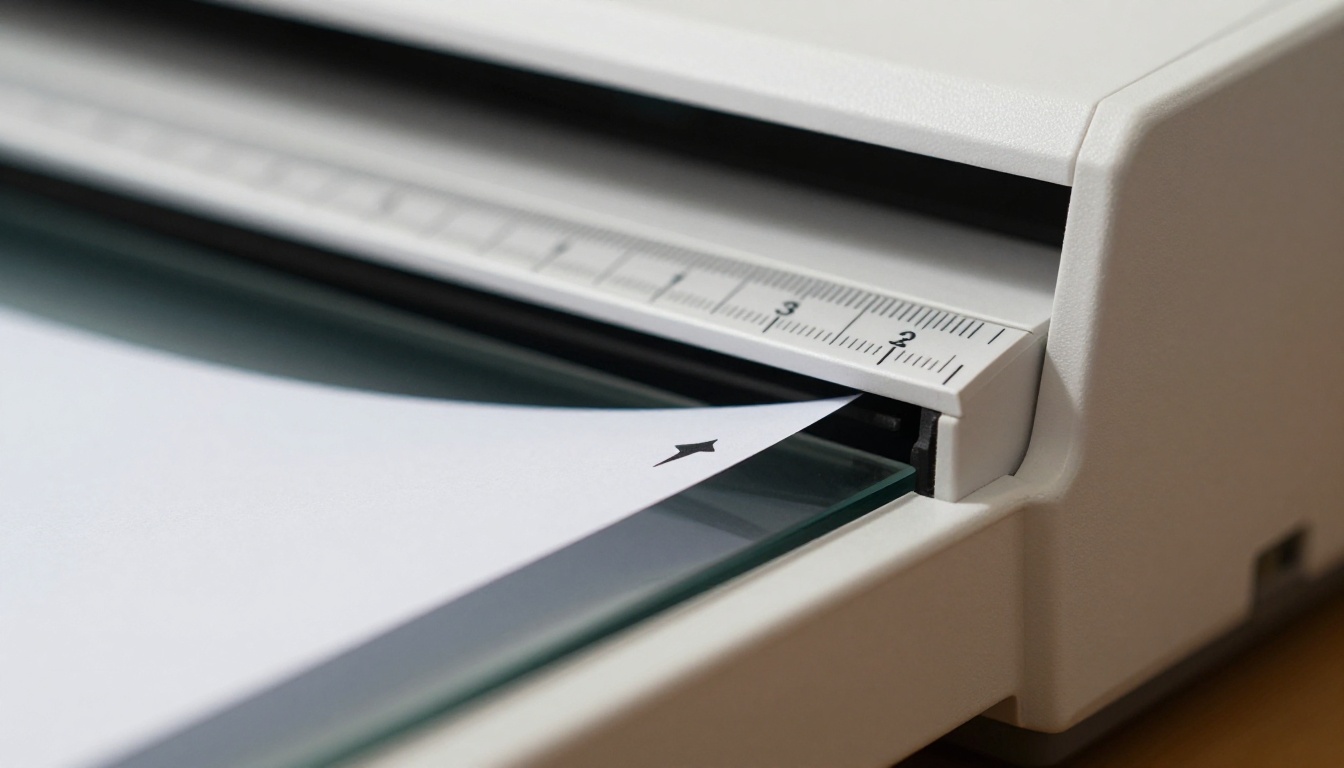
O problema se agrava quando a tampa do scanner pressiona e prende o papel em um ângulo leve. Depois que a digitalização começa, nada se move, então a inclinação fica gravada em cada pixel do resultado. A correção é mais demorada do que parece, porque o posicionamento "bem perto" geralmente não basta.
💡 Sempre encaixe o canto do documento no canto da guia de alinhamento, e não apenas perto dele. O canto é o único ponto de referência confiável.
Seu alimentador automático não é aliado da precisão
Alimentadores automáticos de documentos (ADF) são feitos para velocidade, não para precisão. Quando você passa uma pilha de páginas pelo ADF, cada folha entra no caminho do papel em um ângulo ligeiramente diferente, dependendo de como o papel foi carregado, do desgaste dos rolos de alimentação e de qualquer página que esteja um pouco encurvada por causa do armazenamento ou da umidade. A inclinação causada pelo ADF é especialmente irritante porque varia de página para página dentro do mesmo documento, o que torna a correção em lote muito mais difícil do que uma inclinação uniforme.
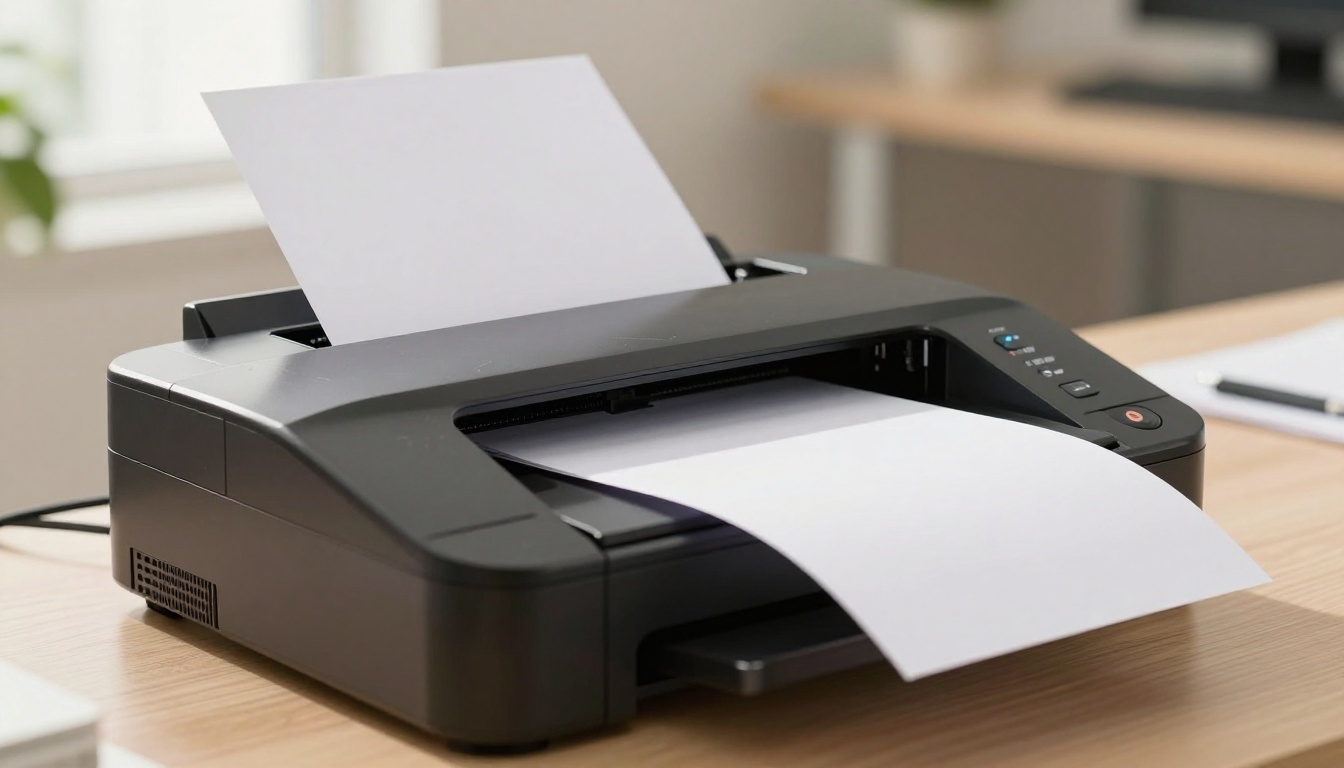
A inclinação do ADF costuma variar de 0,5 a 3 graus por página. Isso é invisível a olho nu quando você olha o próprio papel, mas aparece com clareza no resultado digital, principalmente quando você amplia a imagem ou tenta rodar OCR sobre ela.
Desvio de calibração do scanner
Este pega as pessoas de surpresa. Scanners são dispositivos mecânicos e, com o tempo, os componentes que mantêm o cabeçote de digitalização alinhado se desgastam ou saem do lugar. Um scanner que produzia digitalizações perfeitamente retas dois anos atrás pode agora introduzir uma inclinação constante de 1,5 grau em todas as digitalizações. Isso é desvio de calibração, e é especialmente comum em aparelhos mais antigos ou muito usados.
Você pode identificar o desvio de calibração digitalizando uma página com uma grade impressa ou linhas retas perfeitas. Se as linhas aparecerem inclinadas de forma constante em todas as digitalizações, o problema está no hardware, e não em quem usa.
Causas de hardware que você não pode ignorar
Além do posicionamento e do desvio, certas configurações de hardware criam problemas persistentes de digitalizações tortas.
Scanners de mesa versus ADF
O tipo de scanner que você usa tem impacto direto na retidão das páginas finais.
| Tipo de scanner | Risco de inclinação | Melhor para | Pior para |
|---|
| De mesa | Baixo (controlado pelo usuário) | Páginas avulsas, livros, documentos frágeis | Lotes grandes |
| ADF (passagem simples) | Médio | Lotes rápidos de várias páginas | Papel encurvado ou irregular |
| ADF (frente e verso) | Alto | Documentos de dois lados com velocidade | Exigências de alinhamento preciso |
| Portátil com alimentação de folhas | Muito alto | Digitalização em movimento | Qualquer documento que precise de saída reta |
| Aplicativos de digitalização no smartphone | Variável | Capturas rápidas e informais | Qualidade profissional de documento |
Scanners de mesa oferecem o maior controle porque você posiciona cada página fisicamente. Scanners com ADF priorizam a produtividade em vez da precisão. Se sua principal reclamação são digitalizações tortas em um PDF de várias páginas, trocar o ADF pelo scanner de mesa para documentos importantes costuma ser a solução mais rápida disponível.
Rolos de alimentação gastos
Dentro de todo ADF há um conjunto de rolos de borracha que pegam o papel e o puxam pelo caminho de digitalização em velocidade e ângulo constantes. Conforme esses rolos se desgastam, perdem uniformidade de tração. Um dos lados do rolo degrada mais rápido que o outro e puxa o papel em uma leve diagonal. O resultado é uma inclinação constante em uma direção em todas as digitalizações do ADF.
A maioria dos fabricantes recomenda limpar os rolos do ADF a cada 3.000 a 5.000 digitalizações e trocá-los a cada 20.000 a 30.000 digitalizações. Muitos usuários nunca fazem nenhuma das duas coisas.
Problemas no vidro e na mesa
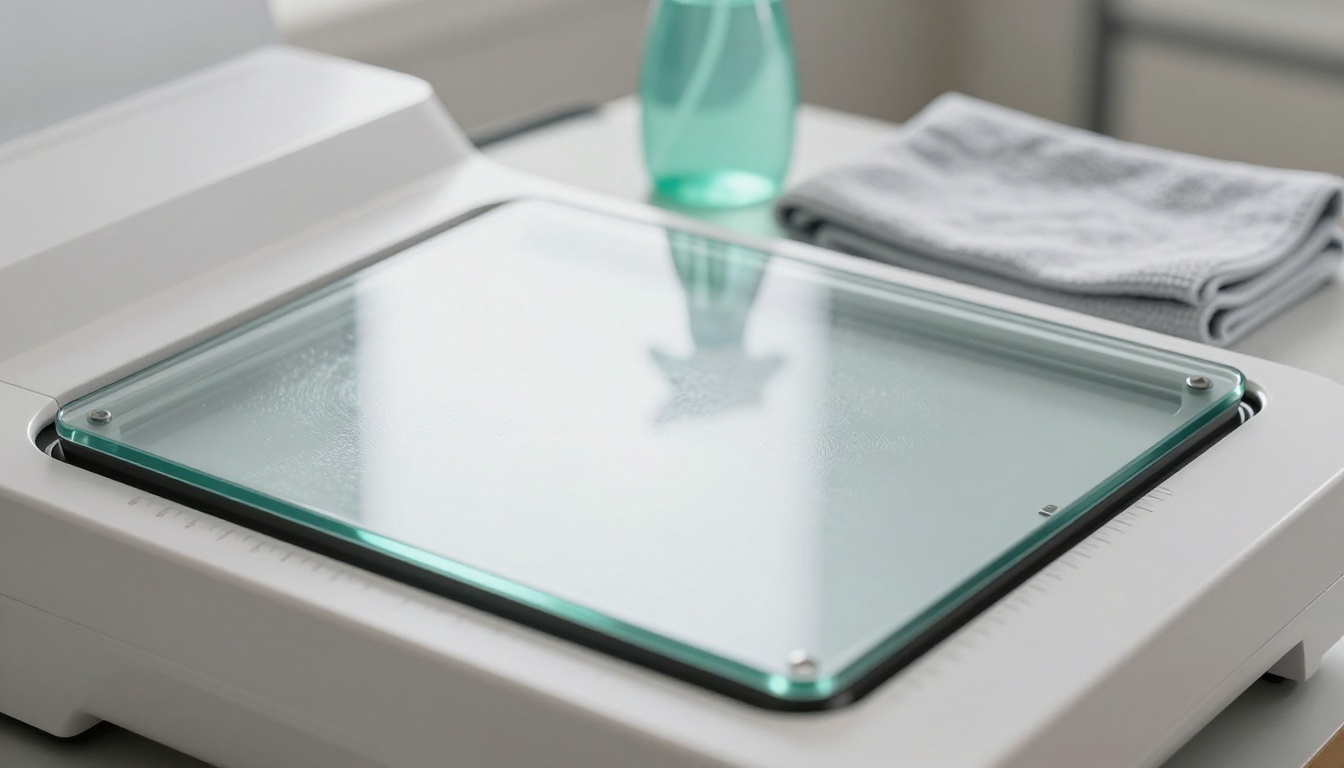
Na mesa de digitalização, o próprio vidro pode ser fonte de problemas. Pequenas partículas de sujeira presas sob o documento, irregularidades microscópicas na superfície do vidro perto das bordas ou uma tampa empenada que não pressiona o papel de forma plana podem todas causar ou agravar a inclinação. Um único grão de poeira sob um canto do papel levanta esse canto o suficiente para criar sombras e pequenos erros de posição na digitalização.
Culpados do lado do software
O hardware do scanner leva a maior parte da culpa, mas o software causa uma quantidade surpreendente de reclamações sobre páginas tortas.
Configurações padrão do driver
A maioria dos drivers de scanner vem com o processamento automático de imagem ativado por padrão. Alguns desses ajustes, especialmente o corte automático e a rotação automática, podem de fato introduzir inclinação quando não funcionam corretamente. Quando o driver tenta detectar automaticamente as bordas da página e erra, ele pode cortar ou girar a imagem em um ângulo levemente incorreto, por ter lido errado onde estão as bordas.
Desativar os ajustes automáticos no driver do scanner e fazer todas as correções manualmente dá a você controle direto sobre o resultado final. Leva mais tempo, mas elimina toda uma categoria de erro introduzido pelo software.
Diferenças de exibição nos leitores de PDF
Às vezes, as páginas digitalizadas não estão realmente tortas no arquivo. Elas só parecem tortas em um leitor de PDF específico. Alguns aplicativos de PDF mais antigos aplicam suas próprias preferências de escala ou rotação na exibição, o que pode distorcer visualmente uma página digitalizada corretamente. Antes de gastar tempo corrigindo uma digitalização, abra o mesmo arquivo PDF em um segundo aplicativo ou verifique os dados reais da imagem diretamente. Se a página parece reta em um app, mas torta em outro, o arquivo está bem.
Efeitos colaterais do processamento OCR
O software de Reconhecimento Óptico de Caracteres às vezes reordena ou gira o conteúdo das páginas durante o processamento. Quando você usa uma ferramenta de OCR para converter um PDF de imagens digitalizadas em um PDF de texto pesquisável, o mecanismo de OCR pode reinterpretar a orientação da página com base na detecção da direção do texto. Se essa detecção falhar (o que é comum em páginas com conteúdo misto ou muitos gráficos), a página pode acabar girada em um ângulo errado pelo software.
⚠️ Sempre guarde uma cópia de backup do PDF digitalizado original antes de rodar qualquer processamento de OCR. O OCR pode alterar a orientação da página sem avisar, de formas difíceis de desfazer.
Conhecer a causa ajuda a encontrar a correção. Estas são as soluções mais eficazes, em ordem de esforço necessário.
1. Desacelere o posicionamento
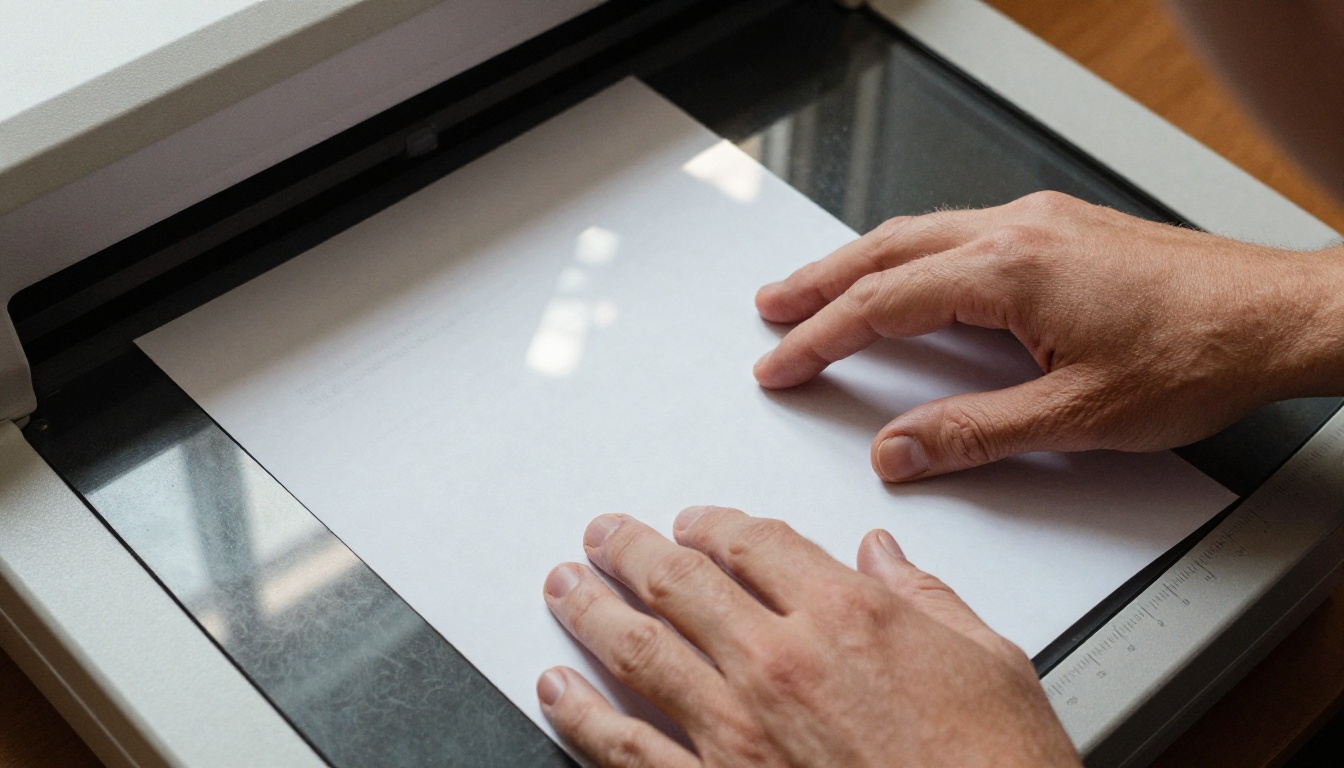
A correção de maior retorno para quem usa scanner de mesa é simplesmente gastar três segundos extras para alinhar o documento direito. Encaixe o canto superior esquerdo do documento exatamente no canto da marca de alinhamento do scanner. Use a borda superior e a borda esquerda da moldura do scanner como referência. Quando o documento estiver no canto, alise-o antes de fechar a tampa.
A lista de verificação do alinhamento:
- O canto do documento fica no canto da marca de alinhamento do scanner
- As duas bordas do documento correm paralelas às bordas da moldura do scanner
- O documento fica completamente plano, sem curvatura
- A tampa fecha sem deslocar o papel
2. Alinhe a pilha de papel antes de passar pelo ADF
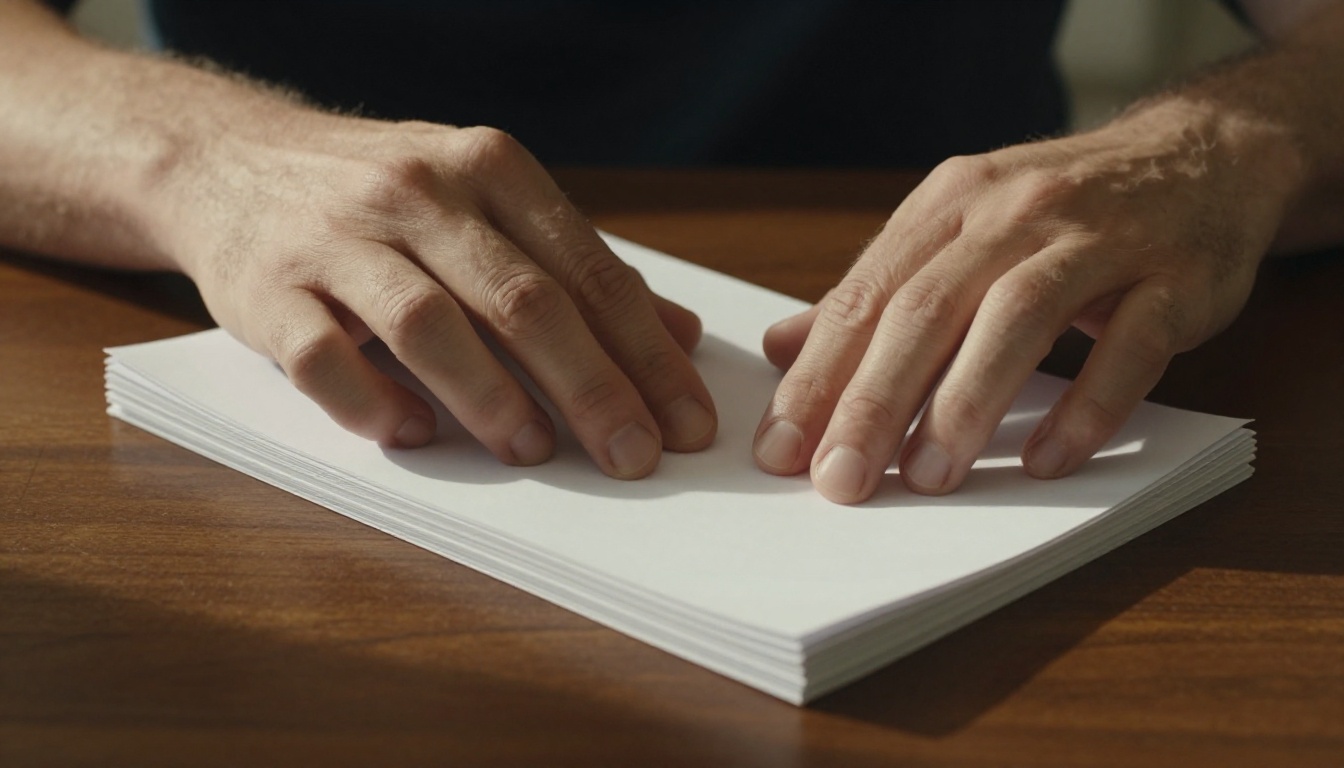
Na digitalização com ADF, a qualidade da preparação do papel antes da alimentação determina o quão retas as páginas finais vão ficar. Bata as quatro bordas da pilha de papel contra uma superfície plana para alinhar as páginas antes de colocá-las na bandeja do ADF. Antes disso, abane as folhas para separá-las, o que evita alimentações de várias páginas de uma vez, que causam travamentos e puxões diagonais.
✅ Coloque no máximo 80% da capacidade nominal da bandeja do ADF. Sobrecarregar a bandeja aumenta muito a inclinação das páginas.
3. Use software de correção de inclinação depois de digitalizar
Se você estiver trabalhando com digitalizações tortas já feitas, um software de correção de inclinação (deskew) pode corrigir a torção automaticamente. A maioria das correções é feita na etapa de edição de PDF ou de processamento de imagem.
| Ferramenta | Plataforma | Método de correção | Custo |
|---|
| Adobe Acrobat Pro | Win/Mac | Rotação automática e manual | Assinatura |
| ABBYY FineReader | Win/Mac | Correção automática com IA durante o OCR | Pagamento único ou assinatura |
| ScanSoft PaperPort | Windows | Ferramenta de correção em lote | Pagamento único |
| Scan Tailor | Win/Mac/Linux | Corte e correção manual página por página | Gratuito |
| GIMP | Win/Mac/Linux | Ferramenta de rotação manual | Gratuito |
| iLovePDF Rotate | Web | Rotação manual de páginas | Gratuito ou assinatura |
| Smallpdf | Web | Ferramenta de rotação de páginas | Gratuito ou assinatura |
Para correção em lote sem gastar dinheiro, o Scan Tailor é a opção gratuita mais capaz, embora exija processar cada página individualmente. Para correções rápidas em poucas páginas, qualquer ferramenta de rotação de PDF na web funciona bem.
4. Limpe o vidro do scanner
A sujeira no vidro da mesa de digitalização é uma causa silenciosa de inclinação sutil e distorção da imagem. Um pano de microfibra com uma pequena quantidade de álcool isopropílico (70%) remove impressões digitais, poeira e películas finas que atrapalham a captura da imagem. Limpe também a parte de baixo da tampa do scanner.
Sequência de limpeza:
- Desligue o scanner por completo
- Abra a tampa totalmente
- Passe o pano de microfibra sem fiapos no vidro, sempre na mesma direção
- Use um segundo pano seco para remover qualquer listra
- Verifique a almofada branca da parte de baixo da tampa, retirando sujeira, e limpe-a também
- Deixe tudo secar por dois minutos antes de digitalizar
5. Recalibre ou troque o scanner
Se você identificou o desvio de calibração como o problema, procure no site do fabricante do scanner por um utilitário de calibração. A maioria dos scanners modernos inclui um no pacote do driver ou como download separado. Execute a calibração com a folha de calibração fornecida, se ela veio com o scanner, ou imprima um padrão de grade em alta resolução em papel comum e use-o como referência.
Se o scanner for tão antigo que não haja mais utilitários de calibração e o desvio for constante e significativo, trocar o aparelho costuma ser mais rápido e mais barato do que continuar contornando o problema.
Erros comuns que pioram a inclinação
| Erro | Por que causa problemas | Abordagem melhor |
|---|
| Digitalizar em resolução muito baixa (72-100 DPI) | A baixa resolução esconde a inclinação durante a digitalização, mas a torna óbvia no resultado final | Digitalize com no mínimo 200 DPI; 300 DPI para documentos de texto |
| Empilhar documentos soltos antes de passar pelo ADF | As páginas entram em ângulos aleatórios quando não estão alinhadas | Sempre alinhe a pilha batendo-a antes de carregar |
| Depender totalmente da correção automática do driver | Os algoritmos do driver falham em páginas de baixo contraste ou com muitos gráficos | Verifique visualmente cada digitalização antes de finalizar |
| Ignorar a manutenção do scanner | Poeira e rolos gastos se acumulam com o tempo | Limpe mensalmente; inspecione os rolos a cada seis meses |
| Aplicar OCR antes de corrigir a inclinação | O OCR falha em texto inclinado e produz um resultado sem sentido | Corrija a inclinação primeiro e depois rode o OCR |
| Não verificar o PDF em vários visualizadores | Diferenças de exibição podem fazer arquivos retos parecerem tortos | Verifique em dois aplicativos de PDF diferentes |
| Salvar com qualidade JPEG comprimida | Os artefatos de compressão JPEG em baixa qualidade mascaram as bordas do alinhamento | Salve a digitalização em PNG ou em JPEG de alta qualidade, com 90% ou mais |
Quando você converte um documento digitalizado em um flipbook digital usando o Flipbooks AI, a qualidade do PDF de entrada determina diretamente a aparência e a leitura do seu flipbook. Uma digitalização torta vira uma página de flipbook torta, então vale a pena dedicar tempo ao alinhamento antes do envio.
Veja exatamente como usar o Flipbooks AI com documentos digitalizados para obter os melhores resultados.
Passo 1: prepare seu PDF digitalizado
Antes de enviar, verifique cada página do seu PDF digitalizado em um visualizador que mostre o conteúdo real dos pixels. Procure por:
- Páginas com texto em qualquer ângulo visível
- Páginas com bordas escuras das bordas do scanner
- Páginas com variação significativa de brilho em toda a superfície
Corrija as páginas tortas usando as ferramentas de rotação do seu editor de PDF ou passe o documento inteiro por uma ferramenta de correção de inclinação. Se o documento for grande, a função de processamento em lote do ABBYY FineReader ou o Scan Tailor podem resolver isso em escala.
Passo 2: envie para o Flipbooks AI
Acesse o Flipbooks AI e crie uma conta ou entre, se você já tiver uma. No painel, clique para criar um novo flipbook e arraste seu PDF preparado para a área de envio. O Conversor de PDF para flipbook funciona com documentos de todos os tamanhos e converte cada página em uma página dupla de flipbook de alta qualidade, com uma animação suave de virar página.
💡 Se o seu documento for um relatório ou catálogo impresso de frente e verso, certifique-se de que o PDF tenha as páginas na ordem de leitura correta antes do envio. O Flipbooks AI renderiza as páginas em sequência, então um PDF fora de ordem gera um flipbook fora de ordem.
Passo 3: personalize seu flipbook
Quando a conversão terminar, você pode definir:
- Cores da marca para a interface do visualizador do flipbook
- Fundo das páginas (branco, escuro ou personalizado) para combinar com o papel digitalizado
- Sombras e efeitos das páginas para a experiência de leitura
- Posição do logotipo para a identidade da sua organização
Para documentos digitalizados, a opção de fundo branco das páginas funciona melhor, porque combina com a cor do papel dos documentos físicos e deixa menos visíveis os pequenos artefatos de digitalização que ainda restarem.
Passo 4: compartilhe
O Flipbooks AI oferece várias opções de compartilhamento assim que seu flipbook estiver pronto:
- Link direto para enviar por e-mail ou aplicativos de mensagem
- Código de incorporação para colocar o flipbook em qualquer site
- Proteção por senha para documentos internos ou confidenciais
- Downloads offline para acesso sem internet
Se você estiver compartilhando um relatório ou portfólio que precisa continuar privado, a proteção por senha, disponível em todos os planos, mantém o acesso controlado sem nenhuma configuração técnica. Estatísticas de leitura e captação de contatos estão disponíveis no plano Professional, se você quiser acompanhar quem está lendo seu documento.
O que o Flipbooks AI faz bem com conteúdo digitalizado
| Recurso | Benefício para documentos digitalizados |
|---|
| Nenhuma marca d’água, nunca | Suas digitalizações corrigidas aparecem limpas, sem a marca da plataforma |
| Visualizador responsivo para celular | As páginas digitalizadas aparecem corretamente em todos os tamanhos de tela |
| Flipbooks ilimitados (Standard e superiores) | Converta grandes acervos digitalizados sem limite por documento |
| Downloads offline | Compartilhe documentos corrigidos mesmo sem acesso à internet |
| Marca personalizada | Combine a identidade da sua organização no visualizador do flipbook |
O fluxo certo para digitalizações sempre retas
Obter digitalizações sempre retas é um processo, não uma correção única. A forma mais rápida de montar esse processo:
Para novas sessões de digitalização:
- Limpe o vidro antes de cada sessão de digitalização importante
- Alinhe todas as pilhas de papel antes de carregar o ADF
- Use as marcas de alinhamento nos cantos em cada posicionamento no scanner de mesa
- Visualize a primeira digitalização antes de confirmar o lote
- Digitalize com no mínimo 300 DPI qualquer documento que você pretende compartilhar ou arquivar
Para corrigir PDFs tortos já existentes:
- Abra no Adobe Acrobat ou em uma alternativa gratuita como o PDF24
- Use a ferramenta de rotação de página para corrigir inclinações óbvias
- Para inclinações sutis, use o Scan Tailor ou uma ferramenta de correção de inclinação dedicada
- Verifique o resultado em dois visualizadores de PDF diferentes antes de finalizar
- Salve como um arquivo novo, mantendo o original intacto
O segundo que você gasta alinhando um documento antes de digitalizar vale muito mais do que os minutos que você passaria corrigindo a inclinação depois.
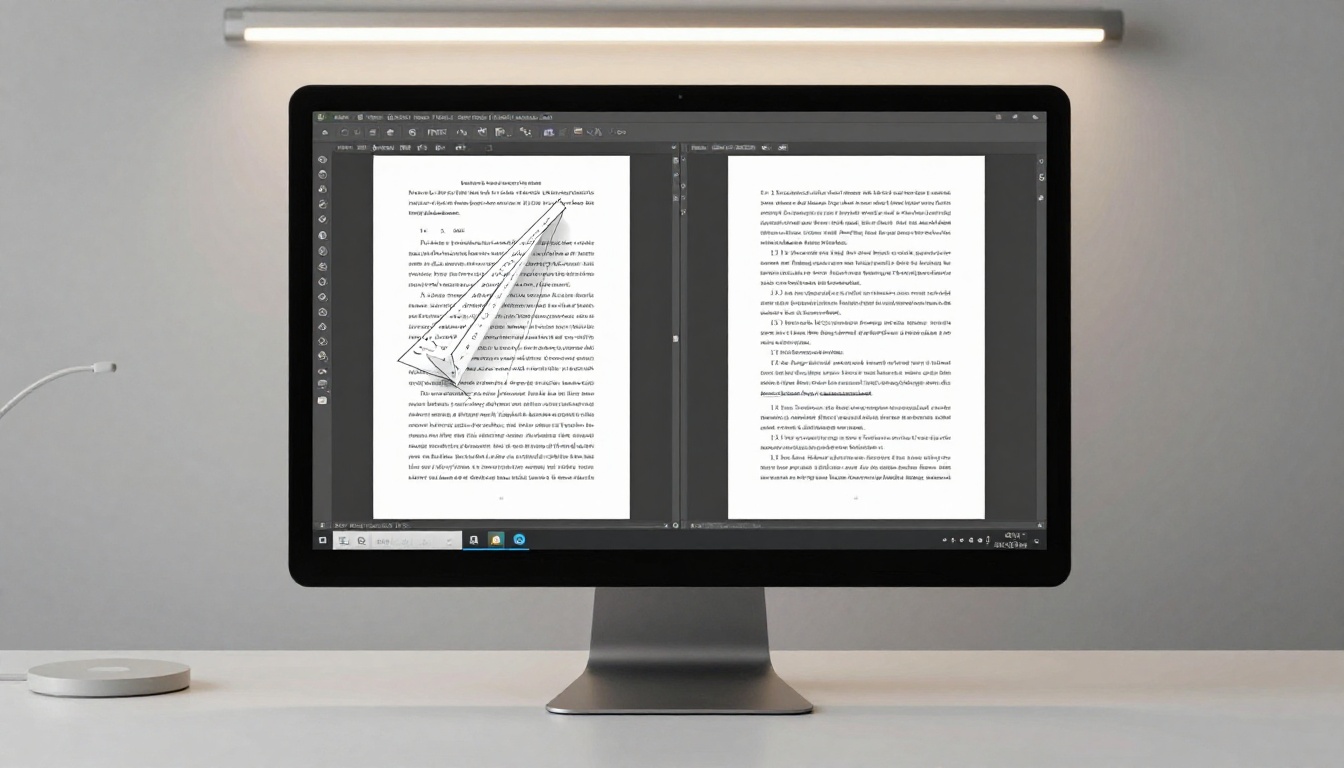
Digitalizações retas são a base de qualquer fluxo de documentos digitais limpo. Se você está convertendo acervos de papel antigos, montando um catálogo de produtos ou preparando um relatório para uma apresentação, um PDF torto compromete tudo o que vem depois. Corrija o alinhamento na origem, ajuste no software quando for preciso, e seus documentos digitais vão parecer tão profissionais quanto o conteúdo que carregam.
Pronto para transformar seus PDFs corrigidos em publicações digitais caprichadas? Comece de graça no Flipbooks AI e veja como é rápido transformar uma digitalização limpa em um flipbook bonito. Veja todas as ferramentas disponíveis para encontrar o formato certo para o seu conteúdo, ou compare os planos e preços para descobrir o que funciona no seu fluxo de trabalho.



