Le scansioni storte fanno arrabbiare. Passi tempo a organizzare i documenti, li inserisci nello scanner e, quando apri il risultato, scopri che ogni pagina è inclinata in modo tale che il testo sembra scivolare fuori dallo schermo. Se hai mai provato a caricare un PDF scansionato su una piattaforma come Flipbooks AI e ti sei chiesto perché le pagine del tuo flipbook sembrano storte, il problema di solito nasce molto prima del caricamento. Questo articolo esamina ogni vera ragione per cui le tue pagine scansionate risultano storte e ti dà le soluzioni precise per raddrizzarle una volta per tutte.
Perché le scansioni vengono storte
Le scansioni storte non sono casuali. Ogni pagina inclinata ha una causa precisa e, una volta capita, la correzione diventa rapida e ripetibile. Il problema rientra in tre grandi categorie: errori di posizionamento fisico, limiti dell’hardware e problemi a livello di software. La maggior parte delle persone pensa solo alla prima e ignora del tutto le altre due.
Il problema del posizionamento della carta
La causa più comune per cui le pagine scansionate risultano storte è la più semplice: la carta non è stata appoggiata dritta sul vetro dello scanner. Gli scanner a piano hanno delle guide di allineamento, di solito piccole frecce o segni incisi lungo due bordi della cornice del vetro. La maggior parte delle persone appoggia il documento più o meno in quella zona e chiude il coperchio. “Più o meno” è la parola chiave. Anche un’inclinazione di due gradi basta a rendere visibilmente diagonali le righe di testo nella scansione finale.
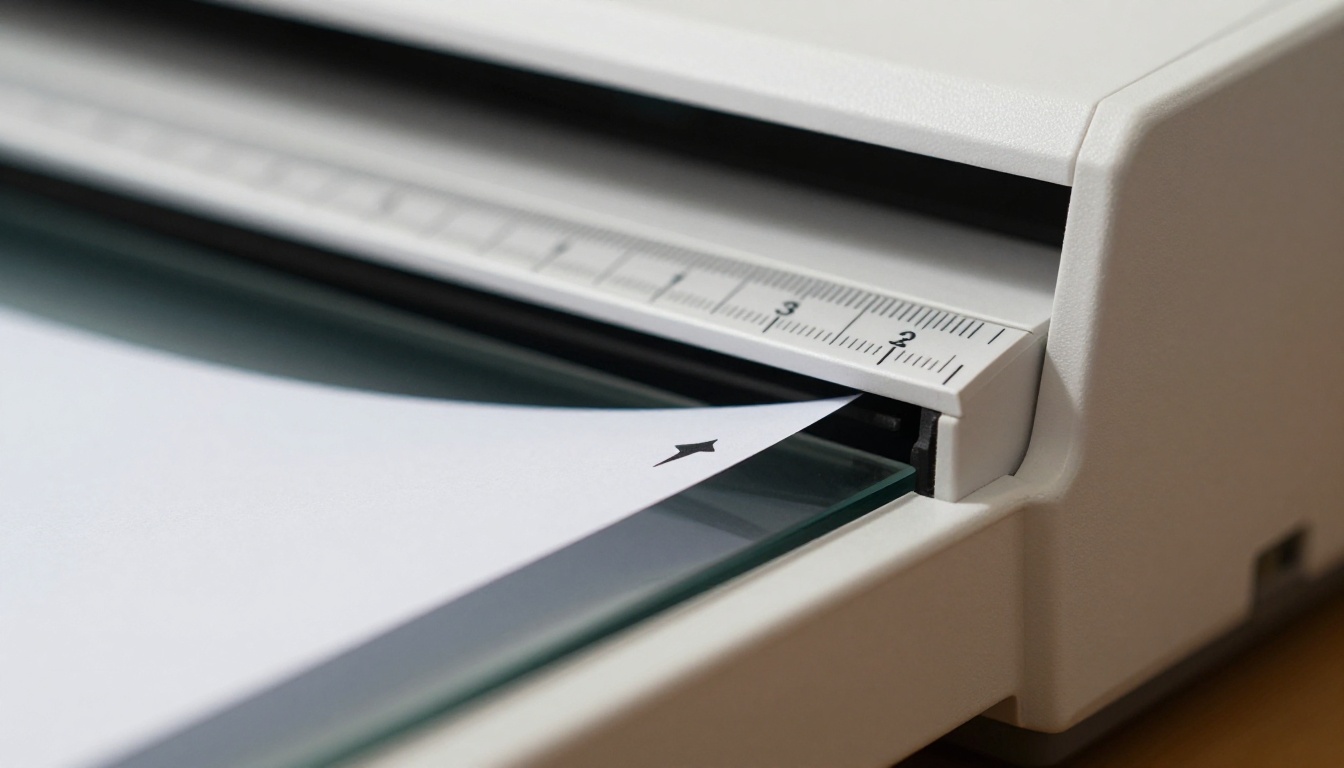
Il problema peggiora quando il coperchio dello scanner preme e blocca la carta con un leggero angolo. Una volta avviata la scansione, nulla si muove, quindi l’inclinazione finisce in ogni pixel del risultato. La correzione richiede più tempo di quanto pensi, perché un posizionamento “abbastanza vicino” di solito non basta.
💡 Appoggia sempre l’angolo del documento nell’angolo della guida di allineamento, non solo vicino ad esso. L’angolo è l’unico punto di riferimento affidabile.
L’ADF non è un alleato della precisione
Gli alimentatori automatici di documenti (ADF) sono costruiti per la velocità, non per la precisione. Quando inserisci una pila di pagine in un ADF, ogni foglio entra nel percorso della carta con un’angolazione leggermente diversa, a seconda di come è stata caricata la carta, di quanto sono consumati i rulli di alimentazione e del fatto che una pagina sia leggermente arricciata per via della conservazione o dell’umidità. Lo storto causato dall’ADF è particolarmente fastidioso perché varia da una pagina all’altra dello stesso documento, rendendo la correzione in blocco molto più difficile di un’inclinazione uniforme.
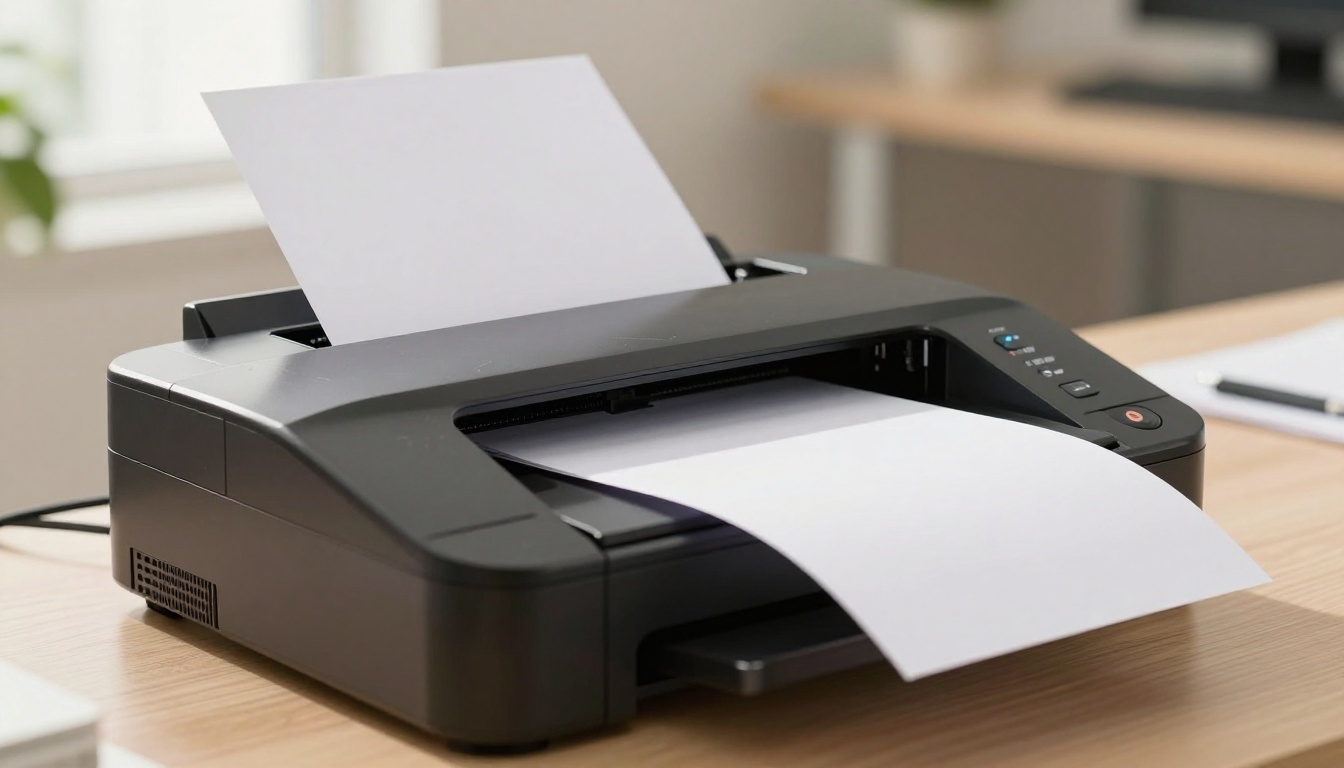
Lo storto dell’ADF va in genere da 0,5 a 3 gradi per pagina. È invisibile a occhio nudo guardando la carta, ma si vede chiaramente nel risultato digitale, soprattutto quando ingrandisci o provi a eseguire l’OCR sul file.
Deriva della calibrazione dello scanner
Questo caso sorprende molte persone. Gli scanner sono dispositivi meccanici e, col tempo, i componenti che tengono la testina di scansione allineata si consumano o si spostano. Uno scanner che due anni fa produceva scansioni perfettamente dritte potrebbe ora introdurre un’inclinazione costante di 1,5 gradi in ogni singola scansione. Questa è la deriva della calibrazione, ed è particolarmente comune nei modelli più vecchi o molto usati.
Puoi riconoscere la deriva della calibrazione scansionando una pagina con una griglia stampata o con righe perfettamente dritte. Se le linee risultano inclinate in modo costante in ogni scansione, il problema è l’hardware, non l’utente.
Cause hardware da non sottovalutare
Oltre al posizionamento e alla deriva, alcune configurazioni hardware causano problemi persistenti di scansioni storte.
Scanner a piano e ADF a confronto
Il tipo di scanner che usi influisce direttamente su quanto saranno dritte le pagine in uscita.
| Tipo di scanner | Rischio di storto | Ideale per | Sconsigliato per |
|---|
| A piano | Basso (controllato dall’utente) | Singole pagine, libri, documenti delicati | Grandi quantità di pagine |
| ADF (passaggio singolo) | Medio | Lotti veloci di più pagine | Carta arricciata o irregolare |
| ADF (fronte-retro) | Alto | Documenti fronte-retro in velocità | Casi che richiedono un allineamento preciso |
| Portatile a foglio singolo | Molto alto | Scansioni in movimento | Qualsiasi documento che richieda un risultato dritto |
| App di scansione per smartphone | Variabile | Acquisizioni rapide e informali | Qualità da documento professionale |
Gli scanner a piano ti danno il massimo controllo, perché posizioni fisicamente ogni pagina. Gli scanner ADF danno la priorità alla velocità rispetto alla precisione. Se il tuo problema principale sono le scansioni storte in un PDF di più pagine, passare dall’ADF allo scanner a piano per i documenti importanti è spesso la soluzione più rapida disponibile.
Rulli di alimentazione consumati
All’interno di ogni ADF c’è una serie di rulli di gomma che afferrano la carta e la tirano lungo il percorso di scansione a velocità e angolazione costanti. Quando questi rulli si consumano, perdono uniformità di presa. Un lato del rullo si degrada più in fretta dell’altro e tira la carta con una leggera diagonale. Il risultato è un’inclinazione costante in una sola direzione in tutte le scansioni ADF.
La maggior parte dei produttori consiglia di pulire i rulli dell’ADF ogni 3.000-5.000 scansioni e di sostituirli ogni 20.000-30.000 scansioni. Molti utenti non fanno né l’una né l’altra cosa.
Problemi del vetro e del piano
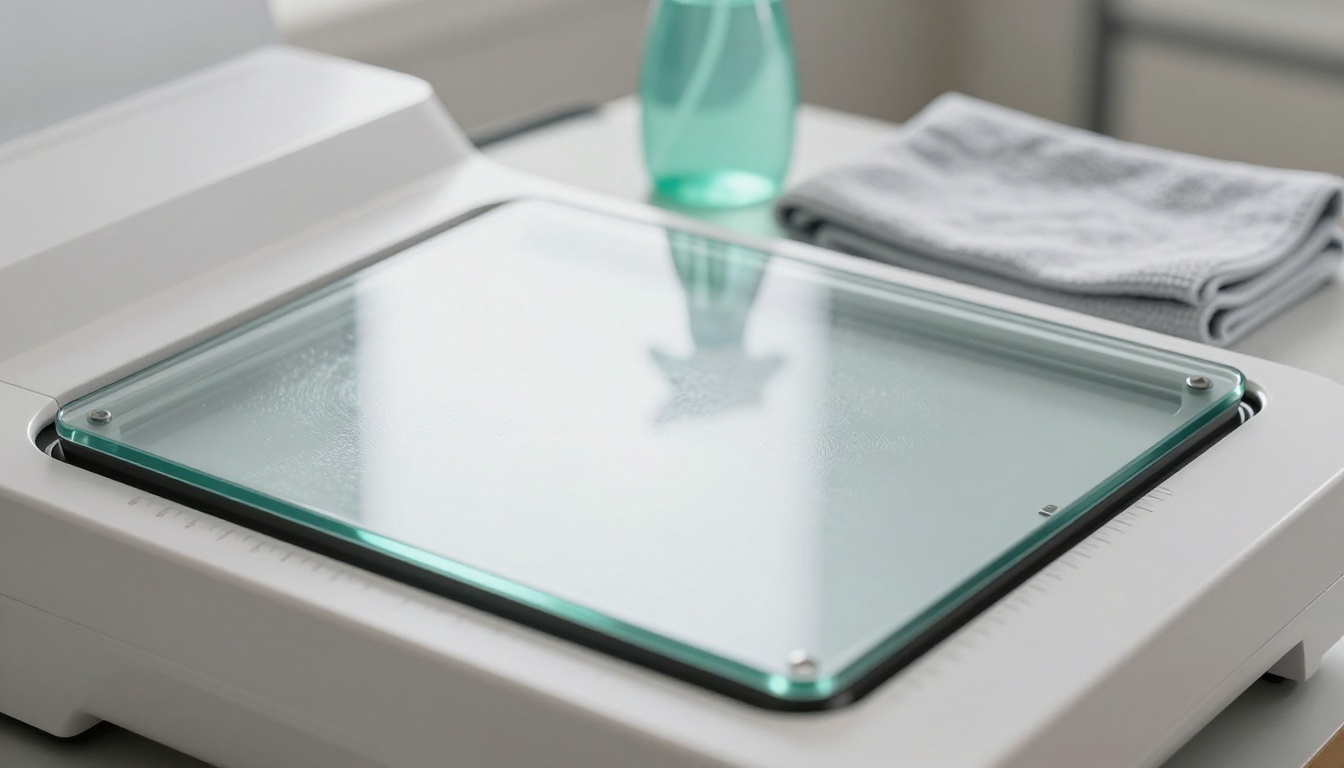
Su uno scanner a piano, anche il vetro può causare problemi. Piccole particelle di polvere intrappolate sotto il documento, irregolarità microscopiche della superficie del vetro vicino ai bordi o un coperchio deformato che non preme bene la carta possono introdurre o peggiorare l’inclinazione. Anche un solo granello di polvere sotto un angolo della pagina lo solleva abbastanza da creare ombre e piccoli errori di posizione nella scansione.
Colpevoli nel software
L’hardware dello scanner prende la maggior parte delle colpe, ma il software causa un numero sorprendente di problemi di pagine storte.
Impostazioni predefinite dei driver
La maggior parte dei driver degli scanner include per impostazione predefinita l’elaborazione automatica delle immagini. Alcune di queste impostazioni, in particolare il ritaglio automatico e la rotazione automatica, possono davvero introdurre un’inclinazione se non funzionano correttamente. Quando il driver prova a riconoscere in automatico i bordi della pagina e sbaglia, può ritagliare o ruotare l’immagine con un angolo leggermente errato, basandosi su una lettura sbagliata della posizione dei bordi.
Disattivare le regolazioni automatiche nel driver dello scanner e gestire tutte le correzioni a mano ti dà un controllo diretto sul risultato finale. Richiede più tempo, ma elimina un’intera categoria di errori introdotti dal software.
Stranezze del visualizzatore PDF
A volte le pagine scansionate non sono davvero storte nel file. Sembrano storte solo in un determinato lettore PDF. Alcune applicazioni PDF più vecchie applicano una propria scalatura o preferenze di rotazione che possono deformare visivamente una pagina scansionata correttamente. Prima di perdere tempo a correggere una scansione, apri lo stesso file PDF con una seconda applicazione oppure controlla direttamente i dati dell’immagine. Se la pagina appare dritta in un’app e storta in un’altra, il file è a posto.
Effetti collaterali dell’elaborazione OCR
Il software di riconoscimento ottico dei caratteri (OCR) a volte riordina o ruota il contenuto della pagina durante l’elaborazione. Quando usi uno strumento OCR per trasformare un PDF di immagini in un PDF di testo ricercabile, il motore OCR può reinterpretare l’orientamento della pagina in base al rilevamento della direzione del testo. Se il rilevamento fallisce (cosa comune con pagine che hanno contenuti misti o molta grafica), la pagina può finire ruotata con un angolo sbagliato da parte del software.
⚠️ Conserva sempre una copia di backup del PDF scansionato originale prima di eseguire qualsiasi elaborazione OCR. L’OCR può modificare l’orientamento delle pagine senza avvisare, in modi difficili da annullare.
5 modi comprovati per correggere le scansioni storte
Conoscere la causa restringe la soluzione. Ecco le soluzioni più efficaci, in ordine di sforzo richiesto.
1. Rallenta nel posizionamento
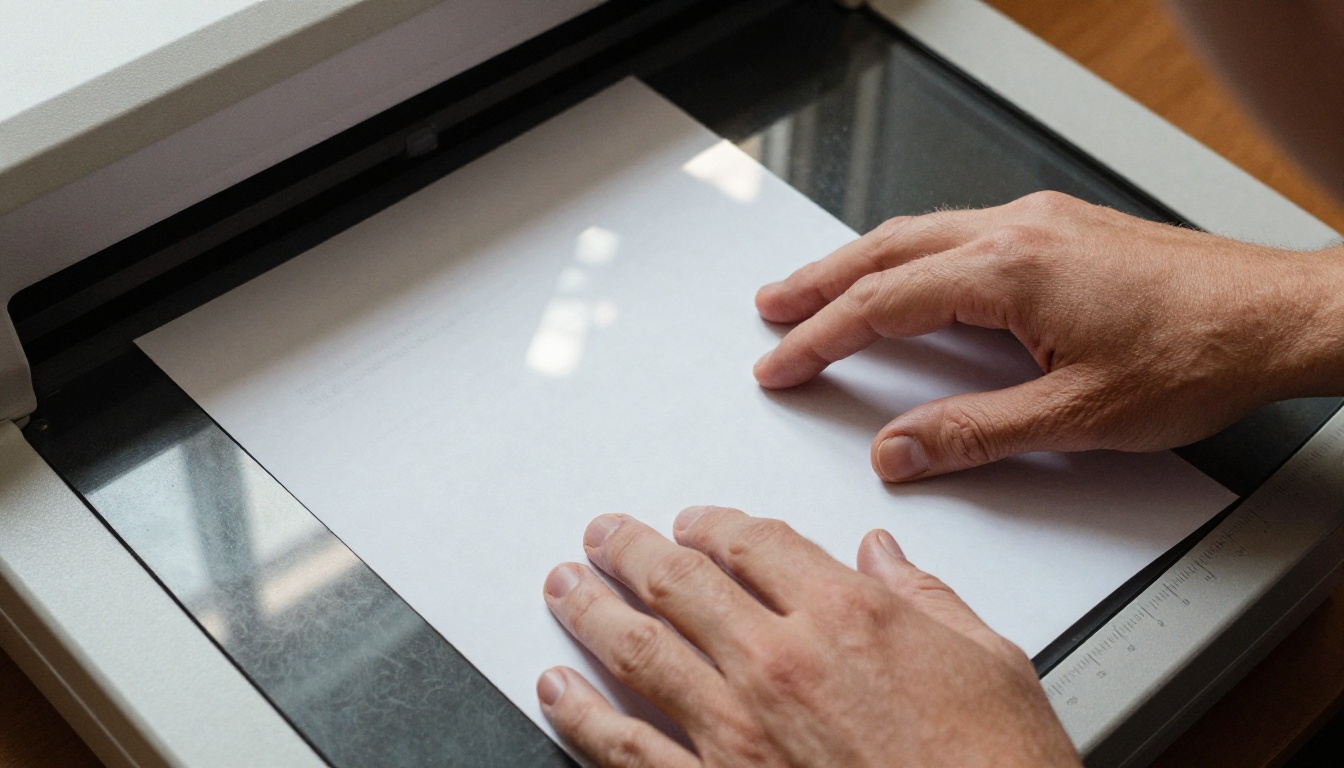
Per chi usa lo scanner a piano, la soluzione con il miglior rapporto tra sforzo e risultato è semplicemente dedicare tre secondi in più ad allineare bene il documento. Appoggia l’angolo superiore sinistro del documento esattamente nell’angolo del segno di allineamento dello scanner. Usa come riferimento sia il bordo superiore sia quello sinistro della cornice dello scanner. Una volta che il documento è nell’angolo, stendilo bene prima di chiudere il coperchio.
La checklist dell’allineamento:
- L’angolo del documento è nell’angolo del segno di allineamento dello scanner
- Entrambi i bordi del documento sono paralleli ai bordi della cornice dello scanner
- Il documento è completamente piatto, senza arricciature
- Chiudendo il coperchio la carta non si sposta
2. Allinea la pila di fogli prima di inserirla nell’ADF
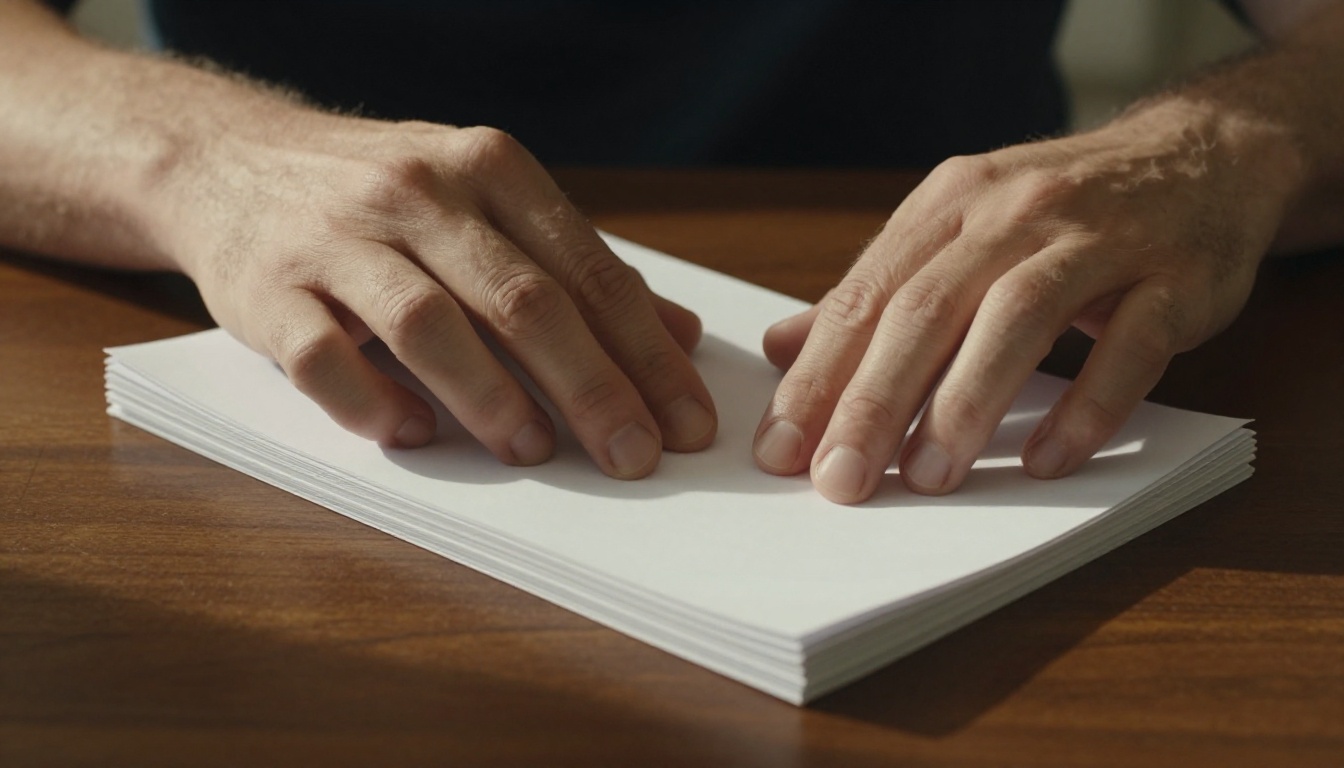
Per la scansione con ADF, la qualità della preparazione della carta prima dell’inserimento determina quanto sarà dritto il risultato. Batti tutti e quattro i lati della pila su una superficie piana per allineare le pagine prima di caricarle nel vassoio dell’ADF. Prima sfoglia le pagine per separarle: così eviti alimentazioni multiple che causano inceppamenti e trazioni diagonali.
✅ Carica al massimo l’80% della capacità nominale del vassoio dell’ADF. Caricarlo troppo aumenta notevolmente lo storto della pagina.
3. Usa un software di raddrizzamento dopo la scansione
Se lavori con scansioni storte già esistenti, un software di raddrizzamento può correggere automaticamente l’inclinazione. La maggior parte delle correzioni avviene nella fase di modifica del PDF o di elaborazione dell’immagine.
| Strumento | Piattaforma | Metodo di raddrizzamento | Costo |
|---|
| Adobe Acrobat Pro | Win/Mac | Rotazione automatica e manuale | Abbonamento |
| ABBYY FineReader | Win/Mac | Raddrizzamento automatico basato sull’IA durante l’OCR | Acquisto una tantum o abbonamento |
| ScanSoft PaperPort | Windows | Strumento di raddrizzamento in batch | Una tantum |
| Scan Tailor | Win/Mac/Linux | Ritaglio e raddrizzamento manuali pagina per pagina | Gratuito |
| GIMP | Win/Mac/Linux | Strumento di rotazione manuale | Gratuito |
| iLovePDF Rotate | Web | Rotazione manuale delle pagine | Gratuito o abbonamento |
| Smallpdf | Web | Strumento di rotazione delle pagine | Gratuito o abbonamento |
Per un raddrizzamento in batch senza spendere denaro, Scan Tailor è l’opzione gratuita più completa, anche se richiede di elaborare ogni pagina singolarmente. Per correzioni rapide di poche pagine, va bene qualsiasi strumento web di rotazione dei PDF.
4. Pulisci il vetro dello scanner
La polvere sul vetro è una causa silenziosa di inclinazioni leggere e distorsioni dell’immagine. Un panno in microfibra con una piccola quantità di alcol isopropilico (70%) elimina impronte, polvere e pellicole sottili che interferiscono con l’acquisizione dell’immagine. Pulisci anche la parte inferiore del coperchio dello scanner.
Sequenza di pulizia:
- Spegni completamente lo scanner
- Apri del tutto il coperchio
- Pulisci il vetro in un’unica direzione con un panno in microfibra che non lasci pelucchi
- Usa un secondo panno asciutto per eliminare eventuali aloni
- Controlla la superficie bianca di supporto sul coperchio e puliscila anche
- Lascia asciugare tutto per due minuti prima di scansionare
5. Ricalibra o sostituisci lo scanner
Se hai individuato nella deriva della calibrazione il problema, cerca sul sito del produttore dello scanner un’utilità di calibrazione. La maggior parte degli scanner moderni ne include una nel pacchetto dei driver o come download separato. Esegui la calibrazione con il foglio di calibrazione fornito, se ne è arrivato uno con lo scanner, oppure stampa una griglia ad alta risoluzione su carta normale e usala come riferimento.
Se lo scanner è così vecchio che non esistono più utilità di calibrazione e la deriva è costante e importante, sostituirlo è spesso più rapido ed economico che continuare con soluzioni alternative.
Errori comuni che peggiorano lo storto
| Errore | Perché causa problemi | Approccio migliore |
|---|
| Scansionare a risoluzione molto bassa (72-100 DPI) | La bassa risoluzione nasconde lo storto durante la scansione, ma lo rende evidente nel risultato finale | Scansiona a 200 DPI come minimo; 300 DPI per i documenti di testo |
| Impilare i documenti senza ordine prima dell’ADF | Le pagine entrano con angoli casuali se non sono allineate | Batti sempre la pila per allinearla prima di caricarla |
| Affidarsi solo al raddrizzamento automatico del driver | Gli algoritmi del driver falliscono con pagine a basso contrasto o ricche di grafica | Controlla visivamente ogni scansione prima di finalizzarla |
| Trascurare la manutenzione dello scanner | Polvere e rulli consumati peggiorano col tempo | Pulisci ogni mese; controlla i rulli ogni sei mesi |
| Applicare l’OCR prima di correggere lo storto | L’OCR fallisce con il testo inclinato e produce risultati inutilizzabili | Correggi prima lo storto, poi esegui l’OCR |
| Non controllare il PDF in più visualizzatori | Le stranezze di visualizzazione possono far sembrare storti file dritti | Verifica in due diverse applicazioni PDF |
| Salvare con compressione JPEG bassa | Gli artefatti di compressione JPEG a qualità bassa mascherano i bordi dell’allineamento | Salva la scansione in PNG o in JPEG di alta qualità, al 90% o oltre |
Come Flipbooks AI gestisce i tuoi PDF scansionati
Quando trasformi un documento scansionato in un flipbook digitale con Flipbooks AI, la qualità del PDF di partenza determina come appaiono e si leggono le pagine del flipbook. Una scansione storta diventa una pagina di flipbook storta, quindi correggere l’allineamento prima del caricamento vale il tempo che richiede.
Ecco esattamente come usare Flipbooks AI con i documenti scansionati per ottenere i risultati migliori.
Passo 1: prepara il tuo PDF scansionato
Prima di caricare il file, controlla ogni pagina del PDF scansionato in un visualizzatore che mostri i pixel reali. Cerca:
- Pagine con testo inclinato in modo visibile
- Pagine con bordi scuri dovuti ai bordi dello scanner
- Pagine con forti differenze di luminosità sulla superficie
Correggi le pagine storte con gli strumenti di rotazione del tuo editor PDF, oppure fai passare l’intero documento da uno strumento di raddrizzamento. Se il documento è grande, l’elaborazione in batch di ABBYY FineReader o Scan Tailor può gestirlo su scala.
Passo 2: carica su Flipbooks AI
Vai su Flipbooks AI e crea un account oppure accedi se ne hai già uno. Dalla dashboard clicca per creare un nuovo flipbook e trascina il PDF preparato nell’area di caricamento. Il Convertitore da PDF a flipbook gestisce documenti di qualsiasi dimensione, trasformando ogni pagina in una doppia pagina di flipbook di alta qualità con un fluido effetto sfoglio.
💡 Se il tuo documento è un report o un catalogo stampato fronte-retro, assicurati che il PDF abbia le pagine nell’ordine di lettura corretto prima di caricarlo. Flipbooks AI elabora le pagine in sequenza, quindi un PDF con l’ordine sbagliato produce un flipbook con l’ordine sbagliato.
Passo 3: personalizza il tuo flipbook
Una volta completata la conversione, puoi impostare:
- Colori del brand per l’interfaccia del visualizzatore del flipbook
- Sfondo della pagina (bianco, scuro o personalizzato) per adattarlo alla carta scansionata
- Ombre ed effetti delle pagine per l’esperienza di lettura
- Posizionamento del logo per l’identità della tua organizzazione
Per i documenti scansionati, l’opzione di sfondo bianco funziona meglio, perché corrisponde al colore della carta dei documenti fisici e rende meno visibili eventuali piccoli difetti di scansione rimasti.
Passo 4: condividilo
Flipbooks AI ti offre più opzioni di condivisione una volta che il flipbook è pronto:
- Link diretto da inviare via email o messaggistica
- Codice di incorporamento per inserire il flipbook su qualsiasi sito
- Protezione con password per documenti interni o riservati
- Scaricamenti offline per l’accesso senza connessione internet
Se condividi un report o un portfolio che deve restare privato, la protezione con password, disponibile in tutti i piani, mantiene il controllo sull’accesso senza alcuna configurazione tecnica. Statistiche e moduli di contatto sono disponibili nel piano Professional se vuoi sapere chi legge il tuo documento.
Cosa fa bene Flipbooks AI con i contenuti scansionati
| Funzione | Vantaggio per i documenti scansionati |
|---|
| Nessuna filigrana, mai | Le scansioni corrette si vedono pulite, senza il marchio della piattaforma |
| Visualizzatore adattivo per dispositivi mobili | Le pagine scansionate si visualizzano correttamente su tutte le dimensioni dello schermo |
| Flipbook illimitati (Standard e superiori) | Converti grandi archivi di scansioni senza limiti per documento |
| Download offline | Condividi documenti corretti anche senza accesso a internet |
| Branding personalizzato | Adatta l’identità della tua organizzazione nel lettore del flipbook |
Il flusso di lavoro giusto per scansioni sempre dritte
Ottenere scansioni costantemente dritte è un processo, non una correzione una tantum. Il modo più rapido per costruire questo processo è:
Per le nuove sessioni di scansione:
- Pulisci il vetro prima di ogni sessione di scansione importante
- Allinea tutte le pile di fogli prima del caricamento nell’ADF
- Usa i segni di allineamento agli angoli per ogni posizionamento sullo scanner a piano
- Controlla la prima scansione prima di avviare un intero lotto
- Scansiona a 300 DPI come minimo per ogni documento che prevedi di condividere o archiviare
Per correggere PDF storti già esistenti:
- Apri il file in Adobe Acrobat oppure in un’alternativa gratuita come PDF24
- Usa lo strumento di rotazione delle pagine per correggere le inclinazioni evidenti
- Per lo storto leggero, usa Scan Tailor o uno strumento di raddrizzamento dedicato
- Verifica il risultato in due diversi visualizzatori PDF prima di finalizzarlo
- Salva come nuovo file, lasciando intatto l’originale
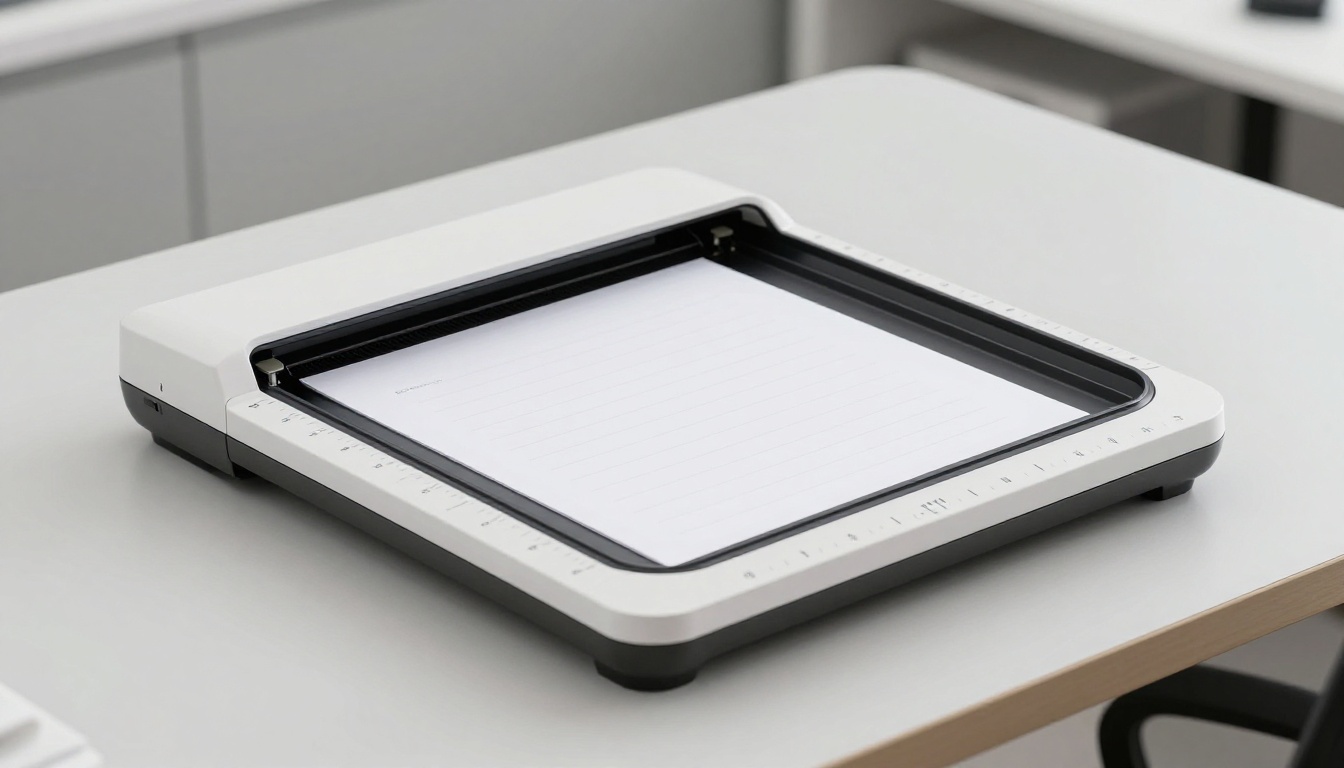
Il secondo che dedichi ad allineare un documento prima di scansionarlo vale molto più dei minuti che passeresti a correggere lo storto dopo.
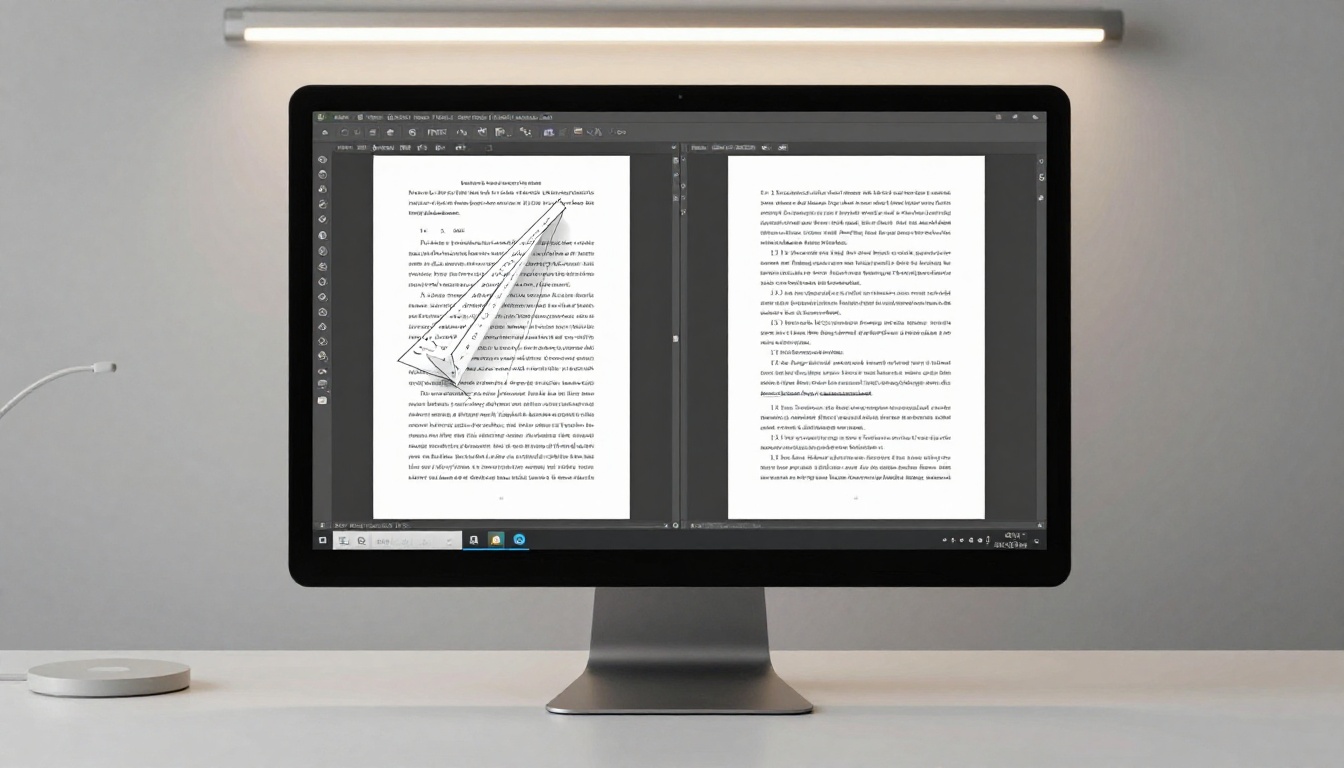
Le scansioni dritte sono la base di qualsiasi flusso di lavoro digitale pulito. Che tu stia convertendo vecchi archivi cartacei, creando un catalogo di prodotti o preparando un report per una presentazione, un PDF storto mina tutto quello che viene dopo. Correggi l’allineamento alla fonte, correggilo nel software quando serve, e i tuoi documenti digitali saranno professionali quanto il contenuto che contengono.
Pronto a trasformare i tuoi PDF raddrizzati in pubblicazioni digitali curate? Inizia gratis su Flipbooks AI e scopri quanto velocemente una scansione pulita diventa un bellissimo flipbook. Esplora tutti gli strumenti disponibili per trovare il formato giusto per i tuoi contenuti, oppure confronta i piani e i prezzi per trovare quello più adatto al tuo flusso di lavoro.



