Schief eingescannte Dokumente sind ärgerlich. Du nimmst dir Zeit, deine Unterlagen zu sortieren, legst sie in den Scanner und öffnest das Ergebnis, nur um festzustellen, dass jede Seite so schräg liegt, dass der Text aussieht, als würde er vom Bildschirm rutschen. Wenn du schon einmal ein gescanntes PDF auf eine Plattform wie Flipbooks AI hochgeladen hast und dich gefragt hast, warum deine Flipbook-Seiten komisch aussehen, liegt das Problem meist schon viel früher als beim Upload. Dieser Artikel geht auf jeden echten Grund ein, warum deine gescannten Seiten schief sind, und zeigt dir die genauen Lösungen, um sie dauerhaft geradezurichten.
Warum Scans überhaupt schief werden
Schiefe Scans sind kein Zufall. Jede verkantete Seite hat eine bestimmte Ursache. Wenn du sie kennst, wird die Behebung schnell und wiederholbar. Das Problem fällt in drei Hauptgruppen: falsche Platzierung, Hardware-Grenzen und Software-Probleme. Die meisten Menschen denken nur an den ersten Punkt und übersehen die beiden anderen komplett.
Das Problem mit der Papierlage
Der häufigste Grund, warum deine gescannten Seiten schief aussehen, ist der einfachste: Das Papier lag nicht gerade auf der Scannerglasplatte. Flachbettscanner haben Ausrichtungshilfen, meist kleine Pfeile oder Linien an zwei Kanten des Glasrahmens. Die meisten Menschen legen das Dokument ungefähr in diesen Bereich und klappen den Deckel zu. Entscheidend ist aber das Wort „ungefähr“. Schon eine Neigung von zwei Grad reicht, damit die Textzeilen im fertigen Scan sichtbar schräg verlaufen.
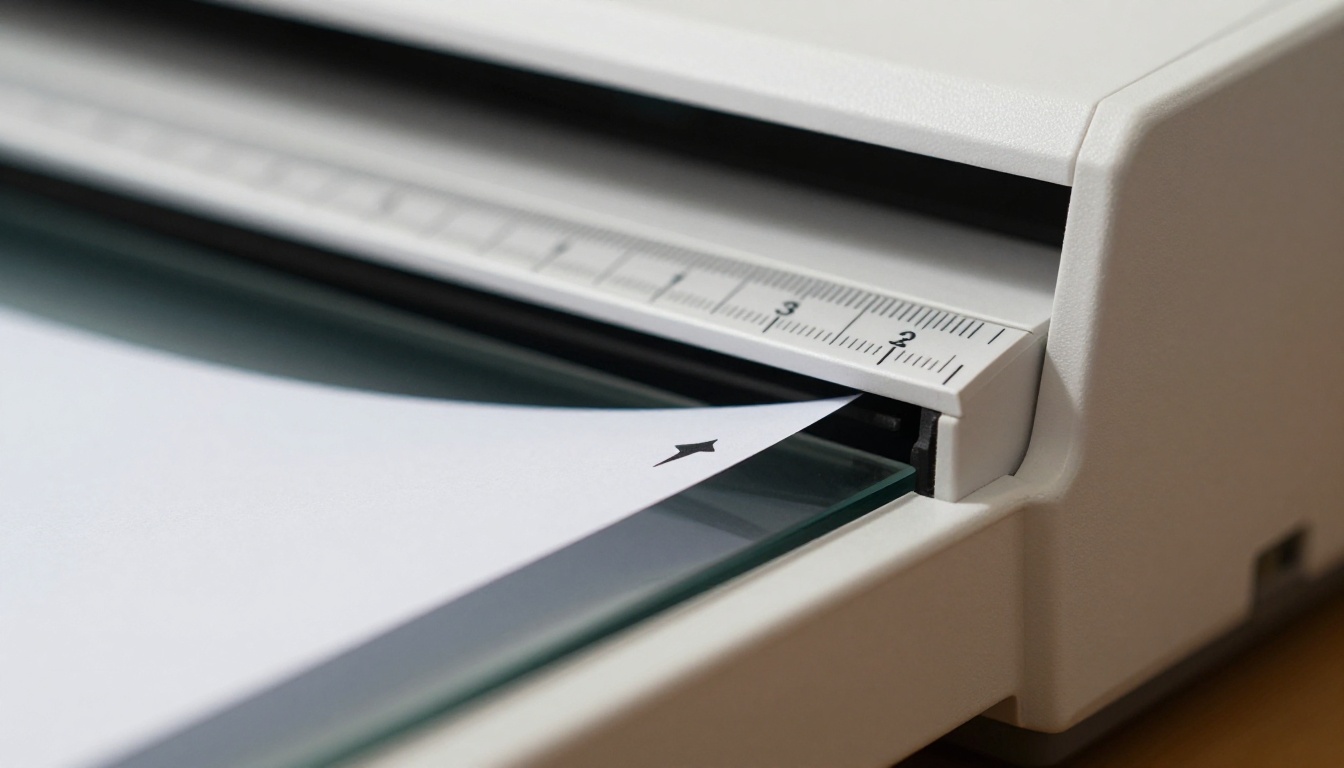
Das Problem verstärkt sich, wenn der Scannerdeckel das Papier beim Schließen in einem leichten Winkel einklemmt. Sobald der Scan startet, bewegt sich nichts mehr, und die Schräglage steckt in jedem Pixel des Ergebnisses. Die Lösung dauert länger, als du denkst, weil „ungefähr gerade“ meist nicht reicht.
💡 Lege die Ecke deines Dokuments immer genau in die Ecke der Ausrichtungshilfe, nicht nur in die Nähe. Die Ecke ist der einzige verlässliche Bezugspunkt.
Dein ADF ist für Genauigkeit kein Freund
Automatische Dokumenteneinzüge sind auf Tempo ausgelegt, nicht auf Genauigkeit. Wenn du einen Stapel Seiten durch einen ADF schickst, tritt jedes Blatt in einem etwas anderen Winkel in den Papierweg ein. Das hängt davon ab, wie das Papier eingelegt wurde, wie abgenutzt die Einzugswalzen sind und ob eine Seite durch Lagerung oder Feuchtigkeit leicht gewellt ist. Die Schräglage durch den ADF ist besonders ärgerlich, weil sie von Seite zu Seite im selben Dokument schwankt. Dadurch ist die Korrektur im Stapel viel schwieriger als bei einer gleichmäßigen Neigung.
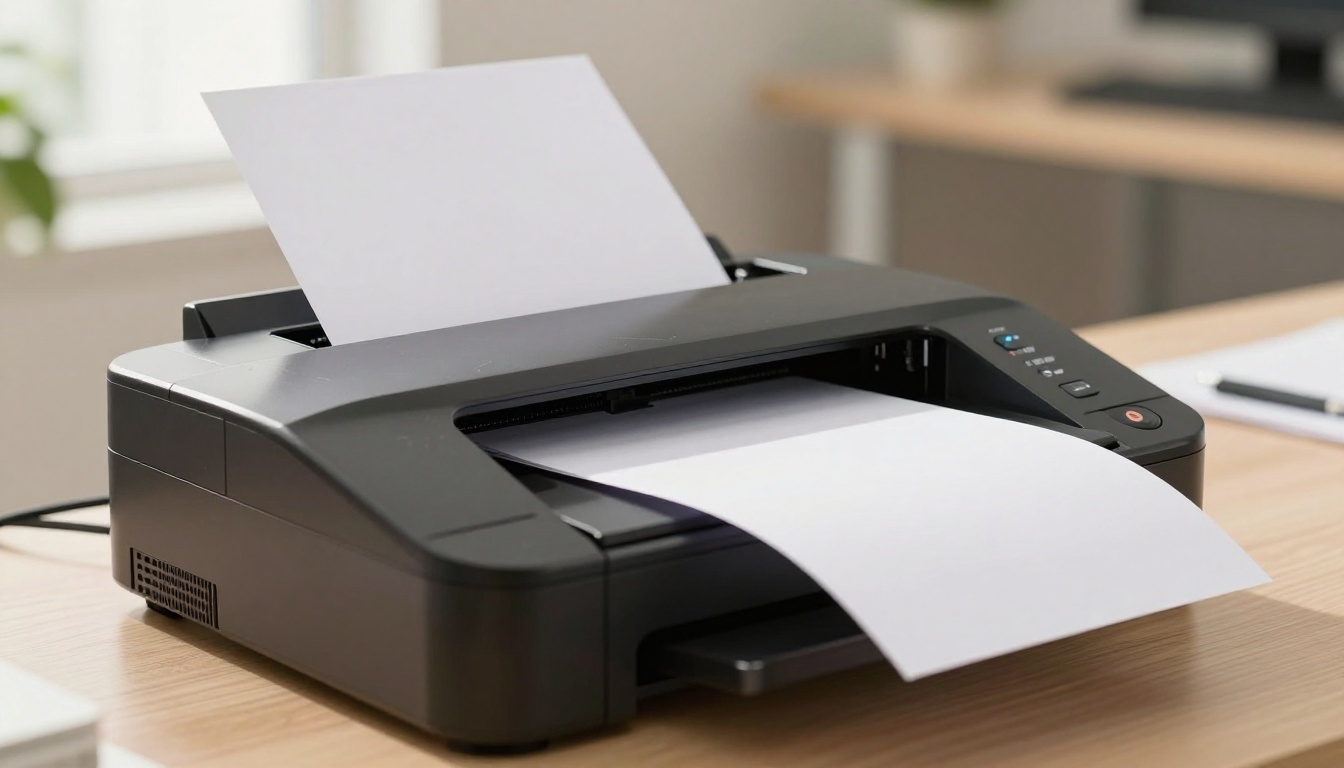
Die Schräglage durch den ADF liegt typischerweise zwischen 0,5 und 3 Grad pro Seite. Mit bloßem Auge ist das am Papier selbst kaum zu sehen, in der digitalen Datei aber deutlich, besonders wenn du hineinzoomst oder eine Texterkennung (OCR) darauf laufen lässt.
Kalibrierungsdrift des Scanners
Dieser Punkt überrascht viele Menschen. Scanner sind mechanische Geräte, und mit der Zeit nutzen sich die Bauteile, die den Scankopf in Position halten, ab oder verschieben sich. Ein Scanner, der vor zwei Jahren perfekt gerade Scans geliefert hat, kann heute bei jedem Scan eine gleichmäßige Schräglage von 1,5 Grad erzeugen. Das ist Kalibrierungsdrift, und sie tritt besonders häufig bei älteren oder stark genutzten Geräten auf.
Du erkennst Kalibrierungsdrift, wenn du eine Seite mit einem exakt geraden gedruckten Raster oder Linien scannst. Wenn die Linien bei jedem Scan gleichmäßig schief erscheinen, liegt das Problem an der Hardware und nicht am Benutzer.
Hardware-Ursachen, die du nicht ignorieren solltest
Neben Platzierung und Drift erzeugen bestimmte Hardware-Konfigurationen dauerhafte Probleme mit schiefen Scans.
Flachbett- vs. ADF-Scanner
Der Scannertyp, den du nutzt, bestimmt direkt, wie gerade deine fertigen Seiten werden.
| Scannertyp | Schieflage-Risiko | Ideal für | Ungeeignet für |
|---|
| Flachbett | Niedrig (vom Nutzer gesteuert) | Einzelseiten, Bücher, empfindliche Dokumente | Große Stapel |
| ADF (Einzug, einseitig) | Mittel | Schnelle Stapel mit mehreren Seiten | Gewelltes oder unregelmäßiges Papier |
| ADF (Duplex) | Hoch | Beidseitige Dokumente mit Tempo | Präzise Ausrichtung |
| Einzugsscanner (tragbar) | Sehr hoch | Scannen unterwegs | Jedes Dokument, das exakt ausgerichtet sein muss |
| Scan-Apps fürs Smartphone | Variabel | Schnelle, unkomplizierte Aufnahmen | Professionelle Dokumentqualität |
Flachbettscanner geben dir die meiste Kontrolle, weil du jede Seite selbst platzierst. ADF-Scanner setzen auf Durchsatz statt Präzision. Wenn dein Hauptproblem schiefe Scans in einem mehrseitigen PDF sind, ist der Wechsel von ADF auf Flachbett für wichtige Dokumente oft die schnellste Lösung.
Abgenutzte Einzugswalzen
In jedem ADF sitzen Gummiwalzen, die das Papier packen und mit gleichmäßiger Geschwindigkeit und Winkel durch den Scanweg ziehen. Mit der Zeit verlieren diese Walzen ihre gleichmäßige Haftung. Eine Seite der Walze nutzt sich schneller ab als die andere und zieht das Papier leicht schräg durch. Das Ergebnis ist eine gleichbleibende Neigung in eine Richtung über alle deine ADF-Scans.
Die meisten Hersteller empfehlen, ADF-Walzen alle 3.000 bis 5.000 Scans zu reinigen und alle 20.000 bis 30.000 Scans auszutauschen. Viele Nutzer tun keins von beidem.
Probleme mit Glas und Auflage
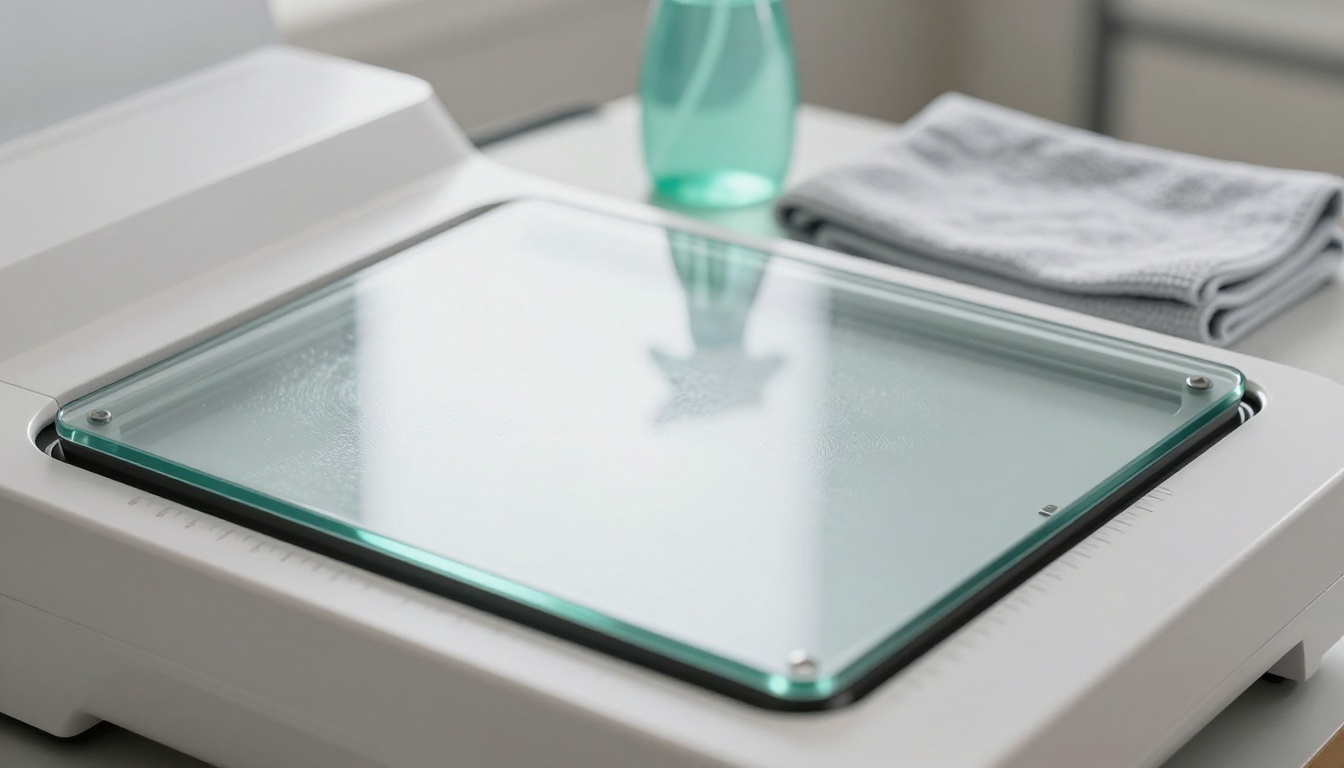
Auf einem Flachbett kann die Glasauflage selbst die Ursache sein. Kleine Schmutzpartikel unter dem Dokument, winzige Unebenheiten an den Glasrändern oder ein verzogener Deckel, der das Papier nicht flach drückt, können alle Schräglagen verursachen oder verstärken. Schon ein einziges Staubkorn unter einer Ecke hebt diese Ecke so weit an, dass Schattenfehler und kleine Positionsfehler im Scan entstehen.
Probleme auf der Software-Seite
Die Scanner-Hardware bekommt meist die Schuld, doch auch Software verursacht erstaunlich viele Beschwerden über schiefe Seiten.
Standardeinstellungen des Treibers
Die meisten Scanner-Treiber werden mit aktivierter automatischer Bildverarbeitung ausgeliefert. Einige dieser Einstellungen, besonders Automatisch zuschneiden und Automatisch drehen, können selbst Schieflage verursachen, wenn sie nicht richtig arbeiten. Wenn der Treiber versucht, die Seitenränder automatisch zu erkennen, und scheitert, kann er das Bild auf Basis einer falschen Erkennung der Seitenkanten in einem leicht falschen Winkel zuschneiden oder drehen.
Wenn du die automatischen Anpassungen im Scanner-Treiber deaktivierst und alle Korrekturen selbst vornimmst, behältst du die volle Kontrolle über das Endergebnis. Das kostet mehr Zeit, schließt aber eine ganze Fehlerkategorie aus, die durch Software entsteht.
Darstellungsfehler im PDF-Reader
Manchmal sind deine gescannten Seiten in der Datei gar nicht schief. Sie wirken nur in einem bestimmten PDF-Reader schief. Manche älteren PDF-Programme wenden eigene Skalierungs- oder Drehungseinstellungen an, die eine korrekt gescannte Seite optisch verzerren können. Bevor du Zeit in die Korrektur eines Scans steckst, öffne dieselbe PDF-Datei in einer zweiten Anwendung oder prüfe die tatsächlichen Bilddaten direkt. Wenn die Seite in einer App gerade aussieht und in einer anderen schief, ist die Datei in Ordnung.
Nebenwirkungen der Texterkennung (OCR)
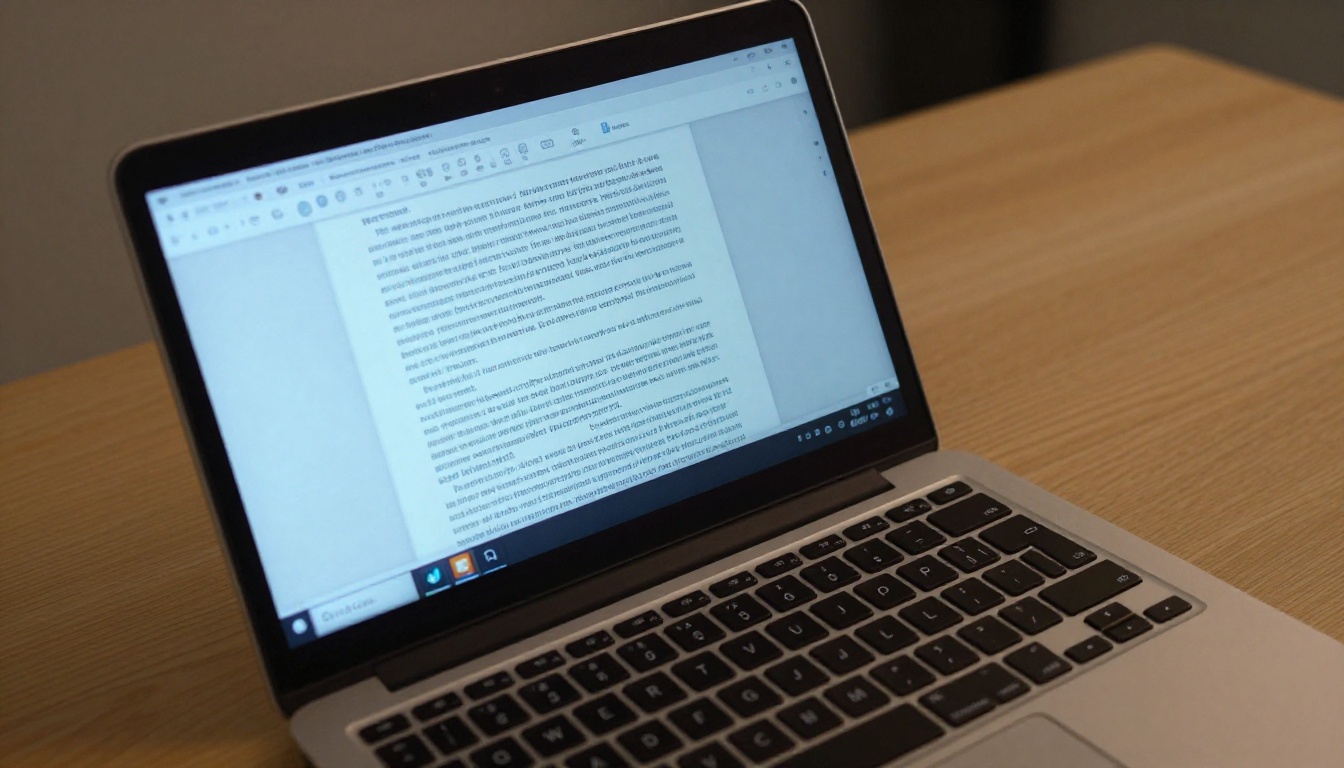
Software zur optischen Zeichenerkennung ordnet Seiteninhalte während der Verarbeitung manchmal um oder dreht sie. Wenn du ein Tool zur Texterkennung nutzt, um ein gescanntes Bild-PDF in ein durchsuchbares Text-PDF umzuwandeln, kann die OCR-Engine die Seitenausrichtung auf Basis der erkannten Textrichtung neu deuten. Schlägt diese Erkennung fehl, was bei Seiten mit gemischten Inhalten oder vielen Grafiken häufig passiert, kann die Software eine Seite in einem falschen Winkel gedreht haben.
⚠️ Bewahre vor jeder OCR-Verarbeitung immer eine Sicherungskopie deines ursprünglichen gescannten PDFs auf. OCR kann die Seitenausrichtung unbemerkt so verändern, dass sich das nur schwer rückgängig machen lässt.
5 bewährte Wege, schiefe Scans zu beheben
Wenn du die Ursache kennst, wird auch die Lösung klarer. Hier sind die wirksamsten Lösungen, sortiert nach dem nötigen Aufwand.
1. Die Platzierung verlangsamen
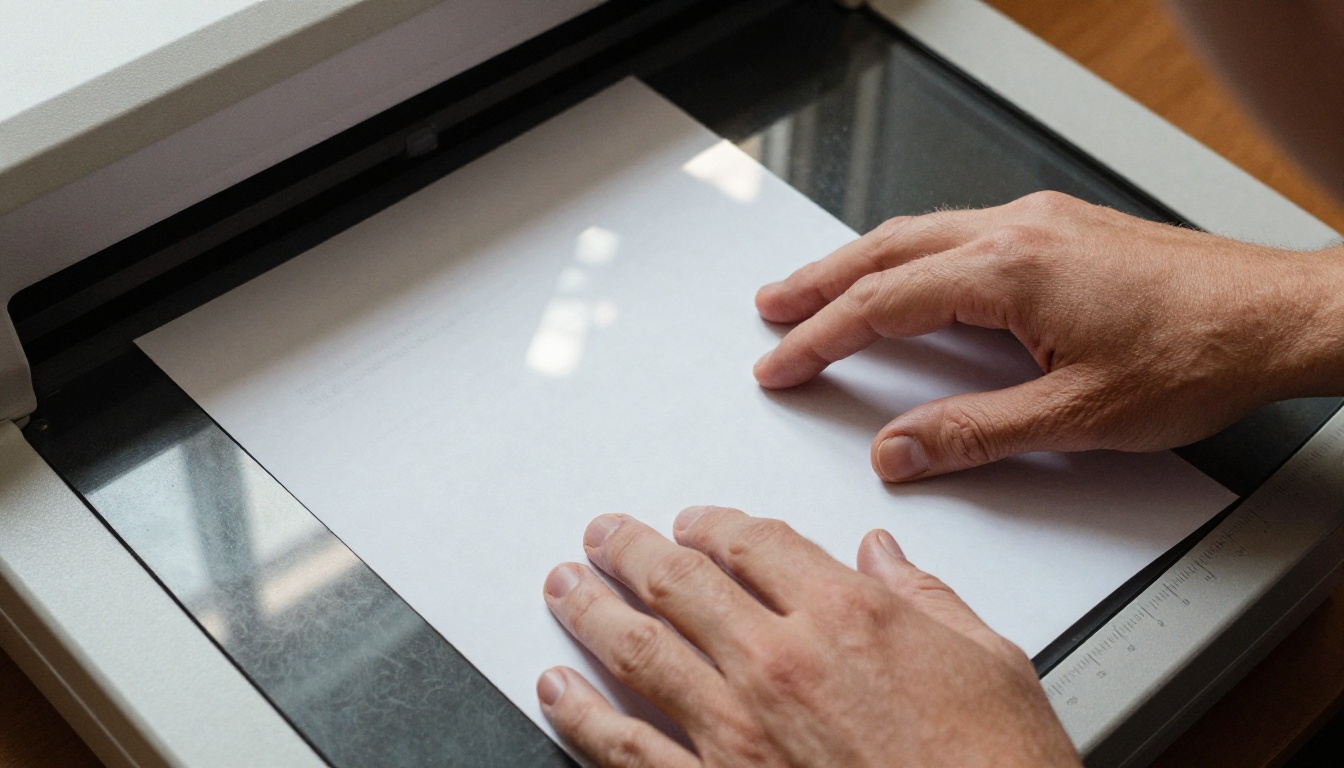
Die lohnendste Lösung für Flachbett-Nutzer ist, sich drei zusätzliche Sekunden zu nehmen, um das Dokument richtig auszurichten. Lege die obere linke Ecke deines Dokuments genau in die Ecke der Ausrichtungsmarkierung des Scanners. Nutze die obere und die linke Kante des Scannerrahmens als Bezugspunkte. Wenn das Dokument in der Ecke liegt, streiche es glatt, bevor du den Deckel schließt.
Die Ausrichtungs-Checkliste:
- Die Ecke des Dokuments liegt in der Ecke der Ausrichtungsmarkierung des Scanners
- Beide Kanten des Dokuments verlaufen parallel zu den Kanten des Scannerrahmens
- Das Dokument liegt vollständig flach, ohne Wölbung
- Beim Schließen des Deckels verrutscht das Papier nicht
2. Den Papierstapel vor dem ADF-Einzug ausrichten
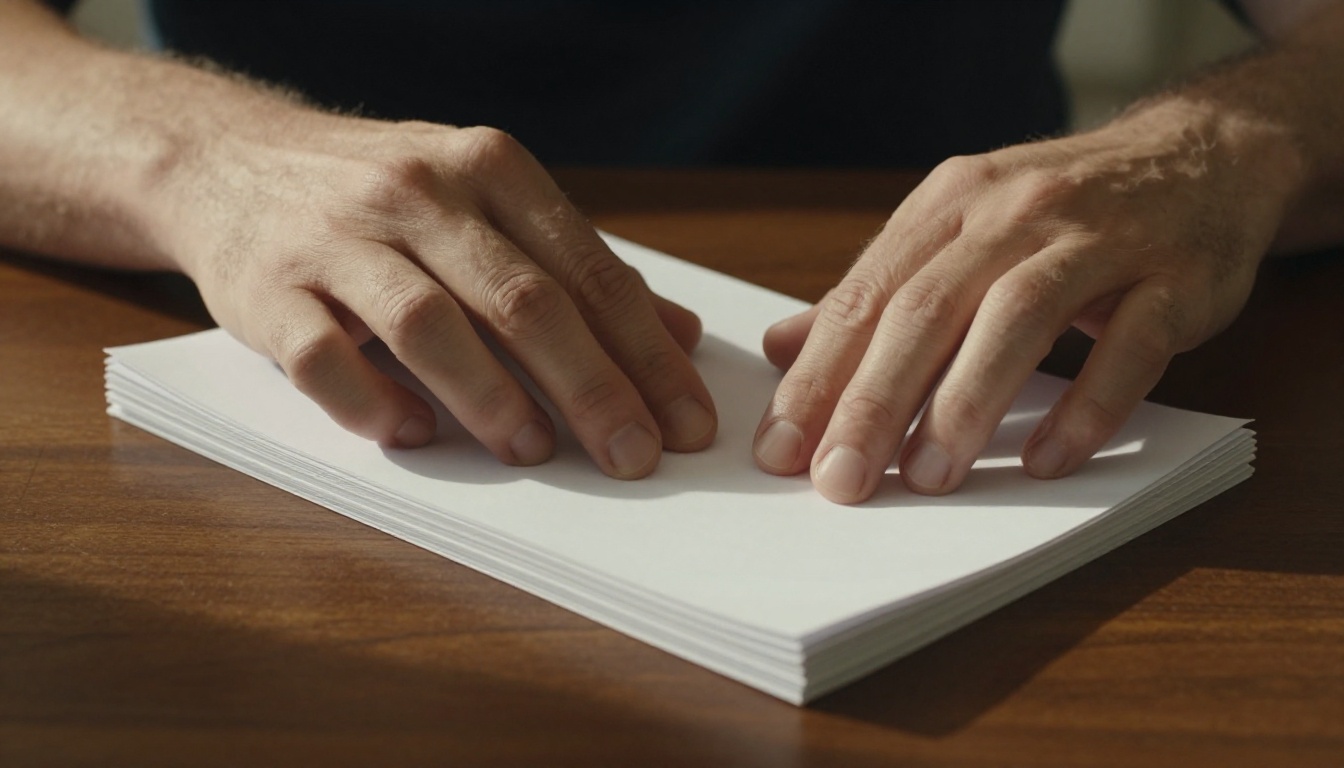
Beim ADF-Scannen bestimmt die Vorbereitung des Papiers, wie gerade das Ergebnis wird. Klopfe alle vier Kanten des Stapels auf einer ebenen Fläche aneinander, um die Seiten auszurichten, bevor du sie in den ADF-Schacht legst. Fächere die Seiten vorher auf, damit sie sich trennen. So vermeidest du Mehrfacheinzüge, die Papierstaus und schräges Ziehen verursachen.
✅ Fülle den ADF-Schacht nur bis zu 80 % seiner angegebenen Kapazität. Überladung erhöht die Schieflage deutlich.
3. Begradigungssoftware nach dem Scannen nutzen
Wenn du mit bereits vorhandenen schiefen Scans arbeitest, kann Begradigungssoftware die Schräglage automatisch korrigieren. Die meisten Korrekturen erfolgen in der PDF-Bearbeitung oder bei der Bildverarbeitung.
| Tool | Plattform | Methode zur Begradigung | Kosten |
|---|
| Adobe Acrobat Pro | Win/Mac | Automatische und manuelle Drehung | Abo |
| ABBYY FineReader | Win/Mac | KI-basierte automatische Begradigung während der OCR | Einmalig oder Abo |
| ScanSoft PaperPort | Windows | Werkzeug zur Stapel-Begradigung | Einmalig |
| Scan Tailor | Win/Mac/Linux | Manuelles Zuschneiden und Begradigen pro Seite | Kostenlos |
| GIMP | Win/Mac/Linux | Manuelles Drehwerkzeug | Kostenlos |
| iLovePDF Rotate | Web | Manuelles Drehen der Seiten | Kostenlos oder Abo |
| Smallpdf | Web | Werkzeug zum Drehen von Seiten | Kostenlos oder Abo |
Für eine Stapel-Begradigung ohne Kosten ist Scan Tailor die leistungsstärkste kostenlose Option, auch wenn jede Seite einzeln bearbeitet werden muss. Für schnelle Korrekturen an wenigen Seiten funktioniert jedes webbasierte PDF-Drehtool gut.
4. Die Scannerglasplatte reinigen
Schmutz auf der Glasplatte ist eine stille Ursache für leichte Schräglagen und Bildverzerrungen. Ein Mikrofasertuch mit etwas Isopropylalkohol (70 %) entfernt Fingerabdrücke, Staub und dünne Schlieren, die die Bilderfassung stören. Reinige auch die Unterseite des Scannerdeckels.
Reinigungsablauf:
- Schalte den Scanner vollständig aus
- Öffne den Deckel ganz
- Wische das Glas in einer einzigen Richtung mit einem fusselfreien Mikrofasertuch ab
- Verwende ein zweites trockenes Tuch, um Schlieren zu entfernen
- Kontrolliere die weiße Rückseite des Deckels auf Schmutz und wische sie ebenfalls ab
- Lass alles zwei Minuten trocknen, bevor du scannst
5. Den Scanner neu kalibrieren oder ersetzen
Wenn du Kalibrierungsdrift als Ursache erkannt hast, suche auf der Website des Scanner-Herstellers nach einem Kalibrierungsprogramm. Die meisten modernen Scanner haben eines im Treiberpaket oder als separaten Download. Führe die Kalibrierung mit dem mitgelieferten Kalibrierungsblatt durch, falls eines beiliegt. Alternativ druckst du ein hochauflösendes Rastermuster auf normales Papier und nutzt es als Referenz.
Wenn der Scanner so alt ist, dass es keine Kalibrierungsprogramme mehr gibt, und die Drift gleichmäßig und deutlich ist, ist ein Austausch oft schneller und günstiger als weiteres Herumprobieren.
Häufige Fehler, die die Schieflage verschlimmern
| Fehler | Warum er Probleme verursacht | Bessere Vorgehensweise |
|---|
| Scannen mit sehr niedriger Auflösung (72 bis 100 DPI) | Niedrige Auflösung verbirgt die Schieflage beim Scannen, macht sie aber im fertigen Ergebnis deutlich sichtbar | Mit mindestens 200 DPI scannen; 300 DPI für Textdokumente |
| Dokumente vor dem ADF-Einzug lose stapeln | Seiten treten in zufälligen Winkeln ein, wenn sie nicht ausgerichtet sind | Stapel immer durch Klopfen ausrichten, bevor du ihn einlegst |
| Sich vollständig auf die automatische Begradigung im Treiber verlassen | Treiber-Algorithmen versagen bei kontrastarmen oder grafiklastigen Seiten | Jeden Scan vor dem Abschluss optisch prüfen |
| Scanner-Wartung vernachlässigen | Staub und abgenutzte Walzen verstärken sich mit der Zeit | Monatlich reinigen; Walzen alle sechs Monate prüfen |
| OCR vor der Korrektur der Schieflage anwenden | OCR scheitert an schrägem Text und erzeugt unbrauchbare Ergebnisse | Zuerst die Schieflage korrigieren, dann OCR ausführen |
| PDF nicht in mehreren Viewern prüfen | Darstellungsfehler können gerade Dateien schief wirken lassen | In zwei verschiedenen PDF-Programmen prüfen |
| Mit komprimierter JPEG-Qualität speichern | JPEG-Artefakte bei niedriger Qualität verwischen die Ausrichtungskanten | Scan-Ergebnis als PNG oder hochwertiges JPEG mit 90 % oder mehr speichern |
So verarbeitet Flipbooks AI deine gescannten PDFs
Wenn du mit Flipbooks AI ein gescanntes Dokument in ein digitales Flipbook umwandelst, bestimmt die Qualität deines Ausgangs-PDFs direkt, wie dein Flipbook aussieht und sich lesen lässt. Ein schiefer Scan wird zu einer schiefen Flipbook-Seite, deshalb lohnt es sich, die Ausrichtung vor dem Hochladen zu korrigieren.
So nutzt du Flipbooks AI mit gescannten Dokumenten für die besten Ergebnisse.
Schritt 1: Dein gescanntes PDF vorbereiten
Bevor du hochlädst, prüfe jede Seite deines gescannten PDFs in einem Viewer, der die tatsächlichen Pixel zeigt. Achte auf:
- Seiten mit Text, der in einem sichtbaren Winkel verläuft
- Seiten mit dunklen Rändern von den Scannerkanten
- Seiten mit deutlichen Helligkeitsunterschieden über die Fläche
Korrigiere schiefe Seiten mit den Drehwerkzeugen deines PDF-Editors oder schicke das gesamte Dokument durch ein Begradigungswerkzeug. Wenn du ein großes Dokument hast, kann die Stapelverarbeitung von ABBYY FineReader oder Scan Tailor das auch im großen Maßstab erledigen.
Schritt 2: Bei Flipbooks AI hochladen
Gehe zu Flipbooks AI und erstelle ein Konto oder melde dich an, falls du schon eins hast. Klicke im Dashboard auf „Neues Flipbook erstellen“ und ziehe dein vorbereitetes PDF in den Upload-Bereich. Der PDF-zu-Flipbook-Konverter verarbeitet Dokumente jeder Größe und wandelt jede Seite in eine hochwertige Flipbook-Doppelseite mit einer flüssigen Umblätteranimation um.
💡 Wenn dein Dokument ein beidseitig gedruckter Bericht oder Katalog ist, achte vor dem Hochladen darauf, dass dein PDF die Seiten in der richtigen Lesereihenfolge enthält. Flipbooks AI rendert Seiten der Reihe nach, deshalb erzeugt ein falsch sortiertes PDF auch ein falsch sortiertes Flipbook.
Schritt 3: Dein Flipbook anpassen
Sobald die Umwandlung abgeschlossen ist, kannst du einstellen:
- Markenfarben für die Oberfläche des Flipbook-Players
- Seitenhintergrund (weiß, dunkel oder eigene Farbe), passend zum gescannten Papier
- Seitenschatten und Effekte für das Leseerlebnis
- Logo-Platzierung für die Identität deiner Organisation
Gerade bei gescannten Dokumenten funktioniert die Option für den weißen Seitenhintergrund am besten. Sie passt zur Papierfarbe physischer Dokumente und macht verbleibende kleine Scanfehler weniger sichtbar.
Schritt 4: Teilen
Flipbooks AI bietet dir mehrere Freigabeoptionen, sobald dein Flipbook fertig ist:
- Direkter Link zum Teilen per E-Mail oder Messenger
- Einbettungscode, um das Flipbook auf jeder Website einzubetten
- Passwortschutz für interne oder vertrauliche Dokumente
- Offline-Downloads für den Zugriff ohne Internet
Wenn du einen Bericht oder ein Portfolio teilst, das privat bleiben soll, hält der Passwortschutz, der in allen Tarifen verfügbar ist, den Zugriff ohne technischen Aufwand unter Kontrolle. Analysen und Kontakterfassung sind im Professional-Tarif verfügbar, wenn du nachverfolgen möchtest, wer dein Dokument liest.
Was Flipbooks AI bei gescanntem Inhalt gut kann
| Funktion | Nutzen für gescannte Dokumente |
|---|
| Keine Wasserzeichen, nie | Deine korrigierten Scans werden ohne Plattform-Branding sauber angezeigt |
| Mobil responsiver Player | Gescannte Seiten werden auf allen Bildschirmgrößen korrekt dargestellt |
| Unbegrenzt viele Flipbooks (Standard und höher) | Umwandlung großer Scan-Archive ohne Begrenzung pro Dokument |
| Offline-Downloads | Korrigierte Dokumente auch ohne Internetzugang teilen |
| Eigenes Branding | Die Identität deiner Organisation im Flipbook-Player abbilden |
Der richtige Ablauf für durchgehend gerade Scans
Durchgehend gerade Scans sind ein Prozess und keine einmalige Korrektur. So baust du diesen Prozess am schnellsten auf:
Für neue Scan-Sitzungen:
- Reinige die Glasplatte vor jeder größeren Scan-Sitzung
- Richte alle Papierstapel aus, bevor du sie in den ADF legst
- Nutze für jede Platzierung auf dem Flachbett die Ecken-Ausrichtungsmarkierungen
- Prüfe den ersten Scan, bevor du einen ganzen Stapel scannst
- Scanne mit mindestens 300 DPI bei jedem Dokument, das du teilen oder archivieren willst
Für die Korrektur vorhandener schiefer PDFs:
- Öffne das Dokument in Adobe Acrobat oder einer kostenlosen Alternative wie PDF24
- Nutze das Werkzeug zum Drehen von Seiten, um offensichtliche Schräglagen zu korrigieren
- Für leichte Schieflagen verwende Scan Tailor oder ein spezielles Begradigungswerkzeug
- Prüfe das Ergebnis in zwei verschiedenen PDF-Viewern, bevor du es abschließt
- Speichere als neue Datei und lasse das Original unverändert
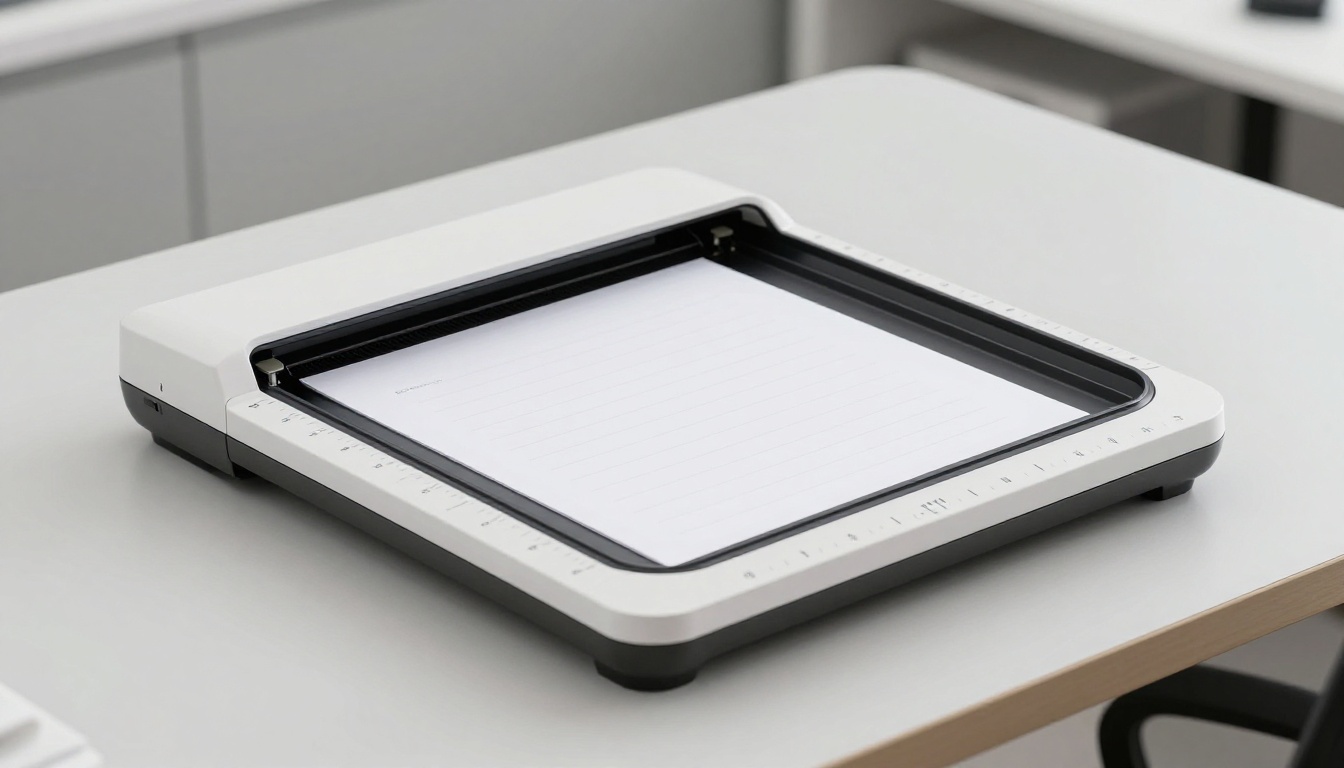
Die Sekunde, die du damit verbringst, ein Dokument vor dem Scannen auszurichten, ist weit mehr wert als die Minuten, die du später mit der Korrektur der Schieflage verbringst.
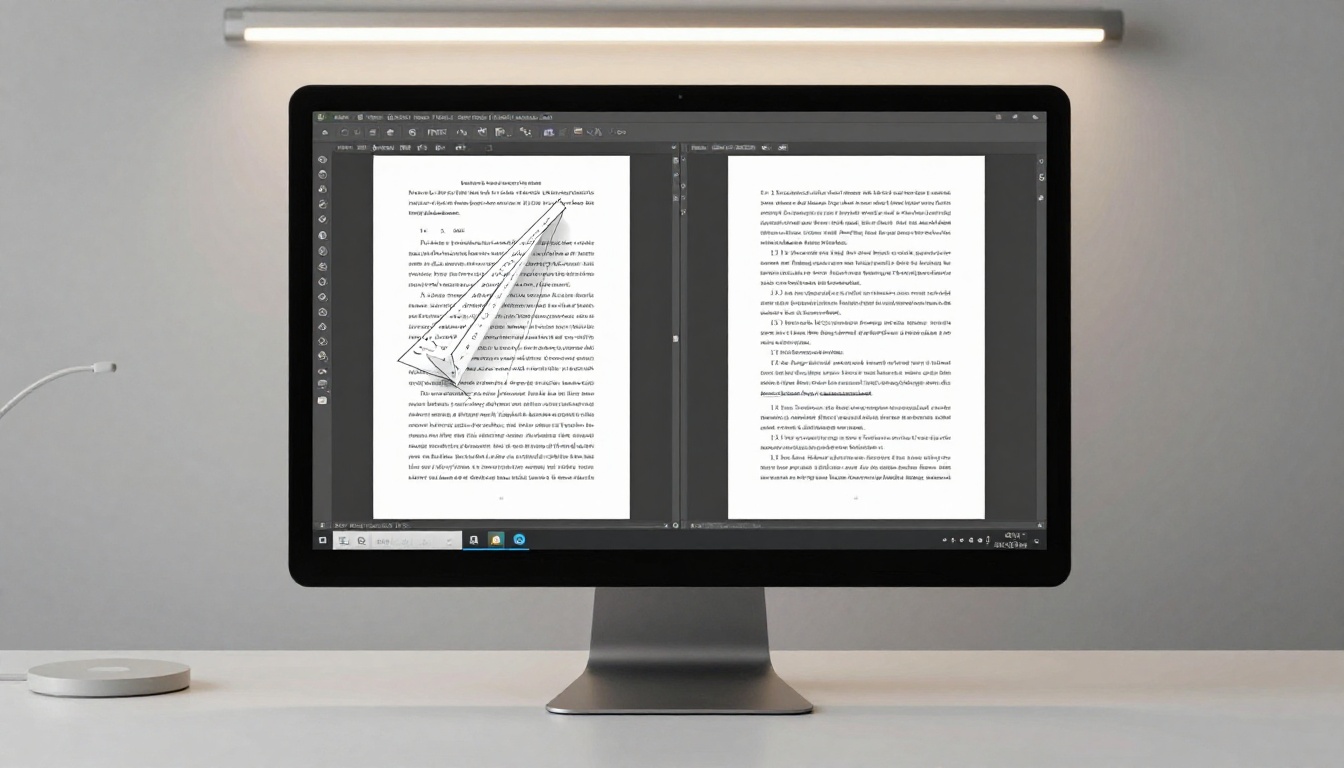
Gerade Scans sind die Grundlage jedes sauberen digitalen Dokumentenworkflows. Ob du alte Papierarchive digitalisierst, einen Produktkatalog erstellst oder einen Bericht für eine Präsentation vorbereitest: Ein schiefes PDF untergräbt alles, was danach kommt. Behebe die Ausrichtung an der Quelle, korrigiere sie bei Bedarf in der Software, und deine digitalen Dokumente wirken genauso professionell wie der Inhalt, den sie transportieren.
Bereit, deine begradigten PDFs in ansprechende digitale Publikationen zu verwandeln? Starte kostenlos bei Flipbooks AI und sieh, wie schnell aus einem sauberen Scan ein schönes Flipbook wird. Durchstöbere alle verfügbaren Tools, um das passende Format für deine Inhalte zu finden, oder vergleiche die Preispläne, um herauszufinden, was zu deinem Workflow passt.



