Vous avez passé des heures sur une brochure, un manuel de formation ou un catalogue de produits, et vous voudriez maintenant qu’il vous parle. Peut-être une voix off calme sur chaque page, peut-être une musique de fond douce pendant que quelqu’un feuillette le document. Il y a un hic : un PDF standard est conçu pour une lecture de type imprimé, et la prise en charge du son est au mieux inégale. La bonne nouvelle, c’est qu’il existe des solutions qui fonctionnent, de la méthode classique d’Acrobat à la conversion du fichier en flipbook interactif avec un outil comme Flipbooks AI.
Cet article compare toutes les méthodes réalistes pour ajouter du son à un PDF, montre où les options gratuites en ligne sont utiles (et où elles montrent leurs limites), et détaille un processus d’intégration clair pour que votre son se lise sur ordinateur, tablette et téléphone.
💡 En bref : si vos lecteurs ouvrent le fichier dans Chrome, Safari ou une application de téléphone, le son intégré à un PDF restera probablement muet. Héberger l’audio et présenter le document sous forme de flipbook est la voie la plus fiable.
Pourquoi les PDF ont du mal avec le son
Ce qu’Acrobat prend réellement en charge
Le format PDF permet bien d’intégrer du son. Adobe Acrobat peut joindre un fichier MP3 ou WAV à une page, soit comme objet sonore, soit dans une annotation multimédia (rich media). Vous tracez un rectangle sur la page, choisissez le fichier et réglez la lecture pour qu’elle se déclenche au clic ou à l’ouverture de la page. Sur le papier, c’est exactement ce que vous voulez.
En pratique, seule la visionneuse de bureau d’Adobe gère correctement cela, et même là, les paramètres de sécurité bloquent parfois la lecture tant que l’utilisateur n’a pas autorisé l’action. Le son est stocké dans le fichier, ce qui signifie aussi qu’une boucle musicale de 10 Mo alourdit chaque téléchargement de 10 Mo.
Là où le son intégré échoue
La plupart des gens n’ouvrent pas leurs PDF dans Acrobat. Ils touchent un lien sur leur téléphone, prévisualisent une pièce jointe dans une application de messagerie ou laissent le navigateur afficher le document directement. Chacune de ces visionneuses affiche la page et ignore complètement l’objet sonore. Aucun message d’erreur n’apparaît. Le lecteur voit simplement une page muette et en conclut qu’aucun son n’a été ajouté.
Voici le comportement des visionneuses courantes face à un fichier sonore intégré :
| Visionneuse | Lit le son intégré ? | Remarques |
|---|
| Adobe Acrobat (bureau) | En général oui | Peut demander une autorisation au préalable |
| Visionneuse intégrée de Chrome / Edge | Non | Affiche uniquement les pages |
| Safari / Aperçu macOS | Non | Objets sonores ignorés |
| Aperçus de courrier iOS et Android | Non | Images de pages statiques |
| Visionneuse flipbook (web) | Oui | L’audio est hébergé, se lance au toucher |
Si votre public est inconnu, considérez le son intégré à un PDF comme un bonus pour les utilisateurs d’Acrobat, plutôt que comme votre principal mode de diffusion.
Trois façons d’ajouter du son
Avant de choisir un outil, décidez quel compromis vous pouvez accepter : portabilité du fichier, fiabilité de la lecture ou effort à fournir.
| Méthode | Fonctionne sur téléphone ? | Effort | Impact sur la taille du fichier | Idéale pour |
|---|
| Objet sonore Acrobat | Rarement | Moyen | Important | Fichiers internes ouverts dans Acrobat |
| Liens hypertextes vers un audio hébergé | Oui (ouvre un lecteur) | Faible | Aucun | Solutions rapides, pièces jointes de courriel |
| Flipbook avec son intégré | Oui | Faible | Aucun sur le PDF source | Partage public, sites web, catalogues |
Méthode 1 : l’objet sonore Acrobat
Ouvrez le PDF dans Acrobat Pro, choisissez l’outil d’ajout de contenu multimédia et tracez une zone à l’endroit où doit apparaître la commande audio. Sélectionnez votre MP3, définissez l’image d’aperçu (une petite icône de lecture fonctionne bien) et choisissez si la lecture démarre au clic ou à l’ouverture de la page. Enregistrez, puis testez dans une deuxième visionneuse pour vérifier ce que vivra votre public.
⚠️ Ne comptez jamais sur une lecture automatique à l’ouverture de la page. Beaucoup de lecteurs n’aiment pas les sons inattendus, et Acrobat peut de toute façon la bloquer. Utilisez un bouton de lecture bien visible.
Méthode 2 : liens vers un audio hébergé
C’est la solution de contournement la plus simple. Importez votre MP3 sur un service d’hébergement, copiez le lien de partage, puis ajoutez dans le PDF un lien texte ou image qui pointe vers lui. Quand le lecteur touche le lien, son appareil ouvre un lecteur audio dans le navigateur. Ce n’est pas élégant, car le lecteur quitte la page, mais cela fonctionne partout et garde le PDF léger.
Les bons endroits pour héberger l’audio incluent votre propre site web, une plateforme de podcasts ou un espace de stockage en ligne avec partage public activé. Vérifiez que le lien s’ouvre sans écran de connexion.
Méthode 3 : conversion en flipbook
Un flipbook transforme le PDF en page web à pages tournantes. Comme il fonctionne dans le navigateur, il peut lire un audio hébergé grâce à la même technologie de lecture que n’importe quel site. Vos lecteurs n’ont pas besoin d’Acrobat, de modules complémentaires ni d’autorisations particulières. Le Convertisseur PDF vers flipbook se charge de la conversion, et vous ajoutez l’audio ensuite sans toucher au fichier d’origine.
La musique de fond, bien faite
La musique de fond installe une ambiance en quelques secondes. Une brochure d’hôtel accompagnée d’une douce guitare acoustique n’a pas le même effet que les mêmes pages en silence. Mais un mauvais choix musical (trop fort, trop chargé, licence inadaptée) peut faire fuir les lecteurs ou causer des ennuis juridiques.
Choisir des morceaux libres de droits
Ne glissez jamais un tube connu dans une brochure que vous comptez publier. Des réclamations pour droits d’auteur peuvent arriver des mois plus tard. Parmi les sources sûres :
- Les bibliothèques libres de droits qui vendent une licence commerciale à usage unique
- Les morceaux sous Creative Commons qui autorisent l’usage commercial (lisez la mention d’attribution)
- La musique que vous ou un collaborateur avez composée et que vous possédez entièrement
- Les bibliothèques par abonnement qui incluent l’usage professionnel dans l’offre
Les morceaux instrumentaux fonctionnent le mieux. Les paroles entrent en concurrence avec le texte de la page, et on lit plus lentement quand on entend une voix chanter.
Régler le volume et les boucles
Visez un morceau qui reste discret sous l’expérience de lecture. Quelques règles pratiques :
- Découpez le fichier de 60 à 120 secondes et vérifiez que le point de bouclage ne comporte ni clic ni silence.
- Normalisez le volume pour qu’il reste doux, autour de −18 à −20 LUFS pour un usage en fond sonore.
- Proposez un bouton de coupure du son. Toujours. Les open spaces et les trains existent bel et bien.
- Compressez le MP3 à 128 kbit/s. Pour une musique d’ambiance, personne ne perçoit la différence, et le temps de chargement baisse.
Conseils pour enregistrer une voix off
Une voix off transforme une page statique en visite guidée. Elle convient aux présentations de produits, aux manuels de formation, aux supports de langue et à tout contenu où l’on dirait naturellement : « laissez-moi vous expliquer ».
Écrire le texte page par page
Rédigez le commentaire par page, et non comme un long essai. Chaque page reçoit alors son propre court extrait de 20 à 60 secondes, ce qui facilite grandement le montage et permet aux lecteurs de naviguer librement. Gardez des phrases courtes, lisez-les à voix haute une fois avant d’enregistrer, et évitez de répéter mot pour mot ce qui est imprimé. Le son doit apporter du contexte, pas relire le texte.
Enregistrer et nettoyer
Pas besoin de studio. Un téléphone récent tenu à une largeur de main de la bouche, dans une pièce avec des rideaux et de la moquette, donne une voix exploitable. Un micro USB à condensateur améliore nettement le résultat.
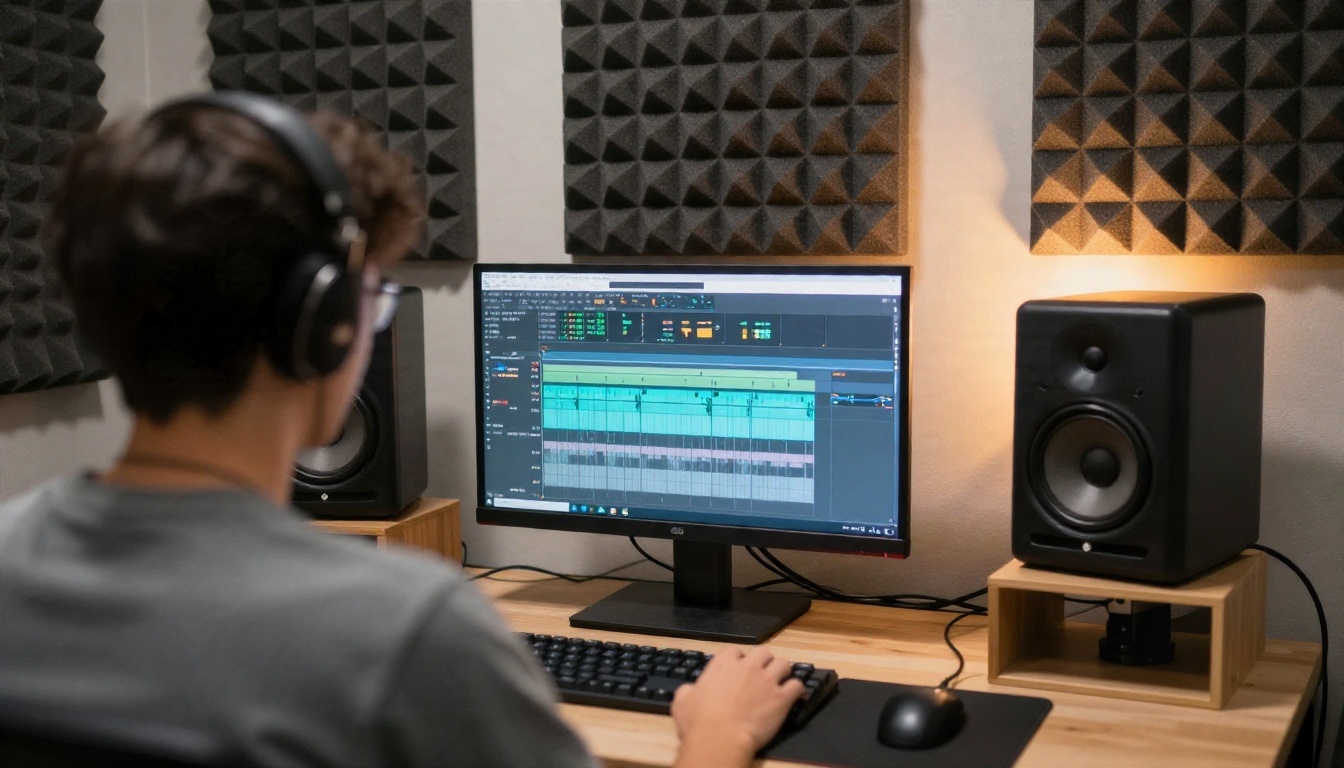
Nettoyez ensuite l’enregistrement :
- Supprimez les longues pauses et les respirations au début et à la fin de chaque extrait
- Appliquez une réduction de bruit légère, pas forte, sinon la voix paraît sous l’eau
- Ramenez chaque extrait au même niveau sonore pour que le volume ne varie pas d’une page à l’autre
- Exportez en MP3 mono de 96 à 128 kbit/s (la voix n’a pas besoin de stéréo)
💡 Des éditeurs gratuits comme Audacity couvrent toutes ces étapes. Enregistrez, découpez, réduisez le bruit, normalisez, exportez. Une fois votre routine en place, l’ensemble ne prend qu’environ cinq minutes par page.
Comparatif des options gratuites en ligne
De nombreux sites prétendent ajouter du son à un PDF gratuitement. La plupart entrent dans trois catégories, et les différences comptent davantage que le prix affiché.
| Type d’option | Coût habituel | Fonctionne sur téléphone ? | Limites habituelles |
|---|
| Éditeurs PDF en ligne gratuits avec un outil audio | Offre gratuite | Souvent non | Plafonds de taille de fichier, filigrane à l’export |
| Hébergement audio et lien dans le PDF | Offre gratuite | Oui | Le lecteur quitte la page |
| Créateurs de flipbooks gratuits avec audio | Offre gratuite | Oui | Filigrane, limites de pages ou de durée |
| Plateforme de flipbooks payante | Abonnement | Oui | Aucune des limites ci-dessus avec les offres supérieures |
Ce que le gratuit vous coûte généralement
Les outils gratuits conviennent pour un test ou un projet personnel. Pour tout ce qui est public, surveillez ces compromis :
- Des filigranes sur les pages ou une bannière dans la visionneuse
- Des liens qui expirent et cassent discrètement au bout de 30 jours
- Des limites de taille à l’import qui rejettent un MP3 pourtant raisonnable
- Un traitement des données que vous ne pouvez pas vérifier, ce qui pose problème pour les contrats et les documents internes
Si le document porte votre marque, un filigrane va à l’encontre du but recherché. Flipbooks AI n’en ajoute jamais, et vous pouvez comparer les offres pour voir à partir de quelle offre les flipbooks illimités commencent.
Quand le gratuit suffit
Un document scolaire partagé une fois, un recueil de recettes de famille, un brouillon que vous voulez faire écouter à un collègue. Dans ces cas, héberger le MP3 gratuitement n’importe où et y renvoyer par un lien est tout à fait raisonnable. Dès que le fichier représente une activité professionnelle, améliorez la diffusion.
Si vous voulez la solution fiable, voici le processus. Il prend environ dix minutes pour un document court.

Pour commencer : créer un compte
Rendez-vous sur Flipbooks AI et créez un compte. Vous pouvez tester le convertisseur avant de choisir une offre.
Importer et convertir votre PDF
- Connectez-vous et choisissez l’option de création d’un nouveau flipbook.
- Glissez votre PDF dans la zone prévue. Le texte, les liens et les images sont conservés, et les pages deviennent un flipbook à feuilletage.
- Patientez pendant le traitement. Les fichiers courts sont prêts en quelques instants, les catalogues plus longs demandent un peu plus de temps.
- Vérifiez l’ordre des pages dans l’aperçu avant d’ajouter quoi que ce soit d’autre.
Personnaliser l’apparence
Ajoutez votre logo, choisissez les couleurs de la marque, sélectionnez l’effet de feuilletage et définissez le fond. Une apparence cohérente compte quand le son fait partie de l’expérience, car les lecteurs jugent vite la finition. Choisissez un effet de page discret si votre musique est douce.
Ajouter l’audio et les médias
Flipbooks AI vous permet d’intégrer des vidéos et de l’audio dans vos pages. Placez un élément sonore là où il doit se trouver :
- Ouvrez la page à modifier.
- Ajoutez un élément audio et sélectionnez votre MP3, ou collez le lien vers un fichier hébergé.
- Placez le bouton de lecture sur la page, idéalement près d’un titre ou d’une image.
- Répétez l’opération pour chaque page qui nécessite une narration. Pour la musique de fond, ajoutez un seul morceau qui continue de jouer pendant que le lecteur feuillette.
- Testez l’aperçu sur ordinateur, puis sur votre téléphone.
✅ Bonne pratique : gardez le bouton de lecture visible, avec une icône simple et une étiquette. Les lecteurs ne doivent jamais se demander où est passé le son.
Partager, intégrer et protéger
Une fois le flipbook prêt, vous disposez de plusieurs moyens de le publier :
- Lien direct pour le courriel, la messagerie et les publications sur les réseaux sociaux
- Code d’intégration pour votre site web (voir l’outil Intégrer un flipbook sur un site web)
- Protection par mot de passe pour les documents privés, comme les propositions commerciales
- Téléchargement hors ligne lorsque les lecteurs ont besoin d’une copie sans connexion internet
L’intégration se fait en un seul collage dans votre éditeur de page. Le flipbook s’adapte à tous les écrans, de sorte que les commandes audio restent cliquables sur les petits écrans.
Les fonctionnalités pro à connaître
Avec l’offre Professional, vous accédez aux statistiques et à la génération de prospects. Vous savez ainsi combien de personnes ont ouvert le flipbook, quelles pages ont retenu l’attention, et vous pouvez recueillir une adresse e-mail avant qu’un lecteur consulte un document premium. Associez cela à une narration et vous saurez enfin si la voix off est réellement écoutée. Consultez la page des tarifs pour connaître les différences entre les offres.
Exemples concrets
Les conseils abstraits ont leurs limites. Voici trois configurations qui fonctionnent.
Cartes de restaurant avec ambiance

Une trattoria peut transformer sa carte PDF en flipbook grâce au Créateur de flipbook de carte de restaurant, puis ajouter une douce musique instrumentale italienne et une narration de 20 secondes du chef sur la page des plats du jour. Les convives qui scannent un QR code sur la table entendent le chef présenter les pâtes du jour. Les ventes des plats mis en avant ont tendance à progresser lorsque les clients sentent une voix humaine derrière la carte.
Manuels de formation commentés

Enseignants et formateurs en entreprise peuvent joindre une explication vocale à chaque exercice d’un projet Flipbook de manuel de formation ou Éditeur de supports de cours interactifs. Les élèves qui peinent avec un texte dense peuvent écouter en lisant, et les cours de langue gagnent des exemples de prononciation à côté de chaque liste de vocabulaire.
Brochures immobilières avec un argumentaire personnel

Un agent immobilier peut créer une brochure immobilière et enregistrer un court message d’accueil sur la première page : qui il est, ce qui rend le quartier spécial, comment prendre rendez-vous pour une visite. Les acheteurs qui reçoivent le lien par courriel obtiennent une présentation personnelle sans avoir à planifier d’appel.
Voici comment ces cas d’usage se comparent :
| Cas d’usage | Type de son | Durée de l’extrait | Commande suggérée |
|---|
| Carte de restaurant | Musique d’ambiance et mot du chef | 20 à 30 s | Bouton de coupure, lecture sur les plats du jour |
| Manuel de formation | Narration par page | 30 à 60 s | Bouton de lecture par exercice |
| Brochure immobilière | Message de bienvenue | 30 à 45 s | Bouton de lecture sur la première page |
| Catalogue de produits | Courtes notes sur les produits | 15 à 25 s | Icône à côté de chaque produit |
| Dossier de presse | Déclaration du fondateur | 60 s | Bouton de lecture sur la page À propos |
Erreurs courantes à éviter
La plupart des projets audio ratés partagent les mêmes problèmes. Vérifiez cette liste avant de publier :
- Lecture automatique sans contrôle. Les navigateurs la bloquent souvent, et les lecteurs n’aiment pas cela.
- Fichiers trop lourds. Un WAV de 40 Mo fait ramer les pages en données mobiles. Exportez en MP3.
- Volumes incohérents. Une page faible suivie d’une page forte pousse les gens à chercher le bouton de volume.
- Pas de transcription ni de sous-titres. Certains lecteurs n’entendent pas, ou se trouvent dans un lieu où ils ne peuvent pas diffuser de son. Gardez le texte écrit comme contenu principal de la page.
- Musique sans licence. Notez la source et la licence de chaque morceau.
- Oublier le test sur téléphone. Ouvrez toujours le lien final sur un vrai téléphone avant de le partager.
⚠️ L’accessibilité compte. Le son doit enrichir le document, jamais remplacer le texte. Conservez les mots d’origine lisibles pour les lecteurs d’écran et pour toute personne qui ne peut pas diffuser de son.
Prêt à ajouter du son à votre PDF ?
Vous avez maintenant la vue d’ensemble. Le son intégré à un PDF fonctionne dans Acrobat et presque nulle part ailleurs. Les liens hébergés fonctionnent partout, mais interrompent la lecture. Un flipbook regroupe les pages, la mise en page et le son dans un format que tout navigateur sait lire.
Commencez par la version la plus simple : une voix off sur la première page, une boucle musicale discrète et un bouton de coupure bien visible. Testez ensuite sur votre téléphone, puis partagez.
- Créez votre compte gratuit sur Flipbooks AI et convertissez votre premier PDF
- Parcourez tous les outils flipbook pour trouver un modèle adapté à votre type de document
- Comparez les offres tarifaires lorsque vous serez prêt pour les statistiques, la capture de prospects et les flipbooks illimités
Votre PDF a beaucoup à dire. Donnez-lui une voix.



