Pasaste horas en un folleto, un manual de formación o un catálogo de productos, y ahora quieres que hable. Quizá una locución tranquila en cada página, quizá música suave de fondo mientras alguien lo hojea. El problema es que un PDF estándar está pensado para leerse como si fuera impreso, y el soporte de sonido es irregular en el mejor de los casos. La buena noticia es que hay rutas que funcionan, desde el método clásico de Acrobat hasta convertir el archivo en un flipbook interactivo con una herramienta como Flipbooks AI.
Este artículo compara todas las formas realistas de añadir audio a un PDF, muestra dónde ayudan las opciones gratuitas en línea (y dónde se quedan cortas) y te da un flujo de trabajo claro para incrustar el audio, de modo que tu sonido se reproduzca en equipo de escritorio, tableta y teléfono.
💡 Respuesta corta: si tus lectores abren el archivo en Chrome, Safari o en una app del teléfono, es probable que el audio incrustado en el PDF siga sin sonar. Alojar el audio y presentar el documento como flipbook es la vía fiable.
Por qué a los PDF les cuesta sonar
Lo que Acrobat realmente admite
El formato PDF sí permite sonido. Adobe Acrobat puede adjuntar un archivo MP3 o WAV a una página, ya sea como objeto de sonido o dentro de una anotación multimedia (rich media). Eliges un rectángulo en la página, seleccionas el archivo y configuras la reproducción para que se active al hacer clic o al abrir la página. Sobre el papel, es exactamente lo que quieres.
En la práctica, solo el visor de escritorio de Adobe lo maneja bien, y ni siquiera ahí la configuración de seguridad permite reproducir siempre: a veces bloquea el audio hasta que el visor pide permiso al usuario. El sonido vive dentro del archivo, lo que también significa que un bucle de música de 10 MB hace que cada descarga pese 10 MB más.
Dónde se rompe el audio incrustado
La mayoría de la gente no abre los PDF en Acrobat. Tocan un enlace en el teléfono, previsualizan un adjunto en una app de correo o dejan que el navegador lo muestre directamente. Cada uno de esos visores dibuja la página e ignora por completo el objeto de sonido. No aparece ningún mensaje de error. El lector solo ve una página muda y supone que no se añadió nada.
Así se comportan los visores habituales con un archivo de sonido incrustado:
| Visor | ¿Reproduce el audio incrustado? | Notas |
|---|
| Adobe Acrobat (escritorio) | Normalmente sí | Puede pedir permiso antes |
| Visor integrado de Chrome / Edge | No | Solo muestra las páginas |
| Safari / Vista Previa de macOS | No | Los objetos de sonido se ignoran |
| Vistas previas de correo en iOS y Android | No | Imágenes estáticas de la página |
| Visor de flipbook (web) | Sí | El audio está alojado y suena al tocar |
Si no sabes quién será tu público, trata el audio incrustado en PDF como un extra para usuarios de Acrobat y no como tu método principal de entrega.
Antes de elegir una herramienta, decide qué contrapartida puedes aceptar: portabilidad del archivo, fiabilidad de la reproducción o esfuerzo.
| Método | ¿Funciona en teléfonos? | Esfuerzo | Impacto en el tamaño del archivo | Ideal para |
|---|
| Objeto de sonido de Acrobat | Rara vez | Medio | Grande | Archivos internos abiertos en Acrobat |
| Enlaces a audio alojado | Sí (abre un reproductor) | Bajo | Ninguno | Soluciones rápidas, adjuntos de correo |
| Flipbook con audio incrustado | Sí | Bajo | Ninguno en el PDF original | Difusión pública, sitios web, catálogos |
Método 1: objeto de sonido de Acrobat
Abre el PDF en Acrobat Pro, elige la herramienta para añadir multimedia y dibuja un recuadro donde debe ir el control de audio. Selecciona tu MP3, define la imagen de vista previa (un pequeño icono de reproducción funciona bien) y elige si la reproducción empieza al hacer clic o al abrirse la página. Guarda y prueba en otro visor para confirmar lo que vivirá tu público.
⚠️ Nunca confíes en la reproducción automática al abrir la página. A muchos lectores no les gusta que suene algo de forma inesperada, y Acrobat podría bloquearla de todos modos. Usa un botón de reproducción visible.
Método 2: enlaces a audio alojado
Es la solución alternativa más sencilla. Sube tu MP3 a un servicio de alojamiento, copia el enlace para compartir y luego añade en el PDF un enlace de texto o de imagen que apunte a él. Cuando el lector toca el enlace, su dispositivo abre un reproductor de audio en el navegador. No es elegante, porque el lector sale de la página, pero funciona en todas partes y mantiene el PDF ligero.
Buenos lugares para alojar audio son tu propio sitio web, un servicio de podcast o una unidad en la nube con el uso compartido público activado. Comprueba que el enlace se abra sin pedir inicio de sesión.
Método 3: conversión a flipbook
Un flipbook convierte el PDF en una página web con efecto de paso de página. Como funciona en el navegador, puede reproducir audio desde un archivo alojado con la misma tecnología de reproductor que cualquier sitio web. Los lectores no necesitan Acrobat, complementos ni permisos especiales. El Conversor de PDF a flipbook se encarga de la conversión, y después adjuntas el audio sin tocar el archivo original.
La música de fondo, bien hecha
La música de fondo crea un ambiente en cuestión de segundos. Un folleto de hotel con guitarra acústica suave resulta muy distinto de las mismas páginas en silencio. Pero una mala elección de música (demasiado alta, demasiado recargada o con una licencia incorrecta) puede alejar a los lectores o causar problemas legales.
Elige pistas libres de regalías
Nunca metas una canción popular en un folleto que vayas a publicar. Las reclamaciones por derechos de autor pueden llegar meses después. Fuentes más seguras incluyen:
- Bibliotecas libres de regalías que venden una licencia comercial de pago único
- Pistas de Creative Commons que permiten el uso comercial (lee la línea de atribución)
- Música que tú o un colaborador compusieron y que te pertenece por completo
- Bibliotecas por suscripción que incluyen el uso comercial en el plan
Las pistas instrumentales funcionan mejor. Las letras compiten con las palabras de la página, y la gente lee más despacio cuando escucha una voz cantando.
Ajusta el volumen y los bucles
Busca una pista que suene tranquila bajo la experiencia de lectura. Unas reglas prácticas:
- Recorta el archivo a entre 60 y 120 segundos y asegúrate de que el punto de unión del bucle no tenga chasquidos ni silencios.
- Normaliza el volumen para que sea suave, alrededor de menos 18 a menos 20 LUFS para uso de fondo.
- Ofrece un botón de silencio. Siempre. Las oficinas abiertas y los trenes son lugares reales.
- Comprime el MP3 a 128 kbps. En música ambiental nadie notará la diferencia, y la carga se acelera.
Consejos para grabar la locución
Una locución convierte una página estática en una charla guiada. Sirve para recorridos por productos, manuales de formación, materiales de idiomas y cualquier caso en el que una persona diría normalmente "déjame explicarte esto".
Escribe el guion una página a la vez
Escribe la narración por página, no como un ensayo largo. Así cada página tiene su propio clip corto de 20 a 60 segundos, lo que facilita mucho la edición y permite a los lectores saltar de una parte a otra con libertad. Usa frases cortas, léelas en voz alta una vez antes de grabar y evita repetir exactamente lo que está impreso. El audio debe aportar contexto, no leer el texto de nuevo.
Graba y limpia
No necesitas un estudio. Un teléfono moderno sostenido a unos diez centímetros de la boca, en una habitación con cortinas y alfombra, produce una voz utilizable. Un micrófono de condensador USB lo mejora.
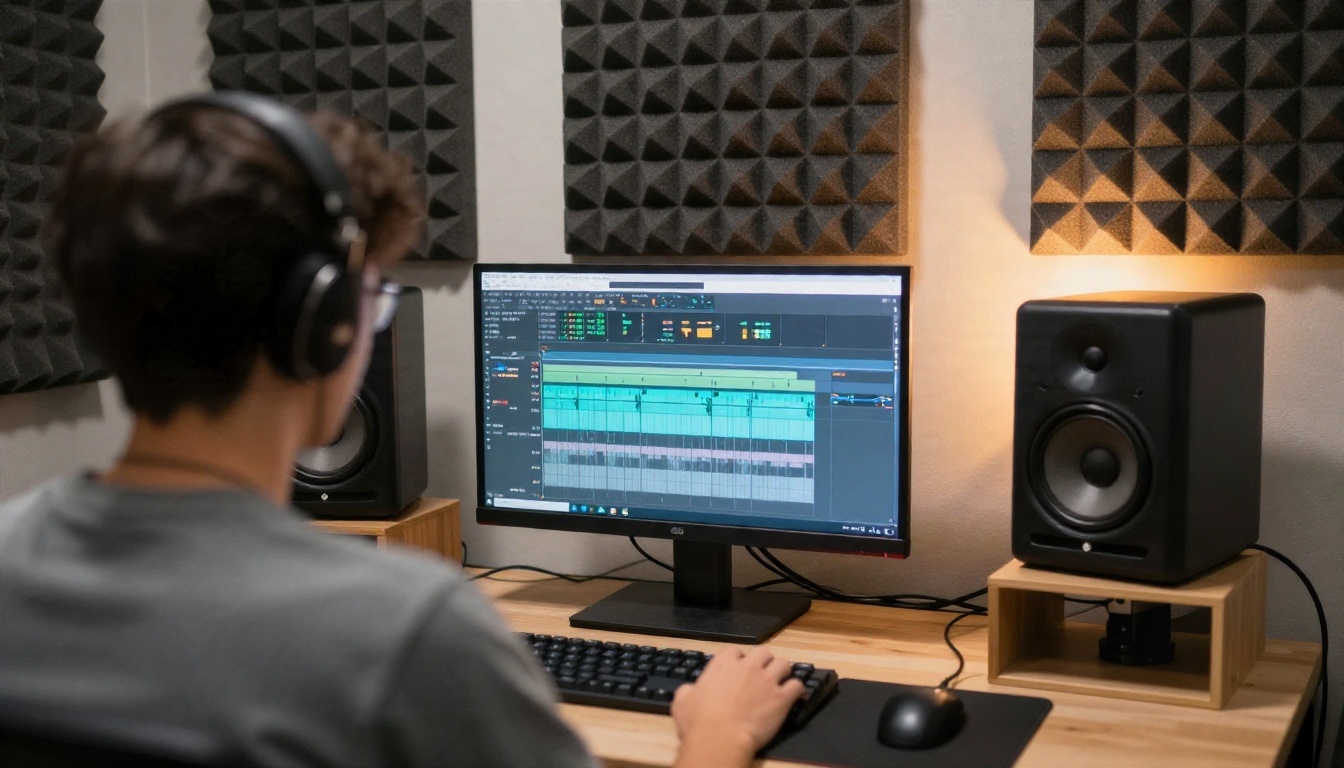
Después, limpia la grabación:
- Quita las pausas largas y las respiraciones al principio y al final de cada clip
- Aplica una reducción de ruido ligera, no fuerte, o la voz sonará como bajo el agua
- Iguala el volumen de todos los clips para que las páginas no cambien de volumen de golpe
- Exporta como MP3 a 96 o 128 kbps en mono (la voz no necesita estéreo)
💡 Editores gratuitos como Audacity cubren todos estos pasos. Graba, recorta, reduce el ruido, normaliza y exporta. Todo el proceso lleva unos cinco minutos por página una vez que tienes una rutina.
Opciones gratuitas en línea, comparadas
Muchos sitios afirman que añaden audio a un PDF gratis. La mayoría caen en tres grupos, y las diferencias importan más que el precio.
| Tipo de opción | Costo típico | ¿Funciona en teléfonos? | Límites típicos |
|---|
| Editores de PDF en línea gratuitos con herramienta de sonido | Nivel gratuito | Con frecuencia no | Límites de tamaño de archivo, marca de agua al exportar |
| Alojamiento de audio más enlace en el PDF | Nivel gratuito | Sí | El lector sale de la página |
| Creadores de flipbooks gratuitos con audio | Nivel gratuito | Sí | Marca de agua, límites de páginas o de tiempo |
| Plataforma de flipbooks de pago | Suscripción | Sí | Ninguno de los anteriores en los planes superiores |
Lo que suele costarte lo gratuito
Las herramientas gratuitas sirven para una prueba o un proyecto personal. Para cualquier cosa pública, vigila estas contrapartidas:
- Marcas de agua sobre las páginas o un banner en el visor
- Enlaces que caducan y se rompen en silencio a los 30 días
- Límites de tamaño de subida que rechazan un MP3 decente
- Manejo de datos que no puedes verificar, algo que importa en contratos y documentos internos
Si el documento lleva tu marca, una marca de agua arruina el propósito. Flipbooks AI nunca añade una, y puedes comparar los planes para ver desde dónde empiezan los flipbooks ilimitados.
Cuándo lo gratuito basta
Un folleto escolar que se comparte una vez, un recetario familiar, un borrador que quieres que escuche un colega. En esos casos, alojar el MP3 en cualquier servicio gratuito y enlazarlo es perfectamente sensato. Cuando el archivo representa un negocio, mejora la forma de entregarlo.
Cómo añadir audio con Flipbooks AI
Si quieres la ruta fiable, aquí está el flujo de trabajo. Lleva unos diez minutos para un documento corto.

Empieza aquí: crea una cuenta
Ve a Flipbooks AI y crea una cuenta. Puedes probar el conversor antes de elegir un plan.
Sube y convierte tu PDF
- Inicia sesión y elige la opción para crear un flipbook nuevo.
- Arrastra tu PDF. El texto, los enlaces y las imágenes se conservan, y las páginas se convierten en un flipbook que se hojea.
- Espera a que se procese. Los archivos cortos terminan en segundos; los catálogos largos tardan un poco más.
- Revisa el orden de las páginas en la vista previa antes de añadir nada más.
Personaliza el aspecto
Añade tu logotipo, elige los colores de tu marca, selecciona el efecto de paso de página y define el fondo. Un aspecto coherente importa cuando el sonido forma parte de la experiencia, porque los lectores juzgan el acabado muy rápido. Elige un efecto de página tranquilo si tu música es suave.
Añade audio y multimedia
Flipbooks AI te permite incrustar videos y audio en tus páginas. Coloca un elemento de sonido donde corresponda:
- Abre la página que quieres editar.
- Añade un elemento de audio y selecciona tu MP3, o pega el enlace a un archivo alojado.
- Coloca el botón de reproducción en la página, idealmente cerca de un encabezado o de una imagen.
- Repite para cada página que necesite narración. Para la música de fondo, adjunta una sola pista que siga sonando mientras el lector navega.
- Previsualiza en el equipo de escritorio y luego en tu teléfono.
✅ Buena práctica: mantén el botón de reproducción visible y con una etiqueta sencilla con un icono. Los lectores nunca deberían preguntarse adónde se fue el sonido.
Comparte, incrusta y protege
Cuando el flipbook se vea bien, tienes varias formas de publicarlo:
- Enlace directo para correo, chat y publicaciones en redes sociales
- Código para incrustar en tu sitio web (consulta la herramienta Incrustar flipbook en sitio web)
- Protección con contraseña para documentos privados, como propuestas para clientes
- Descarga sin conexión cuando los lectores necesiten una copia sin internet
Incrustarlo es pegar una sola línea en tu creador de páginas. El flipbook es adaptable a cualquier pantalla, así que los controles de audio siguen siendo tocables en pantallas pequeñas.
Funciones de los planes de pago que conviene conocer
En el plan Professional obtienes estadísticas y generación de contactos. Eso significa que puedes ver cuántas personas abrieron el flipbook, qué páginas captaron la atención y capturar un correo antes de que alguien lea un documento premium. Combínalo con la narración y por fin sabrás si la locución se está reproduciendo. Consulta la página de precios para ver las diferencias entre planes.
Ejemplos reales
Los consejos abstractos solo llegan hasta cierto punto. Aquí tienes tres configuraciones que funcionan.
Menús de restaurante con ambiente

Una trattoria puede convertir su menú en PDF en un flipbook con el Creador de flipbooks de menú de restaurante, y después añadir una pista instrumental italiana suave y una narración de 20 segundos del chef en la página de platos del día. Los comensales que escaneen un código QR en la mesa escucharán al chef explicar la pasta del día. Las ventas de los platos estrella suelen mejorar cuando los clientes sienten una voz humana detrás del menú.
Manuales de formación con narración

Los docentes y los formadores corporativos pueden adjuntar una explicación de voz a cada ejercicio en un proyecto de Flipbook de manual de formación o de Publicador interactivo de material de curso. Los estudiantes que tienen dificultades con textos densos pueden escuchar mientras leen, y las clases de idiomas ganan muestras de pronunciación junto a cada lista de vocabulario.
Folletos de propiedades con un mensaje personal

Una agente puede crear un Folleto de inmuebles y grabar una breve bienvenida en la primera página: quién es, qué hace especial al barrio y cómo reservar una visita. Los compradores que reciben el enlace por correo obtienen una presentación personal sin tener que concertar una llamada.
Así encajan estos casos de uso:
| Caso de uso | Tipo de audio | Duración del clip | Control sugerido |
|---|
| Menú de restaurante | Música ambiental más nota del chef | 20 a 30 seg | Interruptor de silencio, reproducir en platos del día |
| Manual de formación | Narración por página | 30 a 60 seg | Botón de reproducción por ejercicio |
| Folleto de propiedades | Mensaje de bienvenida | 30 a 45 seg | Botón de reproducción en la página uno |
| Catálogo de productos | Notas breves sobre funciones | 15 a 25 seg | Icono junto a cada producto |
| Kit de prensa | Declaración del fundador | 60 seg | Botón de reproducción en la página Sobre nosotros |
Errores comunes que conviene evitar
La mayoría de los proyectos de audio fallidos comparten el mismo puñado de problemas. Revisa esta lista antes de publicar:
- Reproducción automática sin control. Los navegadores suelen bloquearla, y a los lectores no les gusta.
- Archivos enormes. Un WAV de 40 MB hace que las páginas se cuelguen con datos móviles. Exporta a MP3.
- Volumen desigual. Una página baja y otra alta hacen que la gente busque el botón de volumen.
- Sin transcripción ni subtítulos. Algunos lectores no pueden oír, o están en un lugar donde no pueden reproducir sonido. Mantén el texto escrito en la página como contenido principal.
- Música sin licencia. Guarda una nota con el origen y la licencia de cada pista.
- Saltarse la prueba en el teléfono. Abre siempre el enlace final en un teléfono real antes de compartirlo.
⚠️ La accesibilidad importa. El audio debe sumar al documento, nunca reemplazar el texto. Mantén las palabras originales legibles para los lectores de pantalla y para cualquiera que no pueda reproducir sonido.
¿Listo para añadir sonido a tu PDF?
Ya tienes el panorama completo. El audio incrustado en PDF funciona en Acrobat y casi en ningún otro lugar. Los enlaces alojados funcionan en todas partes, pero interrumpen la lectura. Un flipbook mantiene juntas las páginas, el diseño y el audio en un formato que cualquier navegador reproduce.
Empieza por la versión más sencilla: una locución en la primera página, un bucle de música tranquilo y un botón de silencio visible. Luego pruébala en tu teléfono y compártela.
Tu PDF tiene mucho que decir. Dale una voz.



