Hai passato ore su un depliant, un manuale di formazione o un catalogo prodotti, e ora vorresti che parlasse. Magari una voce fuori campo calma su ogni pagina, magari una musica di sottofondo leggera mentre qualcuno sfoglia. Il problema è questo: un PDF standard è pensato per una lettura in stile stampa, e il supporto al suono è al massimo instabile. La buona notizia è che esistono strade che funzionano, dal vecchio metodo di Acrobat alla conversione del file in un flipbook interattivo con uno strumento come Flipbooks AI.
Questo articolo confronta ogni modo realistico per aggiungere audio a un PDF, mostra dove le opzioni online gratuite aiutano (e dove non bastano) e ti guida passo passo nell'incorporamento, così il suono si sente su computer desktop, tablet e telefono.
💡 Risposta breve: se i tuoi lettori apriranno il file in Chrome, Safari o in un'app per il telefono, l'audio incorporato nel PDF probabilmente resterà muto. Ospitare l'audio e presentare il documento come flipbook è la strada affidabile.
Perché i PDF faticano con il suono
Che cosa supporta davvero Acrobat
Il formato PDF permette, in teoria, di includere suoni. Adobe Acrobat può allegare a una pagina un file MP3 o WAV, sia come oggetto sonoro sia dentro un'annotazione multimediale (rich media). Scegli un riquadro sulla pagina, selezioni il file e imposti la riproduzione in modo che parta al clic o all'apertura della pagina. Sulla carta è esattamente quello che vuoi.
In pratica, solo il lettore desktop di Adobe gestisce bene la cosa, e anche lì le impostazioni di sicurezza a volte bloccano la riproduzione finché il lettore non chiede il permesso all'utente. Il suono sta dentro il file, il che significa anche che un loop musicale da 10 MB rende ogni download 10 MB più pesante.
Dove l'audio incorporato si rompe
La maggior parte delle persone non apre i PDF in Acrobat. Toccano un link sul telefono, anteprimano un allegato in un'app di posta o lasciano che il browser lo mostri direttamente. Ognuno di questi visualizzatori disegna la pagina e ignora del tutto l'oggetto sonoro. Non compare nessun messaggio di errore. Il lettore vede una pagina muta e pensa che non sia stato aggiunto niente.
Ecco come si comportano i visualizzatori più comuni con un file audio incorporato:
| Visualizzatore | Riproduce l'audio incorporato? | Note |
|---|
| Adobe Acrobat (desktop) | Di solito sì | Può chiedere prima il permesso |
| Visualizzatore integrato di Chrome / Edge | No | Mostra solo le pagine |
| Safari / Anteprima di macOS | No | Gli oggetti sonori vengono ignorati |
| Anteprime della posta su iOS e Android | No | Immagini statiche della pagina |
| Visualizzatore flipbook (web) | Sì | L'audio è ospitato e si riproduce al tocco |
Se non conosci il tuo pubblico, considera l'audio incorporato nel PDF un extra per chi usa Acrobat, non il tuo metodo principale di distribuzione.
Tre modi per aggiungere audio
Prima di scegliere uno strumento, decidi quale compromesso puoi accettare: portabilità del file, affidabilità della riproduzione o impegno richiesto.
| Metodo | Funziona sul telefono? | Impegno | Impatto sulla dimensione del file | Ideale per |
|---|
| Oggetto sonoro di Acrobat | Raramente | Medio | Grande | File interni aperti in Acrobat |
| Link ipertestuali ad audio ospitato | Sì (apre un lettore) | Basso | Nessuno | Soluzioni rapide, allegati di posta |
| Flipbook con audio incorporato | Sì | Basso | Nessuno sul PDF di partenza | Condivisione pubblica, siti web, cataloghi |
Metodo 1: oggetto sonoro di Acrobat
Apri il PDF in Acrobat Pro, scegli lo strumento per aggiungere contenuti multimediali e disegna un riquadro dove deve stare il comando audio. Seleziona il tuo MP3, imposta l'immagine di anteprima (funziona bene un piccolo simbolo di riproduzione) e scegli se la riproduzione parte al clic o all'apertura della pagina. Salva e fai una prova con un secondo visualizzatore per capire che cosa vivrà il tuo pubblico.
⚠️ Non fare mai affidamento sulla riproduzione automatica all'apertura della pagina. A molti lettori non piace il suono a sorpresa, e Acrobat potrebbe bloccarlo comunque. Usa un pulsante di riproduzione visibile.
Metodo 2: link a audio ospitato
È la soluzione alternativa più semplice. Carica il tuo MP3 su un servizio di hosting, copia il link di condivisione, poi aggiungi nel PDF un link di testo o immagine che punti lì. Quando il lettore tocca il link, il suo dispositivo apre un lettore audio nel browser. Non è elegante, perché il lettore lascia la pagina, ma funziona ovunque e mantiene il PDF leggero.
Buoni posti dove ospitare l'audio sono il tuo sito, un servizio per podcast o un cloud con la condivisione pubblica attiva. Verifica che il link si apra senza chiedere un accesso.
Metodo 3: conversione in flipbook
Un flipbook trasforma il PDF in una pagina web con pagine che si sfogliano. Poiché funziona nel browser, può riprodurre audio da un file ospitato usando la stessa tecnologia di riproduzione di qualsiasi sito. I lettori non hanno bisogno di Acrobat, plug-in o permessi speciali. Il Convertitore da PDF a flipbook si occupa della conversione, e poi aggiungi l'audio senza toccare il file originale.
Musica di sottofondo fatta bene
La musica di sottofondo crea un'atmosfera in pochi secondi. Un depliant di un hotel con una chitarra acustica delicata sembra diverso dalle stesse pagine in silenzio. Ma le scelte musicali sbagliate (troppo forti, troppo movimentate, con la licenza sbagliata) possono allontanare i lettori o causare problemi legali.
Scegli brani royalty-free
Non inserire mai una canzone famosa in un depliant che hai intenzione di pubblicare. Le rivendicazioni per violazione del copyright possono arrivare mesi dopo. Fonti più sicure includono:
- Librerie royalty-free che vendono una licenza commerciale una tantum
- Brani Creative Commons che consentono l'uso commerciale (leggi la riga di attribuzione)
- Musica composta da te o da un collaboratore di cui sei proprietario a tutti gli effetti
- Librerie in abbonamento che includono l'uso professionale nel piano
I brani strumentali funzionano meglio. Il testo cantato compete con le parole della pagina, e le persone leggono più lentamente quando sentono una voce che canta.
Regola volume e loop
Punta a un brano che stia in silenzio sotto l'esperienza di lettura. Alcune regole pratiche:
- Taglia il file a 60-120 secondi e assicurati che il punto di giunzione del loop non abbia scatti o silenzi.
- Normalizza il volume perché sia leggero, intorno a -18 e -20 LUFS per un uso di sottofondo.
- Offri sempre un pulsante di disattivazione dell'audio. Sempre. Gli open space e i treni sono luoghi reali.
- Comprimi l'MP3 a 128 kbps. Per la musica d'ambiente nessuno sente la differenza, e i tempi di caricamento si riducono.
Consigli per registrare la voce fuori campo
Una voce fuori campo trasforma una pagina statica in una presentazione guidata. Va bene per i tour dei prodotti, i manuali di formazione, i materiali linguistici e tutto ciò in cui una persona direbbe normalmente "ora ti spiego".
Scrivi il testo una pagina alla volta
Scrivi la narrazione pagina per pagina, non come un lungo saggio. Ogni pagina avrà così la sua breve clip di 20-60 secondi, che rende il montaggio molto più semplice e lascia ai lettori la libertà di saltare da una parte all'altra. Usa frasi brevi, leggile ad alta voce una volta prima di registrare ed evita di ripetere esattamente ciò che è stampato. L'audio deve aggiungere contesto, non rileggere il testo.
Registra e pulisci
Non ti serve uno studio. Un telefono moderno tenuto a una spanna dalla bocca, in una stanza con tende e moquette, produce un parlato utilizzabile. Un microfono USB a condensatore lo migliora.
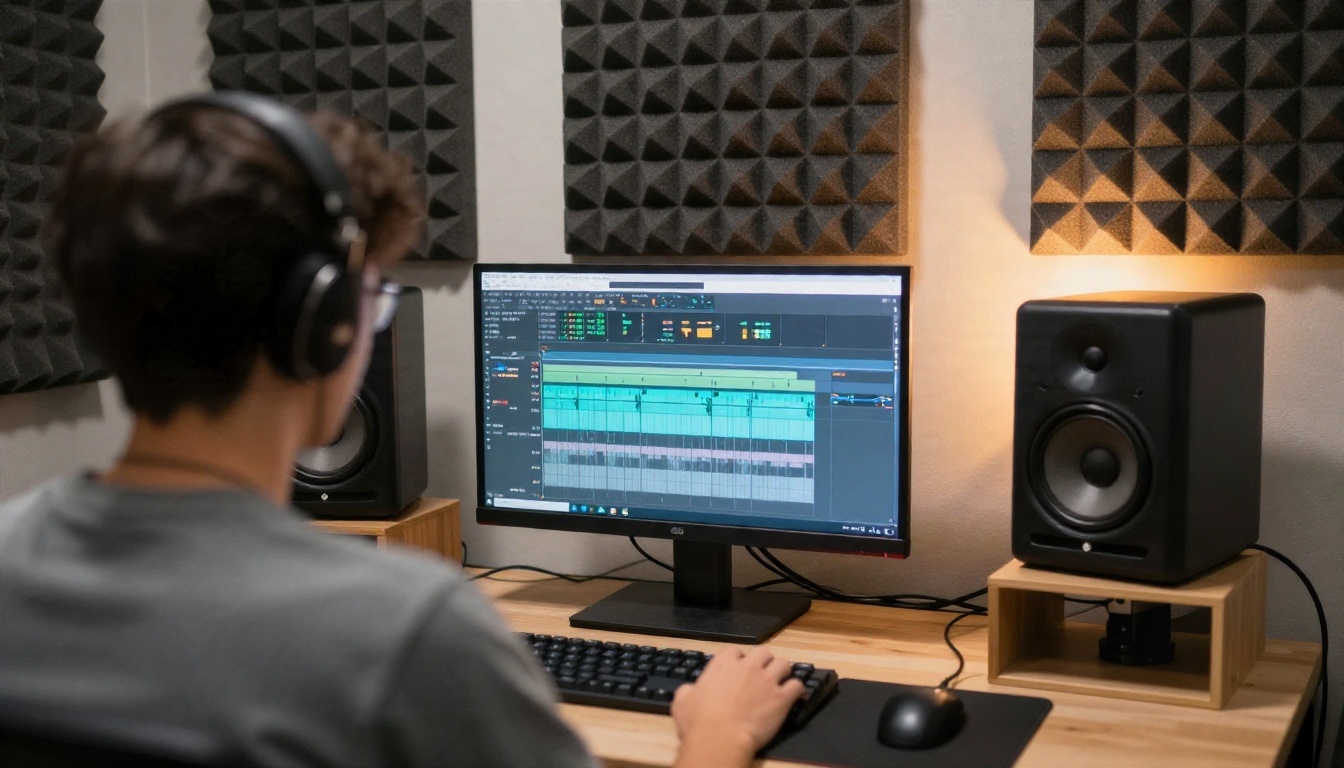
Poi pulisci la registrazione:
- Elimina le lunghe pause e i respiri all'inizio e alla fine di ogni clip
- Applica una riduzione del rumore leggera, non pesante, altrimenti la voce sembra sott'acqua
- Porta ogni clip allo stesso livello di volume, così le pagine non cambiano volume di colpo
- Esporta in MP3 a 96-128 kbps mono (la voce non ha bisogno dello stereo)
💡 Editor gratuiti come Audacity coprono tutti questi passaggi. Registra, taglia, riduci il rumore, normalizza, esporta. L'intero processo richiede circa cinque minuti a pagina, una volta che hai preso l'abitudine.
Opzioni online gratuite a confronto
Molti siti dicono di aggiungere audio a un PDF gratuitamente. La maggior parte rientra in tre gruppi, e le differenze contano più del prezzo.
| Tipo di opzione | Costo tipico | Funziona sul telefono? | Limiti tipici |
|---|
| Editor PDF online gratuiti con uno strumento audio | Livello gratuito | Spesso no | Limiti di dimensione del file, filigrana in esportazione |
| Hosting audio più link nel PDF | Livello gratuito | Sì | Il lettore lascia la pagina |
| Creatori di flipbook gratuiti con audio | Livello gratuito | Sì | Filigrana, limiti di pagine o di tempo |
| Piattaforma flipbook a pagamento | Abbonamento | Sì | Nessuno dei limiti sopra nei piani superiori |
Che cosa ti costa davvero il gratuito
Gli strumenti gratuiti vanno bene per una prova o un progetto personale. Per qualsiasi cosa pubblica, fai attenzione a questi compromessi:
- Filigrane sulle pagine o un banner nel visualizzatore
- Link a scadenza che si interrompono in silenzio dopo 30 giorni
- Limiti di dimensione del caricamento che rifiutano un MP3 decente
- Gestione dei dati che non puoi verificare, il che conta per contratti e documenti interni
Se il documento porta il tuo marchio, una filigrana vanifica lo scopo. Flipbooks AI non ne aggiunge mai una, e puoi confrontare i piani per vedere da dove iniziano i flipbook illimitati.
Quando il gratuito basta
Un volantino scolastico condiviso una volta, una raccolta di ricette di famiglia, una bozza che vuoi far ascoltare a un collega. In questi casi, ospitare l'MP3 gratuitamente su un servizio qualsiasi e linkarlo è perfettamente sensato. Quando il file rappresenta un'attività, passa a una distribuzione più solida.
Come aggiungere audio con Flipbooks AI
Se vuoi la strada affidabile, ecco il flusso di lavoro. Per un documento breve richiede circa dieci minuti.

Inizia qui: crea un account
Vai su Flipbooks AI e crea un account. Puoi provare il convertitore prima di scegliere un piano.
Carica e converti il tuo PDF
- Accedi e scegli l'opzione per creare un nuovo flipbook.
- Trascina il tuo PDF nell'area di caricamento. Testo, link e immagini vengono conservati, e le pagine diventano un flipbook con sfoglio di pagina.
- Attendi l'elaborazione. I file brevi finiscono in pochi istanti, i cataloghi più lunghi richiedono un po' più di tempo.
- Controlla l'ordine delle pagine nell'anteprima prima di aggiungere altro.
Personalizza l'aspetto
Aggiungi il logo, scegli i colori del marchio, seleziona l'effetto sfoglio di pagina e imposta lo sfondo. Un aspetto coerente conta quando il suono fa parte dell'esperienza, perché i lettori giudicano rapidamente la cura con cui è fatto. Scegli un effetto di pagina calmo se la musica è delicata.
Aggiungi audio e contenuti multimediali
Flipbooks AI ti permette di incorporare video e audio nelle tue pagine. Colloca l'elemento sonoro dove deve stare:
- Apri la pagina che vuoi modificare.
- Aggiungi un elemento audio e seleziona il tuo MP3, oppure incolla il link a un file ospitato.
- Posiziona il pulsante di riproduzione sulla pagina, idealmente vicino a un titolo o a un'immagine.
- Ripeti per ogni pagina che richiede una narrazione. Per la musica di sottofondo, allega un solo brano che resti attivo mentre il lettore sfoglia.
- Verifica l'anteprima sul computer desktop, poi sul telefono.
✅ Buona pratica: tieni visibile il pulsante di riproduzione, con un'etichetta e un'icona semplice. I lettori non devono mai chiedersi dove sia finito il suono.
Condividi, incorpora e proteggi
Quando il flipbook è come lo vuoi, hai diversi modi per pubblicarlo:
- Link diretto per email, chat e post sui social
- Codice di incorporamento per il tuo sito (vedi lo strumento Incorpora flipbook nel sito)
- Protezione con password per documenti privati come le proposte per i clienti
- Scaricamento offline quando i lettori hanno bisogno di una copia senza connessione
Incorporare significa incollare una sola riga nel tuo costruttore di pagine. Il flipbook si adatta a qualsiasi schermo, quindi i comandi audio restano facili da toccare anche sui dispositivi piccoli.
Funzioni pro da conoscere
Con il piano Professional ottieni statistiche e generazione di contatti. Significa che puoi vedere quante persone hanno aperto il flipbook, quali pagine hanno attirato l'attenzione e raccogliere un'email prima che qualcuno legga un documento premium. Abbinalo alla narrazione e saprai finalmente se la voce fuori campo viene ascoltata. Consulta la pagina dei prezzi per le differenze tra i piani.
Esempi reali
I consigli astratti servono fino a un certo punto. Ecco tre configurazioni che funzionano.
Menù di ristoranti con atmosfera

Una trattoria può trasformare la carta in PDF in un flipbook usando il Creatore di flipbook per menù di ristoranti, poi aggiungere una morbida base strumentale italiana e una narrazione dello chef di 20 secondi sulla pagina delle specialità. I clienti che inquadrano il codice QR sul tavolo ascoltano lo chef spiegare la pasta del giorno. Le vendite dei piatti in evidenza tendono a beneficiarne quando gli ospiti sentono una voce umana dietro il menù.
Manuali di formazione con narrazione

Insegnanti e formatori aziendali possono allegare una spiegazione vocale a ogni esercizio in un progetto di Flipbook per manuali di formazione oppure con Editore di materiale didattico interattivo. Gli studenti in difficoltà con testi densi possono ascoltare mentre leggono, e i corsi di lingua ottengono esempi di pronuncia accanto a ogni lista di vocaboli.
Depliant immobiliari con una presentazione personale

Un agente può creare un depliant immobiliare e registrare un breve benvenuto nella prima pagina: chi è, che cosa rende speciale il quartiere, come prenotare una visita. Gli acquirenti che ricevono il link via email ottengono una presentazione personale senza dover fissare una chiamata.
Ecco come si collocano questi casi d'uso:
| Caso d'uso | Tipo di audio | Durata della clip | Comando suggerito |
|---|
| Carta del ristorante | Musica d'ambiente più un breve messaggio dello chef | 20-30 sec | Interruttore muto, riproduzione sulle specialità |
| Manuale di formazione | Narrazione per pagina | 30-60 sec | Pulsante di riproduzione per ogni esercizio |
| Depliant immobiliare | Messaggio di benvenuto | 30-45 sec | Pulsante di riproduzione sulla prima pagina |
| Catalogo prodotti | Brevi note sulle caratteristiche | 15-25 sec | Icona accanto a ogni prodotto |
| Cartella stampa | Dichiarazione del fondatore | 60 sec | Pulsante di riproduzione nella pagina Chi siamo |
Errori comuni da evitare
La maggior parte dei progetti audio falliti condivide lo stesso piccolo gruppo di problemi. Controlla questa lista prima di pubblicare:
- Riproduzione automatica senza controllo. I browser spesso la bloccano, e ai lettori non piace.
- File enormi. Un WAV da 40 MB fa bloccare le pagine con la connessione mobile. Esporta in MP3.
- Volumi non omogenei. Una pagina a volume basso e una pagina forte spingono le persone a cercare il pulsante del volume.
- Nessuna trascrizione né sottotitoli. Alcuni lettori non sentono, o si trovano in un luogo dove non possono riprodurre suoni. Mantieni il testo scritto sulla pagina come contenuto principale.
- Musica senza licenza. Conserva una nota della fonte e della licenza di ogni brano.
- Saltare il test sul telefono. Apri sempre il link finale su un telefono vero prima di condividerlo.
⚠️ L'accessibilità conta. L'audio deve aggiungere valore al documento, non sostituire il testo. Mantieni le parole originali leggibili per gli screen reader e per chiunque non possa riprodurre suoni.
Pronto ad aggiungere suono al tuo PDF?
Ora hai il quadro completo. L'audio incorporato nei PDF funziona in Acrobat e quasi da nessun'altra parte. I link ospitati funzionano ovunque ma interrompono la lettura. Un flipbook tiene insieme pagine, impaginazione e audio in un formato che qualsiasi browser riproduce.
Inizia dalla versione più semplice: una voce fuori campo sulla prima pagina, un loop musicale discreto, un pulsante di disattivazione ben visibile. Poi provala sul telefono e condividila.
Il tuo PDF ha molto da dire. Dagli una voce.



