Du hast Stunden in eine Broschüre, ein Schulungshandbuch oder einen Produktkatalog gesteckt, und jetzt soll er sprechen. Vielleicht eine ruhige Stimme auf jeder Seite, vielleicht leise Hintergrundmusik, während jemand blättert. Der Haken: Ein Standard-PDF ist für Lesen im Druckstil gebaut, und die Tonunterstützung ist bestenfalls lückenhaft. Die gute Nachricht ist, dass es funktionierende Wege gibt, vom alten Acrobat-Verfahren bis zur Umwandlung der Datei in ein interaktives Flipbook mit einem Tool wie Flipbooks AI.
Dieser Artikel vergleicht jeden realistischen Weg, Audio zu PDF-Dateien hinzuzufügen, zeigt, wo kostenlose Online-Optionen helfen (und wo sie an Grenzen stoßen), und beschreibt einen klaren Ablauf zum Einbetten, damit dein Ton auf Desktop, Tablet und Telefon abgespielt wird.
💡 Kurze Antwort: Wenn deine Leser die Datei in Chrome, Safari oder einer Telefon-App öffnen, bleibt eingebettetes PDF-Audio vermutlich stumm. Das Audio zu hosten und das Dokument als Flipbook zu präsentieren, ist der verlässliche Weg.
Warum PDFs mit Ton Schwierigkeiten haben
Was Acrobat tatsächlich unterstützt
Das PDF-Format erlaubt Ton grundsätzlich. Adobe Acrobat kann eine MP3- oder WAV-Datei an eine Seite anhängen, entweder als Tonobjekt oder innerhalb einer Multimedia-Annotation (Rich Media). Du wählst auf der Seite ein Rechteck aus, wählst die Datei und legst fest, dass die Wiedergabe per Klick oder beim Öffnen der Seite startet. Auf dem Papier ist genau das, was du willst.
In der Praxis funktioniert das nur im eigenen Desktop-Reader von Adobe richtig, und selbst dort blockieren Sicherheitseinstellungen die Wiedergabe manchmal, bis der Reader den Nutzer um Erlaubnis fragt. Der Ton steckt in der Datei, was auch heißt: Eine 10 MB große Musikschleife macht jeden Download 10 MB schwerer.
Wo eingebettetes Audio scheitert
Die meisten Menschen öffnen PDFs nicht in Acrobat. Sie tippen auf dem Telefon auf einen Link, zeigen einen Anhang in einer E-Mail-App an oder lassen den Browser die Datei direkt anzeigen. Jeder dieser Betrachter zeichnet die Seite und ignoriert das Tonobjekt vollständig. Es gibt keine Fehlermeldung. Der Leser sieht nur eine stumme Seite und nimmt an, dass nichts hinzugefügt wurde.
So verhalten sich die gängigen Betrachter bei einer eingebetteten Tondatei:
| Betrachter | Spielt eingebettetes Audio ab? | Hinweise |
|---|
| Adobe Acrobat (Desktop) | Meist ja | Fragt möglicherweise zuerst um Erlaubnis |
| Integrierter Chrome- / Edge-Betrachter | Nein | Zeigt nur Seiten an |
| Safari / macOS-Vorschau | Nein | Tonobjekte werden ignoriert |
| iOS- und Android-Mail-Vorschauen | Nein | Statische Seitenbilder |
| Flipbook-Betrachter (Web) | Ja | Audio wird gehostet, spielt beim Antippen ab |
Wenn dein Publikum unbekannt ist, behandle eingebettetes PDF-Audio als Extra für Acrobat-Nutzer und nicht als deine Hauptauslieferung.
Drei Wege, Audio hinzuzufügen
Bevor du ein Tool wählst, entscheide, welchen Kompromiss du akzeptieren kannst: Portabilität der Datei, Zuverlässigkeit der Wiedergabe oder Aufwand.
| Methode | Funktioniert auf Telefonen? | Aufwand | Auswirkung auf die Dateigröße | Am besten für |
|---|
| Acrobat-Tonobjekt | Selten | Mittel | Groß | Interne Dateien, die in Acrobat geöffnet werden |
| Links zu gehostetem Audio | Ja (öffnet einen Player) | Niedrig | Keine | Schnelle Lösungen, E-Mail-Anhänge |
| Flipbook mit eingebettetem Audio | Ja | Niedrig | Keine auf dem Quell-PDF | Öffentliche Freigabe, Websites, Kataloge |
Methode 1: Acrobat-Tonobjekt
Öffne das PDF in Acrobat Pro, wähle das Werkzeug zum Hinzufügen von Multimedia und zeichne ein Feld dort, wo die Audiosteuerung stehen soll. Wähle deine MP3, lege das Vorschaubild fest (ein kleines Wiedergabe-Symbol funktioniert gut) und entscheide, ob die Wiedergabe per Klick oder beim Öffnen der Seite startet. Speichere und teste in einem zweiten Betrachter, um zu prüfen, was dein Publikum erlebt.
⚠️ Verlass dich nie auf automatische Wiedergabe beim Öffnen der Seite. Viele Leser mögen überraschenden Ton nicht, und Acrobat blockiert ihn womöglich trotzdem. Verwende eine sichtbare Wiedergabe-Schaltfläche.
Methode 2: Links zu gehostetem Audio
Das ist die einfachste Notlösung. Lade deine MP3 bei einem Hosting-Dienst hoch, kopiere den Freigabelink und füge dann im PDF einen Text- oder Bildlink hinzu, der darauf verweist. Tippt der Leser auf den Link, öffnet sein Gerät einen Audioplayer im Browser. Elegant ist das nicht, denn der Leser verlässt die Seite, aber es funktioniert überall und hält das PDF schlank.
Gute Orte für gehostetes Audio sind deine eigene Website, ein Podcast-Host oder ein Cloud-Laufwerk mit aktivierter öffentlicher Freigabe. Prüfe, ob sich der Link ohne Anmeldung öffnet.
Methode 3: Umwandlung in ein Flipbook
Ein Flipbook verwandelt das PDF in eine Webseite mit umblätternden Seiten. Weil es im Browser läuft, kann es Audio aus einer gehosteten Datei mit derselben Player-Technik abspielen wie jede andere Website. Leser brauchen weder Acrobat noch Plug-ins oder besondere Berechtigungen. Der PDF-zu-Flipbook-Konverter übernimmt die Umwandlung, und das Audio fügst du danach hinzu, ohne die Originaldatei anzufassen.
Hintergrundmusik richtig eingesetzt
Hintergrundmusik schafft in Sekunden Stimmung. Eine Hotelbroschüre mit sanfter Akustikgitarre wirkt anders als dieselben Seiten in Stille. Aber schlechte Musikwahl (zu laut, zu unruhig, falsche Lizenz) kann Leser vertreiben oder rechtlichen Ärger verursachen.
Lizenzfreie Titel wählen
Setze niemals einen bekannten Song in eine Broschüre, die du veröffentlichen willst. Urheberrechtsansprüche können Monate später kommen. Sicherere Quellen sind:
- Lizenzfreie Bibliotheken, die eine einmalige kommerzielle Lizenz verkaufen
- Creative-Commons-Titel, die kommerzielle Nutzung erlauben (lies die Namensnennung)
- Musik, die du oder ein Mitwirkender komponiert hast und die dir vollständig gehört
- Abo-Bibliotheken, die geschäftliche Nutzung im Tarif enthalten
Instrumentale Titel funktionieren am besten. Gesang konkurriert mit den Worten auf der Seite, und Menschen lesen langsamer, wenn sie eine singende Stimme hören.
Lautstärke und Schleifen einstellen
Ziel ist ein Titel, der sich leise unter das Leseerlebnis legt. Ein paar praktische Regeln:
- Kürze die Datei auf 60 bis 120 Sekunden und stelle sicher, dass der Schleifenpunkt ohne Knacken oder Stille ist.
- Normalisiere die Lautstärke, sodass sie sanft ist, etwa minus 18 bis minus 20 LUFS für Hintergrundmusik.
- Biete immer eine Stummschalttaste an. Immer. Großraumbüros und Züge sind echte Orte.
- Komprimiere die MP3 auf 128 kbps. Bei Ambient-Musik hört niemand den Unterschied, und die Ladezeit sinkt.
Tipps für die Voiceover-Aufnahme
Ein Voiceover macht aus einer statischen Seite einen geführten Vortrag. Es passt zu Produktrundgängen, Schulungshandbüchern, Sprachmaterialien und überall dort, wo man normalerweise sagt: „Ich zeige dir das kurz.“
Seite für Seite texten
Schreibe die Erzählung pro Seite, nicht als einen langen Aufsatz. Jede Seite bekommt dann einen eigenen kurzen Clip von 20 bis 60 Sekunden, was das Schneiden deutlich erleichtert und Lesern erlaubt, frei zu springen. Halte die Sätze kurz, lies sie vor der Aufnahme einmal laut und vermeide es, genau das zu wiederholen, was gedruckt steht. Das Audio soll Kontext ergänzen und nicht den Text vorlesen.
Aufnehmen und aufräumen
Du brauchst kein Studio. Ein modernes Telefon, etwa eine Handbreit vom Mund entfernt, in einem Raum mit Vorhängen und Teppich, liefert brauchbare Sprache. Ein USB-Kondensatormikrofon macht es besser.
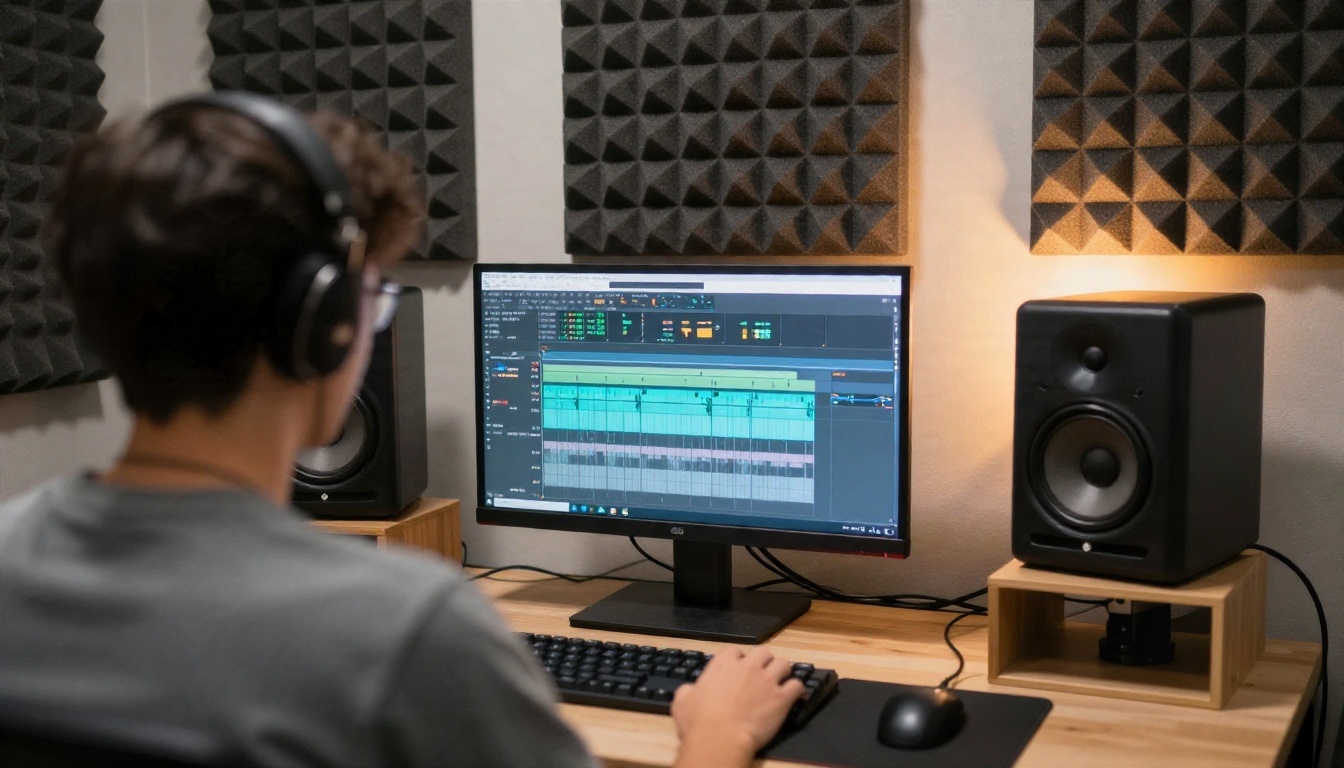
Dann bereinige die Aufnahme:
- Entferne lange Pausen und Atemgeräusche am Anfang und Ende jedes Clips
- Wende leichte Rauschunterdrückung an, nicht starke, sonst klingt die Stimme wie unter Wasser
- Bringe jeden Clip auf dieselbe Lautheit, damit die Lautstärke von Seite zu Seite nicht springt
- Exportiere als MP3 mit 96 bis 128 kbps in Mono (Sprache braucht kein Stereo)
💡 Kostenlose Editoren wie Audacity decken all diese Schritte ab. Aufnehmen, schneiden, Rauschen reduzieren, normalisieren, exportieren. Der ganze Vorgang dauert mit etwas Routine etwa fünf Minuten pro Seite.
Kostenlose Online-Optionen im Vergleich
Viele Seiten versprechen, kostenlos Audio zu einem PDF hinzuzufügen. Die meisten fallen in drei Gruppen, und die Unterschiede zählen mehr als das Preisschild.
| Optionstyp | Übliche Kosten | Funktioniert auf Telefonen? | Typische Grenzen |
|---|
| Kostenlose Online-PDF-Editoren mit Ton-Werkzeug | Kostenloser Tarif | Oft nicht | Obergrenzen für Dateigröße, Wasserzeichen beim Export |
| Audio-Hosting plus Link im PDF | Kostenloser Tarif | Ja | Leser verlässt die Seite |
| Kostenlose Flipbook-Ersteller mit Audio | Kostenloser Tarif | Ja | Wasserzeichen, Seitenlimits oder Zeitlimits |
| Kostenpflichtige Flipbook-Plattform | Abo | Ja | Keine der oben genannten Grenzen bei höheren Tarifen |
Was kostenlos dich meist kostet
Kostenlose Tools sind in Ordnung für einen Test oder ein persönliches Projekt. Bei allem Öffentlichen solltest du auf diese Kompromisse achten:
- Wasserzeichen über Seiten oder ein Banner im Betrachter
- Ablaufende Links, die nach 30 Tagen stillschweigend nicht mehr funktionieren
- Obergrenzen für den Upload, die eine ordentliche MP3 abweisen
- Datenverarbeitung, die du nicht überprüfen kannst, was bei Verträgen und internen Dokumenten zählt
Trägt das Dokument deine Marke, zerstört ein Wasserzeichen den Zweck. Flipbooks AI fügt nie eines hinzu, und du kannst die Tarife vergleichen, um zu sehen, wo unbegrenzte Flipbooks beginnen.
Wann kostenlos reicht
Ein Schulhandout, das einmal geteilt wird, ein Familienrezeptheft, ein Entwurf, den eine Kollegin hören soll. In solchen Fällen ist es völlig vernünftig, die MP3 irgendwo kostenlos zu hosten und darauf zu verlinken. Sobald die Datei für ein Geschäft steht, rüste die Auslieferung auf.
So fügst du Audio mit Flipbooks AI hinzu
Wenn du den verlässlichen Weg willst, hier ist der Ablauf. Für ein kurzes Dokument dauert er etwa zehn Minuten.
Los geht's: Konto erstellen
Gehe zu Flipbooks AI und erstelle ein Konto. Du kannst den Konverter testen, bevor du einen Tarif wählst.
PDF hochladen und umwandeln
- Melde dich an und wähle die Option, ein neues Flipbook zu erstellen.
- Ziehe dein PDF hinein. Text, Links und Bilder bleiben erhalten, und die Seiten werden zu einem umblätterbaren Flipbook.
- Warte auf die Verarbeitung. Kurze Dateien sind in Sekunden fertig, längere Kataloge brauchen etwas mehr Zeit.
- Prüfe die Seitenreihenfolge in der Vorschau, bevor du etwas anderes hinzufügst.
Das Aussehen anpassen
Füge dein Logo hinzu, wähle Markenfarben, bestimme den Umblättereffekt und lege den Hintergrund fest. Ein stimmiges Erscheinungsbild ist wichtig, wenn Ton Teil des Erlebnisses ist, denn Leser beurteilen Professionalität schnell. Wähle einen ruhigen Umblättereffekt, wenn deine Musik sanft ist.
Audio und Medien hinzufügen
Mit Flipbooks AI kannst du Videos und Audio in deine Seiten einbetten. Platziere ein Tonelement dort, wo es hingehört:
- Öffne die Seite, die du bearbeiten willst.
- Füge ein Audioelement hinzu und wähle deine MP3 aus oder füge den Link zu einer gehosteten Datei ein.
- Positioniere die Wiedergabe-Schaltfläche auf der Seite, idealerweise neben einer Überschrift oder einem Bild.
- Wiederhole das für jede Seite, die eine Erzählung braucht. Für Hintergrundmusik füge einen Titel hinzu, der weiterläuft, während der Leser blättert.
- Prüfe die Vorschau auf dem Desktop und danach auf deinem Telefon.
✅ Bewährte Praxis: Halte die Wiedergabe-Schaltfläche sichtbar und mit einem einfachen Symbol beschriftet. Leser sollten sich nie fragen müssen, wo der Ton geblieben ist.
Teilen, einbetten und schützen
Wenn das Flipbook richtig aussieht, gibt es mehrere Wege, es zu veröffentlichen:
- Direktlink für E-Mail, Chat und Social-Media-Beiträge
- Einbettungscode für deine Website (siehe das Tool Flipbook auf Website einbetten)
- Passwortschutz für private Dokumente wie Kundenangebote
- Offline-Download, wenn Leser eine Kopie ohne Internet brauchen
Das Einbetten ist ein Einzeiler, den du in deinen Seitenbaukasten einfügst. Das Flipbook ist mobil responsiv, daher bleiben die Audiosteuerungen auf kleinen Bildschirmen antippbar.
Pro-Funktionen, die sich lohnen
Im Professional-Tarif erhältst du Analysen und Lead-Generierung. Das heißt, du siehst, wie viele Personen das Flipbook geöffnet haben, welche Seiten die Aufmerksamkeit gehalten haben, und kannst eine E-Mail-Adresse erfassen, bevor jemand ein Premium-Dokument liest. Kombiniert mit Erzählung weißt du endlich, ob das Voiceover tatsächlich abgespielt wird. Die Unterschiede zwischen den Tarifen findest du auf der Preisseite.
Praxisbeispiele
Abstrakte Ratschläge bringen nur begrenzt etwas. Hier sind drei Setups, die funktionieren.
Restaurantkarten mit Atmosphäre

Eine Trattoria kann ihre PDF-Speisekarte mit dem Restaurantkarten-Flipbook-Ersteller in ein Flipbook verwandeln und dann auf der Seite mit den Tagesempfehlungen einen sanften italienischen Instrumentaltitel und eine 20-sekündige Erzählung des Kochs hinzufügen. Gäste, die den QR-Code auf dem Tisch scannen, hören den Koch die Pasta des Tages erklären. Der Umsatz hervorgehobener Gerichte profitiert oft, wenn Gäste hinter der Karte eine menschliche Stimme wahrnehmen.
Schulungshandbücher mit Erzählung

Lehrkräfte und Unternehmenstrainer können jeder Übung eine Spracherklärung in einem Schulungshandbuch-Flipbook oder in einem Projekt mit dem Interaktiven Kursmaterial-Herausgeber beifügen. Schüler, die mit dichtem Text Mühe haben, können mitlesen und zuhören, und Sprachkurse erhalten neben jeder Vokabelliste Aussprachebeispiele.
Immobilien-Broschüren mit persönlicher Note

Ein Makler kann eine Immobilien-Broschüre erstellen und auf der ersten Seite eine kurze Begrüßung aufnehmen: wer er ist, was das Viertel besonders macht und wie man eine Besichtigung vereinbart. Käufer, die den Link per E-Mail erhalten, bekommen eine persönliche Vorstellung, ohne dass ein Gesprächstermin nötig ist.
So passen diese Anwendungsfälle zusammen:
| Anwendungsfall | Audiotyp | Clip-Länge | Empfohlene Steuerung |
|---|
| Restaurantkarte | Atmosphärische Musik plus Hinweis des Kochs | 20 bis 30 Sek. | Stummschalter, Wiedergabe bei Tagesempfehlungen |
| Schulungshandbuch | Erzählung pro Seite | 30 bis 60 Sek. | Wiedergabe-Schaltfläche pro Übung |
| Immobilien-Broschüre | Willkommensnachricht | 30 bis 45 Sek. | Wiedergabe-Schaltfläche auf Seite eins |
| Produktkatalog | Kurze Produkthinweise | 15 bis 25 Sek. | Symbol neben jedem Produkt |
| Pressemappe | Statement der Gründerin oder des Gründers | 60 Sek. | Wiedergabe-Schaltfläche auf der Seite „Über uns“ |
Häufige Fehler, die du vermeiden solltest
Die meisten gescheiterten Audioprojekte haben dieselben wenigen Probleme. Prüfe diese Liste, bevor du veröffentlichst:
- Automatische Wiedergabe ohne Kontrolle. Browser blockieren sie oft, und Leser mögen sie nicht.
- Riesige Dateien. Eine 40 MB große WAV lässt Seiten im mobilen Netz hängen. Exportiere als MP3.
- Unterschiedliche Lautheit. Eine leise und eine laute Seite bringen Leser dazu, nach der Lautstärketaste zu greifen.
- Kein Transkript oder keine Untertitel. Manche Leser können nicht hören oder befinden sich an einem Ort, an dem sie keinen Ton abspielen können. Behalte den geschriebenen Text auf der Seite als Hauptinhalt.
- Unlizenzierte Musik. Notiere die Quelle und Lizenz jedes Titels.
- Den Telefontest auslassen. Öffne den endgültigen Link immer auf einem echten Telefon, bevor du ihn teilst.
⚠️ Barrierefreiheit ist wichtig. Audio soll das Dokument ergänzen, niemals den Text ersetzen. Halte die Originalworte für Screenreader und für alle lesbar, die keinen Ton abspielen können.
Bereit, Ton zu deinem PDF hinzuzufügen?
Du hast jetzt das vollständige Bild. Eingebettetes PDF-Audio funktioniert in Acrobat und fast nirgendwo sonst. Gehostete Links funktionieren überall, unterbrechen aber das Lesen. Ein Flipbook hält Seiten, Layout und Audio in einem Format zusammen, das jeder Browser abspielt.
Beginne mit der einfachsten Version: ein Voiceover auf der ersten Seite, eine leise Musikschleife und eine sichtbare Stummschalttaste. Teste sie dann auf deinem Telefon und teile sie.
Dein PDF hat viel zu sagen. Gib ihm eine Stimme.



