Vous avez un PDF, vous avez une vidéo, et vous voulez que les deux cohabitent sur une même page. Vous ouvrez alors votre Mac, regardez Aperçu et constatez qu’il n’existe aucun bouton pour cela. Acrobat le permet, mais il coûte un abonnement mensuel et le résultat refuse souvent de se lire ailleurs que dans Acrobat lui-même. Il existe une solution plus simple : transformer le PDF en flipbook, placer la vidéo sur la page et partager un seul lien. Avec Flipbooks AI, tout le travail se fait dans votre navigateur, donc le résultat est identique sur un MacBook, un iMac, un ordinateur Windows ou un téléphone.
Ce tutoriel détaille la marche à suivre, explique pourquoi l’idée ancienne d’« intégrer une vidéo dans un PDF » échoue si souvent, et indique quoi faire spécifiquement sur Mac. À la fin, vous aurez un document à feuilleter contenant une vidéo qui se lance, sans avoir rien installé.
💡 Réponse rapide : un fichier PDF classique ne peut pas transporter de manière fiable une vidéo lisible sur tous les appareils. Une version flipbook du même PDF le peut. Convertissez le PDF, ajoutez la vidéo dans l’éditeur, puis partagez le lien ou le code d’intégration.
Pourquoi les PDF ont du mal avec la vidéo
Le format PDF a été conçu pour figer une mise en page afin qu’elle s’affiche à l’identique partout. Les médias animés n’ont jamais été son point fort. C’est pourquoi tant de personnes cherchent comment ajouter une vidéo à un PDF en ligne gratuitement et finissent frustrées.

Ce que fait réellement Acrobat
Acrobat Pro peut associer un contenu multimédia à une page, et cette fonctionnalité existe. Le problème, ce sont les conditions qui l’entourent :
- Elle est réservée à un abonnement payant.
- La vidéo ne se lance en général que lorsque le fichier est ouvert dans le lecteur d’Adobe, avec les bons réglages activés.
- De nombreux navigateurs, aperçus d’e-mails et applications mobiles affichent simplement une image fixe.
- Les vidéos volumineuses alourdissent le fichier, qui se heurte alors aux limites de taille des e-mails.
Donc, même en payant, la personne qui reçoit le fichier ne verra peut-être jamais votre vidéo.
Pourquoi Aperçu ignore la vidéo intégrée
Sur Mac, un double-clic sur un PDF ouvre Aperçu. Aperçu est une visionneuse rapide et légère, qui ne lit pas les contenus multimédias intégrés dans un PDF. La visionneuse PDF intégrée à Safari fonctionne de la même manière. Si votre objectif est un PDF qui fonctionne sur Mac sans Acrobat, modifier le fichier lui-même n’est pas la bonne piste.

La méthode du flipbook expliquée
Plutôt que de forcer la vidéo dans le PDF, vous changez l’endroit où vit le PDF. Un flipbook est une version web de votre document : les pages se tournent comme une vraie publication, et chaque page peut accueillir des éléments interactifs, dont la vidéo et l’audio.
Comment ça marche
- Vous importez le PDF d’origine dans un convertisseur en ligne.
- Chaque page devient une page web nette, dans une visionneuse de flipbook.
- Dans l’éditeur, vous placez la vidéo sur la page où elle doit figurer.
- Vous partagez un lien ou collez un code d’intégration sur votre site.
La visionneuse fonctionne dans le navigateur, donc rien n’a besoin d’être installé. C’est pourquoi la méthode fonctionne sur Mac, iPhone, iPad, Android et Windows, sans étape supplémentaire pour le lecteur.
Ce que vous obtenez à la place
| Fonctionnalité | Vidéo intégrée avec Acrobat | Méthode du flipbook |
|---|
| Fonctionne dans Aperçu sur Mac | Non | Oui, s’ouvre dans n’importe quel navigateur |
| Se lit sur les téléphones | Rarement | Oui |
| Logiciel à installer | Acrobat Pro | Aucun |
| Partage par lien | Seulement en envoyant un fichier | Oui |
| Intégration sur un site web | Difficile | Oui, avec un seul code d’intégration |
| Problèmes de taille de fichier | Fréquents | Hébergé en ligne, pas de pièce jointe |
Si vous avez seulement besoin de convertir le fichier d’abord, le Convertisseur PDF vers flipbook gère cette étape à lui seul.
Voici le déroulé complet, écrit pour quelqu’un qui le fait pour la première fois sur Mac. Chaque étape se déroule dans Safari, Chrome ou tout autre navigateur.

Étape 1 : importer votre PDF
Ouvrez Flipbooks AI et créez un compte. Puis :
- Cliquez sur l’option permettant de créer un nouveau flipbook.
- Faites glisser votre PDF depuis le Finder dans la zone d’import, ou sélectionnez-le avec le navigateur de fichiers.
- Patientez quelques instants, le temps que les pages se convertissent.
La mise en page, les polices et les images d’origine sont conservées. Les liens déjà présents dans le PDF sont en général repris, mais vérifiez-les après la conversion.
⚠️ Gardez le PDF à une taille raisonnable et assurez-vous qu’il n’est pas protégé par un mot de passe. Les fichiers protégés ne peuvent pas être convertis tant que le verrou n’est pas retiré.
Étape 2 : placer la vidéo
Ouvrez l’éditeur et allez à la page où la vidéo doit apparaître. Ajoutez un élément vidéo et choisissez comment la fournir :
- Un lien provenant d’une plateforme vidéo que vous utilisez déjà. Cela garde le flipbook léger et c’est la meilleure option pour les vidéos longues.
- Un fichier importé, comme un MP4 exporté depuis QuickTime, iMovie ou votre téléphone.
Faites glisser la vidéo à l’endroit voulu et redimensionnez-la pour qu’elle s’intègre à la mise en page. Beaucoup de personnes laissent pour cela un espace vide dans le PDF d’origine. Si vous créez le document de zéro, réservez un rectangle à l’emplacement du lecteur.
Vous pouvez aussi ajouter de l’audio de la même façon. Une piste de narration sur la page d’ouverture transforme un rapport terne en quelque chose que votre client écoutera vraiment.
Étape 3 : appliquer votre identité visuelle
Avant de partager, prenez deux minutes pour l’apparence :
- Choisissez des couleurs d’arrière-plan et de barre d’outils qui correspondent à votre marque.
- Ajoutez votre logo.
- Sélectionnez l’effet de feuilletage que vous préférez.
- Définissez le comportement de la page de couverture, par exemple une première page seule qui s’ouvre sur une double page.
Flipbooks AI n’ajoute jamais de filigrane : le document fini vous ressemble, au lieu d’avoir l’air d’un essai gratuit.
Étape 4 : partager et protéger
La publication vous offre trois options :
| Option de partage | Idéal pour | Remarques |
|---|
| Lien direct | E-mail, messagerie, publications sur les réseaux sociaux | Le moyen le plus rapide de l’envoyer |
| Code d’intégration | Votre site web ou votre blog | Voir l’outil Intégrer un flipbook sur un site web |
| Protection par mot de passe | Propositions privées, formations internes | Seules les personnes disposant du mot de passe peuvent l’ouvrir |
| Téléchargement hors ligne | Clients aux connexions instables | Disponible comme fonctionnalité à activer |
✅ Bonne pratique : pour tout contenu confidentiel, comme une proposition tarifaire avec une vidéo de démonstration, activez la protection par mot de passe avant d’envoyer le lien.
Étape 5 : suivre les résultats et collecter des prospects
Avec l’offre Professional, vous obtenez des statistiques de lecture qui indiquent combien de personnes ont ouvert le flipbook et jusqu’où elles ont lu, ainsi que des formulaires de contact qui demandent une adresse e-mail avant l’ouverture du contenu. Une vidéo dans un flipbook réservé aux prospects est un moyen simple de transformer un PDF en liste de contacts. Consultez la page des tarifs pour voir ce que chaque offre inclut.
Notes pour Mac : Safari, Chrome, Aperçu

Les utilisateurs de Mac rencontrent quelques particularités que les utilisateurs de Windows ne remarquent jamais. Aucune n’est difficile à gérer.
Les formats vidéo préférés de Mac
Safari est le navigateur le plus exigeant concernant les codecs vidéo. Respectez ces réglages et la lecture fonctionnera partout :
| Réglage | Valeur recommandée |
|---|
| Conteneur | MP4 |
| Codec vidéo | H.264 |
| Codec audio | AAC |
| Résolution | 1080p suffit largement |
| Durée pour les imports | Moins de cinq minutes si possible |
| Vidéos plus longues | Utilisez un lien plutôt qu’un import |
Les fichiers enregistrés avec un iPhone récent sont souvent sauvegardés dans un format à haute efficacité. Ils se lisent sans problème sur les appareils Apple, mais peuvent échouer ailleurs. Si un collègue sous Windows vous dit que la vidéo est vide, réexportez-la en MP4 H.264.
Enregistrements d’écran avec QuickTime
Besoin d’un court tutoriel à insérer dans un manuel ? QuickTime Player est déjà installé sur votre Mac :
- Ouvrez QuickTime Player et choisissez Nouvel enregistrement d’écran dans le menu Fichier.
- Enregistrez vos étapes avec une voix off.
- Enregistrez le fichier, puis découpez-le si besoin.
- Importez-le sur la page du flipbook qui explique cette étape.
C’est ainsi que de nombreuses équipes créent un flipbook de manuel de formation où chaque chapitre contient sa propre courte démonstration.
Comparaison des options gratuites
Plusieurs solutions permettent d’associer une vidéo à un PDF. Voici comment elles se comparent lorsque votre objectif est gratuit, sans Acrobat et compatible Mac.
| Méthode | Coût | Fonctionne sur Mac | Fonctionne sur téléphone | Verdict |
|---|
| Multimédia Acrobat Pro | Abonnement payant | Seulement dans le lecteur Adobe | Mauvais | Coûteux et fragile |
| Aperçu sur Mac | Gratuit | Pas de prise en charge vidéo | Sans objet | Impossible |
| Coller un lien vidéo dans le texte du PDF | Gratuit | Ouvre un onglet du navigateur | Ouvre un onglet du navigateur | Fonctionne, mais la vidéo quitte la page |
| Code QR imprimé sur la page | Gratuit | Oui, via un téléphone | Oui | Bon pour l’impression, nécessite un second appareil |
| Flipbook avec vidéo intégrée | Gratuit pour commencer, offres payantes pour aller plus loin | Oui | Oui | La vidéo reste dans la page |
Le lien et le code QR sont des raccourcis tout à fait légitimes. Un code QR est excellent lorsque le PDF sera imprimé. Mais si les personnes vont lire sur un écran, le flipbook garde la vidéo exactement là où se trouve l’explication, et c’est tout l’intérêt.
💡 Les offres gratuites ont des limites qui évoluent avec le temps. Consultez la page des tarifs pour savoir ce qui est inclus aujourd’hui, et notez que les flipbooks illimités commencent avec l’offre Standard.
Exemples concrets qui fonctionnent
Voir la méthode dans son contexte facilite sa reproduction.
Restaurants et cafés
Un propriétaire de café exporte sa carte en PDF, la convertit et ajoute sur la page des boissons un clip de 20 secondes montrant le barista verser la boisson signature. Le lien est publié sur Instagram et un code QR est posé sur les tables. Le Créateur de flipbook de carte de restaurant est conçu précisément pour cette mise en page.
Immobilier et équipes commerciales

Un agent joint une vidéo de visite à côté du plan du logement dans une brochure de bien immobilier. Les acheteurs regardent le logement sans quitter le document, et l’agent voit dans les statistiques qui a atteint la dernière page. Commencez avec le Créateur de brochures immobilières et remplacez par vos propres photos. Les équipes produit peuvent faire de même avec un catalogue de produits, où chaque fiche produit comporte une courte démonstration.
Enseignants et formateurs
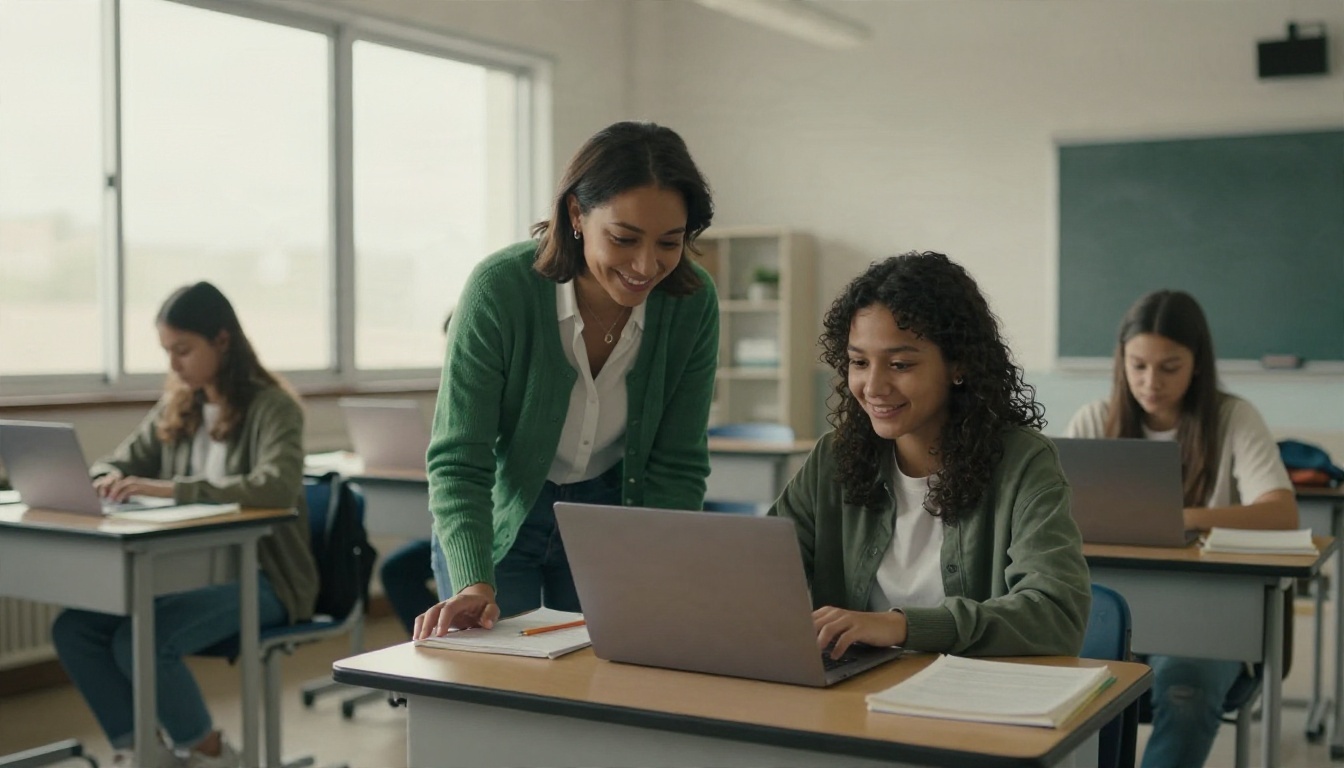
Un enseignant convertit un dossier d’exercices, ajoute une vidéo explicative de trois minutes en début de chaque unité et partage un seul lien avec la classe. Les élèves sur des Chromebooks scolaires, des Mac personnels et des téléphones voient tous la même chose. Le Éditeur de supports de cours interactifs convient parfaitement à ce flux de travail.
| Cas d’usage | Où placer la vidéo | Durée habituelle |
|---|
| Carte de restaurant | À côté du plat signature | 10 à 30 secondes |
| Brochure immobilière | À côté du plan du logement | 1 à 3 minutes |
| Catalogue de produits | Sur chaque fiche produit | 15 à 45 secondes |
| Manuel de formation | Au début de chaque chapitre | 2 à 5 minutes |
| Proposition | Sur la page de synthèse | Moins de 2 minutes |
Erreurs qui empêchent la lecture
La plupart des tentatives échouées tiennent à une courte liste de problèmes évitables.
- Importer une vidéo brute très lourde. Compressez-la d’abord en MP4 1080p, ou utilisez un lien.
- Utiliser un format exotique. Les fichiers MOV avec des codecs inhabituels et les fichiers AVI échouent souvent en dehors des appareils Apple.
- Oublier l’image de couverture. Choisissez une vignette qui montre le sujet de la vidéo, pour que les gens cliquent sur lecture.
- Placer la vidéo sur du texte. Laissez un rectangle propre dans la mise en page, sinon le lecteur masquera votre texte.
- Oublier le test sur téléphone. Ouvrez le lien final sur votre iPhone avant de l’envoyer à qui que ce soit.
⚠️ Si le PDF d’origine a été exporté avec des marges très réduites, la vidéo peut paraître à l’étroit. Ajoutez de l’espace blanc dans votre logiciel de création avant la conversion, pas après.
Créez votre premier flipbook avec vidéo
Le moyen le plus rapide de vérifier que cela fonctionne est d’essayer avec un fichier que vous possédez déjà. Ouvrez votre PDF, choisissez une vidéo et accordez-vous dix minutes.
- Créez votre compte sur Flipbooks AI et importez le PDF.
- Ajoutez la vidéo à la page où elle a du sens.
- Personnalisez l’apparence, définissez un mot de passe si besoin, puis copiez le lien.
- Comparez les offres et tarifs dès que vous avez besoin de statistiques, de formulaires de contact ou de flipbooks illimités.
Vous cherchez un modèle adapté à votre projet ? Parcourez tous les outils flipbook, ou rendez-vous directement sur les tarifs avec votre compte pour choisir une offre. Votre PDF reste exactement tel que vous l’avez conçu, et la vidéo se lance enfin là où vous l’avez placée.



