Hai un PDF, hai un video e vuoi che i due convivano su una stessa pagina. Apri il Mac, guardi nell'Anteprima e ti accorgi che non c'è nessun pulsante per farlo. Acrobat può farlo, ma costa un abbonamento mensile e il risultato spesso non si riproduce da nessuna parte se non in Acrobat stesso. C'è una strada più pulita: trasformare il PDF in un flipbook, inserire il video nella pagina e condividere un solo link. Con Flipbooks AI tutto il lavoro avviene nel browser, quindi funziona allo stesso modo su un MacBook, un iMac, un portatile Windows o un telefono.
Questa guida ti accompagna passo dopo passo, spiega perché la vecchia idea di "incorporare un video nel PDF" si rompe così spesso e mostra cosa fare su Mac in particolare. Alla fine avrai un documento sfogliabile con un video che si riproduce al suo interno, e non avrai installato nulla.
💡 Risposta rapida: un file PDF vero e proprio non può trasportare in modo affidabile un video che si riproduce su ogni dispositivo. Una versione flipbook dello stesso PDF può farlo. Converti il PDF, aggiungi il video nell'editor, poi condividi il link o il codice di incorporamento.
Perché i PDF faticano con i video
Il formato PDF è stato progettato per bloccare un impaginato in modo che appaia identico ovunque. I contenuti in movimento non sono mai stati il suo punto di forza. Per questo tante persone cercano modi per aggiungere video a un PDF online gratis e finiscono per essere frustrate.
Che cosa fa davvero Acrobat
Acrobat Pro può allegare contenuti multimediali a una pagina, e la funzione esiste. Il problema sta tutto intorno:
- Richiede un abbonamento a pagamento.
- Il video di solito si riproduce solo quando il file viene aperto nel lettore di Adobe, con le impostazioni giuste attivate.
- Molti browser, le anteprime delle email e le app del telefono mostrano semplicemente un'immagine fissa.
- I video grandi appesantiscono il file, che poi viene bloccato dai limiti di dimensione delle email.
Quindi, anche se paghi, la persona che riceve il file potrebbe non vedere mai il tuo video.
Perché l'Anteprima ignora i video incorporati
Su Mac, con un doppio clic su un PDF si apre l'Anteprima. L'Anteprima è un visualizzatore veloce e leggero, e non riproduce i contenuti multimediali incorporati in un PDF. Anche il visualizzatore PDF integrato di Safari funziona allo stesso modo. Se il tuo obiettivo è un PDF che funzioni su Mac senza Acrobat, modificare il file stesso è la strada sbagliata.

Il metodo flipbook spiegato
Invece di forzare un video dentro il PDF, cambi il luogo in cui vive il PDF. Un flipbook è una versione web del tuo documento: le pagine si sfogliano come una pubblicazione vera e ogni pagina può contenere elementi interattivi, compresi video e audio.
Come funziona
- Carichi il PDF originale in un convertitore online.
- Ogni pagina diventa una pagina web nitida all'interno di un visualizzatore flipbook.
- Nell'editor inserisci il video nella pagina in cui deve stare.
- Condividi un link oppure incolla un codice di incorporamento sul tuo sito.
Il visualizzatore funziona nel browser, quindi non serve installare nulla. Per questo il metodo funziona su Mac, iPhone, iPad, Android e Windows senza passaggi extra per chi legge.
Che cosa ottieni invece
| Funzione | Video incorporato in Acrobat | Metodo flipbook |
|---|
| Funziona nell'Anteprima di Mac | No | Sì, si apre in qualsiasi browser |
| Si riproduce sui telefoni | Raramente | Sì |
| Software da installare | Acrobat Pro | Nessuno |
| Condivisione tramite link | Solo inviando un file | Sì |
| Incorporamento in un sito web | Difficile | Sì, con un solo codice di incorporamento |
| Problemi di dimensione del file | Frequenti | Ospitato online, nessun allegato |
Se devi solo convertire il file, il Convertitore da PDF a flipbook si occupa di questo passaggio da solo.
Come aggiungere un video con Flipbooks AI
Ecco il flusso di lavoro completo, pensato per chi lo fa per la prima volta su Mac. Ogni passaggio avviene in Safari, Chrome o in un altro browser.

Passo 1: carica il tuo PDF
Apri Flipbooks AI e crea un account. Poi:
- Clicca l'opzione per creare un nuovo flipbook.
- Trascina il tuo PDF dal Finder nell'area di caricamento, oppure sceglilo con il selettore di file.
- Attendi un momento mentre le pagine vengono convertite.
L'impaginazione originale, i caratteri e le immagini restano come erano. I link già presenti nel PDF in genere vengono conservati, quindi controllali dopo la conversione.
⚠️ Mantieni il PDF di una dimensione ragionevole e assicurati che non sia protetto da password. I file protetti non possono essere convertiti finché il blocco non viene rimosso.
Passo 2: inserisci il video
Apri l'editor e vai alla pagina in cui deve comparire il video. Aggiungi un elemento video e scegli come fornirlo:
- Un link proveniente da una piattaforma video che già usi. Questo mantiene il flipbook leggero ed è la scelta migliore per i video lunghi.
- Un file caricato, come un MP4 esportato da QuickTime, iMovie o dal telefono.
Trascina il video nel punto che preferisci e ridimensionalo in base all'impaginazione della pagina. Molti lasciano per questo uno spazio vuoto nel PDF originale. Se stai creando un documento da zero, lascia un rettangolo dove andrà il lettore video.
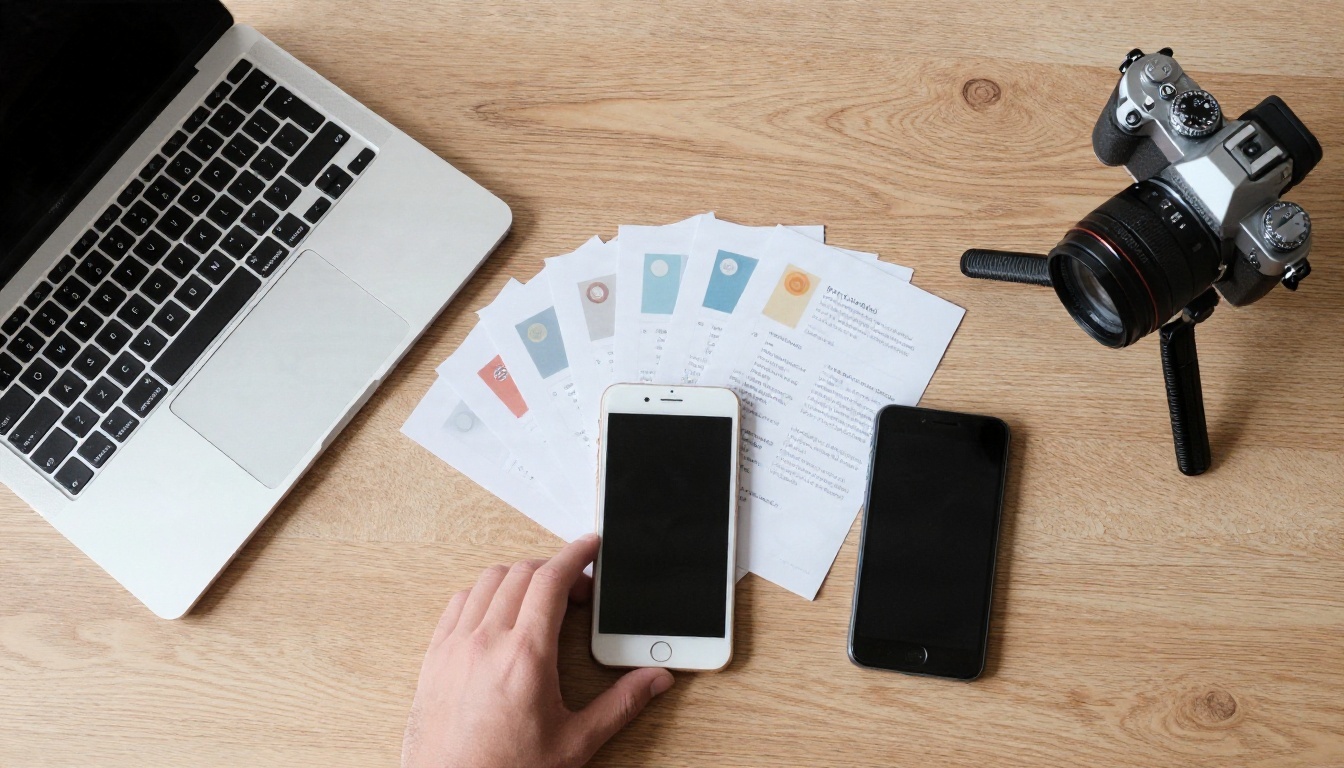
Puoi aggiungere anche audio nello stesso modo. Una traccia narrata nella pagina iniziale trasforma un report silenzioso in qualcosa che un cliente ascolta davvero.
Passo 3: personalizza il tuo marchio
Prima di condividere, dedica due minuti all'aspetto:
- Scegli i colori di sfondo e della barra degli strumenti in linea con il tuo marchio.
- Aggiungi il tuo logo.
- Scegli l'effetto sfoglio che preferisci.
- Imposta il comportamento della copertina, ad esempio una prima pagina singola che si apre in una doppia pagina.
Flipbooks AI non aggiunge mai una filigrana, così il risultato finale sembra tuo e non una prova gratuita.
Passo 4: condividi e proteggi
La pubblicazione ti offre tre opzioni:
| Opzione di condivisione | Ideale per | Note |
|---|
| Link diretto | Email, chat, post sui social | Il modo più rapido per inviarlo |
| Codice di incorporamento | Il tuo sito o blog | Vedi lo strumento Incorporare il flipbook sul sito |
| Protezione con password | Proposte riservate, formazione interna | Solo chi ha la password può aprirlo |
| Download offline | Clienti con connessioni deboli | Disponibile come funzione da attivare |
✅ Buona pratica: per tutto ciò che è riservato, come una proposta di prezzo con un video dimostrativo, attiva la protezione con password prima di inviare il link.
Passo 5: monitora e raccogli contatti
Con il piano Professional ottieni statistiche che mostrano quante persone hanno aperto il flipbook e quanto hanno letto, oltre ai moduli di contatto che chiedono un'email prima di mostrare il contenuto. Un video dentro un flipbook con accesso condizionato è un modo semplice per trasformare un PDF in un elenco di contatti. Consulta la pagina dei prezzi per vedere cosa include ciascun piano.
Note per Mac: Safari, Chrome, Anteprima

Gli utenti Mac incontrano alcune stranezze che gli utenti Windows non notano mai. Nessuna è difficile da gestire.
Formati video che piacciono a Mac
Safari è il browser più esigente sui codec video. Attieniti a queste impostazioni e la riproduzione sarà affidabile ovunque:
| Impostazione | Valore consigliato |
|---|
| Contenitore | MP4 |
| Codec video | H.264 |
| Codec audio | AAC |
| Risoluzione | 1080p è più che sufficiente |
| Durata per i caricamenti | Sotto i cinque minuti, dove possibile |
| Video più lunghi | Usa un link invece di un caricamento |
I file registrati con un iPhone recente spesso vengono salvati in un formato ad alta efficienza. Si riproducono bene sui dispositivi Apple ma possono non funzionare altrove. Se un collega su Windows dice che il video è vuoto, esportalo di nuovo come MP4 H.264.
Registrazioni dello schermo con QuickTime
Ti serve un breve video tutorial da inserire in un manuale? QuickTime Player è già sul tuo Mac:
- Apri QuickTime Player e scegli Nuova registrazione dello schermo dal menu File.
- Registra i tuoi passaggi con una voce narrante.
- Salva il file, poi ritagliallo se serve.
- Caricalo nella pagina del flipbook che spiega quel passaggio.
È così che molti team costruiscono un flipbook di manuale di formazione in cui ogni capitolo ha la sua breve dimostrazione.
Opzioni gratuite a confronto
Troverai diversi modi per allegare un video a un PDF. Ecco come si confrontano quando il tuo obiettivo è gratis, senza Acrobat, funzionante su Mac.
| Metodo | Costo | Si riproduce su Mac | Si riproduce sul telefono | Verdetto |
|---|
| Contenuti multimediali di Acrobat Pro | Abbonamento a pagamento | Solo nel lettore Adobe | Scarso | Costoso e fragile |
| Anteprima di Mac | Gratis | Nessun supporto video | Non applicabile | Non può farlo |
| Incollare un link video nel testo del PDF | Gratis | Apre una scheda del browser | Apre una scheda del browser | Funziona, ma il video esce dalla pagina |
| Codice QR stampato sulla pagina | Gratis | Sì, tramite il telefono | Sì | Buono per la stampa, richiede un secondo dispositivo |
| Flipbook con video incorporato | Gratis per iniziare, piani a pagamento per le funzioni extra | Sì | Sì | Il video resta dentro la pagina |
Il link e il codice QR sono scorciatoie legittime. Un codice QR è ottimo quando il PDF verrà stampato. Ma se le persone leggeranno su uno schermo, il flipbook tiene il video esattamente dove si trova la spiegazione, ed è proprio questo il punto.
💡 I piani gratuiti hanno limiti che cambiano nel tempo. Consulta la pagina dei prezzi per sapere cosa è incluso oggi, e tieni presente che i flipbook illimitati partono dal piano Standard.
Esempi reali che funzionano
Vedere il metodo in un contesto concreto rende più facile copiarlo.
Ristoranti e caffè
Il titolare di un caffè esporta la carta in PDF, lo converte e aggiunge una clip di 20 secondi in cui il barista versa la bevanda speciale nella pagina delle bevande. Il link va su Instagram e un codice QR va sul tavolo. Il Creatore di flipbook per menù di ristoranti è pensato proprio per questo tipo di impaginazione.
Agenti immobiliari e team commerciali

Un agente allega un video di visita accanto alla pagina con la planimetria in un depliant di un immobile. Gli acquirenti guardano la casa senza uscire dal documento, e l'agente può vedere dalle statistiche chi è arrivato all'ultima pagina. Parti dal Creatore di brochure immobiliari e inserisci le tue foto. I team di prodotto possono fare lo stesso con un catalogo prodotti, in cui la pagina di ogni articolo contiene una breve dimostrazione.
Insegnanti e formatori
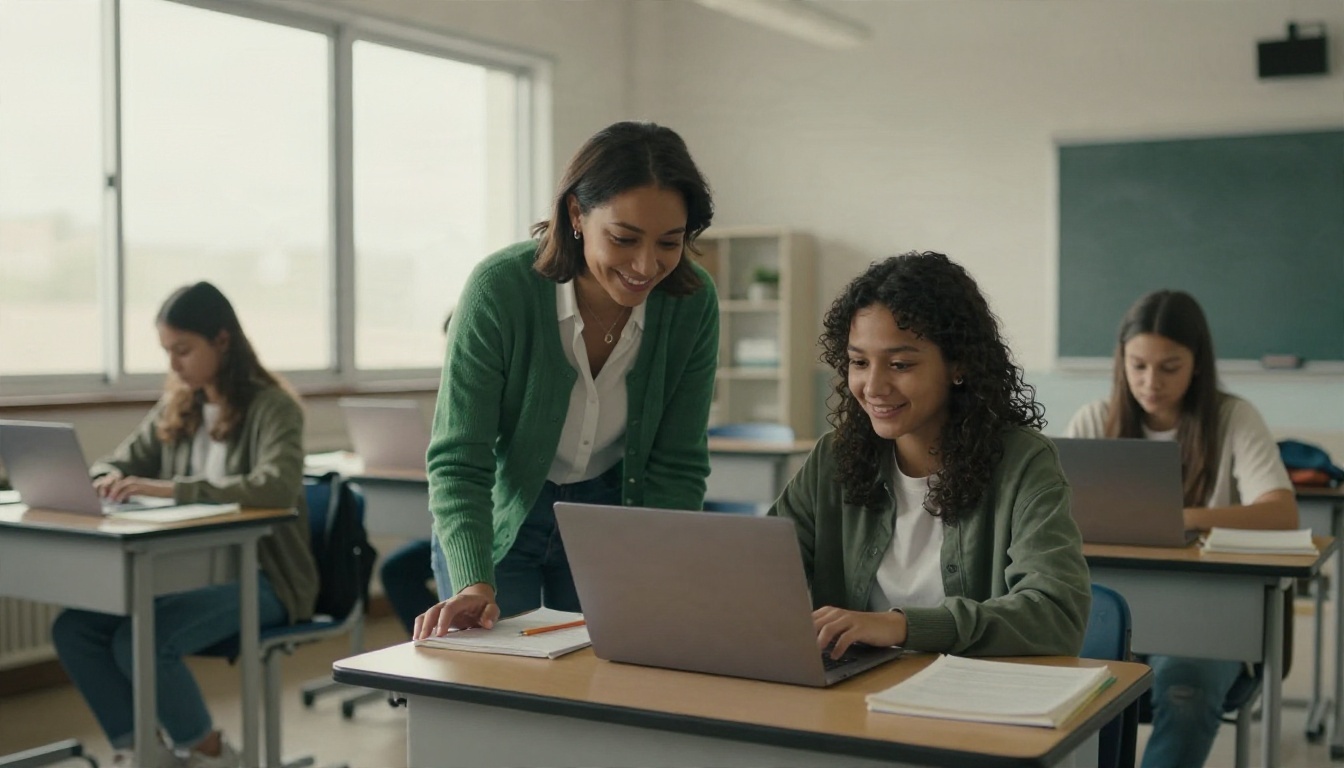
Un insegnante converte una dispensa di esercizi, aggiunge un video esplicativo di tre minuti all'inizio di ogni unità e condivide un solo link con la classe. Gli studenti che usano i Chromebook della scuola, i Mac di casa e i telefoni vedono tutti la stessa cosa. L'Editore di materiale didattico interattivo si adatta bene a questo flusso di lavoro.
| Caso d'uso | Dove va il video | Durata tipica |
|---|
| Menù | Accanto al piatto speciale | Da 10 a 30 secondi |
| Brochure immobiliare | Accanto alla planimetria | Da 1 a 3 minuti |
| Catalogo prodotti | Su ogni pagina prodotto | Da 15 a 45 secondi |
| Manuale di formazione | All'inizio di ogni capitolo | Da 2 a 5 minuti |
| Proposta | Nella pagina di sintesi | Meno di 2 minuti |
Errori che rompono la riproduzione
La maggior parte dei tentativi falliti dipende da un breve elenco di problemi evitabili.
- Caricare un video grezzo e pesantissimo. Comprimilo prima in MP4 a 1080p, oppure usa un link.
- Usare un formato insolito. I file MOV con codec particolari e i file AVI spesso non funzionano fuori dai dispositivi Apple.
- Dimenticare il fotogramma di copertina. Scegli una miniatura che mostri di cosa parla il video, così le persone premono play.
- Mettere il video sopra al testo. Lascia un rettangolo pulito nell'impaginazione, altrimenti il lettore video nasconde il tuo testo.
- Saltare il test sul telefono. Apri il link finito sul tuo iPhone prima di inviarlo a chiunque.
⚠️ Se il PDF originale è stato esportato con margini minuscoli, il video può sembrare stretto. Aggiungi spazio bianco nel programma di grafica prima di convertire, non dopo.
Crea il tuo primo flipbook con video
Il modo più rapido per verificare che funzioni è provarlo con un file che hai già. Apri il tuo PDF, scegli un solo video e dedica dieci minuti al lavoro.
- Crea il tuo account su Flipbooks AI e carica il PDF.
- Aggiungi il video alla pagina in cui ha senso.
- Personalizzalo, imposta una password se serve, e copia il link.
- Confronta i piani e i prezzi quando ti servono statistiche, moduli di contatto o flipbook illimitati.
Cerchi un modello adatto al tuo progetto? Sfoglia tutti gli strumenti per flipbook, oppure vai direttamente ai prezzi con il tuo account per scegliere un piano. Il tuo PDF resta esattamente come lo hai progettato, e ora il video finalmente si riproduce dove lo hai messo.



