Du hast ein PDF, du hast ein Video, und beides soll auf einer Seite zusammenleben. Dann öffnest du deinen Mac, schaust in die Vorschau und merkst: Dafür gibt es keinen Knopf. Acrobat kann das, aber es kostet eine monatliche Gebühr, und das Ergebnis lässt sich oft nur in Acrobat selbst abspielen. Es gibt einen saubereren Weg: Verwandle das PDF in ein Flipbook, setze das Video auf die Seite und teile einen einzigen Link. Mit Flipbooks AI läuft der ganze Vorgang im Browser, also funktioniert es genauso auf einem MacBook, einem iMac, einem Windows-Laptop oder einem Telefon.
Diese Anleitung geht den genauen Ablauf durch, erklärt, warum die alte Idee „Video in PDF einbetten“ so oft scheitert, und zeigt, was du speziell auf dem Mac tun musst. Am Ende hast du ein Dokument mit Umblättereffekt und einem darin abspielenden Video, und du hast dafür nichts installiert.
💡 Kurze Antwort: Eine echte PDF-Datei kann ein Video nicht zuverlässig so mitführen, dass es auf jedem Gerät läuft. Eine Flipbook-Version desselben PDFs kann das. Konvertiere das PDF, füge das Video im Editor hinzu und teile dann den Link oder den Einbettungscode.
Warum PDFs mit Video Probleme haben
Das PDF-Format wurde entwickelt, um ein Layout einzufrieren, damit es überall gleich aussieht. Bewegte Medien waren nie seine Stärke. Deshalb suchen so viele Menschen nach Wegen, ein Video kostenlos online zu einem PDF hinzuzufügen, und sind am Ende frustriert.
Was Acrobat tatsächlich macht
Acrobat Pro kann Multimedia an eine Seite anhängen, die Funktion gibt es also. Der Haken liegt im Drumherum:
- Sie ist einem kostenpflichtigen Abo vorbehalten.
- Das Video läuft meist nur, wenn die Datei im hauseigenen Reader von Adobe geöffnet wird und die richtigen Einstellungen aktiv sind.
- Viele Browser, E-Mail-Vorschauen und Telefon-Apps zeigen nur ein statisches Vorschaubild.
- Große Videos machen die Datei schwer, und sie scheitert dann an den Größenbeschränkungen von E-Mails.
Selbst wenn du bezahlst, sieht die empfangende Person dein Video womöglich nie.
Warum die Vorschau eingebettete Videos ignoriert
Auf dem Mac öffnet ein Doppelklick auf ein PDF die Vorschau. Die Vorschau ist ein schneller, schlanker Betrachter und spielt keine Multimedia-Inhalte ab, die in einem PDF eingebettet sind. Der PDF-Betrachter, der in Safari eingebaut ist, verhält sich genauso. Wenn du ein PDF auf dem Mac ohne Acrobat zum Laufen bringen willst, ist das Bearbeiten der Datei selbst das falsche Ziel.

Die Flipbook-Methode erklärt
Statt das Video in das PDF zu zwingen, änderst du, wo das PDF lebt. Ein Flipbook ist eine Webversion deines Dokuments: Die Seiten blättern wie bei einer echten Publikation, und jede Seite kann interaktive Elemente enthalten, darunter Video und Audio.
So funktioniert es
- Du lädst das Original-PDF in einen Online-Konverter hoch.
- Jede Seite wird zu einer scharfen Webseite in einem Flipbook-Betrachter.
- Im Editor setzt du das Video auf die Seite, auf die es gehört.
- Du teilst einen Link oder fügst einen Einbettungscode auf deiner Website ein.
Der Betrachter läuft im Browser, daher muss nichts installiert werden. Deshalb funktioniert die Methode auf Mac, iPhone, iPad, Android und Windows, ohne dass die Leserin oder der Leser zusätzliche Schritte braucht.
Was du stattdessen bekommst
| Funktion | Acrobat-Video eingebettet | Flipbook-Methode |
|---|
| Funktioniert in der Mac-Vorschau | Nein | Ja, öffnet sich in jedem Browser |
| Spielt auf Telefonen ab | Selten | Ja |
| Zu installierende Software | Acrobat Pro | Keine |
| Mit einem Link teilen | Nur durch Versenden einer Datei | Ja |
| Auf einer Website einbetten | Schwierig | Ja, mit einem Einbettungscode |
| Probleme mit der Dateigröße | Häufig | Online gehostet, kein Anhang |
Wenn du die Datei zuerst nur konvertieren musst, erledigt der PDF-zu-Flipbook-Konverter diesen Schritt allein.
So fügst du ein Video mit Flipbooks AI hinzu
Hier ist der komplette Ablauf, geschrieben für alle, die es zum ersten Mal auf einem Mac machen. Jeder Schritt passiert in Safari, Chrome oder einem anderen Browser.

Schritt 1: Lade dein PDF hoch
Öffne Flipbooks AI und erstelle ein Konto. Dann:
- Klicke auf die Option, um ein neues Flipbook zu erstellen.
- Ziehe dein PDF aus dem Finder in den Upload-Bereich oder wähle es über den Dateibrowser aus.
- Warte einen Moment, während die Seiten umgewandelt werden.
Dein Originallayout, die Schriften und die Bilder bleiben erhalten. Links, die schon im PDF stehen, werden in den meisten Fällen übernommen, prüfe sie daher nach der Umwandlung.
⚠️ Halte das PDF in einer vernünftigen Größe und stelle sicher, dass es nicht passwortgeschützt ist. Geschützte Dateien lassen sich erst konvertieren, wenn der Schutz entfernt wurde.
Schritt 2: Setze das Video ein
Öffne den Editor und gehe zu der Seite, auf der das Video erscheinen soll. Füge ein Videoelement hinzu und wähle, wie du es bereitstellst:
- Ein Link von einer Videoplattform, die du ohnehin nutzt. So bleibt das Flipbook schlank, und das ist die beste Option für lange Videos.
- Eine hochgeladene Datei, etwa ein MP4, das du aus QuickTime, iMovie oder deinem Telefon exportiert hast.
Ziehe das Video an die gewünschte Stelle und passe die Größe an das Seitenlayout an. Viele lassen dafür im Original-PDF eine freie Fläche. Wenn du ein Dokument von Grund auf baust, lass ein Rechteck frei, an dem der Player erscheinen soll.
Du kannst auf dieselbe Weise auch Audio hinzufügen. Eine Erzählspur auf der Eröffnungsseite macht aus einem stillen Bericht etwas, das ein Kunde tatsächlich anhört.
Schritt 3: Gestalte das Erscheinungsbild
Nimm dir vor dem Teilen zwei Minuten für das Erscheinungsbild:
- Wähle Farben für Hintergrund und Werkzeugleiste, die zu deiner Marke passen.
- Füge dein Logo hinzu.
- Wähle den Umblättereffekt, den du bevorzugst.
- Lege fest, wie sich die Titelseite verhält, etwa eine einzelne erste Seite, die sich zu einer Doppelseite öffnet.
Flipbooks AI fügt nie ein Wasserzeichen hinzu. So wirkt das fertige Werk wie deins und nicht wie eine kostenlose Testversion.
Schritt 4: Teilen und schützen
Beim Veröffentlichen hast du drei Möglichkeiten:
| Freigabeoption | Am besten für | Hinweise |
|---|
| Direkter Link | E-Mail, Chat, Social-Media-Beiträge | Der schnellste Weg, es zu versenden |
| Einbettungscode | Deine Website oder dein Blog | Siehe das Tool Flipbook auf Website einbetten |
| Passwortschutz | Private Angebote, interne Schulungen | Nur Personen mit dem Passwort können es öffnen |
| Offline-Download | Kunden mit schwacher Verbindung | Als Funktion verfügbar, die du aktivieren musst |
✅ Bewährte Methode: Bei allem Vertraulichen, etwa einem Preisangebot mit Demovideo, aktiviere den Passwortschutz, bevor du den Link verschickst.
Schritt 5: Verfolge die Lesestatistiken und sammle Kontakte
Im Professional-Tarif bekommst du Analysen, die zeigen, wie viele Personen das Flipbook geöffnet haben und wie weit sie gelesen haben, dazu Kontaktformulare, die vor dem Öffnen der Inhalte nach einer E-Mail-Adresse fragen. Ein Video in einem Flipbook, das nur gegen Kontaktdaten zugänglich ist, ist ein einfacher Weg, aus einem PDF eine Kontaktliste zu machen. Auf der Preisseite siehst du, welcher Tarif was enthält.
Mac-Hinweise: Safari, Chrome, Vorschau

Mac-Nutzer stoßen auf ein paar Eigenheiten, die Windows-Nutzer nie bemerken. Keine davon ist schwer zu lösen.
Videoformate, die der Mac mag
Safari ist der wählerischste Browser, wenn es um Video-Codecs geht. Bleib bei diesen Einstellungen, dann läuft die Wiedergabe überall zuverlässig:
| Einstellung | Empfohlener Wert |
|---|
| Container | MP4 |
| Video-Codec | H.264 |
| Audio-Codec | AAC |
| Auflösung | 1080p reicht völlig |
| Länge für Uploads | Möglichst unter fünf Minuten |
| Längere Videos | Verwende einen Link statt eines Uploads |
Dateien, die mit einem neueren iPhone aufgenommen wurden, werden oft in einem Format mit hoher Effizienz gespeichert. Die laufen auf Apple-Geräten problemlos, können aber anderswo scheitern. Wenn eine Kollegin unter Windows sagt, das Video sei leer, exportiere es als H.264-MP4 neu.
Bildschirmaufnahmen mit QuickTime
Brauchst du einen kurzen Lernclip für ein Handbuch? QuickTime Player ist auf deinem Mac bereits vorhanden:
- Öffne QuickTime Player und wähle im Menü „Ablage“ die Option „Neue Bildschirmaufnahme“.
- Nimm deine Schritte mit einem Sprachkommentar auf.
- Speichere die Datei und kürze sie bei Bedarf.
- Lade sie auf die Flipbook-Seite hoch, die diesen Schritt erklärt.
So bauen viele Teams ein Schulungshandbuch-Flipbook, in dem jedes Kapitel seine eigene kurze Demonstration hat.
Kostenlose Optionen im Vergleich
Du wirst mehrere Wege finden, ein Video an ein PDF zu hängen. Hier ist, wie sie abschneiden, wenn dein Ziel kostenlos, ohne Acrobat, auf dem Mac funktionsfähig ist.
| Methode | Kosten | Läuft auf dem Mac | Läuft auf dem Telefon | Urteil |
|---|
| Acrobat Pro Multimedia | Kostenpflichtiges Abo | Nur im Adobe-Reader | Schlecht | Teuer und fragil |
| Mac-Vorschau | Kostenlos | Keine Videounterstützung | Nicht zutreffend | Geht nicht |
| Videolink in den PDF-Text einfügen | Kostenlos | Öffnet einen Browser-Tab | Öffnet einen Browser-Tab | Funktioniert, aber das Video verlässt die Seite |
| QR-Code auf der Seite gedruckt | Kostenlos | Ja, über ein Telefon | Ja | Gut für den Druck, braucht ein zweites Gerät |
| Flipbook mit eingebettetem Video | Zum Start kostenlos, kostenpflichtige Tarife für Extras | Ja | Ja | Das Video bleibt auf der Seite |
Der Link und der QR-Code sind legitime Abkürzungen. Ein QR-Code ist ausgezeichnet, wenn das PDF gedruckt wird. Wenn Menschen aber auf einem Bildschirm lesen, hält das Flipbook das Video genau dort, wo die Erklärung steht, und genau darum geht es.
💡 Kostenlose Tarife haben Grenzen, die sich mit der Zeit ändern. Prüfe auf der Preisseite, was heute enthalten ist, und beachte, dass unbegrenzte Flipbooks mit dem Standard-Tarif beginnen.
Echte Beispiele, die funktionieren
Die Methode im Kontext zu sehen, macht es leichter, sie nachzumachen.
Restaurants und Cafés
Eine Cafébesitzerin exportiert die Karte als PDF, konvertiert sie und setzt auf die Getränkeseite einen 20 Sekunden langen Clip, in dem die Barista das Signaturgetränk eingießt. Der Link wird auf Instagram geteilt, ein QR-Code kommt auf den Tisch. Der Restaurantkarten-Flipbook-Ersteller ist genau für dieses Layout gebaut.
Immobilien- und Verkaufsteams

Ein Makler hängt ein Rundgangvideo neben die Grundrissseite einer Objektbroschüre. Kaufinteressenten sehen sich die Immobilie an, ohne das Dokument zu verlassen, und der Makler kann in den Analysen sehen, wer bis zur letzten Seite gekommen ist. Starte mit dem Immobilienbroschüren-Ersteller und ersetze die Fotos durch deine eigenen. Produktteams können dasselbe mit einem Produktkatalog tun, bei dem jede Produktseite eine kurze Demo enthält.
Lehrkräfte und Trainer
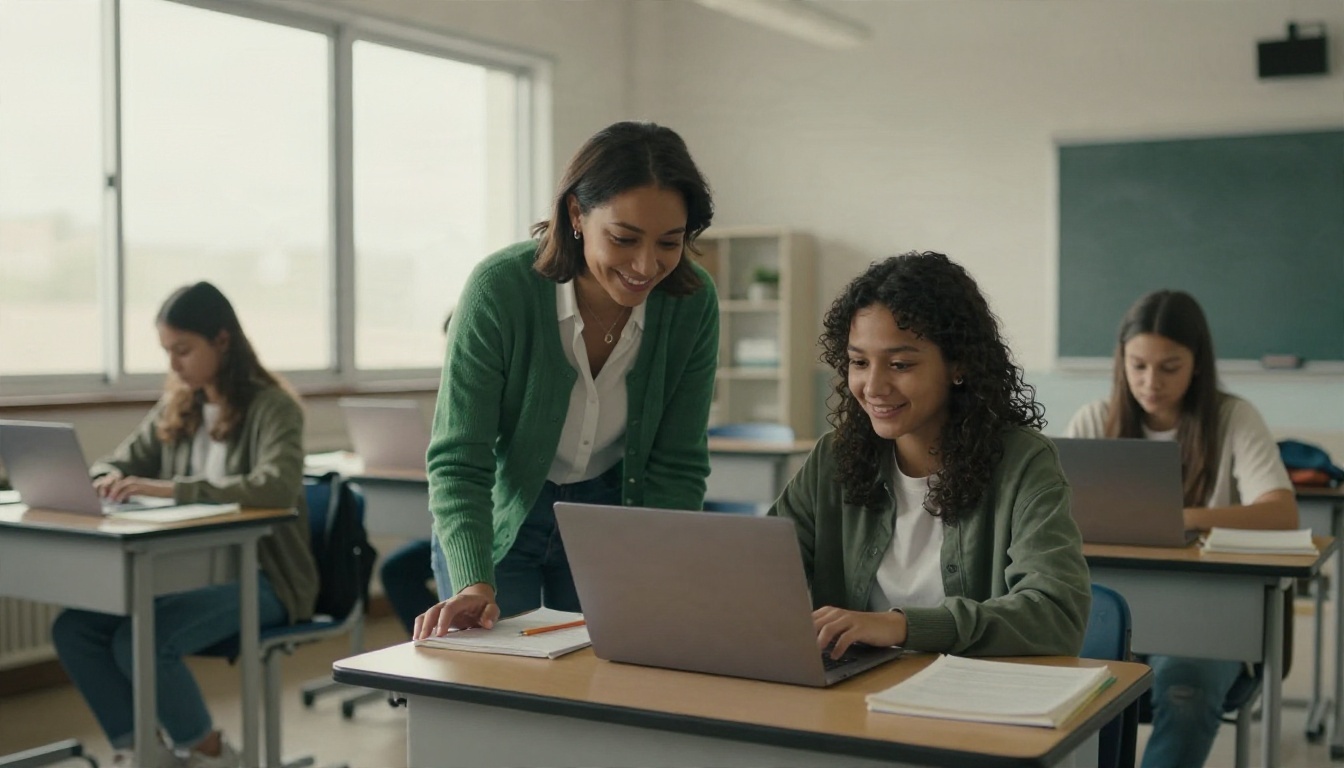
Eine Lehrerin konvertiert ein Arbeitsblatt-Paket, fügt oben in jeder Einheit ein dreiminütiges Erklärvideo hinzu und teilt einen einzigen Link mit der Klasse. Schülerinnen und Schüler auf Schul-Chromebooks, privaten Macs und Telefonen sehen alle dasselbe. Interaktiver Kursmaterial-Herausgeber passt gut zu diesem Ablauf.
| Anwendungsfall | Wo das Video hingehört | Typische Länge |
|---|
| Karte | Neben dem Signaturgericht | 10 bis 30 Sekunden |
| Immobilienbroschüre | Neben dem Grundriss | 1 bis 3 Minuten |
| Produktkatalog | Auf jeder Produktseite | 15 bis 45 Sekunden |
| Schulungshandbuch | Am Anfang jedes Kapitels | 2 bis 5 Minuten |
| Angebot | Auf der Zusammenfassungsseite | Unter 2 Minuten |
Fehler, die die Wiedergabe verhindern
Die meisten gescheiterten Versuche lassen sich auf eine kurze Liste vermeidbarer Probleme zurückführen.
- Ein riesiges Rohvideo hochladen. Komprimiere es zuerst auf 1080p-MP4 oder verwende einen Link.
- Ein exotisches Format verwenden. MOV-Dateien mit ungewöhnlichen Codecs und AVI-Dateien scheitern außerhalb von Apple-Geräten oft.
- Ein Vorschaubild vergessen. Wähle eine Miniatur, die zeigt, worum es im Video geht, damit Leute auf Play drücken.
- Das Video über Text legen. Lass im Layout ein sauberes Rechteck frei, sonst verdeckt der Player deinen Text.
- Den Telefontest auslassen. Öffne den fertigen Link auf deinem iPhone, bevor du ihn an jemanden schickst.
⚠️ Wurde das Original-PDF mit winzigen Rändern exportiert, kann das Video eingequetscht wirken. Füge den Weißraum in deiner Gestaltungssoftware hinzu, bevor du konvertierst, nicht danach.
Starte dein erstes Video-Flipbook
Der schnellste Weg, zu zeigen, dass es funktioniert, ist ein Versuch mit einer Datei, die du schon hast. Öffne dein PDF, wähle ein Video aus und gib dir zehn Minuten.
- Erstelle dein Konto bei Flipbooks AI und lade das PDF hoch.
- Setze das Video auf die Seite, auf der es Sinn ergibt.
- Gestalte das Erscheinungsbild, lege bei Bedarf ein Passwort fest und kopiere den Link.
- Vergleiche die Tarife und Preise, sobald du Analysen, Kontaktformulare oder unbegrenzte Flipbooks brauchst.
Du suchst eine Vorlage, die zu deinem Projekt passt? Durchstöbere alle Flipbook-Tools oder geh direkt zu Preisen mit deinem Konto, um einen Tarif auszuwählen. Dein PDF bleibt genau so, wie du es gestaltet hast, und jetzt spielt das Video endlich dort ab, wo du es platziert hast.



