Tienes un PDF, tienes un video y quieres que los dos convivan en una misma página. Abres tu Mac, miras la Vista Previa y te das cuenta de que no hay ningún botón para eso. Acrobat sí puede hacerlo, pero cobra una cuota mensual y el resultado a menudo solo se reproduce en el propio Acrobat. Hay una vía más limpia: convertir el PDF en un flipbook, colocar el video en la página y compartir un solo enlace. Con Flipbooks AI todo el proceso se hace en tu navegador, así que funciona igual en una MacBook, un iMac, una laptop con Windows o un teléfono.
Este tutorial recorre el proceso exacto, explica por qué la vieja idea de "incrustar video en un PDF" falla tanto y muestra qué hacer en Mac en particular. Al final tendrás un documento con paso de página y un video reproduciéndose dentro, sin haber instalado nada.
💡 Respuesta rápida: Un archivo PDF tradicional no puede transportar de forma fiable un video que se reproduzca en todos los dispositivos. Una versión flipbook del mismo PDF sí puede. Convierte el PDF, añade el video en el editor y comparte el enlace o el código para incrustar.
Por qué los PDF tienen problemas con el video
El formato PDF se diseñó para congelar un diseño de modo que se vea idéntico en todas partes. Los medios en movimiento nunca fueron su punto fuerte. Por eso tanta gente busca formas de añadir video a un PDF en línea gratis y termina frustrada.
Lo que Acrobat hace en realidad
Acrobat Pro puede adjuntar contenido multimedia a una página, y la función existe. El problema está en todo lo que la rodea:
- Está detrás de una suscripción de pago.
- El video normalmente solo se reproduce cuando el archivo se abre en el visor propio de Adobe, con los ajustes correctos activados.
- Muchos navegadores, vistas previas de correo y apps de teléfono simplemente muestran una imagen fija.
- Los videos grandes hacen el archivo pesado, y entonces el correo lo rechaza por superar el límite de tamaño.
Así que, aunque pagues, quien lo recibe quizá nunca vea tu video.
Por qué la Vista Previa ignora el video incrustado
En un Mac, al hacer doble clic en un PDF se abre la Vista Previa. La Vista Previa es un visor rápido y ligero, y no reproduce el contenido multimedia incrustado en un PDF. El visor integrado de PDF de Safari funciona igual. Si tu objetivo es un PDF que funcione en Mac sin Acrobat, editar el archivo en sí es el camino equivocado.

El método flipbook explicado
En lugar de forzar el video dentro del PDF, cambias el lugar donde vive el PDF. Un flipbook es una versión web de tu documento: las páginas pasan como en una publicación real, y cada página puede contener elementos interactivos, como video y audio.
Cómo funciona
- Subes el PDF original a un conversor en línea.
- Cada página se convierte en una página web nítida dentro de un visor de flipbook.
- En el editor colocas un video en la página donde corresponde.
- Compartes un enlace o pegas un código para incrustar en tu sitio.
El visor funciona en el navegador, así que no hay nada que instalar. Por eso el método funciona en Mac, iPhone, iPad, Android y Windows sin pasos adicionales para quien lo lee.
Lo que obtienes a cambio
| Función | Video incrustado en Acrobat | Método flipbook |
|---|
| Funciona en la Vista Previa de Mac | No | Sí, se abre en cualquier navegador |
| Se reproduce en teléfonos | Rara vez | Sí |
| Software que instalar | Acrobat Pro | Ninguno |
| Compartir con un enlace | Solo enviando un archivo | Sí |
| Incrustar en un sitio web | Difícil | Sí, con un código para incrustar |
| Problemas de tamaño del archivo | Frecuentes | Alojado en línea, sin adjunto |
Si solo necesitas convertir primero el archivo, el Conversor de PDF a flipbook se encarga de ese paso por sí solo.
Cómo añadir video con Flipbooks AI
Este es el flujo completo, pensado para alguien que lo hace por primera vez en un Mac. Cada paso ocurre en Safari, Chrome o cualquier otro navegador.

Paso 1: sube tu PDF
Abre Flipbooks AI y crea una cuenta. Luego:
- Haz clic en la opción para crear un nuevo flipbook.
- Arrastra tu PDF desde el Finder al cuadro de subida, o elígelo con el explorador de archivos.
- Espera un momento mientras se convierten las páginas.
Tu diseño original, las fuentes y las imágenes se mantienen tal cual. Los enlaces que ya están dentro del PDF se conservan en la mayoría de los casos, así que revísalos después de la conversión.
⚠️ Mantén el PDF en un tamaño razonable y asegúrate de que no esté bloqueado con contraseña. Los archivos protegidos no pueden convertirse hasta que se quite el bloqueo.
Paso 2: coloca el video
Abre el editor y ve a la página donde debe aparecer el video. Añade un elemento de video y elige cómo proporcionarlo:
- Un enlace de una plataforma de video que ya uses. Esto mantiene el flipbook ligero y es la mejor opción para videos largos.
- Un archivo subido, como un MP4 exportado desde QuickTime, iMovie o tu teléfono.
Arrastra el video al lugar que quieras y ajusta su tamaño para que encaje en el diseño de la página. Mucha gente deja un espacio en blanco en el PDF original por esta razón. Si estás creando el documento desde cero, deja un rectángulo donde irá el reproductor.
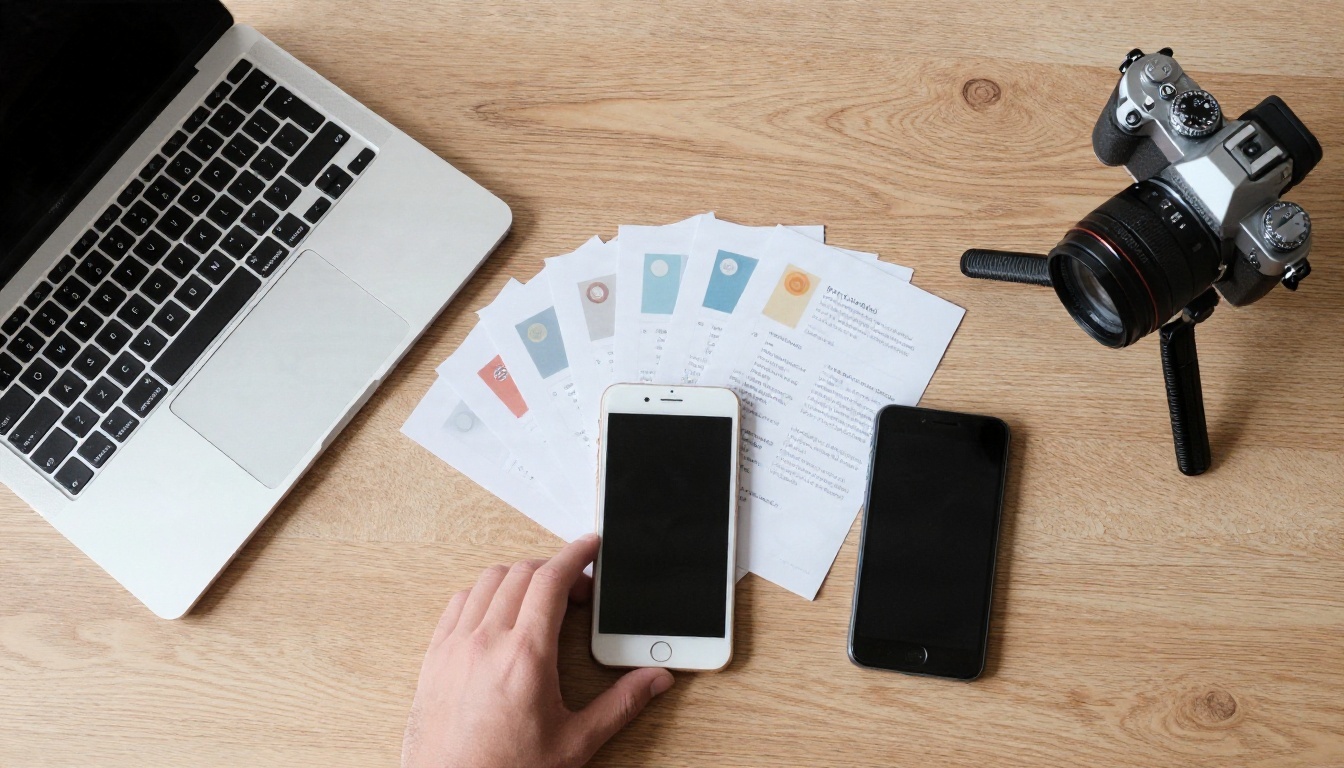
También puedes añadir audio de la misma manera. Una pista de narración en la primera página convierte un informe discreto en algo que un cliente de verdad escucha.
Paso 3: dale tu marca
Antes de compartir, dedica dos minutos al aspecto:
- Elige los colores de fondo y de la barra de herramientas que coincidan con tu marca.
- Añade tu logotipo.
- Elige el efecto de paso de página que prefieras.
- Define el comportamiento de la portada, por ejemplo, una primera página sola que se abra en una doble página.
Flipbooks AI nunca añade una marca de agua, así que la pieza final parece tuya y no una prueba gratuita.
Paso 4: comparte y protege
Publicar te da tres opciones:
| Opción para compartir | Ideal para | Notas |
|---|
| Enlace directo | Correo, chats, publicaciones en redes | La forma más rápida de enviarlo |
| Código para incrustar | Tu sitio web o blog | Consulta la herramienta Incrustar flipbook en sitio web |
| Protección con contraseña | Propuestas privadas, formación interna | Solo quienes tengan la contraseña pueden abrirlo |
| Descarga sin conexión | Clientes con conexiones débiles | Disponible como función que hay que activar |
✅ Buena práctica: En todo lo confidencial, como una propuesta de precios con un video de demostración, activa la protección con contraseña antes de enviar el enlace.
Paso 5: mide y captura contactos
En el plan Professional tienes analíticas que muestran cuántas personas abrieron el flipbook y hasta dónde leyeron, además de formularios de contacto que piden un correo antes de abrir el contenido. Un video dentro de un flipbook con registro es una forma sencilla de convertir un PDF en una lista de contactos. Consulta la página de precios para ver qué incluye cada plan.
Notas para Mac: Safari, Chrome, Vista Previa

Los usuarios de Mac se topan con algunas peculiaridades que los de Windows nunca notan. Ninguna es difícil de resolver.
Formatos de video que a Mac le gustan
Safari es el navegador más exigente con los códecs de video. Ajusta estos valores y la reproducción será fiable en todas partes:
| Ajuste | Valor recomendado |
|---|
| Contenedor | MP4 |
| Códec de video | H.264 |
| Códec de audio | AAC |
| Resolución | 1080p es más que suficiente |
| Duración para subidas | Menos de cinco minutos si es posible |
| Videos largos | Usa un enlace en lugar de una subida |
Los archivos grabados con un iPhone reciente suelen guardarse en un formato de alta eficiencia. Se reproducen bien en dispositivos Apple, pero pueden fallar en otros. Si un colega en Windows dice que el video aparece en blanco, vuelve a exportarlo como MP4 con H.264.
Grabaciones de pantalla con QuickTime
¿Necesitas un clip rápido de tutorial para incluir en un manual? QuickTime Player ya está en tu Mac:
- Abre QuickTime Player y elige Nueva grabación de pantalla en el menú Archivo.
- Graba tus pasos con una narración de voz.
- Guarda el archivo y recórtalo si hace falta.
- Súbelo a la página del flipbook que explica ese paso.
Así es como muchos equipos crean un flipbook de manual de formación en el que cada capítulo tiene su propia demostración corta.
Opciones gratuitas comparadas
Verás varias formas de adjuntar video a un PDF. Esto es lo que ofrece cada una cuando tu objetivo es gratis, sin Acrobat y compatible con Mac.
| Método | Costo | Se reproduce en Mac | Se reproduce en teléfono | Veredicto |
|---|
| Multimedia de Acrobat Pro | Suscripción de pago | Solo en el visor de Adobe | Mal | Caro y frágil |
| Vista Previa de Mac | Gratis | Sin soporte de video | No aplica | No puede hacerlo |
| Pegar un enlace de video en el texto del PDF | Gratis | Abre una pestaña del navegador | Abre una pestaña del navegador | Funciona, pero el video sale de la página |
| Código QR impreso en la página | Gratis | Sí, desde un teléfono | Sí | Bueno para impresión, necesita un segundo dispositivo |
| Flipbook con video incrustado | Gratis para empezar, planes de pago para extras | Sí | Sí | El video se queda dentro de la página |
Las opciones de enlace y de código QR son atajos válidos. Un código QR es excelente cuando el PDF se va a imprimir. Pero si la gente leerá en pantalla, el flipbook mantiene el video justo donde está la explicación, que es el objetivo de todo esto.
💡 Los planes gratuitos tienen límites que cambian con el tiempo. Consulta la página de precios para ver qué incluye hoy, y ten en cuenta que los flipbooks ilimitados empiezan con el plan Standard.
Ejemplos reales que funcionan
Ver el método en contexto facilita copiarlo.
Restaurantes y cafeterías
Un dueño de cafetería exporta el menú en PDF, la convierte y añade un clip de 20 segundos del barista sirviendo la bebida estrella en la página de bebidas. El enlace va en Instagram y un código QR en la mesa. El Creador de flipbooks de menú de restaurante está pensado justo para este diseño.
Inmobiliarias y equipos de ventas

Un agente añade un video de recorrido junto a la página del plano en un folleto de propiedades. Los compradores ven la casa sin salir del documento, y el agente puede ver en las analíticas quién llegó a la última página. Empieza con el Creador de folletos inmobiliarios y reemplaza las fotos por las tuyas. Los equipos de producto pueden hacer lo mismo con un catálogo de productos, donde cada página de artículo incluye una demostración corta.
Docentes y formadores
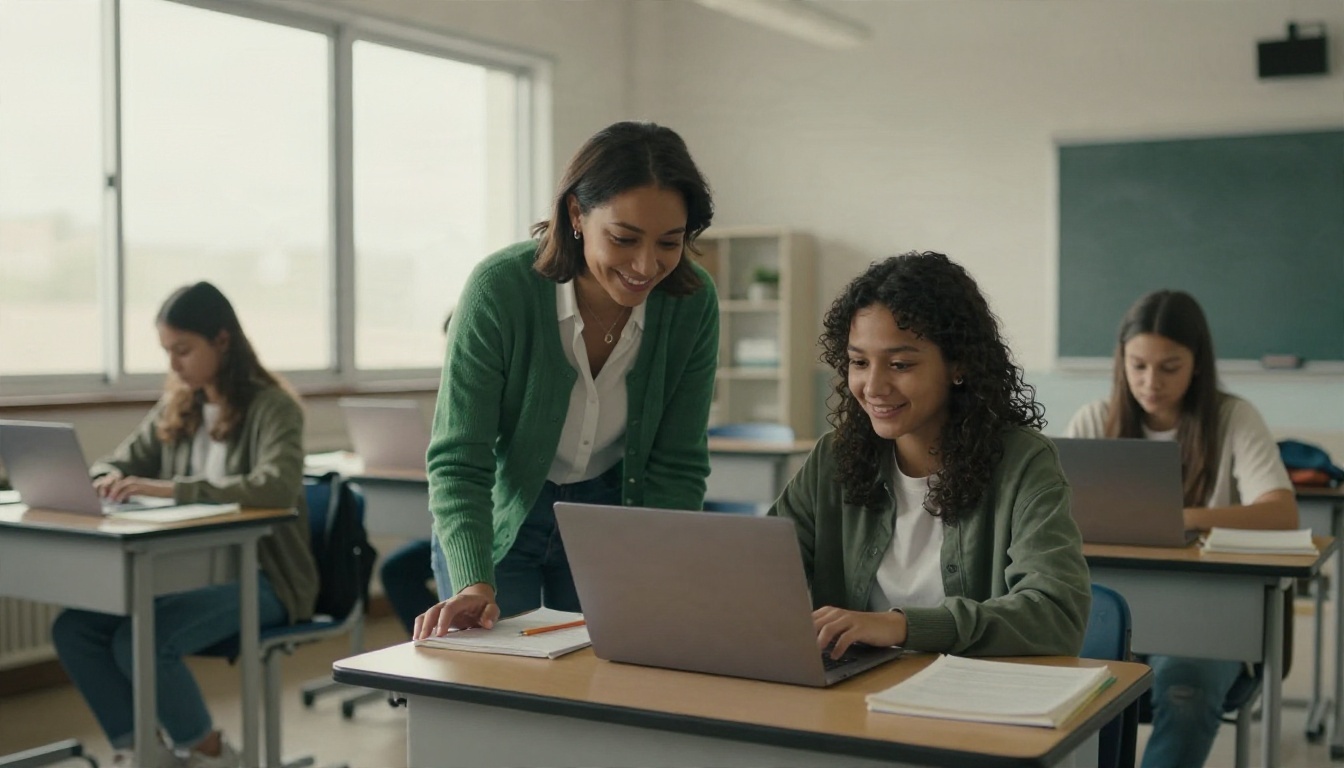
Una maestra convierte un cuadernillo de ejercicios, añade un video explicativo de tres minutos al inicio de cada unidad y comparte un solo enlace con la clase. Los estudiantes con Chromebooks de la escuela, Mac en casa y teléfonos ven todos lo mismo. El Publicador interactivo de material de curso encaja muy bien en este flujo de trabajo.
| Caso de uso | Dónde va el video | Duración típica |
|---|
| Menú | Junto al plato estrella | 10 a 30 segundos |
| Folleto de propiedad | Junto al plano | 1 a 3 minutos |
| Catálogo de productos | En cada página de producto | 15 a 45 segundos |
| Manual de formación | Al inicio de cada capítulo | 2 a 5 minutos |
| Propuesta | En la página de resumen | Menos de 2 minutos |
Errores que rompen la reproducción
La mayoría de los intentos fallidos se reducen a una lista corta de problemas evitables.
- Subir un video bruto enorme. Comprímelo primero a MP4 de 1080p o usa un enlace.
- Usar un formato poco común. Los archivos MOV con códecs inusuales y los AVI suelen fallar fuera de los dispositivos Apple.
- Olvidar el fotograma de portada. Elige una miniatura que muestre de qué trata el video, para que la gente pulse reproducir.
- Colocar el video sobre el texto. Deja un rectángulo limpio en el diseño, o el reproductor tapará tu texto.
- Saltarte la prueba en el teléfono. Abre el enlace final en tu iPhone antes de enviárselo a nadie.
⚠️ Si el PDF original se exportó con márgenes muy pequeños, el video puede verse apretado. Añade espacio en blanco en tu programa de diseño antes de convertir, no después.
Empieza tu primer flipbook con video
La forma más rápida de comprobar que esto funciona es probarlo con un archivo que ya tengas. Abre tu PDF, elige un video y dedícale diez minutos.
- Crea tu cuenta en Flipbooks AI y sube el PDF.
- Añade el video a la página donde tenga sentido.
- Dale tu marca, define una contraseña si hace falta y copia el enlace.
- Compara los planes y precios cuando necesites analíticas, formularios de contacto o flipbooks ilimitados.
¿Buscas una plantilla que encaje con tu proyecto? Explora todas las herramientas de flipbook o ve directamente a los precios con tu cuenta para elegir un plan. Tu PDF queda exactamente como lo diseñaste, y ahora el video por fin se reproduce donde lo pusiste.



