Você tem um PDF, você tem um vídeo, e quer que os dois fiquem juntos em uma página. Então você abre seu Mac, olha o Visualização e percebe que não há botão para isso. O Acrobat consegue fazer, mas cobra mensalidade, e o resultado muitas vezes só toca dentro do próprio Acrobat. Existe um caminho mais simples: transforme o PDF em um flipbook, coloque o vídeo na página e compartilhe um único link. Com o Flipbooks AI, todo o trabalho acontece no navegador, então funciona da mesma forma em um MacBook, em um iMac, em um notebook com Windows ou em um celular.
Este tutorial percorre o processo passo a passo, explica por que a velha ideia de "incorporar vídeo no PDF" quebra com tanta frequência e mostra o que fazer no Mac especificamente. No fim, você terá um documento com virada de página e um vídeo tocando dentro dele, sem instalar nada.
💡 Resposta rápida: Um arquivo PDF comum não consegue carregar um vídeo que toque de forma confiável em todos os dispositivos. Uma versão flipbook do mesmo PDF consegue. Converta o PDF, adicione o vídeo no editor e depois compartilhe o link ou o código de incorporação.
O formato PDF foi criado para congelar um layout, para que ele tenha a mesma aparência em qualquer lugar. Mídia em movimento nunca foi o seu forte. Por isso tanta gente pesquisa formas de adicionar vídeo a um PDF online grátis e acaba frustrada.
O que o Acrobat realmente faz
O Acrobat Pro consegue anexar multimídia a uma página, e o recurso existe. O problema está em tudo o que vem junto:
- Ele fica reservado a uma assinatura paga.
- O vídeo normalmente só toca quando o arquivo é aberto no leitor da própria Adobe, com as configurações certas ativadas.
- Muitos navegadores, prévias de e-mail e aplicativos de celular simplesmente mostram uma imagem estática.
- Vídeos grandes deixam o arquivo pesado, e ele então esbarra nos limites de tamanho de anexo do e-mail.
Então, mesmo que você pague, a pessoa do outro lado pode nunca ver o seu vídeo.
Por que o Visualização ignora vídeo incorporado
No Mac, um clique duplo em um PDF abre o Visualização. O Visualização é um visualizador rápido e leve, e não reproduz multimídia incorporada dentro de um PDF. O visualizador de PDF integrado ao Safari funciona da mesma forma. Se o seu objetivo é um PDF que funcione no Mac sem Acrobat, editar o próprio arquivo é o alvo errado.

O método do flipbook explicado
Em vez de forçar o vídeo para dentro do PDF, você muda onde o PDF vive. Um flipbook é uma versão web do seu documento: as páginas viram como em uma publicação de verdade, e cada página pode ter elementos interativos, incluindo vídeo e áudio.
Como funciona
- Você envia o PDF original para um conversor online.
- Cada página se torna uma página web nítida dentro de um visualizador de flipbook.
- No editor, você coloca um vídeo na página onde ele pertence.
- Você compartilha um link ou cola um código de incorporação no seu site.
O visualizador roda no navegador, então não precisa instalar nada. É por isso que o método funciona no Mac, no iPhone, no iPad, no Android e no Windows, sem passos extras para quem lê.
O que você ganha no lugar
| Funcionalidade | Vídeo incorporado no Acrobat | Método do flipbook |
|---|
| Funciona no Visualização do Mac | Não | Sim, abre em qualquer navegador |
| Toca em celulares | Raramente | Sim |
| Software para instalar | Acrobat Pro | Nenhum |
| Compartilhar com um link | Só enviando o arquivo | Sim |
| Incorporar em um site | Difícil | Sim, com um código de incorporação |
| Problemas com tamanho do arquivo | Comuns | Hospedado online, sem anexo |
Se você só precisa converter o arquivo primeiro, o Conversor de PDF para flipbook faz essa etapa sozinho.
Aqui está o fluxo completo, escrito para quem faz isso pela primeira vez em um Mac. Cada passo acontece no Safari, no Chrome ou em qualquer outro navegador.

Passo 1: envie seu PDF
Abra o Flipbooks AI e crie uma conta. Depois:
- Clique na opção para criar um novo flipbook.
- Arraste seu PDF do Finder para a área de envio, ou escolha-o pelo navegador de arquivos.
- Aguarde um instante enquanto as páginas são convertidas.
Seu layout, suas fontes e suas imagens originais permanecem como estavam. Os links que já estão dentro do PDF são mantidos na maioria dos casos, então confira-os depois da conversão.
⚠️ Mantenha o PDF em um tamanho razoável e certifique-se de que ele não está protegido por senha. Arquivos protegidos não podem ser convertidos até que o bloqueio seja removido.
Passo 2: coloque o vídeo
Abra o editor e vá até a página onde o vídeo deve aparecer. Adicione um elemento de vídeo e escolha como fornecê-lo:
- Um link de uma plataforma de vídeo que você já usa. Isso mantém o flipbook leve e é a melhor opção para vídeos longos.
- Um arquivo enviado, como um MP4 exportado do QuickTime, do iMovie ou do seu celular.
Arraste o vídeo para o lugar desejado e redimensione-o para caber no layout da página. Muita gente deixa uma área em branco no PDF original por esse motivo. Se estiver montando um documento do zero, deixe um retângulo onde o player vai ficar.
Você também pode adicionar áudio da mesma forma. Uma faixa de narração na página de abertura transforma um relatório silencioso em algo que um cliente realmente ouve.
Passo 3: personalize a marca
Antes de compartilhar, dedique dois minutos ao visual:
- Escolha cores de fundo e de barra de ferramentas que combinem com a sua marca.
- Adicione o seu logotipo.
- Escolha o efeito de virar página que você preferir.
- Defina o comportamento da capa, como uma primeira página única que se abre em uma página dupla.
O Flipbooks AI nunca adiciona marca d’água, então o material final parece seu, e não uma versão de teste.
Passo 4: compartilhe e proteja
A publicação oferece três opções:
| Opção de compartilhamento | Ideal para | Observações |
|---|
| Link direto | E-mail, chat, publicações em redes sociais | A forma mais rápida de enviar |
| Código de incorporação | Seu site ou blog | Veja a ferramenta Incorporar flipbook em site |
| Proteção por senha | Propostas privadas, treinamentos internos | Só quem tem a senha consegue abrir |
| Download offline | Clientes com conexão fraca | Disponível como funcionalidade para ativar |
✅ Boa prática: Para qualquer material confidencial, como uma proposta de preço com um vídeo de demonstração, ative a proteção por senha antes de enviar o link.
Passo 5: acompanhe e capte contatos
No plano Professional você tem estatísticas que mostram quantas pessoas abriram o flipbook e até onde leram, além de formulários de contato que pedem um e-mail antes que o conteúdo abra. Um vídeo dentro de um flipbook de conteúdo restrito é uma forma simples de transformar um PDF em uma lista de contatos. Veja na página de preços qual plano inclui o quê.
Notas para Mac: Safari, Chrome, Visualização

Usuários de Mac enfrentam algumas peculiaridades que quem usa Windows nunca percebe. Nenhuma delas é difícil de resolver.
Formatos de vídeo que o Mac prefere
O Safari é o navegador mais exigente quanto aos codecs de vídeo. Siga estas configurações e a reprodução funciona de forma confiável em qualquer lugar:
| Configuração | Valor recomendado |
|---|
| Contêiner | MP4 |
| Codec de vídeo | H.264 |
| Codec de áudio | AAC |
| Resolução | 1080p é suficiente |
| Duração para envios | Menos de cinco minutos, quando possível |
| Vídeos mais longos | Use um link em vez de envio |
Arquivos gravados em um iPhone recente costumam ser salvos em um formato de alta eficiência. Eles tocam bem em dispositivos Apple, mas podem falhar em outros. Se um colega no Windows disser que o vídeo aparece em branco, exporte-o novamente como MP4 com H.264.
Gravações de tela com o QuickTime
Precisa de um vídeo rápido de tutorial para colocar em um manual? O QuickTime Player já vem instalado no seu Mac:
- Abra o QuickTime Player e escolha Nova Gravação de Tela no menu Arquivo.
- Grave seus passos com uma narração de voz.
- Salve o arquivo e, se necessário, corte-o.
- Envie-o para a página do flipbook que explica aquele passo.
É assim que muitas equipes montam um flipbook de manual de treinamento em que cada capítulo tem sua própria demonstração curta.
Opções gratuitas comparadas
Você vai encontrar várias formas de anexar vídeo a um PDF. Veja como elas se comparam quando o objetivo é grátis, sem Acrobat, funcionando no Mac.
| Método | Custo | Toca no Mac | Toca no celular | Veredito |
|---|
| Multimídia do Acrobat Pro | Assinatura paga | Só no leitor da Adobe | Ruim | Caro e frágil |
| Visualização do Mac | Grátis | Sem suporte a vídeo | Não se aplica | Não consegue fazer |
| Colar um link de vídeo no texto do PDF | Grátis | Abre uma aba do navegador | Abre uma aba do navegador | Funciona, mas o vídeo sai da página |
| Código QR impresso na página | Grátis | Sim, pelo celular | Sim | Bom para impressão, precisa de um segundo dispositivo |
| Flipbook com vídeo incorporado | Grátis para começar, planos pagos para extras | Sim | Sim | O vídeo fica dentro da página |
As opções de link e de QR code são atalhos legítimos. Um QR code é excelente quando o PDF será impresso. Mas se as pessoas forem ler na tela, o flipbook mantém o vídeo exatamente onde está a explicação, que é o ponto principal.
💡 Os planos gratuitos têm limites que mudam com o tempo. Confira a página de preços para saber o que está incluído hoje, e observe que flipbooks ilimitados começam no plano Standard.
Exemplos reais que funcionam
Ver o método em contexto facilita copiá-lo.
Restaurantes e cafeterias
Um dono de cafeteria exporta o cardápio como PDF, converte o arquivo e adiciona um clipe de 20 segundos do barista servindo a bebida da casa na página de bebidas. O link vai para o Instagram e um QR code vai na mesa. O Criador de flipbook de cardápio de restaurante foi feito exatamente para esse formato.
Equipes de imóveis e vendas

Um corretor coloca um vídeo de visita ao lado da página da planta baixa em um folheto de imóvel. Os compradores assistem à casa sem sair do documento, e o corretor consegue ver nas estatísticas quem chegou à última página. Comece com o Criador de folheto imobiliário e troque pelas suas próprias fotos. Equipes de produtos podem fazer o mesmo com um catálogo de produtos, em que cada página de item traz uma demonstração curta.
Professores e instrutores
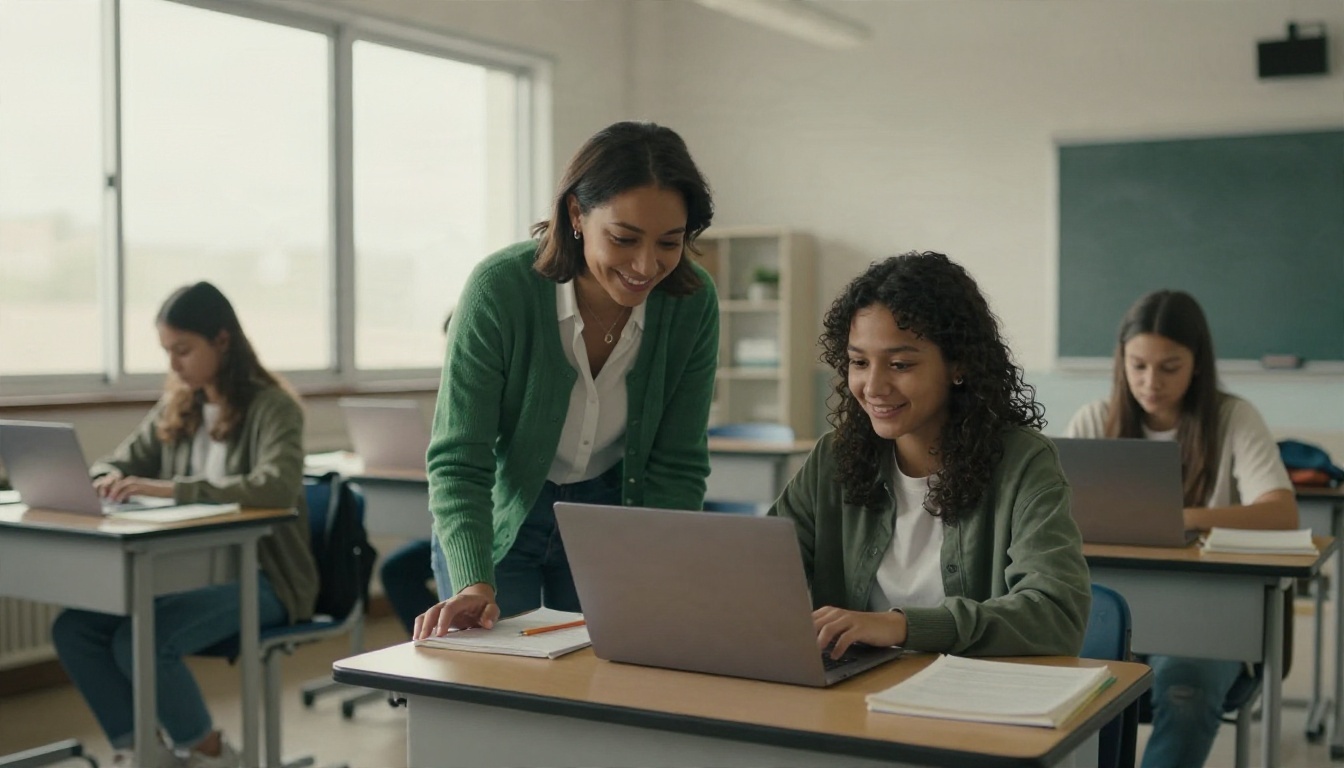
Uma professora converte uma apostila de exercícios, adiciona um vídeo explicativo de três minutos no início de cada unidade e compartilha um único link com a turma. Alunos com Chromebooks da escola, Macs de casa e celulares veem todos a mesma coisa. O Editor de material de curso interativo se encaixa bem nesse fluxo.
| Caso de uso | Onde o vídeo vai | Duração típica |
|---|
| Cardápio | Ao lado do prato da casa | 10 a 30 segundos |
| Folheto de imóvel | Ao lado da planta baixa | 1 a 3 minutos |
| Catálogo de produtos | Em cada página de produto | 15 a 45 segundos |
| Manual de treinamento | No início de cada capítulo | 2 a 5 minutos |
| Proposta | Na página de resumo | Menos de 2 minutos |
Erros que quebram a reprodução
A maioria das tentativas que dão errado se resume a uma lista curta de problemas evitáveis.
- Enviar um vídeo bruto e enorme. Comprima-o para MP4 em 1080p primeiro, ou use um link.
- Usar um formato exótico. Arquivos MOV com codecs incomuns e arquivos AVI costumam falhar fora de dispositivos Apple.
- Esquecer a imagem de capa. Escolha uma miniatura que mostre do que trata o vídeo, para que as pessoas cliquem em reproduzir.
- Colocar o vídeo sobre o texto. Deixe um retângulo livre no layout, senão o player esconde o seu texto.
- Pular o teste no celular. Abra o link final no seu iPhone antes de enviá-lo a qualquer pessoa.
⚠️ Se o PDF original foi exportado com margens estreitas, o vídeo pode ficar apertado. Adicione espaço em branco no seu software de design antes de converter, e não depois.
A forma mais rápida de comprovar que isso funciona é testar com um arquivo que você já tem. Abra seu PDF, escolha um vídeo e reserve dez minutos para isso.
- Crie sua conta no Flipbooks AI e envie o PDF.
- Adicione o vídeo na página onde ele faz sentido.
- Personalize a marca, defina uma senha se precisar e copie o link.
- Compare os planos e preços quando precisar de estatísticas, formulários de contato ou flipbooks ilimitados.
Procurando um modelo que se encaixe no seu projeto? Veja todas as ferramentas de flipbook, ou vá direto aos preços com a sua conta para escolher um plano. Seu PDF continua exatamente como você o desenhou, e agora o vídeo finalmente toca onde você o colocou.



