Vous pouvez acheter une application de mise en page une seule fois, la garder pendant des années, et pourtant obtenir un PDF que personne n’a envie de lire sur un téléphone. C’est cet écart que traite cet article. Affinity Publisher 2 est l’une des alternatives les plus populaires à Adobe InDesign, et les questions tapées dans les moteurs de recherche sont toujours les mêmes : combien coûte-t-il, peut-on l’essayer d’abord, et comment exporter son travail en PDF ou, mieux, en flipbook à effet de feuilletage ? Vous trouverez ci-dessous des réponses directes, ainsi qu’un parcours étape par étape, de la mise en page terminée à un flipbook en ligne créé avec Flipbooks AI.
⚠️ Les prix et les licences des logiciels changent souvent. La société mère d’Affinity, Canva, a remanié l’offre plus d’une fois. Considérez donc chaque chiffre ci-dessous comme un instantané et vérifiez-le sur le site officiel d’Affinity avant de payer.
Ce qu’est vraiment Affinity Publisher 2
Affinity Publisher 2 est une application de PAO destinée aux magazines, brochures, livres, catalogues, rapports et flyers. Elle fonctionne sous Windows, macOS et iPad, et elle repose sur une idée simple : une mise en page professionnelle sans abonnement mensuel.
Une application de mise en page achetée une seule fois
L’argument de départ était simple. Vous payiez une fois, vous étiez propriétaire de cette version, et vous ne receviez jamais de courriel de renouvellement. Publisher 2 partage un format de fichier et un ensemble d’outils « Studio Link » avec ses applications sœurs, Affinity Photo 2 et Affinity Designer 2. Vous pouvez donc passer à la retouche photo ou au dessin vectoriel depuis un document Publisher, sans rien exporter ni réimporter.
Ce que vous obtenez dans l’application :
- Pages multiples et doubles pages avec grilles de ligne de base
- Enchaînement du texte entre cadres liés, styles et table des matières
- Modèles de page réutilisables pour les en-têtes, pieds de page et numéros de page récurrents
- Fusion de données pour catalogues et publipostages
- CMYK complet, sortie PDF/X, fond perdu et repères de coupe
- Éléments PDF interactifs, comme les liens hypertextes et les signets
Sa place face à InDesign
La plupart des indépendants et des petites équipes n’ont pas besoin de toutes les fonctionnalités d’InDesign. Ils ont besoin d’une grille fiable, d’une bonne typographie et d’exports propres. Voici la comparaison honnête.
| Fonctionnalité | Affinity Publisher 2 | Adobe InDesign |
|---|
| Modèle de tarification | Achat unique | Abonnement mensuel ou annuel |
| Plateformes | Windows, macOS, iPad | Windows, macOS |
| PDF/X prêt pour l’impression | Oui | Oui |
| Outils photo et vectoriels intégrés | Oui, via Studio Link | Applications Adobe séparées |
| Écosystème d’extensions et de scripts | Limité | Très vaste |
| Compatibilité avec les flux des agences | Bonne, avec quelques frictions | Référence du secteur |
| Idéal pour | Indépendants, petits studios, auto-éditeurs | Grandes équipes, agences, imprimeries |
Prix d’Affinity Publisher 2 en 2026

La question du prix se pose désormais en deux volets : les licences payantes classiques, et l’option gratuite plus récente que Canva a introduite.
Le coût des licences
Par le passé, les applications version 2 étaient vendues aux prix public approximatifs suivants. Elles étaient fortement remisées lors des opérations promotionnelles, parfois de 40 % ou plus.
| Licence | Prix public approximatif | Ce que vous obtenez |
|---|
| Publisher 2 pour Windows ou Mac | Environ 70 $ | Une application, paiement unique |
| Publisher 2 pour iPad | Environ 18 $ | Une application, iPad uniquement |
| Licence universelle | Environ 165 $ | Publisher, Photo et Designer sous Windows, Mac et iPad |
Les licences version 2 donnaient droit aux mises à jour gratuites au sein de la série 2.x. Une future version majeure faisait l’objet d’un achat distinct.
Le changement Canva Affinity
Fin 2025, Canva a publié une nouvelle application Affinity unifiée, qui réunit la mise en page, la photo et le vectoriel dans un même espace de travail, gratuitement avec un compte Canva. Certaines fonctions d’IA sont réservées à une offre Canva payante. Si vous voulez seulement mettre en page une brochure, cette application gratuite peut suffire. Si vous souhaitez la version autonome classique de Publisher 2, avec son interface familière et sans compte obligatoire, vérifiez si elle est encore en vente ou si vous possédez déjà une licence.
💡 Si vous avez déjà acheté Publisher 2, rien ne vous oblige à changer. Vos fichiers et vos réglages d’export PDF continuent de fonctionner comme avant.
Le coût sur trois ans
Le calcul par abonnement est le point fort du modèle à achat unique. Avec des chiffres approximatifs (environ 23 $ par mois pour une offre InDesign mono-application en facturation annuelle) :
| Période | Affinity Publisher 2 (mono-application) | InDesign (offre mono-application) |
|---|
| Année 1 | Environ 70 $ | Environ 275 $ |
| Année 2 | 0 $ | Environ 275 $ |
| Année 3 | 0 $ | Environ 275 $ |
| Total | Environ 70 $ | Environ 825 $ |
Pour un graphiste indépendant qui produit quelques catalogues par an, l’écart suffit à s’offrir un bon écran.
Fonctionnement de l’essai gratuit

Affinity propose depuis longtemps un essai gratuit de 30 jours de ses applications de bureau, sans filigrane sur les exports et sans fonctionnalités bridées. C’est une bonne façon de juger le logiciel sur un vrai projet plutôt que sur un fichier d’exemple.
Lancer l’essai de 30 jours
- Ouvrez le site d’Affinity et trouvez la page de Publisher 2.
- Choisissez le téléchargement de l’essai gratuit pour votre système d’exploitation.
- Installez l’application et ouvrez-la. Le délai d’essai commence au premier lancement.
- Passez les tutoriels et ouvrez un document dont vous avez réellement besoin, comme votre prochaine brochure ou votre prochain rapport.
Si l’essai n’est plus proposé pour la version 2, l’application Affinity unifiée et gratuite est le moyen pratique de tester les mêmes outils de mise en page sans rien payer.
Ce qu’il faut tester avant de payer
Ne passez pas l’essai à cliquer dans les menus. Suivez cette courte liste de contrôle avec un contenu réel :
- Importer un document Word de 20 pages et le faire couler dans des cadres de texte liés
- Placer 50 photos haute résolution ou plus et vérifier comment l’application les gère
- Créer une table des matières à partir de vos styles de titres
- Ouvrir un fichier InDesign ou PDF existant et voir ce qui survit
- Exporter un PDF prêt à imprimer et un petit PDF pour écran, puis comparer les deux
- Vérifier les performances sur votre propre matériel avec un document long
✅ Bonne pratique : gardez un fichier de « test de charge », comme un catalogue de 60 pages, et utilisez-le pour comparer chaque application de mise en page que vous envisagez. La vitesse et la stabilité comptent plus qu’une longue liste de fonctionnalités.
Les fonctionnalités de mise en page qui valent le détour
Texte, grilles et pages réutilisables
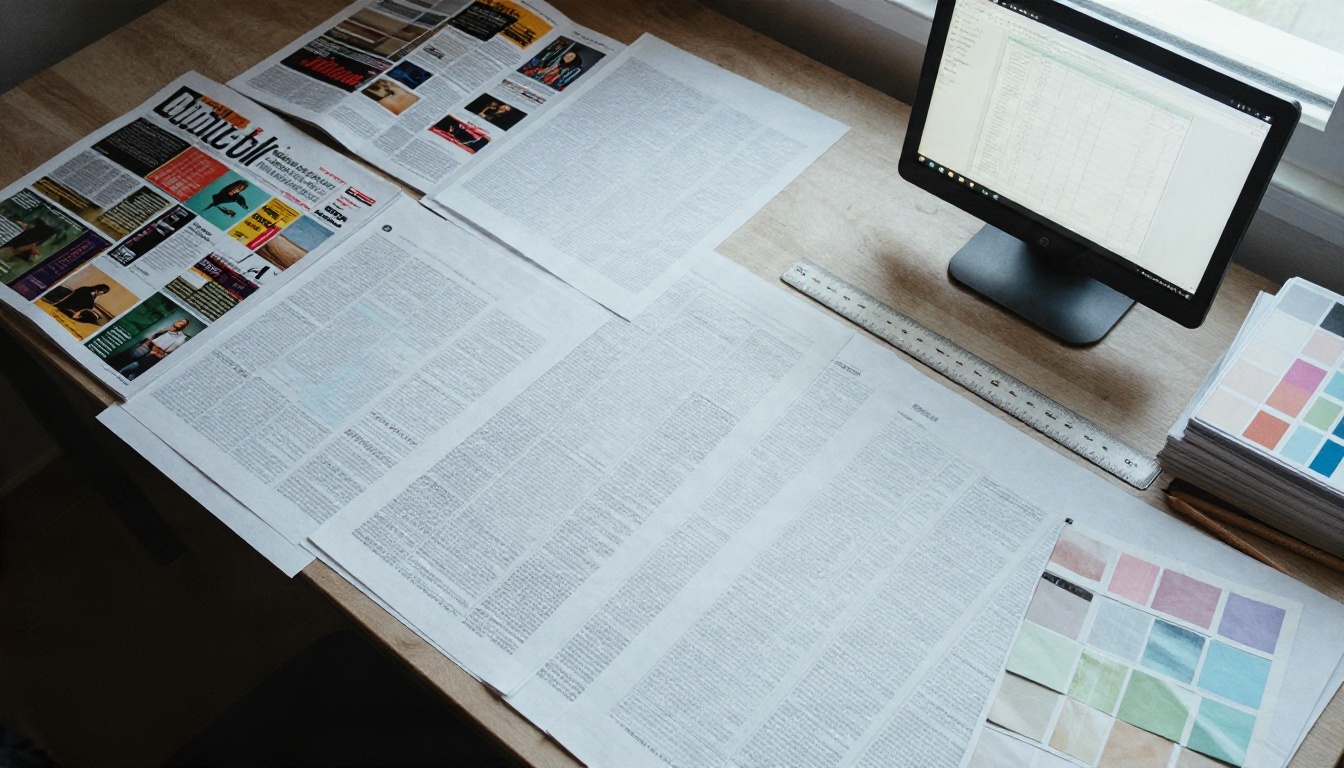
Publisher 2 gère bien la typographie. Les styles de paragraphe et de caractère gardent un document de 100 pages cohérent, et la grille de ligne de base aligne le texte sur un rythme régulier. Les modèles de page réutilisables portent vos folios, vos en-têtes courants et l’emplacement de votre logo, si bien qu’une seule modification met à jour toutes les pages qui les utilisent.
Images liées et fusion de données
Pour les catalogues, les ressources liées gardent des fichiers légers. La fusion de données récupère les noms de produits, les prix et les références d’un tableur pour les placer dans un modèle. Une boutique de mobilier qui compte 300 articles peut générer chaque fiche produit à partir d’un fichier CSV, au lieu de coller le texte à la main. Si vous publiez ensuite ce catalogue en ligne, un flux de travail avec le Créateur de catalogue numérique gratuit prend le relais exactement là où le PDF s’arrête.
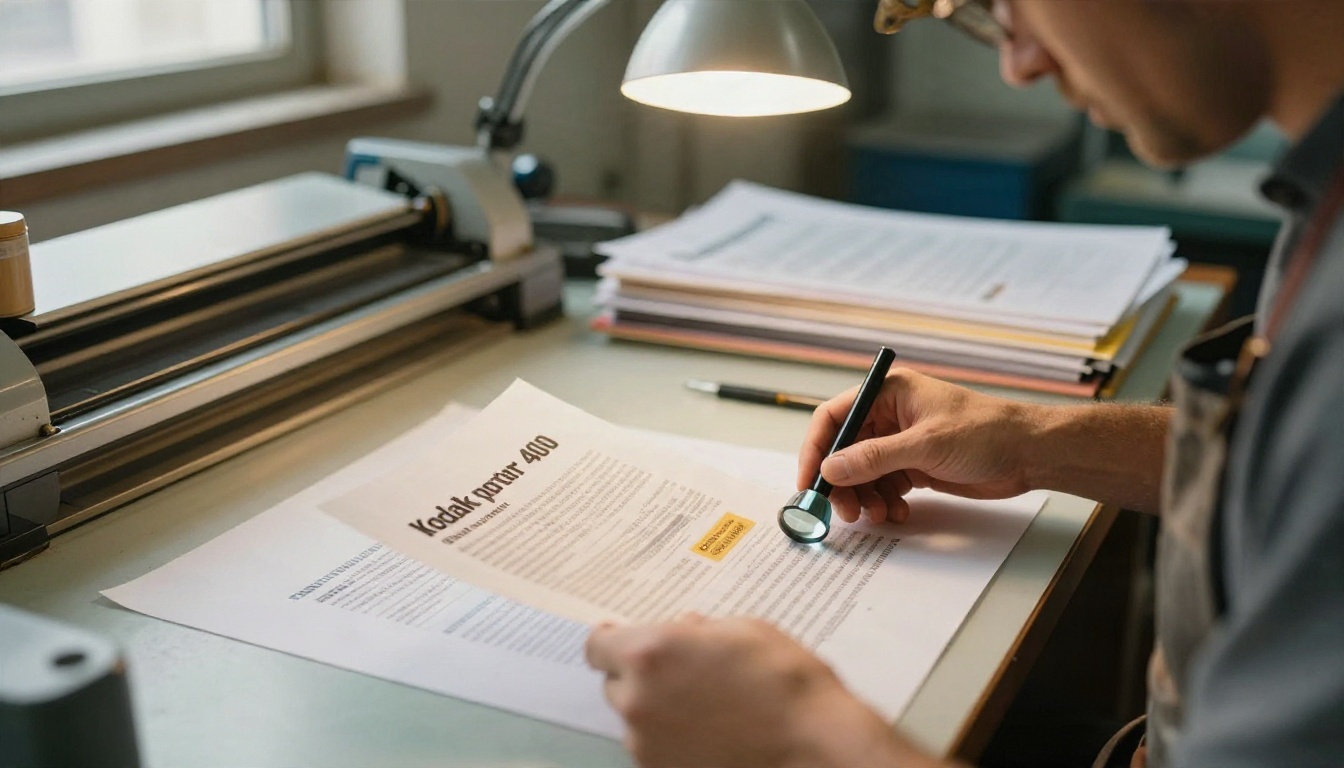
C’est à l’export que de bonnes mises en page sont gâchées. Choisissez le bon préréglage selon la destination, et la plupart des problèmes disparaissent.
Étapes pour un PDF prêt à imprimer
- Choisissez Fichier > Exporter et sélectionnez PDF comme format.
- Choisissez PDF (prêt pour la presse) ou PDF/X-4 si votre imprimeur le demande.
- Réglez la résolution des images matricielles à 300 DPI pour les photos et les illustrations.
- Activez Inclure le fond perdu (3 mm est courant) et ajoutez des repères de coupe si on vous les demande.
- Vérifiez que les polices sont intégrées et que l’espace colorimétrique correspond aux spécifications de l’imprimeur.
- Exportez les Pages ou les Doubles pages selon que l’imprimeur veut des pages isolées ou des doubles pages imposées.
- Ouvrez le fichier exporté dans une visionneuse PDF distincte et contrôlez chaque page.
Réglages du PDF numérique
Pour les écrans, plus léger, c’est mieux. Les gros PDF d’impression s’ouvrent lentement sur les connexions mobiles et sont pénibles à convertir ensuite.
| Destination | Préréglage recommandé | DPI | Remarques |
|---|
| Impression professionnelle | PDF/X-4 ou prêt pour la presse | 300 | Fond perdu et repères de coupe activés |
| Impression bureautique | PDF (pour impression) | 200 à 300 | Pas besoin de fond perdu |
| Pièce jointe par courriel | PDF (numérique, petite taille) | 96 à 150 | Images JPEG compressées |
| Flipbook en ligne | PDF (numérique, haute qualité) | 150 | Conserver les liens hypertextes et les signets |

Trois erreurs d’export
- Exporter un PDF d’impression pour le web. Les repères de coupe, le fond perdu et les images à 300 DPI donnent un fichier lourd, avec des marges blanches étranges à l’écran.
- Oublier d’intégrer les polices. Si une police manque sur un autre ordinateur, vos titres peuvent se réorganiser et casser la mise en page.
- Sauter l’épreuve. Zoomez toujours à 100 % sur au moins cinq pages, surtout celles qui contiennent de la transparence ou des ombres portées.
💡 Exportez deux fichiers pour chaque projet : une version maîtresse pour l’impression et une version pour l’écran. Réutilisez la version écran pour les courriels, les aperçus et les flipbooks.

Pourquoi l’export natif n’existe pas
Affinity Publisher 2 produit du PDF, des formats d’image et des fichiers d’impression. Il ne génère pas de publications HTML5 à effet de feuilletage. C’est normal pour un logiciel de mise en page, et cela laisse un processus simple en deux étapes : concevoir dans Affinity, puis convertir le PDF avec un outil dédié.
Un flipbook vous apporte ce qu’un PDF brut ne peut pas offrir :
- Un effet de feuilletage réaliste, qui donne l’impression d’un magazine imprimé
- Un chargement rapide, car les pages se diffusent au lieu de se télécharger en un seul gros fichier
- Une lecture adaptative sur mobile, avec zoom au pincement
- Un lien de partage et un code d’intégration
- Une protection par mot de passe et des statistiques de lecture
| Fonctionnalité | PDF classique | Flipbook de Flipbooks AI |
|---|
| Animation de feuilletage | Non | Oui |
| Ouverture rapide sur mobile | Souvent lente | Oui |
| Intégration sur un site web | Peu pratique | Un seul code d’intégration |
| Protection par mot de passe | Limitée | Oui |
| Statistiques de lecture | Aucune | Oui (offre Professional) |
| Vidéo et audio intégrées | Rarement fonctionnelles | Oui |
| Filigranes | Selon l’outil | Aucun |
Comment créer un flipbook avec Flipbooks AI
Voici le parcours complet, de votre export Affinity jusqu’à un lien publié.
- Créez votre compte. Créez un compte sur Flipbooks AI et ouvrez votre tableau de bord.
- Importez le PDF. Glissez le PDF « numérique, haute qualité » que vous avez exporté depuis Publisher 2. Le Convertisseur PDF vers flipbook lit chaque page, conserve vos liens et crée automatiquement la visionneuse à effet de feuilletage.
- Vérifiez l’aperçu. Feuilletez les pages sur ordinateur, puis ouvrez le lien sur votre téléphone. Si quelque chose cloche, corrigez-le dans Affinity et réimportez le fichier.
- Personnalisez l’apparence. Ajoutez votre logo, choisissez des couleurs de fond qui correspondent à votre marque, puis sélectionnez un effet de page et un son si vous le souhaitez.
- Ajoutez du multimédia. Insérez des vidéos, des extraits audio ou des liens supplémentaires pour que le flipbook fasse plus que le PDF.
- Publiez et partagez. Copiez le lien direct, ou récupérez le code d’intégration et collez-le sur votre site avec l’outil Intégrer un flipbook sur un site.
- Protégez le contenu privé. Activez la protection par mot de passe pour les rapports internes, les dossiers destinés aux investisseurs ou les épreuves client.

Partager, protéger et suivre
C’est au moment du partage que les flipbooks prennent toute leur valeur. Envoyez un seul lien par courriel, publiez-le sur les réseaux sociaux ou intégrez-le dans une page de destination. Les offres standard et supérieures vous donnent des flipbooks illimités, toujours sans filigrane.
L’offre Professional ajoute les fonctionnalités qui intéressent les équipes marketing : des statistiques qui montrent les pages lues, des formulaires de contact qui recueillent une adresse courriel avant l’accès et des téléchargements hors ligne pour les lecteurs en déplacement. Vous pouvez comparer les niveaux d’offre sur la page des tarifs.
💡 Placez un formulaire de contact après la page trois d’un catalogue. Les lecteurs ont déjà vu assez de choses pour être intéressés, et vous captez des contacts sans bloquer toute la publication.
Exemples concrets

Une équipe marketing et sa brochure trimestrielle. Le graphiste réalise la mise en page dans Publisher 2, exporte un PDF pour l’imprimeur et un autre pour l’écran, puis importe le fichier écran dans le Créateur de flipbooks de brochures. Les commerciaux envoient un seul lien au lieu d’une pièce jointe de 40 Mo.

Une librairie et son catalogue de saison. Une propriétaire utilise la fusion de données pour produire 120 fiches produits, exporte un PDF et le publie sous forme de flipbook. Les clients parcourent le catalogue sur leur téléphone, et les statistiques révèlent les catégories qui attirent le plus l’attention.
Un magazine indépendant. Un petit éditeur conçoit chaque numéro dans Affinity, puis utilise le Créateur de flipbooks de magazine pour que ses abonnés lisent le numéro comme un exemplaire imprimé, sans rien installer.
Le portfolio d’un graphiste indépendant. Exporter un PDF d’étude de cas et le convertir avec le Créateur de portfolio numérique offre aux clients un lien soigné, protégé par mot de passe, à consulter.
Tableau de décision rapide
| Votre situation | Prochaine étape conseillée |
|---|
| Vous voulez tester les outils de mise en page sans payer | Utilisez l’essai de 30 jours ou l’application Affinity gratuite |
| Vous publiez surtout pour l’impression | Exportez en PDF/X-4 avec fond perdu |
| Vous publiez surtout en ligne | Exportez un PDF numérique et convertissez-le en flipbook |
| Vous avez besoin de statistiques et de capture de prospects | Choisissez l’offre Professional |
| Vous partagez des documents privés | Ajoutez une protection par mot de passe |
Prêt à publier votre mise en page ?
Affinity Publisher 2 vous offre un moteur de mise en page performant sans abonnement, un essai qui vous permet de le tester sur un vrai travail, et un export PDF qui couvre l’impression comme l’écran. La dernière étape consiste à rendre le résultat agréable à lire.
Prenez votre prochain PDF exporté et créez votre premier flipbook sur Flipbooks AI. Parcourez la liste complète des outils et modèles de flipbooks pour trouver ce qui convient aux catalogues, aux magazines ou aux rapports, et comparez les offres et tarifs lorsque vous aurez besoin de statistiques, de capture de prospects et de téléchargements hors ligne.



