Du kannst eine Layout-App einmal kaufen, jahrelang besitzen und trotzdem am Ende ein PDF haben, das auf dem Telefon niemand gern liest. Um genau diese Lücke geht es in diesem Artikel. Affinity Publisher 2 ist eine der beliebtesten Alternativen zu Adobe InDesign, und die Fragen, die Menschen in die Suchmaschine tippen, sind immer dieselben: Was kostet es, kann ich es zuerst testen, und wie bekomme ich meine Arbeit als PDF heraus, oder besser noch als Flipbook mit Umblättereffekt? Unten findest du klare Antworten und dazu eine Schritt-für-Schritt-Anleitung vom fertigen Layout bis zu einem Online-Flipbook, das du mit Flipbooks AI erstellst.
⚠️ Softwarepreise und Lizenzbedingungen ändern sich häufig. Das Mutterunternehmen von Affinity, Canva, hat das Angebot mehr als einmal umgebaut. Betrachte deshalb jede Zahl unten als Momentaufnahme und prüfe sie auf der offiziellen Affinity-Website, bevor du bezahlst.
Was Affinity Publisher 2 eigentlich ist
Affinity Publisher 2 ist eine Desktop-Publishing-Anwendung für Magazine, Broschüren, Bücher, Kataloge, Berichte und Flyer. Sie läuft unter Windows, macOS und iPad und wurde um eine Idee herum gebaut: professionelles Seitenlayout ohne monatliches Abo.
Eine Layout-App zum einmaligen Kauf
Das ursprüngliche Verkaufsargument war einfach. Du zahlst einmal, du besitzt diese Version, und du siehst nie eine Verlängerungsmail. Publisher 2 teilt sich ein Dateiformat und eine Reihe von „Studio Link“-Werkzeugen mit seinen Schwester-Apps Affinity Photo 2 und Affinity Designer 2. Das heißt, du kannst direkt aus einem Publisher-Dokument heraus Fotos retuschieren oder Vektorgrafiken bearbeiten, ohne etwas zu exportieren und wieder zu importieren.
Das bekommst du in der App:
- Mehrseitige Dokumente und Doppelseiten mit Grundlinienrastern
- Textfluss über verknüpfte Rahmen, Formatvorlagen und ein Inhaltsverzeichnis
- Wiederverwendbare Seitenvorlagen für wiederkehrende Kopf- und Fußzeilen sowie Seitenzahlen
- Seriendruck für Kataloge und Mailings
- Volles CMYK, PDF/X-Ausgabe, Anschnitt und Schnittmarken
- Interaktive PDF-Elemente wie Hyperlinks und Lesezeichen
Wo es im Vergleich zu InDesign steht
Die meisten Freelancer und kleinen Teams brauchen nicht jede Funktion von InDesign. Sie brauchen ein verlässliches Raster, gute Typografie und saubere Exporte. Hier ist der ehrliche Vergleich.
| Funktion | Affinity Publisher 2 | Adobe InDesign |
|---|
| Preismodell | Einmaliger Kauf | Monatliches oder jährliches Abo |
| Plattformen | Windows, macOS, iPad | Windows, macOS |
| Druckfertiges PDF/X | Ja | Ja |
| Foto- und Vektorwerkzeuge integriert | Ja, über Studio Link | Separate Adobe-Apps |
| Plugin- und Skript-Ökosystem | Begrenzt | Sehr groß |
| Kompatibilität mit Agentur-Workflows | Gut, mit etwas Reibung | Branchenstandard |
| Am besten geeignet für | Freelancer, kleine Studios, Selbstverleger | Große Teams, Agenturen, Druckereien |
Affinity Publisher 2 Preis im Jahr 2026
Die Preisfrage hat heute zwei Teile: die klassischen kostenpflichtigen Lizenzen und die neuere kostenlose Option, die Canva eingeführt hat.
Was die Lizenzen kosten
Früher wurden die Apps der Version 2 zu diesen ungefähren Listenpreisen verkauft. Während Verkaufsaktionen gab es oft hohe Rabatte, manchmal 40 Prozent oder mehr.
| Lizenz | Ungefährer Listenpreis | Was du bekommst |
|---|
| Publisher 2 für Windows oder Mac | Etwa $70 | Eine App, einmalige Zahlung |
| Publisher 2 für iPad | Etwa $18 | Eine App, nur iPad |
| Universal License | Etwa $165 | Publisher, Photo und Designer auf Windows, Mac und iPad |
Lizenzen der Version 2 kamen mit kostenlosen Updates innerhalb der 2.x-Linie. Eine künftige Hauptversion war ein separater Kauf.
Die Affinity-Wende durch Canva
Ende 2025 hat Canva eine neuere, vereinheitlichte Affinity-App veröffentlicht, die Layout-, Foto- und Vektorwerkzeuge in einem Arbeitsbereich vereint und mit einem Canva-Konto kostenlos verfügbar ist. Einige KI-Funktionen sind einem kostenpflichtigen Canva-Tarif vorbehalten. Wenn du nur eine Broschüre gestalten möchtest, reicht dir diese kostenlose App vielleicht schon. Wenn du das klassische eigenständige Publisher 2 mit seiner vertrauten Oberfläche und ohne Kontopflicht willst, prüfe, ob es noch verkauft wird oder ob du bereits eine Lizenz besitzt.
💡 Wenn du Publisher 2 schon gekauft hast, zwingt dich nichts zum Wechsel. Deine Dateien und deine PDF-Exporteinstellungen funktionieren weiter wie bisher.
Die Kosten über drei Jahre
Beim Rechnen mit Abos zeigt das Einmalmodell seine Stärke. Mit groben Zahlen (etwa $23 pro Monat für einen Einzel-App-Tarif von InDesign bei jährlicher Abrechnung):
| Zeitraum | Affinity Publisher 2 (Einzel-App) | InDesign (Einzel-App-Tarif) |
|---|
| Jahr 1 | Etwa $70 | Etwa $275 |
| Jahr 2 | $0 | Etwa $275 |
| Jahr 3 | $0 | Etwa $275 |
| Gesamt | Etwa $70 | Etwa $825 |
Für eine Grafikerin, die jedes Jahr ein paar Kataloge produziert, reicht der Unterschied für einen guten Monitor.
So funktioniert die kostenlose Testversion
Affinity bietet seine Desktop-Apps seit Langem mit einer 30-tägigen kostenlosen Testversion an, ohne Wasserzeichen auf Exporten und ohne Funktionssperren. Damit lässt sich die Software gut an einem echten Projekt beurteilen statt an einer Beispieldatei.
Die 30-tägige Testversion starten
- Öffne die Affinity-Website und suche die Seite zu Publisher 2.
- Wähle den Download der kostenlosen Testversion für dein Betriebssystem.
- Installiere die App und öffne sie. Die Testzeit beginnt mit dem ersten Start.
- Überspringe die Tutorials und öffne ein Dokument, das du wirklich brauchst, etwa deine nächste Broschüre oder deinen nächsten Bericht.
Wenn die Testversion für Version 2 nicht mehr angeboten wird, ist die kostenlose, vereinheitlichte Affinity-App der praktische Weg, dieselben Layout-Werkzeuge ohne Kosten zu testen.
Was du vor dem Kauf testen solltest
Verbringe die Testzeit nicht damit, Menüs anzuklicken. Führe diese kurze Checkliste mit echten Inhalten durch:
- Importiere ein 20-seitiges Word-Dokument und lass den Text durch verknüpfte Textrahmen fließen
- Platziere 50 oder mehr hochauflösende Fotos und prüfe, wie die App damit umgeht
- Erstelle ein Inhaltsverzeichnis aus deinen Überschriften-Formatvorlagen
- Öffne eine bestehende InDesign- oder PDF-Datei und sieh nach, wie viel davon erhalten bleibt
- Exportiere ein druckfertiges PDF und ein kleines PDF für den Bildschirm und vergleiche beide
- Prüfe die Leistung auf deinem eigenen Rechner mit einem langen Dokument
✅ Bewährte Methode: Bewahre eine Datei für den Belastungstest auf, etwa einen 60-seitigen Katalog, und nutze sie, um jede Layout-App zu vergleichen, die du in Betracht ziehst. Geschwindigkeit und Stabilität sind wichtiger als eine lange Funktionsliste.
Layout-Funktionen, die sich lohnen
Text, Raster und wiederverwendbare Seiten
Publisher 2 beherrscht Typografie gut. Absatz- und Zeichenformatvorlagen halten ein 100-seitiges Dokument stimmig, und das Grundlinienraster richtet den Text auf einen gleichmäßigen Rhythmus aus. Wiederverwendbare Seitenvorlagen halten deine Seitenzahlen, laufenden Kopfzeilen und die Platzierung deines Logos fest, sodass eine Änderung jede Seite aktualisiert, die sie nutzt.
Verknüpfte Bilder und Seriendruck
Bei Katalogen halten verknüpfte Ressourcen die Dateigrößen klein. Der Seriendruck übernimmt Produktnamen, Preise und Artikelnummern aus einer Tabelle in eine Vorlage. Ein Möbelgeschäft mit 300 Artikeln kann jede Produktseite aus einer CSV-Datei erzeugen, statt Text von Hand einzufügen. Wenn du diesen Katalog später online veröffentlichst, übernimmt ein Workflow mit dem Kostenloser digitaler Katalog-Ersteller genau dort, wo das PDF endet.
So exportierst du als PDF
Beim Exportieren werden gute Layouts oft ruiniert. Wähle die richtige Voreinstellung für das Ziel, und die meisten Probleme verschwinden.
Schritte für ein druckfertiges PDF
- Wähle Datei > Exportieren und stelle als Format PDF ein.
- Wähle PDF (druckfertig) oder PDF/X-4, wenn deine Druckerei das verlangt.
- Stelle die Rasterauflösung für Fotos und Grafiken auf 300 dpi.
- Aktiviere Anschnitt einschließen (3 mm sind üblich) und füge Schnittmarken hinzu, falls verlangt.
- Prüfe, ob die Schriften eingebettet sind und der Farbraum der Vorgabe der Druckerei entspricht.
- Exportiere Seiten oder Doppelseiten, je nachdem, ob die Druckerei Einzelseiten oder ausgeschossene Doppelseiten möchte.
- Öffne die exportierte Datei in einem separaten PDF-Betrachter und prüfe jede Seite.
Digitale PDF-Einstellungen
Für Bildschirme gilt: kleiner ist besser. Große Druck-PDFs öffnen sich über mobile Verbindungen nur langsam und sie später zu konvertieren ist frustrierend.
| Ziel | Empfohlene Voreinstellung | DPI | Hinweise |
|---|
| Kommerzieller Druck | PDF/X-4 oder druckfertig | 300 | Anschnitt und Schnittmarken aktiv |
| Büro- oder Desktop-Druck | PDF (für Druck) | 200 bis 300 | Kein Anschnitt nötig |
| E-Mail-Anhang | PDF (digital, kleine Dateigröße) | 96 bis 150 | Komprimierte JPEG-Bilder |
| Online-Flipbook | PDF (digital, hohe Qualität) | 150 | Hyperlinks und Lesezeichen behalten |
Drei Exportfehler
- Ein Druck-PDF fürs Web exportieren. Schnittmarken, Anschnitt und 300-dpi-Bilder ergeben eine schwere Datei mit seltsamen weißen Rändern auf dem Bildschirm.
- Vergessen, Schriften einzubetten. Fehlt eine Schrift auf einem anderen Rechner, können sich deine Überschriften verschieben und das Layout brechen.
- Den Andruck auslassen. Zoome immer auf mindestens fünf Seiten auf 100 Prozent, besonders auf Seiten mit Transparenzen oder Schlagschatten.
💡 Exportiere von jedem Projekt zwei Dateien: eine Druckvorlage und eine Bildschirmversion. Verwende die Bildschirmversion für E-Mails, Vorschauen und Flipbooks wieder.
Verwandle dein PDF in ein Flipbook
Warum es keinen eigenen Export gibt
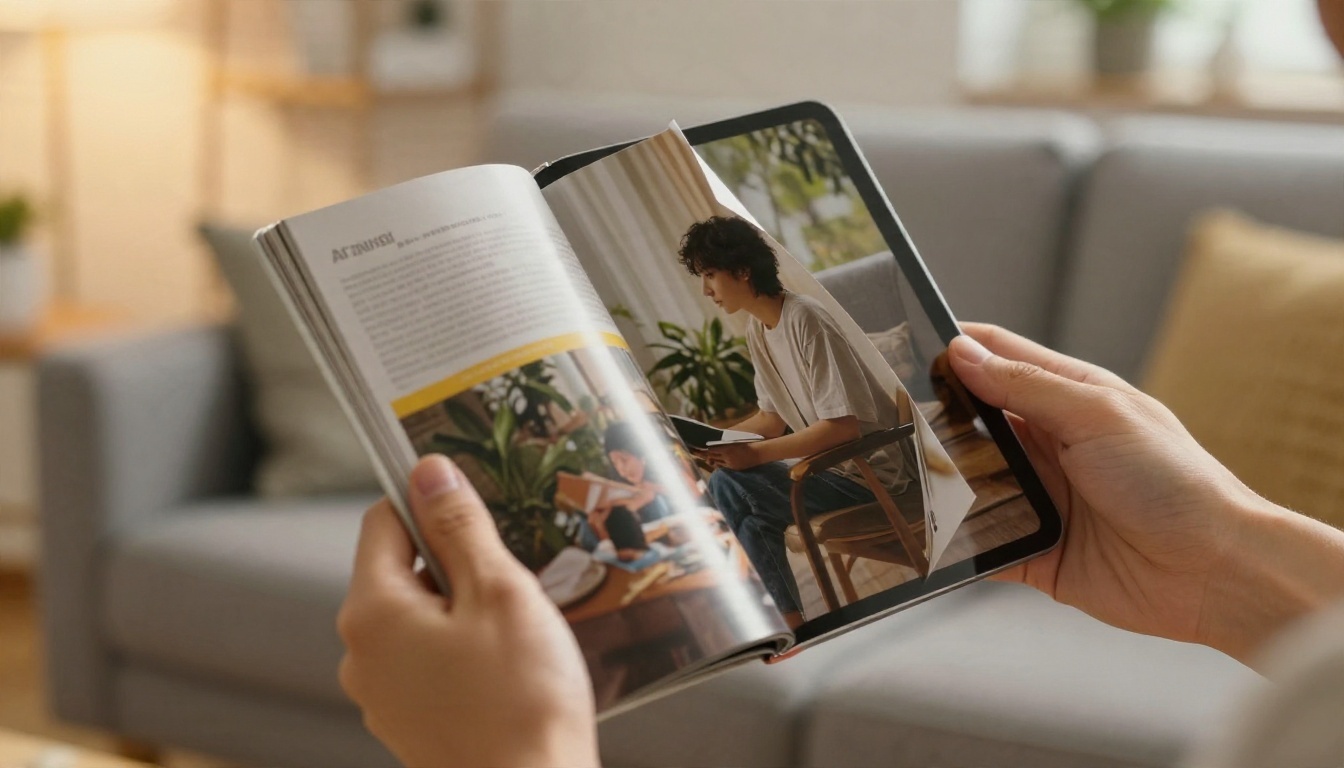
Affinity Publisher 2 gibt PDF, Bildformate und Druckdateien aus. Es erzeugt keine HTML5-Blätterpublikationen. Das ist bei Layout-Software normal und führt zu einem einfachen zweistufigen Prozess: in Affinity gestalten, dann das PDF mit einem spezialisierten Werkzeug konvertieren.
Ein Flipbook bietet dir Dinge, die ein reines PDF nicht kann:
- Einen realistischen Umblättereffekt, der sich wie ein gedrucktes Magazin anfühlt
- Schnelles Laden, weil Seiten nachgeladen werden, statt als eine große Datei heruntergeladen zu werden
- Mobiles, responsives Lesen mit Pinch-to-Zoom
- Einen teilbaren Link und einen Einbettungscode
- Passwortschutz und Lesestatistiken
| Funktion | Einfaches PDF | Flipbook von Flipbooks AI |
|---|
| Umblätteranimation | Nein | Ja |
| Öffnet sich schnell auf dem Telefon | Oft langsam | Ja |
| Auf einer Website einbetten | Umständlich | Ein Einbettungscode |
| Passwortschutz | Begrenzt | Ja |
| Lesestatistiken | Keine | Ja (Professional-Tarif) |
| Eingebettete Videos und Audio | Funktioniert selten | Ja |
| Wasserzeichen | Je nach Werkzeug | Keine |
So erstellst du ein Flipbook mit Flipbooks AI
Hier ist der vollständige Weg vom Affinity-Export bis zum veröffentlichten Link.
- Erstelle dein Konto. Bei Flipbooks AI ein Konto erstellen und dein Dashboard öffnen.
- Lade das PDF hoch. Ziehe das PDF mit der Einstellung „digital, hohe Qualität“ hinein, das du aus Publisher 2 exportiert hast. Der PDF-zu-Flipbook-Konverter liest jede Seite, behält deine Links und baut den Betrachter mit Umblättereffekt automatisch.
- Prüfe die Vorschau. Blättere auf dem Desktop durch die Seiten und öffne dann den Link auf deinem Telefon. Wirkt etwas falsch, korrigiere es in Affinity und lade die Datei erneut hoch.
- Passe das Design an. Füge dein Logo hinzu, wähle Hintergrundfarben, die zu deiner Marke passen, und wähle, wenn du möchtest, einen Seiteneffekt und einen Ton.
- Ergänze Multimedia. Füge Videos, Audioclips oder zusätzliche Links hinzu, damit das Flipbook mehr kann, als das PDF je konnte.
- Veröffentliche und teile. Kopiere den direkten Link oder hol dir den Einbettungscode und bette ihn mit dem Werkzeug Flipbook auf der Website einbetten in deine Seite ein.
- Schütze private Inhalte. Aktiviere den Passwortschutz für interne Berichte, Investorenpräsentationen oder Kundenkorrekturen.
Teilen, schützen und auswerten
Hier zahlen sich Flipbooks aus. Schicke einen Link per E-Mail, poste ihn in sozialen Netzwerken oder bette ihn auf einer Landingpage ein. Die Standard-Tarife und alle höheren Tarife bieten unbegrenzte Flipbooks, und zwar immer ohne Wasserzeichen.
Der Professional-Tarif ergänzt die Funktionen, auf die Marketer achten: Analysen, die zeigen, welche Seiten gelesen werden, Kontaktformulare, die vor dem Zugang eine E-Mail-Adresse abfragen, und Offline-Downloads für Leserinnen und Leser unterwegs. Du kannst die Tarife auf der Preisseite vergleichen.
💡 Setze ein Kontaktformular nach Seite drei eines Katalogs. Die Leser haben dann genug gesehen, um interessiert zu sein, und du sammelst Kontakte, ohne die ganze Publikation zu blockieren.
Praxisbeispiele

Ein Marketingteam und eine Quartalsbroschüre. Die Designerin baut das Layout in Publisher 2, exportiert ein PDF für die Druckerei und eines für den Bildschirm und lädt die Bildschirmdatei im Broschüren-Flipbook-Ersteller hoch. Vertriebsmitarbeiter verschicken einen einzigen Link statt eines 40-MB-Anhangs.
Eine Buchhandlung und ihr saisonaler Katalog. Die Inhaberin nutzt Seriendruck, um 120 Produktseiten zu erzeugen, exportiert ein PDF und veröffentlicht es als Flipbook. Kundinnen und Kunden stöbern auf ihren Telefonen, und die Statistiken zeigen, welche Kategorien die meiste Aufmerksamkeit bekommen.
Ein unabhängiges Magazin. Ein kleiner Verlag gestaltet jede Ausgabe in Affinity und nutzt dann den Magazin-Flipbook-Ersteller, damit Abonnentinnen und Abonnenten die Ausgabe wie ein gedrucktes Exemplar lesen, ohne etwas installieren zu müssen.
Das Portfolio einer freien Designerin. Eine Fallstudie als PDF zu exportieren und mit dem Digitales Portfolio erstellen zu konvertieren, gibt Kunden einen gepflegten, passwortgeschützten Link zur Prüfung.
Schnelle Entscheidungstabelle
| Deine Situation | Bester nächster Schritt |
|---|
| Du willst die Layout-Werkzeuge kostenlos testen | Nutze die 30-tägige Testversion oder die kostenlose Affinity-App |
| Du veröffentlichst hauptsächlich für den Druck | Exportiere PDF/X-4 mit Anschnitt |
| Du veröffentlichst hauptsächlich online | Exportiere ein digitales PDF und konvertiere es in ein Flipbook |
| Du brauchst Statistiken und Kontakterfassung | Wähle den Professional-Tarif |
| Du teilst private Dokumente | Füge Passwortschutz hinzu |
Bereit, dein Layout zu veröffentlichen?
Affinity Publisher 2 bietet dir eine leistungsstarke Layout-Engine ohne Abo, eine Testversion, mit der du sie an echter Arbeit prüfen kannst, und einen PDF-Export, der Druck und Bildschirm abdeckt. Der letzte Schritt ist, das Ergebnis angenehm lesbar zu machen.
Nimm dein nächstes exportiertes PDF und erstelle dein erstes Flipbook mit Flipbooks AI. Durchstöbere die vollständige Liste der Flipbook-Werkzeuge und Vorlagen, um die passende Lösung für Kataloge, Magazine oder Berichte zu finden, und vergleiche die Tarife, wenn du Statistiken, Kontakterfassung und Offline-Downloads brauchst.



