Puedes comprar una aplicación de diseño una sola vez, usarla durante años y aun así terminar con un PDF que nadie disfruta leer en el teléfono. De esa brecha trata este artículo. Affinity Publisher 2 es una de las alternativas más populares a Adobe InDesign, y las preguntas que la gente escribe en el buscador son siempre las mismas: cuánto cuesta, si puede probarlo antes y cómo sacar su trabajo como PDF o, mejor aún, como flipbook con paso de página. Aquí encontrarás respuestas directas, además de una ruta paso a paso desde un diseño terminado hasta un flipbook en línea creado con Flipbooks AI.
⚠️ Los precios y las licencias de los programas cambian con frecuencia. La empresa matriz de Affinity, Canva, ha reorganizado la oferta más de una vez, así que trata cada cifra de abajo como una instantánea del momento y confírmala en el sitio oficial de Affinity antes de pagar.
Qué es Affinity Publisher 2
Affinity Publisher 2 es una aplicación de autoedición para revistas, folletos, libros, catálogos, informes y volantes. Funciona en Windows, macOS e iPad, y se creó en torno a una idea: maquetación profesional sin suscripción mensual.
Una aplicación de maquetación de pago único
La ventaja original era sencilla. Pagabas una vez, eras dueño de esa versión y nunca recibías un correo de renovación. Publisher 2 comparte formato de archivo y un conjunto de herramientas "Studio Link" con sus aplicaciones hermanas, Affinity Photo 2 y Affinity Designer 2. Eso significa que puedes pasar a retocar fotos o editar vectores desde dentro de un documento de Publisher sin exportar ni volver a importar nada.
Lo que incluye la aplicación:
- Páginas múltiples y dobles páginas enfrentadas con cuadrículas de línea base
- Flujo de texto entre marcos enlazados, estilos y un índice
- Plantillas de página reutilizables para encabezados, pies y números de página que se repiten
- Combinación de datos para catálogos y envíos masivos
- CMYK completo, salida PDF/X, sangrado y marcas de corte
- Elementos PDF interactivos como hipervínculos y marcadores
Cómo se compara con InDesign
La mayoría de los autónomos y los equipos pequeños no necesitan todas las funciones de InDesign. Necesitan una cuadrícula confiable, buena tipografía y exportaciones limpias. Esta es la comparación sincera.
| Función | Affinity Publisher 2 | Adobe InDesign |
|---|
| Modelo de precio | Compra única | Suscripción mensual o anual |
| Plataformas | Windows, macOS, iPad | Windows, macOS |
| PDF/X listo para imprenta | Sí | Sí |
| Herramientas de foto y vector integradas | Sí, mediante Studio Link | Aplicaciones separadas de Adobe |
| Ecosistema de complementos y scripts | Limitado | Muy amplio |
| Compatibilidad con flujos de trabajo de agencias | Buena, con algunas fricciones | Estándar del sector |
| Ideal para | Autónomos, estudios pequeños, autoeditores | Equipos grandes, agencias, imprentas |
Precio de Affinity Publisher 2 en 2026

La pregunta del precio tiene ahora dos partes: las licencias de pago clásicas y la opción gratuita más reciente que introdujo Canva.
Cuánto cuestan las licencias
Históricamente, las aplicaciones de la versión 2 se vendían a estos precios de lista aproximados. Durante las ventas se rebajaban mucho, a veces un 40 por ciento o más.
| Licencia | Precio de lista aprox. | Qué incluye |
|---|
| Publisher 2 para Windows o Mac | Unos $70 | Una aplicación, pago único |
| Publisher 2 para iPad | Unos $18 | Una aplicación, solo iPad |
| Licencia universal | Unos $165 | Publisher, Photo y Designer en Windows, Mac y iPad |
Las licencias de la versión 2 incluían actualizaciones gratuitas dentro de la línea 2.x. Una futura versión principal era una compra aparte.
El cambio de Affinity a Canva
A finales de 2025, Canva lanzó una nueva aplicación unificada de Affinity que reúne en un solo espacio de trabajo las herramientas de maquetación, foto y vector, disponible gratis con una cuenta de Canva. Algunas funciones de IA están reservadas a un plan de pago de Canva. Si solo quieres maquetar un folleto, esa aplicación gratuita puede ser todo lo que necesitas. Si quieres el Publisher 2 independiente y clásico, con su interfaz conocida y sin requisito de cuenta, revisa si todavía se vende o si ya tienes una licencia.
💡 Si ya compraste Publisher 2, nada te obliga a cambiar. Tus archivos y tus ajustes de exportación a PDF siguen funcionando como antes.
Costo a lo largo de tres años
Al hacer las cuentas de la suscripción, brilla el modelo de pago único. Con cifras aproximadas (unos $23 al mes por un plan de InDesign de una sola aplicación con facturación anual):
| Período | Affinity Publisher 2 (una sola aplicación) | InDesign (plan de una sola aplicación) |
|---|
| Año 1 | Unos $70 | Unos $275 |
| Año 2 | $0 | Unos $275 |
| Año 3 | $0 | Unos $275 |
| Total | Unos $70 | Unos $825 |
Para un diseñador independiente que produce algunos catálogos al año, la diferencia alcanza para pagar un buen monitor.
Cómo funciona la prueba gratuita

Affinity lleva tiempo ofreciendo una prueba gratuita de 30 días de sus aplicaciones de escritorio, sin marca de agua en las exportaciones y sin funciones bloqueadas. Eso lo convierte en una buena forma de juzgar el programa con un proyecto real en lugar de un archivo de muestra.
Cómo empezar la prueba de 30 días
- Abre el sitio web de Affinity y busca la página de Publisher 2.
- Elige la descarga de la prueba gratuita para tu sistema operativo.
- Instala la aplicación y ábrela. El contador de la prueba empieza al abrirla por primera vez.
- Omite los tutoriales y abre un documento que de verdad necesites, como tu próximo folleto o informe.
Si la prueba ya no aparece para la versión 2, la aplicación unificada gratuita de Affinity es la forma práctica de probar las mismas herramientas de maquetación sin costo.
Qué probar antes de pagar
No gastes la prueba haciendo clic en menús. Haz esta breve lista de comprobación con contenido real:
- Importa un documento de Word de 20 páginas y haz que el texto pase a marcos de texto enlazados
- Coloca 50 o más fotos de alta resolución y comprueba cómo las maneja la aplicación
- Crea un índice a partir de tus estilos de título
- Abre un archivo existente de InDesign o PDF y mira cuánto se conserva
- Exporta un PDF listo para imprenta y un PDF pequeño para pantalla, y compara ambos
- Revisa el rendimiento en tu propio equipo con un documento largo
✅ Buena práctica: guarda un archivo de "prueba de esfuerzo", como un catálogo de 60 páginas, y úsalo para comparar cada aplicación de maquetación que consideres. La velocidad y la estabilidad importan más que una lista larga de funciones.
Funciones de maquetación que vale la pena conocer
Texto, cuadrículas y páginas reutilizables
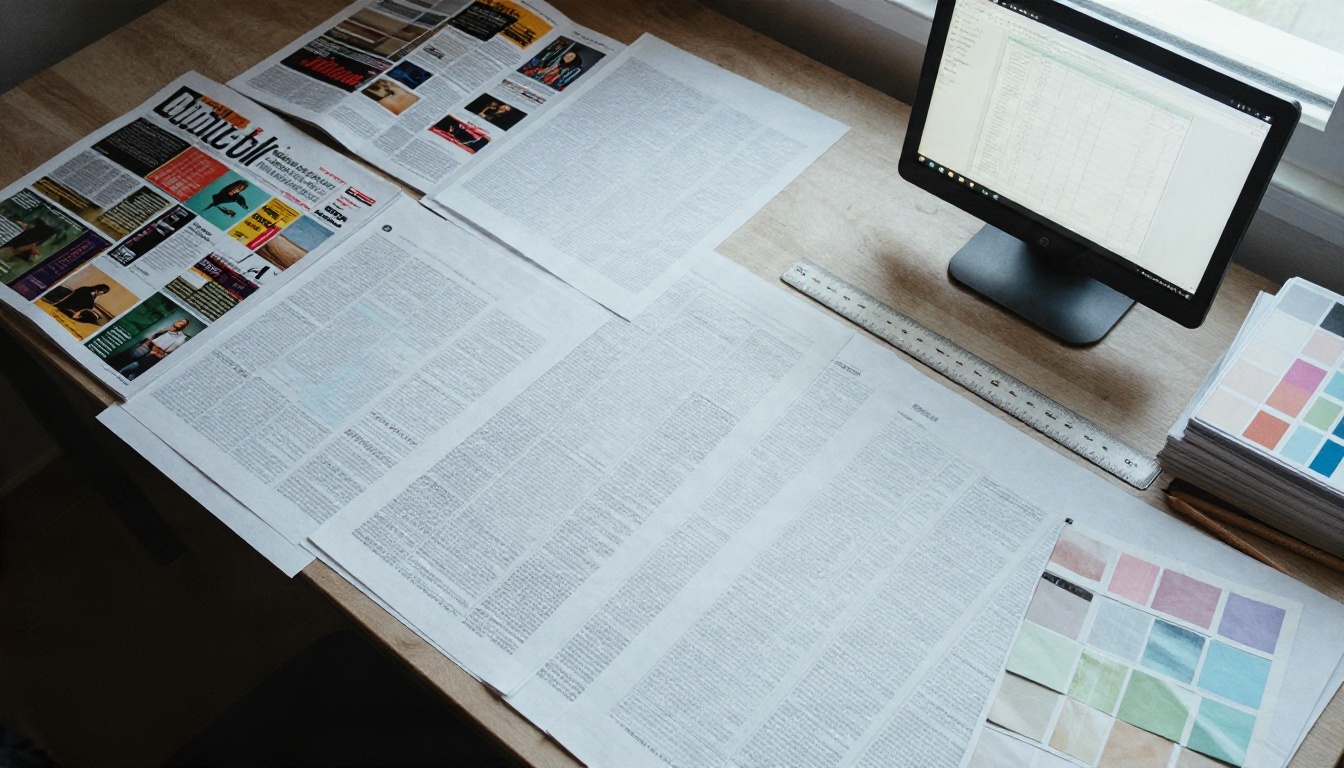
Publisher 2 maneja bien la tipografía. Los estilos de párrafo y de carácter mantienen coherente un documento de 100 páginas, y la cuadrícula de línea base ajusta el texto a un ritmo constante. Las plantillas de página reutilizables guardan tus folios, encabezados corridos y la ubicación del logotipo, de modo que una sola edición actualiza todas las páginas que las usan.
Imágenes enlazadas y combinación de datos
En los catálogos, los recursos enlazados mantienen pequeños los tamaños de archivo. La combinación de datos toma nombres de productos, precios y SKU de una hoja de cálculo y los lleva a una plantilla. Una tienda de muebles con 300 artículos puede generar cada página de producto a partir de un archivo CSV, en lugar de pegar el texto a mano. Si más adelante publicas ese catálogo en línea, un flujo de trabajo con el Creador de catálogos digitales gratis continúa exactamente donde termina el PDF.
Cómo exportar a PDF
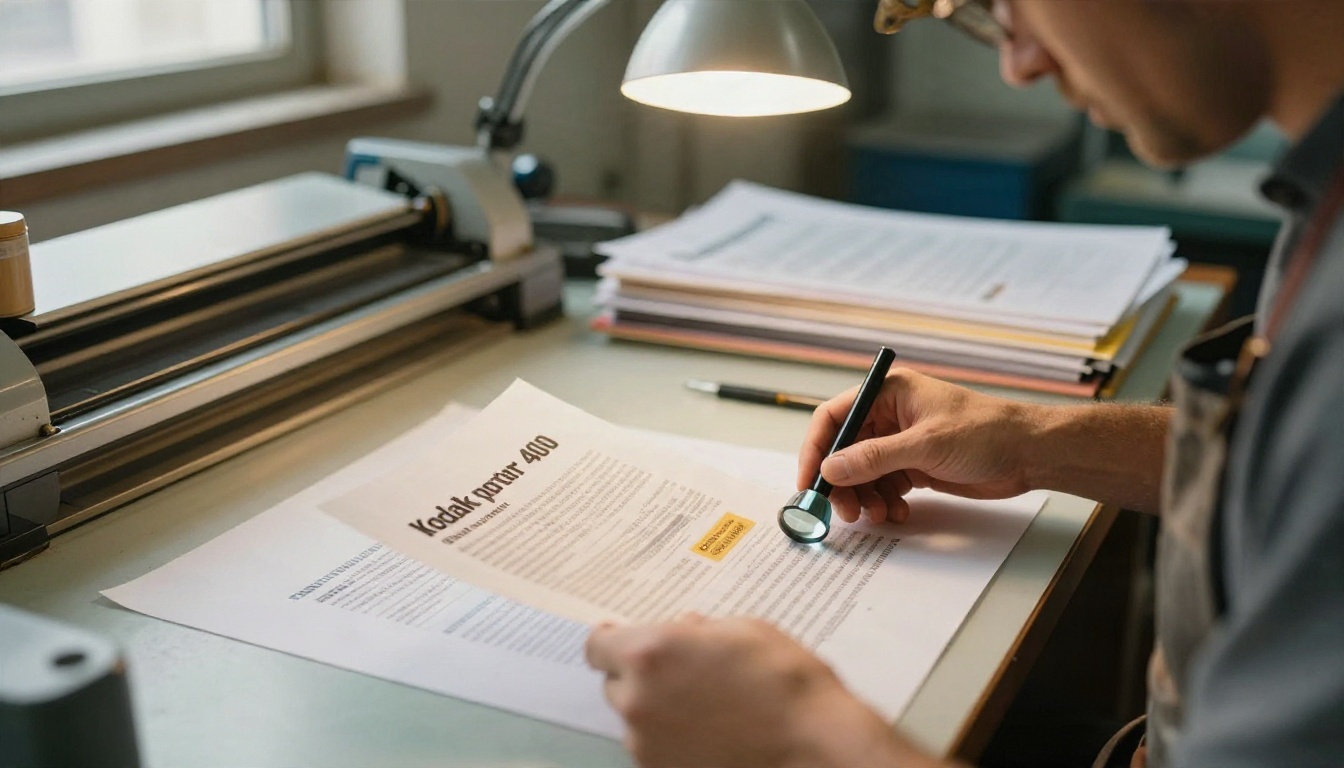
Es al exportar cuando se arruinan los buenos diseños. Elige el ajuste preestablecido adecuado para el destino y la mayoría de los problemas desaparecen.
Pasos para un PDF listo para imprenta
- Elige Archivo > Exportar y selecciona PDF como formato.
- Elige PDF (listo para prensa) o PDF/X-4 si tu imprenta lo pide.
- Ajusta los PPP de las imágenes a 300 para fotos e ilustraciones.
- Activa Incluir sangrado (3 mm es habitual) y añade marcas de corte si se solicitan.
- Confirma que las fuentes estén incrustadas y que el espacio de color coincida con la especificación de la imprenta.
- Exporta Páginas o Dobles páginas según si la imprenta quiere páginas sueltas o pliegos montados.
- Abre el archivo exportado en un visor de PDF aparte y revisa cada página.
Ajustes de PDF digital
Para pantallas, más pequeño es mejor. Los PDF grandes para impresión tardan en abrirse con conexiones móviles y son frustrantes de convertir después.
| Destino | Ajuste preestablecido recomendado | PPP | Notas |
|---|
| Impresión comercial | PDF/X-4 o listo para prensa | 300 | Sangrado y marcas de corte activados |
| Impresión en oficina o de escritorio | PDF (para impresión) | 200 a 300 | No necesita sangrado |
| Adjunto de correo | PDF (digital, tamaño reducido) | 96 a 150 | Imágenes JPEG comprimidas |
| Flipbook en línea | PDF (digital, alta calidad) | 150 | Conserva hipervínculos y marcadores |
Tres errores al exportar
- Exportar un PDF de impresión para la web. Las marcas de corte, el sangrado y las imágenes a 300 PPP producen un archivo pesado con márgenes blancos extraños en pantalla.
- Olvidar incrustar las fuentes. Si falta una fuente en otro equipo, tus titulares pueden reajustarse y romper la maquetación.
- Saltarse la prueba. Amplía siempre al 100 por ciento al menos cinco páginas, sobre todo las que tienen transparencias o sombras paralelas.
💡 Exporta dos archivos de cada proyecto: un original para imprenta y una versión para pantalla. Reutiliza la versión para pantalla en correos, vistas previas y flipbooks.
Convierte tu PDF en un flipbook
Por qué no hay exportación nativa
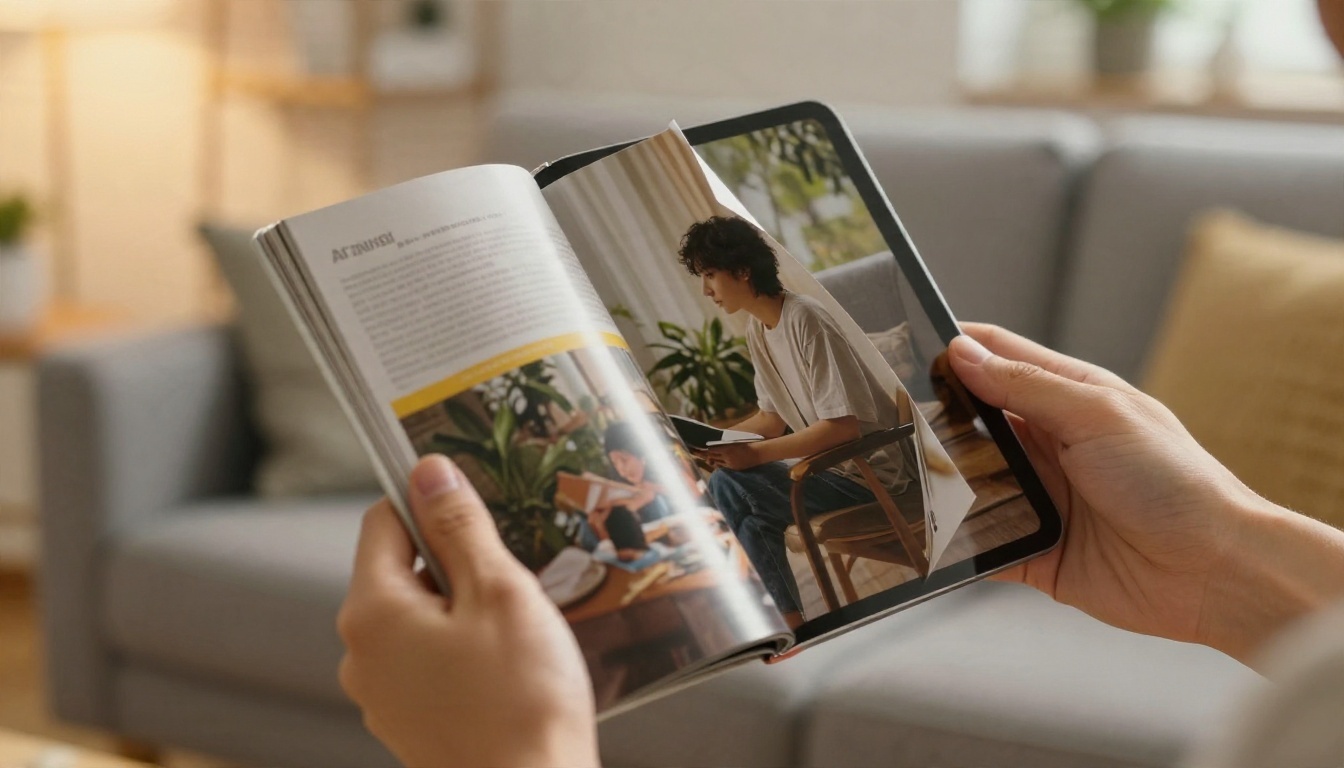
Affinity Publisher 2 genera PDF, formatos de imagen y archivos de impresión. No produce publicaciones HTML5 con paso de página. Es lo normal en un programa de maquetación, y deja un proceso simple de dos pasos: diseñar en Affinity y luego convertir el PDF con una herramienta especializada.
Un flipbook te da cosas que un PDF sin más no puede ofrecer:
- Un efecto de paso de página realista, como una revista impresa
- Carga rápida, porque las páginas se transmiten en lugar de descargarse como un solo archivo grande
- Lectura adaptable a móviles, con zoom por pellizco
- Un enlace para compartir y un código para incrustar
- Protección con contraseña y estadísticas de visitas
| Función | PDF normal | Flipbook de Flipbooks AI |
|---|
| Animación de paso de página | No | Sí |
| Se abre rápido en dispositivos móviles | Suele ser lento | Sí |
| Incrustar en un sitio web | Engorroso | Un solo código para incrustar |
| Protección con contraseña | Limitada | Sí |
| Estadísticas de visitas | Ninguna | Sí (plan Professional) |
| Video y audio incrustados | Rara vez funcionan | Sí |
| Marcas de agua | Depende de la herramienta | Ninguna |
Cómo crear un flipbook con Flipbooks AI
Esta es la ruta completa, desde tu exportación de Affinity hasta un enlace publicado.
- Crea tu cuenta. Crea una cuenta en Flipbooks AI y abre tu panel.
- Sube el PDF. Arrastra el PDF de "digital, alta calidad" que exportaste desde Publisher 2. El Conversor de PDF a flipbook lee cada página, conserva tus enlaces y crea el visor con paso de página automáticamente.
- Revisa la vista previa. Hojea las páginas en el equipo de escritorio y luego abre el enlace en tu teléfono. Si algo no se ve bien, corrígelo en Affinity y vuelve a subirlo.
- Personaliza el aspecto. Añade tu logotipo, elige colores de fondo que coincidan con tu marca y selecciona un efecto de página y un sonido si quieres.
- Añade contenido multimedia. Incorpora videos, clips de audio o enlaces adicionales para que el flipbook haga más de lo que el PDF podría hacer jamás.
- Publica y comparte. Copia el enlace directo o toma el código para incrustar y pégalo en tu sitio con la herramienta Incrustar flipbook en sitio web.
- Protege el contenido privado. Activa la protección con contraseña para informes internos, presentaciones para inversionistas o pruebas de cliente.
Compartir, proteger y medir
Es al compartir cuando los flipbooks dan resultados. Envía un enlace por correo, publícalo en redes sociales o incrústalo en una página de destino. Los planes Standard en adelante te dan flipbooks ilimitados y nunca llevan marcas de agua.
El plan Professional añade las funciones que interesan a quienes hacen marketing: estadísticas que muestran qué páginas leen las personas, formularios de contacto que recogen un correo antes de dar acceso y descargas sin conexión para lectores que viajan. Puedes comparar los niveles en la página de precios.
💡 Coloca un formulario de contacto después de la página tres de un catálogo. Los lectores ya han visto lo suficiente para interesarse, y capturas contactos sin bloquear toda la publicación.
Ejemplos reales

Un equipo de marketing y un folleto trimestral. El diseñador construye la maquetación en Publisher 2, exporta un PDF para la imprenta y otro para pantalla, y sube el archivo de pantalla al Creador de flipbooks de folletos. Los representantes de ventas envían un solo enlace en lugar de un adjunto de 40 MB.
Una librería y su catálogo de temporada. Una dueña usa la combinación de datos para producir 120 páginas de producto, exporta un PDF y lo publica como flipbook. Los clientes navegan desde sus teléfonos, y las estadísticas revelan qué categorías atraen más atención.
Una revista independiente. Una pequeña editorial diseña cada número en Affinity y luego usa el Creador de flipbooks de revistas para que los suscriptores lean el número como una copia impresa sin instalar nada.
El portafolio de un diseñador independiente. Exportar un PDF de un caso de estudio y convertirlo con el Creador de portafolios digitales le da a los clientes un enlace pulido y protegido con contraseña para revisar.
Tabla rápida de decisión
| Tu situación | Mejor siguiente paso |
|---|
| Quieres probar las herramientas de maquetación gratis | Usa la prueba de 30 días o la aplicación gratuita de Affinity |
| Publicas sobre todo para impresión | Exporta PDF/X-4 con sangrado |
| Publicas sobre todo en línea | Exporta un PDF digital y conviértelo en flipbook |
| Necesitas estadísticas y captación de contactos | Elige el plan Professional |
| Compartes documentos privados | Añade protección con contraseña |
¿Listo para publicar tu diseño?
Affinity Publisher 2 te ofrece un motor de maquetación capaz sin suscripción, una prueba que te deja probarlo con trabajo real y una exportación a PDF que sirve para impresión y pantalla. El último paso es que el resultado sea agradable de leer.
Toma tu próximo PDF exportado y crea tu primer flipbook en Flipbooks AI. Explora la lista completa de herramientas y plantillas de flipbook para encontrar la opción adecuada para catálogos, revistas o informes, y compara los planes de precios cuando estés listo para estadísticas, captación de contactos y descargas sin conexión.



