Puoi comprare un programma di impaginazione una volta sola, usarlo per anni e ritrovarti comunque con un PDF che nessuno ha voglia di leggere sul telefono. Di questo divario parla questo articolo. Affinity Publisher 2 è una delle alternative più popolari ad Adobe InDesign, e le domande che la gente digita nei motori di ricerca sono sempre le stesse: quanto costa, posso provarlo prima, e come porto il mio lavoro fuori come PDF o, meglio ancora, come flipbook con effetto sfoglio di pagina? Qui sotto trovi risposte dirette, oltre a un percorso passo dopo passo dall'impaginato finito a un flipbook online creato con Flipbooks AI.
⚠️ Prezzi e licenze dei programmi cambiano spesso. La società madre di Affinity, Canva, ha rimescolato l'offerta più di una volta, quindi considera ogni cifra qui sotto come un'istantanea e verificala sul sito ufficiale di Affinity prima di pagare.
Che cos'è davvero Affinity Publisher 2
Affinity Publisher 2 è un'applicazione di impaginazione desktop per riviste, depliant, libri, cataloghi, report e volantini. Funziona su Windows, macOS e iPad, ed è nata attorno a un'idea: impaginazione professionale senza un abbonamento mensile.
Un programma di impaginazione con acquisto unico
Il vantaggio originale era semplice. Paghi una volta, possiedi quella versione e non ricevi mai un'email di rinnovo. Publisher 2 condivide un formato di file e un insieme di strumenti "Studio Link" con le app sorelle, Affinity Photo 2 e Affinity Designer 2. Questo significa che puoi passare al ritocco fotografico o alla modifica vettoriale direttamente da un documento di Publisher, senza esportare e reimportare nulla.
Cosa trovi dentro l'app:
- Pagine multiple e doppie pagine affiancate con griglie di linea di base
- Flusso del testo tra cornici collegate, stili e un indice
- Modelli di pagina riutilizzabili per intestazioni, piè di pagina e numeri di pagina che si ripetono
- Unione dati per cataloghi e invii postali
- CMYK completo, output PDF/X, abbondanza e segni di taglio
- Elementi PDF interattivi come collegamenti ipertestuali e segnalibri
Come si confronta con InDesign
La maggior parte dei freelance e dei piccoli team non ha bisogno di ogni funzione di InDesign. Hanno bisogno di una griglia affidabile, di una buona tipografia e di esportazioni pulite. Ecco il confronto onesto.
| Funzione | Affinity Publisher 2 | Adobe InDesign |
|---|
| Modello di prezzo | Acquisto unico | Abbonamento mensile o annuale |
| Piattaforme | Windows, macOS, iPad | Windows, macOS |
| PDF/X pronto per la stampa | Sì | Sì |
| Strumenti per foto e vettoriale integrati | Sì, tramite Studio Link | App Adobe separate |
| Ecosistema di plugin e script | Limitato | Molto ampio |
| Compatibilità con i flussi di lavoro delle agenzie | Buona, con qualche attrito | Standard del settore |
| Ideale per | Freelance, piccoli studi, autoeditori | Grandi team, agenzie, tipografie |
Prezzo di Affinity Publisher 2 nel 2026

La domanda sul prezzo ha due parti: le vecchie licenze a pagamento e la nuova opzione gratuita introdotta da Canva.
Quanto costano le licenze
In passato, le app della versione 2 venivano vendute a questi prezzi di listino approssimativi. Durante le promozioni venivano scontate molto, a volte del 40 percento o più.
| Licenza | Prezzo di listino approssimativo | Cosa ottieni |
|---|
| Publisher 2 per Windows o Mac | Circa $70 | Un'app, pagamento unico |
| Publisher 2 per iPad | Circa $18 | Un'app, solo per iPad |
| Licenza Universal | Circa $165 | Publisher, Photo e Designer su Windows, Mac e iPad |
Le licenze della versione 2 includevano aggiornamenti gratuiti all'interno della linea 2.x. Una futura versione principale era un acquisto separato.
Il passaggio di Canva ad Affinity
Verso la fine del 2025, Canva ha rilasciato una nuova app Affinity unificata che riunisce in un unico spazio di lavoro gli strumenti di impaginazione, foto e vettoriale, disponibile gratis con un account Canva. Alcune funzioni di IA sono riservate a un piano Canva a pagamento. Se vuoi solo impaginare un depliant, quell'app gratuita potrebbe bastarti. Se invece vuoi il classico Publisher 2 autonomo, con la sua interfaccia familiare e senza obbligo di account, verifica se è ancora in vendita o se hai già una licenza.
💡 Se hai già acquistato Publisher 2, nessuno ti obbliga a cambiare. I tuoi file e le tue impostazioni di esportazione PDF continuano a funzionare come prima.
Costo in tre anni
Il calcolo degli abbonamenti è dove il modello con acquisto unico dà il meglio di sé. Usando cifre approssimative (circa $23 al mese per un piano InDesign per una sola app con fatturazione annuale):
| Periodo | Affinity Publisher 2 (una sola app) | InDesign (piano per una sola app) |
|---|
| Anno 1 | Circa $70 | Circa $275 |
| Anno 2 | $0 | Circa $275 |
| Anno 3 | $0 | Circa $275 |
| Totale | Circa $70 | Circa $825 |
Per un designer freelance che produce qualche catalogo all'anno, la differenza basta per un buon monitor.
Come funziona la prova gratuita

Affinity offre da tempo una prova gratuita di 30 giorni delle sue app desktop, senza filigrana sulle esportazioni e senza funzioni bloccate. È un modo corretto per giudicare il software con un progetto reale invece che con un file di esempio.
Avviare la prova di 30 giorni
- Apri il sito di Affinity e cerca la pagina di Publisher 2.
- Scegli il download della prova gratuita per il tuo sistema operativo.
- Installa l'app e aprila. Il conteggio dei giorni parte al primo avvio.
- Salta le esercitazioni e apri un documento che ti serve davvero, come il prossimo depliant o report.
Se la prova non è più elencata per la versione 2, l'app Affinity unificata e gratuita è il modo pratico per testare gli stessi strumenti di impaginazione senza spese.
Cosa provare prima di pagare
Non passare la prova a cliccare menu. Esegui questa breve lista di controllo con contenuti reali:
- Importa un documento Word di 20 pagine e fallo scorrere in cornici di testo collegate
- Inserisci 50 o più foto ad alta risoluzione e verifica come l'app le gestisce
- Crea un indice a partire dagli stili dei titoli
- Apri un file InDesign o PDF esistente e controlla quanto si conserva
- Esporta un PDF pronto per la stampa e un PDF leggero per lo schermo, poi confrontali
- Verifica le prestazioni sul tuo hardware con un documento lungo
✅ Buona pratica: conserva un file di "prova di stress", ad esempio un catalogo di 60 pagine, e usalo per confrontare ogni programma di impaginazione che consideri. Velocità e stabilità contano più di un lungo elenco di funzioni.
Funzioni di impaginazione che meritano il tuo tempo
Testo, griglie e pagine riutilizzabili
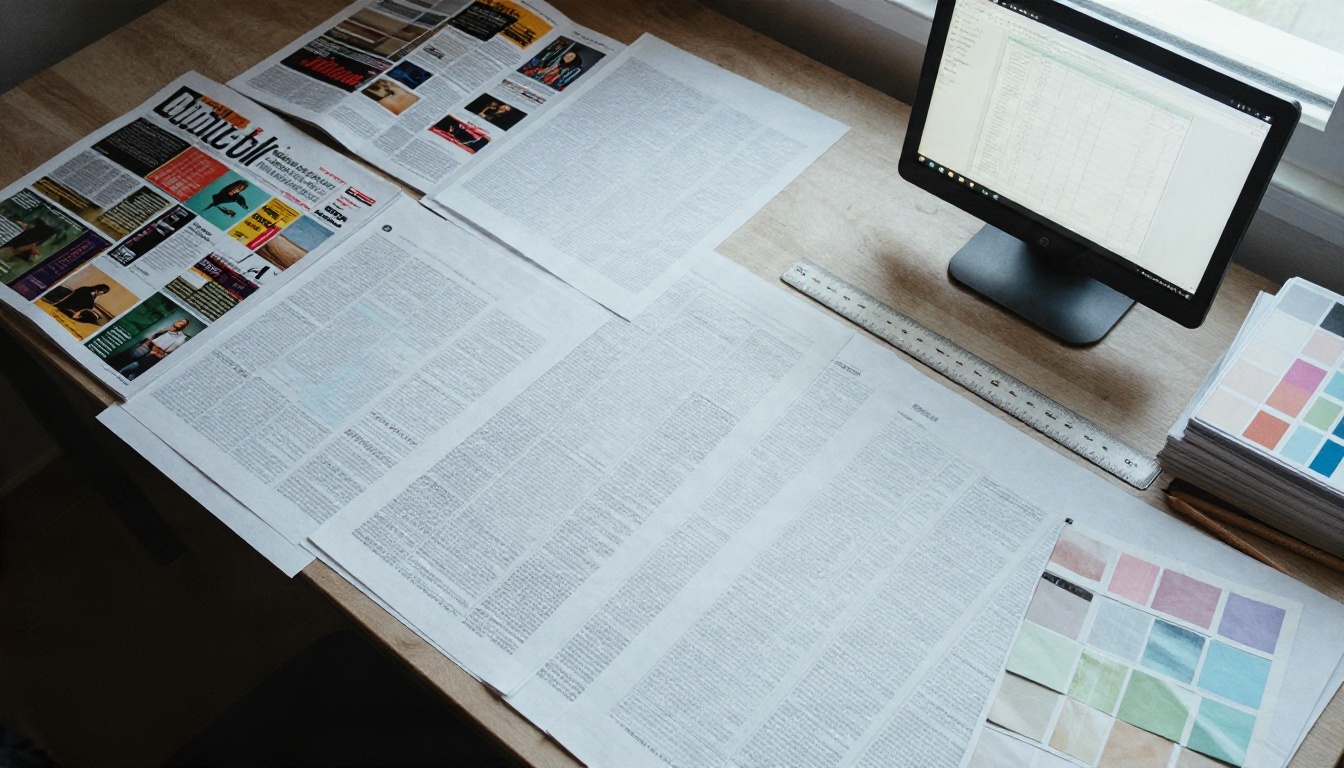
Publisher 2 gestisce bene la tipografia. Stili di paragrafo e di carattere mantengono coerente un documento di 100 pagine, e la griglia di linea di base aggancia il testo a un ritmo costante. I modelli di pagina riutilizzabili contengono folio, intestazioni correnti e posizione del logo, così una sola modifica aggiorna ogni pagina che li usa.
Immagini collegate e unione dati
Per i cataloghi, le risorse collegate mantengono leggeri i file. L'unione dati prende nomi di prodotti, prezzi e codici SKU da un foglio di calcolo e li inserisce in un modello. Un negozio di arredamento con 300 articoli può generare ogni scheda prodotto da un file CSV, invece di incollare il testo a mano. Se in seguito pubblichi quel catalogo online, un flusso di lavoro con il Creatore di cataloghi digitali gratis riprende esattamente da dove finisce il PDF.
Come esportare in PDF
L'esportazione è il momento in cui impaginati ben fatti si rovinano. Scegli il preset giusto per la destinazione e la maggior parte dei problemi scompare.
Passaggi per un PDF pronto per la stampa
- Scegli File > Esporta e seleziona PDF come formato.
- Scegli PDF (pronto per la stampa) o PDF/X-4 se la tipografia lo richiede.
- Imposta i DPI raster a 300 per foto e grafica.
- Attiva Includi abbondanza (3 mm è la misura comune) e aggiungi i segni di taglio se richiesti.
- Verifica che i font siano incorporati e che lo spazio colore corrisponda alle specifiche della tipografia.
- Esporta Pagine o Doppie pagine a seconda che la tipografia voglia pagine singole o doppie pagine montate.
- Apri il file esportato in un visualizzatore PDF separato e controlla ogni pagina.
Impostazioni PDF digitali
Per gli schermi, più piccolo è meglio. I PDF per la stampa pesanti si aprono lentamente con connessioni mobili e sono frustranti da convertire in seguito.
| Destinazione | Preset consigliato | DPI | Note |
|---|
| Stampa commerciale | PDF/X-4 o pronto per la stampa | 300 | Abbondanza e segni di taglio attivi |
| Stampa da ufficio o desktop | PDF (per la stampa) | Da 200 a 300 | Abbondanza non necessaria |
| Allegato email | PDF (digitale, dimensioni ridotte) | Da 96 a 150 | Immagini JPEG compresse |
| Flipbook online | PDF (digitale, alta qualità) | 150 | Mantieni collegamenti ipertestuali e segnalibri |
Tre errori di esportazione
- Esportare un PDF per la stampa per il web. Segni di taglio, abbondanza e immagini a 300 DPI producono un file pesante con margini bianchi strani sullo schermo.
- Dimenticare di incorporare i font. Se un font manca su un altro computer, i titoli possono andare a capo in modo diverso e rompere l'impaginato.
- Saltare la bozza. Ingrandisci sempre al 100 percento su almeno cinque pagine, soprattutto quelle con trasparenze o ombre portate.
💡 Esporta due file da ogni progetto: una copia master per la stampa e una versione per lo schermo. Riusa la versione per lo schermo per le email, le anteprime e i flipbook.

Perché non esiste un'esportazione nativa
Affinity Publisher 2 produce PDF, formati immagine e file per la stampa. Non genera pubblicazioni HTML5 con effetto sfoglio. È normale per un software di impaginazione e lascia un semplice processo in due passaggi: impagini in Affinity, poi converti il PDF con uno strumento dedicato.
Un flipbook ti offre cose che un PDF semplice non può dare:
- Un effetto sfoglio realistico, che sembra una rivista stampata
- Caricamento rapido, perché le pagine arrivano in streaming invece di scaricarsi come un unico file enorme
- Lettura adattiva su dispositivi mobili, con zoom a pizzico
- Un link di condivisione e un codice di incorporamento
- Protezione con password e statistiche sui visitatori
| Funzione | PDF semplice | Flipbook di Flipbooks AI |
|---|
| Animazione di sfoglio | No | Sì |
| Si apre velocemente da telefono | Spesso lento | Sì |
| Incorporamento in un sito | Scomodo | Un solo codice di incorporamento |
| Protezione con password | Limitata | Sì |
| Statistiche dei visitatori | Nessuna | Sì (piano Professional) |
| Video e audio incorporati | Raramente funziona | Sì |
| Filigrane | Dipende dallo strumento | Nessuna |
Come creare un flipbook con Flipbooks AI
Ecco il percorso completo, dall'esportazione da Affinity al link pubblicato.
- Crea il tuo account. Crea un account su Flipbooks AI e apri la tua dashboard.
- Carica il PDF. Trascina nell'area di caricamento il PDF "digitale, alta qualità" esportato da Publisher 2. Il Convertitore da PDF a flipbook legge ogni pagina, mantiene i tuoi link e crea automaticamente il visualizzatore con effetto sfoglio.
- Controlla l'anteprima. Sfoglia le pagine da computer, poi apri il link sul telefono. Se qualcosa non va, correggilo in Affinity e ricarica il file.
- Personalizza l'aspetto. Aggiungi il tuo logo, scegli colori di sfondo coerenti con il tuo marchio e seleziona un effetto di pagina e un suono, se lo desideri.
- Aggiungi contenuti multimediali. Inserisci video, clip audio o link extra, così il flipbook fa più di quanto possa fare il PDF.
- Pubblica e condividi. Copia il link diretto oppure prendi il codice di incorporamento e incollalo nel tuo sito con lo strumento Incorpora flipbook nel sito.
- Proteggi i contenuti privati. Attiva la protezione con password per report interni, presentazioni per gli investitori o bozze per i clienti.
Condividi, proteggi e monitora
La condivisione è dove i flipbook danno il meglio. Invia un solo link via email, pubblicalo sui social o incorporalo in una pagina di destinazione. I piani Standard e superiori ti danno flipbook illimitati senza filigrane, in nessun caso.
Il piano Professional aggiunge le funzioni che interessano ai marketer: statistiche che mostrano quali pagine legge la gente, moduli di contatto che raccolgono un'email prima dell'accesso e download offline per i lettori che viaggiano. Puoi confrontare i livelli nella pagina dei prezzi.
💡 Inserisci un modulo di contatto dopo la terza pagina di un catalogo. I lettori hanno visto abbastanza per essere interessati, e tu raccogli contatti senza bloccare l'intera pubblicazione.
Esempi reali

Un team marketing e un depliant trimestrale. Il designer crea l'impaginato in Publisher 2, esporta un PDF per la tipografia e uno per lo schermo, poi carica il file per lo schermo nel Creatore di flipbook di brochure. I rappresentanti commerciali inviano un solo link invece di un allegato da 40 MB.
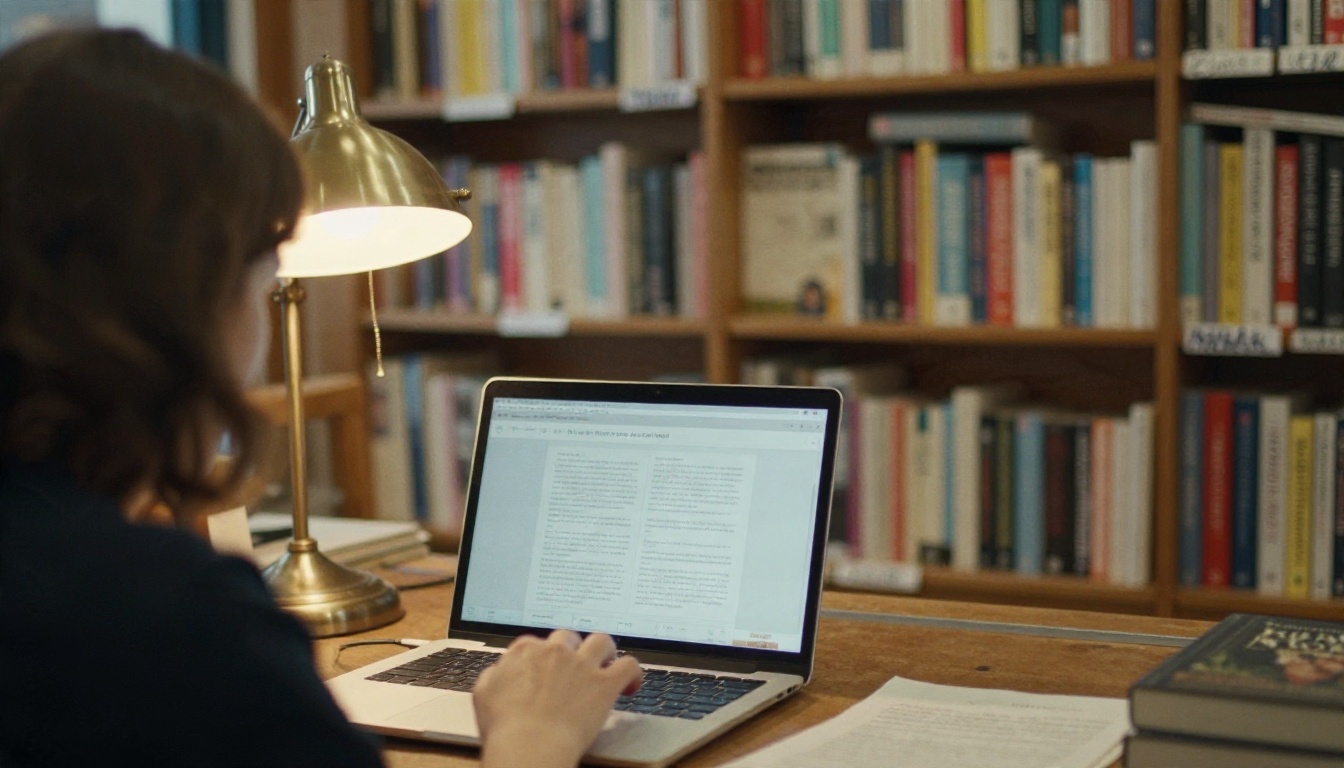
Una libreria e il suo catalogo stagionale. Il proprietario usa l'unione dati per produrre 120 pagine prodotto, esporta un PDF e lo pubblica come flipbook. I clienti sfogliano dal telefono, e le statistiche rivelano quali categorie attirano la maggiore attenzione.
Una rivista indipendente. Un piccolo editore progetta ogni numero in Affinity, poi usa il Creatore di flipbook di riviste perché gli abbonati leggano il numero come una copia stampata senza installare nulla.
Il portfolio di un designer freelance. Esportare il PDF di un caso di studio e convertirlo con il Creatore di portfolio digitali offre ai clienti un link curato e protetto da password da esaminare.
Tabella rapida per decidere
| La tua situazione | Prossimo passo migliore |
|---|
| Vuoi provare gli strumenti di impaginazione gratis | Usa la prova di 30 giorni o l'app Affinity gratuita |
| Pubblichi soprattutto per la stampa | Esporta PDF/X-4 con abbondanza |
| Pubblichi soprattutto online | Esporta un PDF digitale e convertilo in flipbook |
| Ti servono statistiche e raccolta di contatti | Scegli il piano Professional |
| Condividi documenti privati | Aggiungi la protezione con password |
Pronto a pubblicare il tuo impaginato?
Affinity Publisher 2 ti offre un motore di impaginazione capace senza abbonamento, una prova che ti permette di testarlo su lavori veri e un'esportazione PDF che gestisce sia la stampa sia lo schermo. L'ultimo passo è rendere il risultato piacevole da leggere.
Prendi il tuo prossimo PDF esportato e crea il tuo primo flipbook su Flipbooks AI. Sfoglia l'elenco completo di strumenti e modelli per flipbook per trovare quello giusto per cataloghi, riviste o report, e confronta i piani di prezzo quando ti servono statistiche, raccolta di contatti e download offline.



