Você pode comprar um app de diagramação uma única vez, usá-lo por anos e, mesmo assim, acabar com um PDF que ninguém gosta de ler no celular. É essa distância que este artigo aborda. O Affinity Publisher 2 é uma das alternativas mais populares ao Adobe InDesign, e as perguntas que as pessoas digitam no buscador são sempre as mesmas: quanto custa, dá para testar antes e como tirar o trabalho em PDF ou, melhor ainda, em um flipbook com virada de página. A seguir você encontra respostas diretas, além de um passo a passo do layout finalizado até um flipbook online criado com o Flipbooks AI.
⚠️ Preços e licenças de software mudam com frequência. A empresa controladora da Affinity, a Canva, reorganizou a linha de produtos mais de uma vez, então trate cada valor abaixo como uma referência do momento e confirme no site oficial da Affinity antes de pagar.
O que é o Affinity Publisher 2
O Affinity Publisher 2 é um aplicativo de editoração para computador, voltado a revistas, folhetos, livros, catálogos, relatórios e panfletos. Ele roda no Windows, no macOS e no iPad, e foi criado em torno de uma ideia: diagramação profissional sem assinatura mensal.
Um app de diagramação com compra única
O principal argumento de venda original era simples. Você pagava uma vez, era dono daquela versão e nunca recebia um e-mail de renovação. O Publisher 2 compartilha um formato de arquivo e um conjunto de ferramentas "Studio Link" com seus irmãos, o Affinity Photo 2 e o Affinity Designer 2. Isso significa que você pode passar para a edição de fotos ou para a edição vetorial de dentro de um documento do Publisher, sem exportar e reimportar nada.
O que você encontra dentro do app:
- Páginas múltiplas e páginas duplas com grades de linha de base
- Fluxo de texto entre quadros vinculados, estilos e um sumário
- Modelos de página reutilizáveis para cabeçalhos, rodapés e numeração de páginas que se repetem
- Mala direta para catálogos e envios em massa
- CMYK completo, saída PDF/X, sangria e marcas de corte
- Elementos interativos em PDF, como hiperlinks e marcadores
Onde ele se encaixa em relação ao InDesign
A maioria dos freelancers e das pequenas equipes não precisa de todos os recursos do InDesign. Precisam de uma grade confiável, uma boa tipografia e exportações limpas. Veja a comparação honesta.
| Funcionalidade | Affinity Publisher 2 | Adobe InDesign |
|---|
| Modelo de preço | Compra única | Assinatura mensal ou anual |
| Plataformas | Windows, macOS, iPad | Windows, macOS |
| PDF/X pronto para impressão | Sim | Sim |
| Ferramentas de foto e vetor integradas | Sim, via Studio Link | Aplicativos separados da Adobe |
| Ecossistema de plugins e scripts | Limitado | Muito amplo |
| Compatibilidade com o fluxo de agências | Boa, com algum atrito | Padrão do setor |
| Melhor para | Freelancers, pequenos estúdios, autoeditores | Grandes equipes, agências, gráficas |
Preço do Affinity Publisher 2 em 2026

A questão do preço tem hoje duas partes: as licenças pagas clássicas e a opção gratuita mais recente, lançada pela Canva.
Quanto custam as licenças
Historicamente, os apps da versão 2 eram vendidos por estes preços de tabela aproximados. Eles recebiam descontos grandes em eventos de vendas, às vezes de 40 por cento ou mais.
| Licença | Preço de tabela aproximado | O que você recebe |
|---|
| Publisher 2 para Windows ou Mac | Cerca de US$ 70 | Um app, pagamento único |
| Publisher 2 para iPad | Cerca de US$ 18 | Um app, somente para iPad |
| Licença universal | Cerca de US$ 165 | Publisher, Photo e Designer no Windows, Mac e iPad |
As licenças da versão 2 incluíam atualizações gratuitas dentro da linha 2.x. Uma futura versão principal era uma compra separada.
A mudança da Affinity pela Canva
No fim de 2025, a Canva lançou um novo app unificado da Affinity, que reúne ferramentas de diagramação, foto e vetor em um só espaço de trabalho, disponível gratuitamente com uma conta Canva. Alguns recursos de IA ficam reservados a um plano pago da Canva. Se você só quer diagramar um folheto, esse app gratuito pode ser tudo o que precisa. Se quiser o Publisher 2 clássico e independente, com a interface conhecida e sem exigência de conta, verifique se ele ainda está à venda ou se você já tem uma licença.
💡 Se você já comprou o Publisher 2, nada obriga você a mudar. Seus arquivos e suas configurações de exportação de PDF continuam funcionando como antes.
Custo em três anos
A conta da assinatura é onde o modelo de compra única brilha. Usando números aproximados (cerca de US$ 23 por mês para um plano do InDesign com um único app, com cobrança anual):
| Período | Affinity Publisher 2 (um único app) | InDesign (plano de um único app) |
|---|
| Ano 1 | Cerca de US$ 70 | Cerca de US$ 275 |
| Ano 2 | US$ 0 | Cerca de US$ 275 |
| Ano 3 | US$ 0 | Cerca de US$ 275 |
| Total | Cerca de US$ 70 | Cerca de US$ 825 |
Para um designer autônomo que produz alguns catálogos por ano, a diferença paga um bom monitor.
Como funciona o teste grátis

A Affinity oferece há tempos um teste grátis de 30 dias de seus apps de computador, sem marca d’água nas exportações e sem funcionalidades bloqueadas. Isso torna o teste uma boa forma de avaliar o software com um projeto real, e não com um arquivo de exemplo.
Como começar o teste de 30 dias
- Abra o site da Affinity e encontre a página do Publisher 2.
- Escolha o download do teste grátis para o seu sistema operacional.
- Instale o app e abra-o. A contagem do teste começa no primeiro uso.
- Pule os tutoriais e abra um documento que você realmente precisa, como seu próximo folheto ou relatório.
Se o teste não aparecer mais para a versão 2, o app unificado gratuito da Affinity é a forma prática de testar as mesmas ferramentas de diagramação sem custo.
O que testar antes de pagar
Não gaste o teste clicando em menus. Faça esta checagem rápida com conteúdo real:
- Importe um documento do Word de 20 páginas e distribua o texto em quadros de texto vinculados
- Coloque 50 ou mais fotos de alta resolução e veja como o app lida com elas
- Crie um sumário a partir dos seus estilos de título
- Abra um arquivo existente do InDesign ou PDF e veja quanto se mantém
- Exporte um PDF pronto para impressão e um PDF pequeno para tela, e compare os dois
- Verifique o desempenho no seu próprio equipamento com um documento longo
✅ Boa prática: mantenha um arquivo de "teste de estresse", como um catálogo de 60 páginas, e use-o para comparar todo app de diagramação que você considerar. Velocidade e estabilidade importam mais do que uma longa lista de funcionalidades.
Recursos de diagramação que valem seu tempo
Texto, grades e páginas reutilizáveis
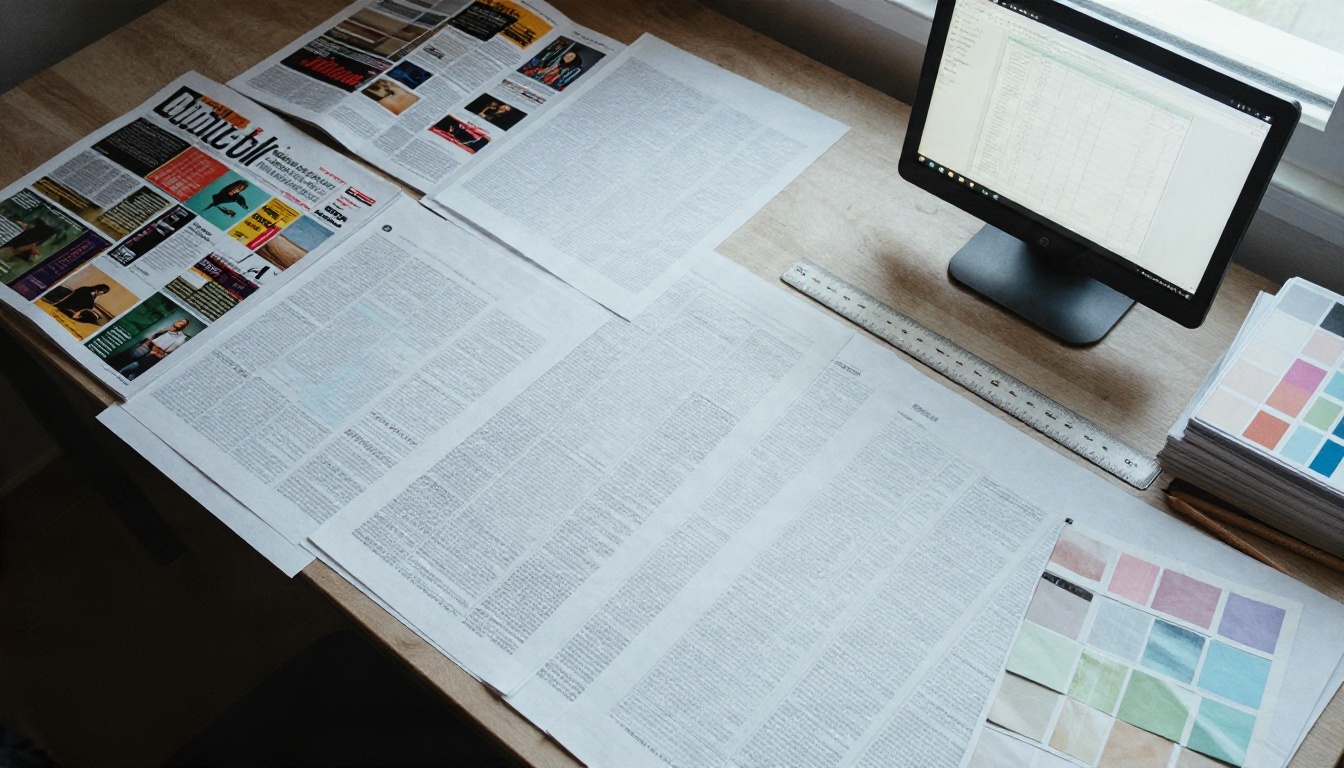
O Publisher 2 lida bem com tipografia. Estilos de parágrafo e de caractere mantêm um documento de 100 páginas coerente, e a grade de linha de base alinha o texto a um ritmo constante. Modelos de página reutilizáveis guardam sua numeração, seus cabeçalhos corridos e a posição da logo, então uma única edição atualiza todas as páginas que os usam.
Imagens vinculadas e mala direta
Em catálogos, recursos vinculados mantêm os arquivos pequenos. A mala direta puxa nomes de produtos, preços e SKUs de uma planilha para um modelo. Uma loja de móveis com 300 itens pode gerar todas as páginas de produto a partir de um arquivo CSV, em vez de colar o texto à mão. Se você publicar esse catálogo online depois, um fluxo com o Criador de catálogo digital gratuito continua exatamente de onde o PDF termina.
Como exportar para PDF
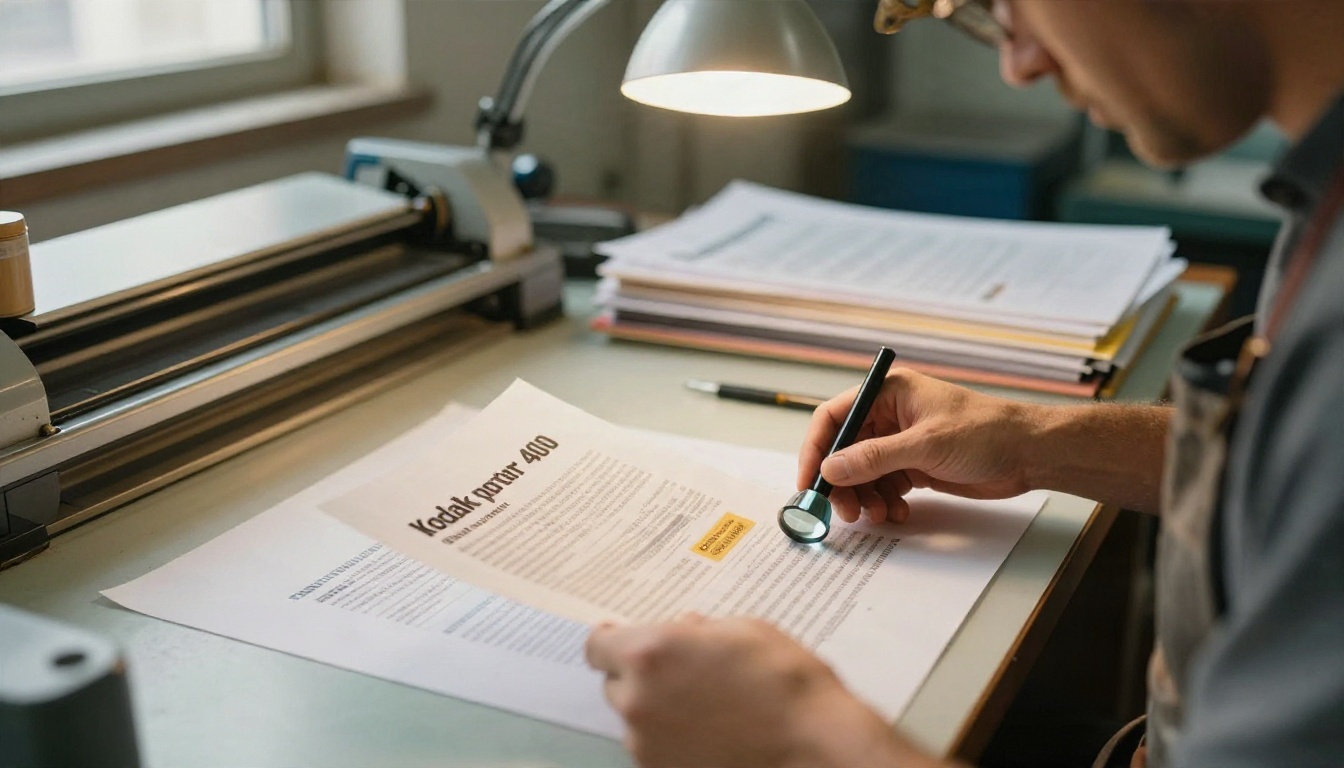
É na exportação que bons layouts se estragam. Escolha a predefinição certa para o destino e a maioria dos problemas desaparece.
Passos para um PDF pronto para impressão
- Escolha Arquivo > Exportar e selecione PDF como formato.
- Escolha PDF (pronto para gráfica) ou PDF/X-4, se sua gráfica pedir.
- Defina 300 DPI de resolução para fotos e ilustrações.
- Ative Incluir sangria (3 mm é o padrão comum) e adicione marcas de corte, se solicitado.
- Confirme que as fontes estão incorporadas e que o espaço de cor corresponde à especificação da gráfica.
- Exporte Páginas ou Páginas duplas, conforme a gráfica queira páginas individuais ou páginas duplas montadas.
- Abra o arquivo exportado em um visualizador de PDF separado e confira cada página.
Configurações de PDF digital
Para telas, menor é melhor. PDFs grandes de impressão demoram a abrir em conexões móveis e são frustrantes de converter depois.
| Destino | Predefinição recomendada | DPI | Observações |
|---|
| Impressão comercial | PDF/X-4 ou pronto para gráfica | 300 | Sangria e marcas de corte ativadas |
| Impressão de escritório ou de mesa | PDF (para impressão) | 200 a 300 | Sangria não necessária |
| Anexo de e-mail | PDF (digital, tamanho reduzido) | 96 a 150 | Imagens JPEG compactadas |
| Flipbook online | PDF (digital, alta qualidade) | 150 | Mantenha os hiperlinks e marcadores |
Três erros de exportação
- Exportar um PDF de impressão para a web. Marcas de corte, sangria e imagens de 300 DPI produzem um arquivo pesado, com margens brancas estranhas na tela.
- Esquecer de incorporar as fontes. Se uma fonte não estiver instalada em outra máquina, seus títulos podem reorganizar o texto e quebrar o layout.
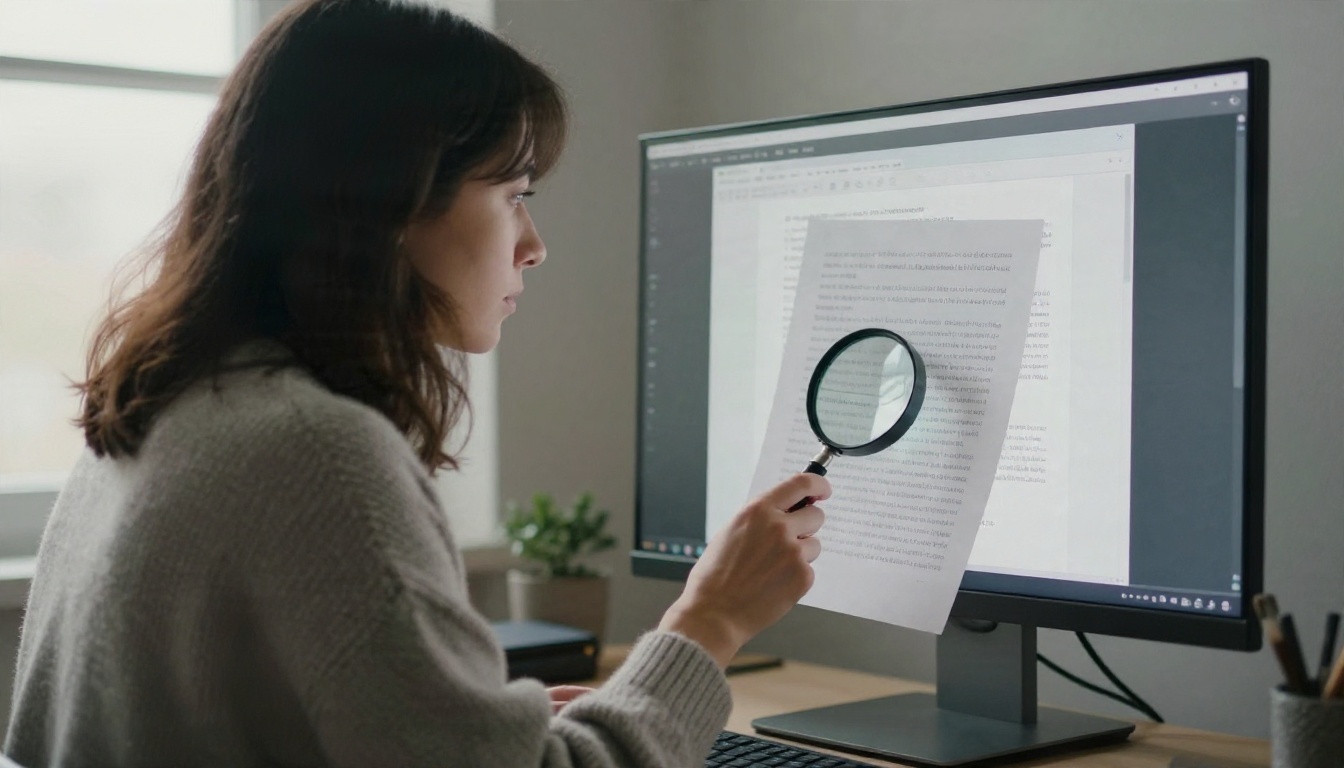
- Pular a prova. Sempre amplie para 100 por cento em pelo menos cinco páginas, especialmente nas que têm transparência ou sombras.
💡 Exporte dois arquivos de cada projeto: um arquivo-mestre para impressão e uma versão para tela. Reaproveite a versão para tela em e-mails, prévias e flipbooks.

Por que não existe exportação nativa
O Affinity Publisher 2 gera PDF, formatos de imagem e arquivos de impressão. Ele não produz publicações HTML5 com virada de página. Isso é normal em softwares de diagramação e deixa um processo simples de duas etapas: desenhe no Affinity e depois converta o PDF com uma ferramenta específica.
Um flipbook oferece coisas que um PDF simples não consegue:
- Um efeito de virada de página realista, que dá a impressão de uma revista impressa
- Carregamento rápido, porque as páginas são transmitidas em vez de baixadas como um único arquivo grande
- Leitura responsiva no celular, com zoom por pinça
- Um link de compartilhamento e um código de incorporação
- Proteção por senha e estatísticas de leitura
| Funcionalidade | PDF simples | Flipbook do Flipbooks AI |
|---|
| Animação de virada de página | Não | Sim |
| Abre rápido no celular | Muitas vezes lento | Sim |
| Incorporar em um site | Complicado | Um código de incorporação |
| Proteção por senha | Limitada | Sim |
| Estatísticas de leitura | Nenhuma | Sim (plano Professional) |
| Vídeo e áudio incorporados | Raramente funciona | Sim |
| Marcas d’água | Depende da ferramenta | Nenhuma |
Como criar um flipbook com o Flipbooks AI
Aqui está o caminho completo, da exportação no Affinity até um link publicado.
- Crie sua conta. Crie sua conta no Flipbooks AI e abra seu painel.
- Envie o PDF. Arraste o PDF "digital, alta qualidade" que você exportou do Publisher 2. O Conversor de PDF para flipbook lê cada página, mantém seus links e cria automaticamente o visualizador com virada de página.
- Confira a prévia. Vire as páginas no computador e depois abra o link no celular. Se algo estiver errado, corrija no Affinity e envie o arquivo de novo.
- Personalize o visual. Adicione sua logo, escolha cores de fundo que combinem com sua marca e selecione um efeito de página e um som, se quiser.
- Adicione multimídia. Insira vídeos, trechos de áudio ou links extras para que o flipbook faça mais do que o PDF jamais faria.
- Publique e compartilhe. Copie o link direto ou pegue o código de incorporação e cole no seu site com a ferramenta Incorporar flipbook em site.
- Proteja o conteúdo privado. Ative a proteção por senha para relatórios internos, apresentações para investidores ou provas para clientes.
Compartilhe, proteja e acompanhe
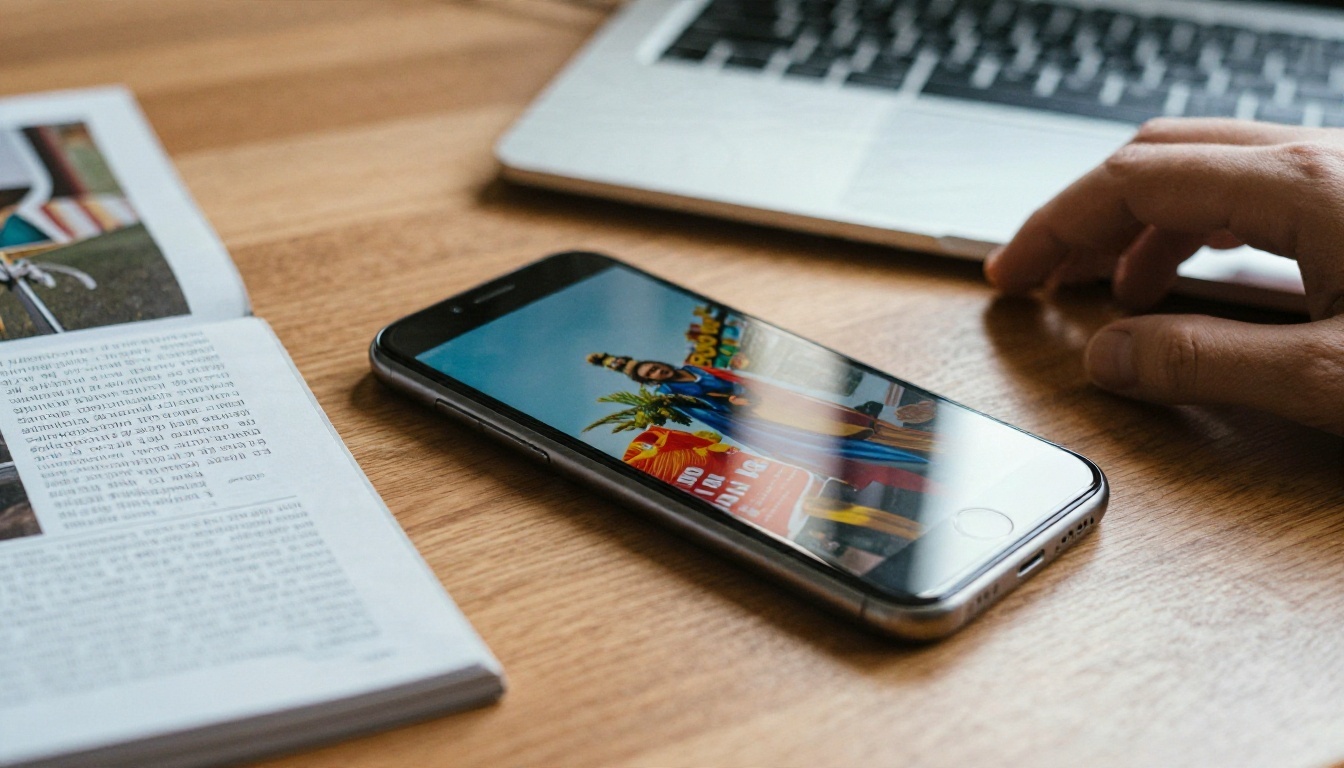
Compartilhar é onde os flipbooks compensam. Envie um link por e-mail, publique nas redes sociais ou incorpore em uma página de destino. Os planos padrão e superiores dão flipbooks ilimitados e nunca com marcas d’água.
O plano Professional acrescenta os recursos que interessam a profissionais de marketing: estatísticas que mostram quais páginas as pessoas leram, formulários de contato que coletam um e-mail antes do acesso e downloads offline para leitores que viajam. Você pode comparar os planos na página de preços.
💡 Coloque um formulário de contato depois da página três de um catálogo. Os leitores já viram o suficiente para se interessar, e você captura contatos sem bloquear a publicação inteira.
Exemplos do mundo real

Uma equipe de marketing e um folheto trimestral. O designer monta o layout no Publisher 2, exporta um PDF para a gráfica e outro para a tela, e envia a versão para tela no Criador de flipbook de folhetos. Os representantes de vendas enviam um único link em vez de um anexo de 40 MB.
Uma livraria e seu catálogo sazonal. A dona usa mala direta para produzir 120 páginas de produtos, exporta um PDF e publica como flipbook. Os clientes navegam pelo celular, e as estatísticas revelam quais categorias mais chamam a atenção.
Uma revista independente. Uma pequena editora desenha cada edição no Affinity e depois usa o Criador de flipbook de revistas para que os assinantes leiam a edição como uma cópia impressa, sem instalar nada.
O portfólio de um designer freelancer. Exportar o PDF de um estudo de caso e convertê-lo com o Criador de portfólio digital oferece aos clientes um link protegido por senha, com aparência profissional, para revisão.
Tabela rápida de decisão
| Sua situação | Próximo passo recomendado |
|---|
| Você quer testar as ferramentas de diagramação de graça | Use o teste de 30 dias ou o app gratuito da Affinity |
| Você publica principalmente para impressão | Exporte PDF/X-4 com sangria |
| Você publica principalmente online | Exporte um PDF digital e converta-o em flipbook |
| Você precisa de estatísticas e captação de contatos | Escolha o plano Professional |
| Você compartilha documentos privados | Adicione proteção por senha |
Pronto para publicar seu layout?
O Affinity Publisher 2 oferece um motor de diagramação capaz, sem assinatura, um teste que permite avaliá-lo com trabalho real e uma exportação de PDF que atende impressão e tela. O último passo é tornar o resultado agradável de ler.
Pegue seu próximo PDF exportado e crie seu primeiro flipbook no Flipbooks AI. Explore a lista completa de ferramentas e modelos de flipbook para encontrar a melhor opção para catálogos, revistas ou relatórios, e compare os planos e preços quando estiver pronto para estatísticas, captação de contatos e downloads offline.



