Un PDF scanné qui semble avoir traversé une inondation n’a rien d’exceptionnel. Les pages sont inclinées de quelques degrés, des points gris parsèment les marges, le texte se trouble sur les bords, et le fichier pèse 80 Mo pour dix pages. Un nettoyeur de documents par IA corrige ces problèmes en quelques secondes : il redresse la page, supprime le bruit, affine les caractères et rend chaque mot recherchable. Cet article explique comment fonctionnent ces outils, quelles options gratuites et quels outils en ligne valent votre temps, et comment transformer le fichier nettoyé en une publication soignée à feuilleter avec Flipbooks AI.
Ce que fait un nettoyeur de documents par IA
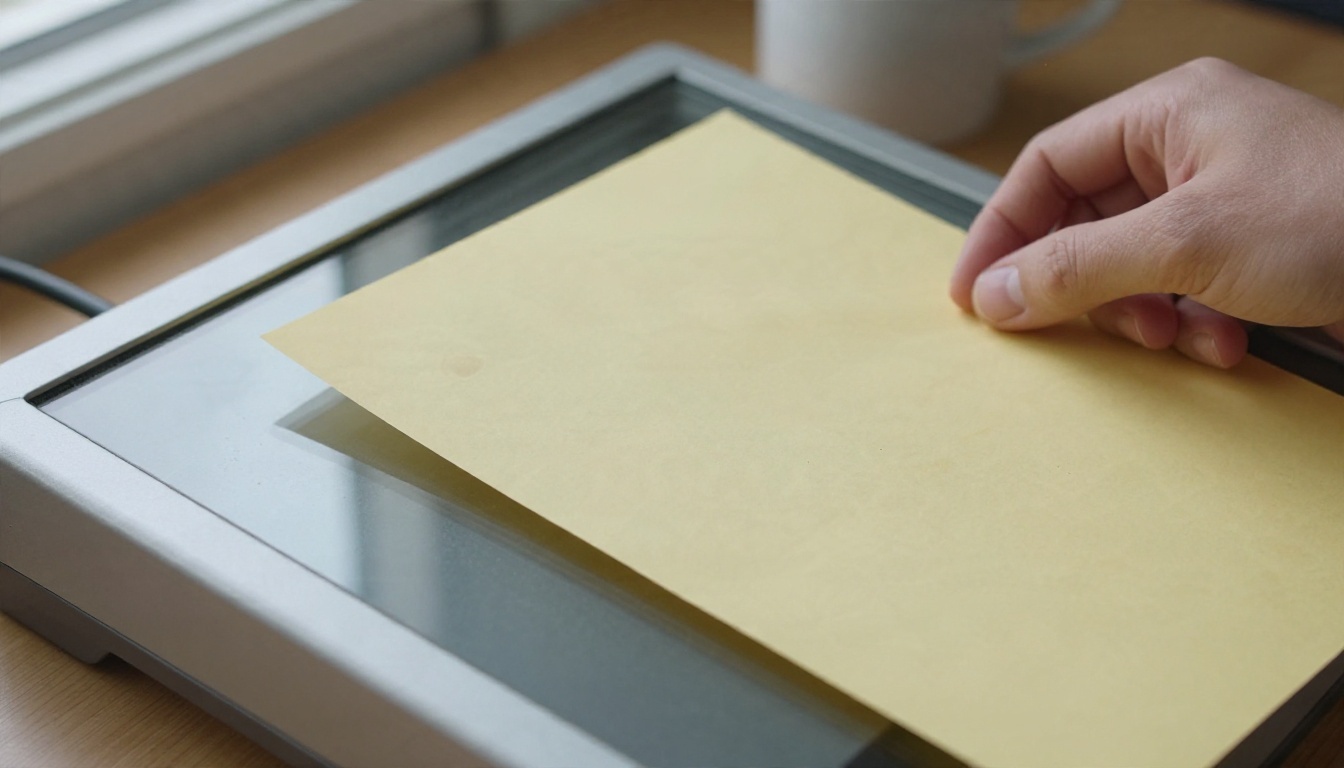
Imaginez un retoucheur patient qui soigne chaque page d’un scan avant que quiconque ne la voie. Les logiciels de numérisation classiques appliquent le même filtre à tout. Un nettoyeur par IA examine chaque page, distingue ce qui est papier, ce qui est encre et ce qui est saleté, et traite chacun de ces éléments différemment.
Les problèmes qu’il corrige
La plupart des nettoyeurs traitent la même courte liste de défauts. Voici ce que vous pouvez attendre, et à quoi ressemble chaque correction en pratique.
| Problème | Ce que vous voyez | Ce que fait le nettoyeur |
|---|
| Inclinaison | Les lignes de texte penchent sur la page | Détecte la ligne de base et remet la page droite |
| Bruit et taches | Points gris, poussière du scanner, grain de photocopie | Supprime les marques isolées sans toucher aux lettres |
| Ombres et reliure | Bande sombre près du dos du livre | Uniformise la luminosité du fond |
| Encre délavée | Texte gris clair, difficile à lire | Augmente le contraste et épaissit les traits fins |
| Aucun texte recherchable | Impossible de copier ou de trouver des mots | Lance l’OCR et ajoute une couche de texte invisible |
| Fichier trop lourd | 5 à 10 Mo par page | Compresse la couche image, souvent de 70 % ou plus |
Comment fonctionne l’IA
Les anciens outils reposaient sur des seuils fixes : tout ce qui est plus sombre qu’une valeur de gris donnée devenait noir, le reste devenait blanc. Cela échoue sur un papier jauni ou un éclairage inégal. Les nettoyeurs modernes utilisent des modèles neuronaux entraînés, capables de reconnaître la forme des lettres : ils peuvent ainsi distinguer un « e » pâli d’une tache de café. Ces mêmes modèles alimentent un meilleur OCR, l’étape qui transforme les pixels en texte réel, sélectionnable.
💡 Astuce pro : Le nettoyage et l’OCR sont deux tâches distinctes. Un outil qui se contente d’améliorer l’image vous laissera un PDF impossible à rechercher. Vérifiez toujours que le résultat contient une couche de texte.
Pourquoi les PDF scannés tournent mal
Avant de choisir un outil, il est utile de savoir où commencent les dégâts. Presque tous les mauvais scans remontent à une poignée de causes, et la source détermine ce qu’un nettoyeur peut sauver.
Inclinaison, bruit et ombres
Les chargeurs de papier entraînent les feuilles légèrement de travers. Les photocopies de photocopies accumulent le grain. Un gros livre posé sur la vitre laisse une courbe sombre au niveau de la reliure. Ces défauts sont mécaniques, ce qui est une bonne nouvelle : ce sont exactement ceux que le nettoyage par IA gère le mieux. Une page inclinée de trois degrés peut être corrigée sans presque aucune perte de qualité.
Faible résolution et texte manquant
La résolution est la limite la plus difficile. Un scan réalisé à 100 DPI contient très peu de détails, et aucun logiciel ne peut inventer une information qui n’a jamais été capturée. Les nettoyeurs peuvent lisser les contours et améliorer l’aspect de la page, mais la précision de l’OCR sur un texte minuscule et flou restera modeste. Si vous avez encore accès à l’original papier, refaites le scan à 300 DPI pour les documents textuels. Ce seul changement vaut mieux que n’importe quel filtre.
⚠️ Attention : Méfiez-vous de tout outil qui promet de « restaurer » parfaitement une écriture illisible ou un texte écrasé. L’IA peut deviner des lettres, et ses suppositions produisent parfois des mots faux mais d’apparence sûre dans des contrats et des factures. Relisez toujours les chiffres et les noms.
Options gratuites à essayer
Vous n’avez pas besoin d’un abonnement payant pour obtenir une nette amélioration. Trois familles d’outils gratuits couvrent la plupart des besoins, et chacune convient à un type d’utilisateur différent.
Outils en ligne
Les nettoyeurs en ligne gratuits vous permettent de déposer un PDF et de télécharger le résultat. C’est la voie la plus rapide pour un travail ponctuel. Le compromis est généralement une limite de nombre de pages ou de taille de fichier, et certains ajoutent un filigrane au résultat. Vérifiez les limites avant d’importer une archive de 200 pages.
Logiciels libres
Pour les traitements en masse, les logiciels libres l’emportent. OCRmyPDF ajoute une couche de texte, redresse les pages et supprime le bruit de fond depuis la ligne de commande. Tesseract est le moteur OCR derrière de nombreux autres outils. ScanTailor est conçu pour les scans de livres : il sépare les doubles pages, corrige les marges et nettoie les fonds en lot. Ces outils demandent un peu de configuration, mais ils ne coûtent rien et n’envoient jamais vos fichiers ailleurs.
Applications de numérisation sur téléphone
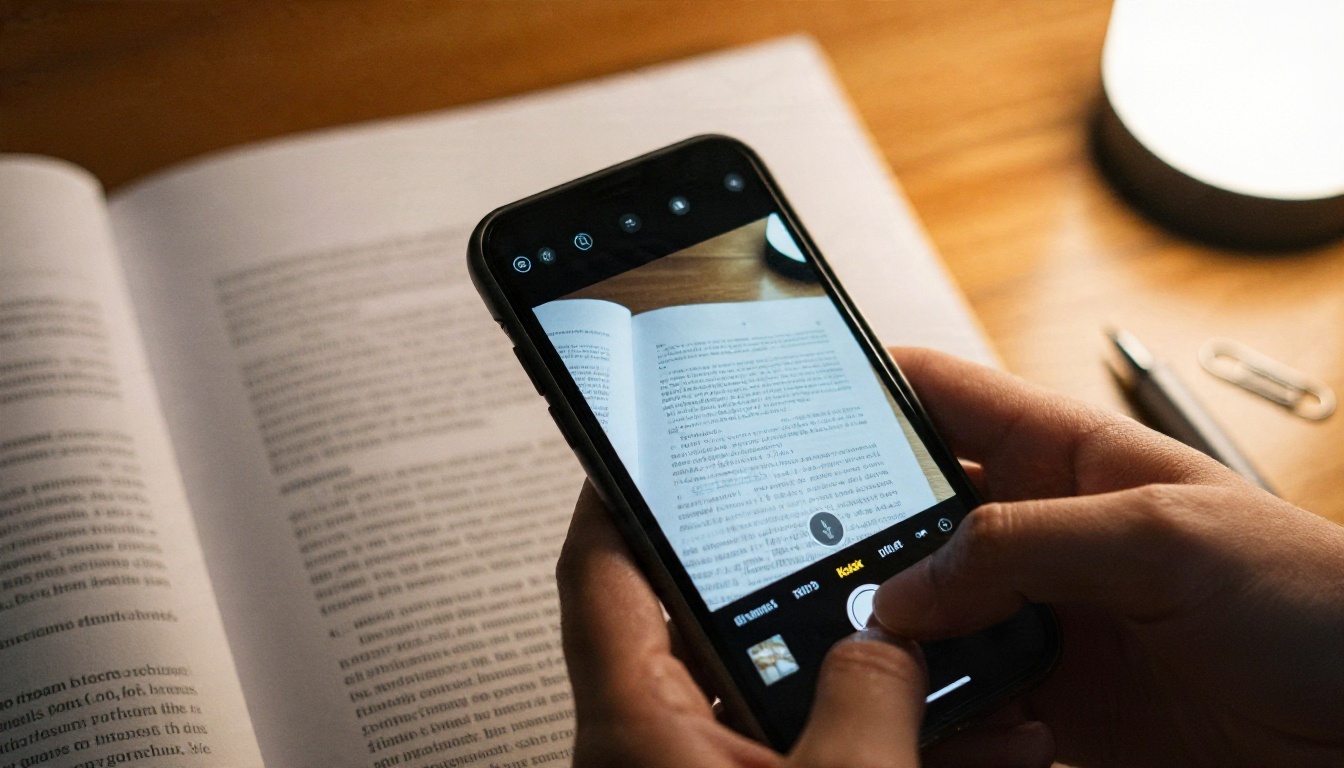
Si vous partez d’un document papier, une application mobile produit souvent un fichier plus propre qu’un vieux scanner à plat. Les bonnes applications détectent les bords de la page, corrigent la perspective et appliquent immédiatement un filtre adaptatif. Tenez le téléphone parallèlement à la page, utilisez une lumière uniforme et évitez de projeter votre propre ombre.
Comparaison des options gratuites
| Option | Idéal pour | Filigrane | Traitement par lot | Fonctionne hors ligne |
|---|
| Nettoyeur en ligne gratuit | Un ou deux fichiers courts | Parfois | Rarement | Non |
| OCRmyPDF | Grands dossiers, couches de texte | Aucun | Oui | Oui |
| ScanTailor | Livres et manuels scannés | Aucun | Oui | Oui |
| Application de numérisation sur téléphone | Documents papier en déplacement | Selon l’application | Limité | En grande partie |
| OCR Google Drive | Extraction rapide de texte | Aucun | Limité | Non |
Voici une méthode qui tient pour presque tous les documents, qu’il s’agisse d’un simple reçu ou d’un rapport de 120 pages.
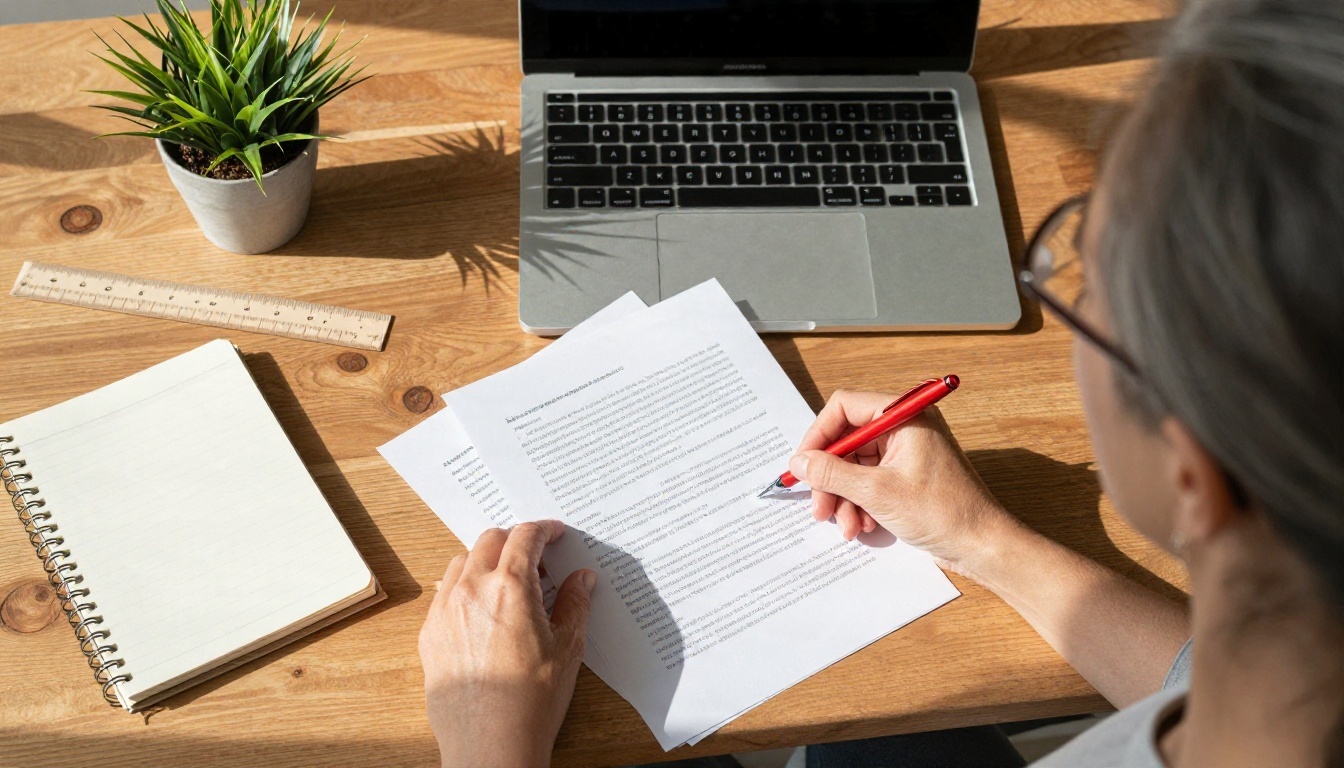
Nettoyage étape par étape
- Sauvegardez l’original. Copiez le fichier avant tout traitement. Le nettoyage n’est pas toujours réversible.
- Vérifiez la résolution. Ouvrez le PDF et zoomez à 200 %. Si les lettres ressemblent à des blocs, refaites le scan si vous le pouvez.
- Redressez et recadrez. Laissez l’outil détecter les bords de la page et remettre chaque page droite.
- Supprimez le bruit et corrigez le fond. Choisissez d’abord un réglage doux. Un débruitage trop agressif peut effacer les traits fins, les points et les virgules décimales.
- Lancez l’OCR. Sélectionnez la bonne langue. Un mauvais réglage de langue est la cause la plus fréquente d’un résultat OCR incompréhensible.
- Compressez. Réduisez la couche image à une taille raisonnable, généralement 150 à 300 DPI pour la lecture.
- Relisez un échantillon. Recherchez trois ou quatre mots que vous savez présents dans le document. Si la recherche les trouve, la couche de texte fonctionne.
✅ Bonne pratique : Traitez d’abord une page représentative. Si elle est correcte, lancez le traitement du fichier entier. Vous gagnez du temps et évitez qu’un mauvais réglage ruine des centaines de pages.
3 erreurs courantes
- Nettoyer trop. Les réglages de débruitage au maximum effacent les signatures pâles et les petits caractères. Restez d’un cran en dessous de l’option la plus forte.
- Négliger la langue. Les documents multilingues nécessitent plusieurs langues OCR activées en même temps.
- Sauter la relecture. Les factures et les contrats contiennent des chiffres importants. Un seul chiffre faux peut coûter cher.
Outils en ligne ou logiciels de bureau
Le choix se résume à la commodité contre le contrôle. Aucun des deux ne gagne à tous les coups.
| Critère | Outils en ligne | Logiciels de bureau ou libres |
|---|
| Temps d’installation | Aucun | De quelques minutes à une heure |
| Vitesse sur un fichier | Rapide | Rapide |
| Gros lots | Généralement limités | Excellents |
| Coût | Offre gratuite, puis payante | Souvent gratuit |
| Confidentialité | Les fichiers quittent votre appareil | Les fichiers restent en local |
| Contrôle de la qualité du résultat | Peu de réglages | Réglages détaillés |
La confidentialité avant la commodité
Importer un document sur un site revient à laisser une copie sur le serveur de quelqu’un d’autre, même brièvement. Pour une carte de restaurant ou un dépliant public, cela ne pose pas de problème. Pour des déclarations fiscales, des dossiers médicaux, des contrats signés ou des données clients, c’est un risque réel. Lisez la politique de conservation, recherchez une suppression automatique des fichiers et privilégiez les outils locaux pour tout document sensible.
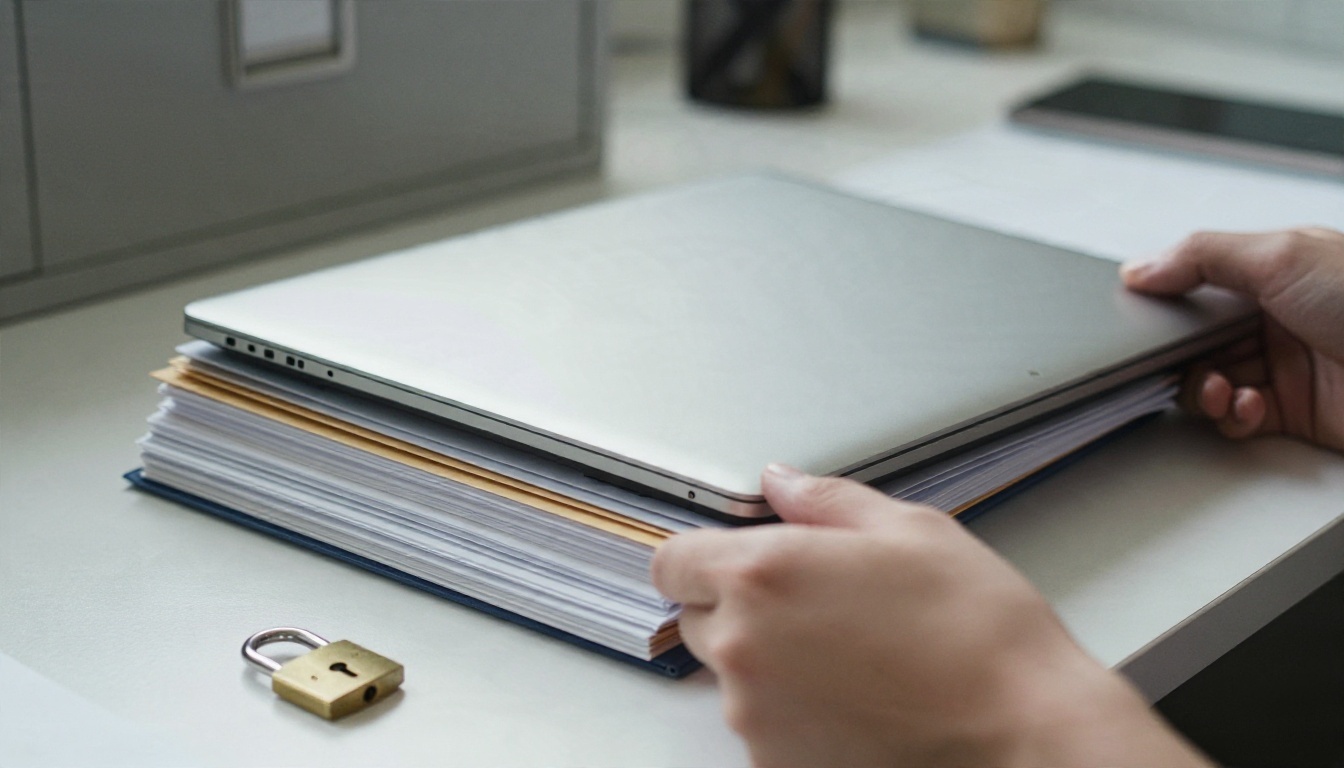
⚠️ Attention : N’importez jamais de pièces d’identité, de relevés bancaires ou de dossiers clients confidentiels sur un outil gratuit que vous n’avez pas vérifié. Si un service n’indique pas combien de temps il conserve vos fichiers, partez du principe qu’il les conserve.
Un PDF propre se lit facilement, mais reste un fichier plat que les gens doivent télécharger. Le transformer en flipbook offre aux lecteurs une expérience de feuilletage dans le navigateur, sur n’importe quel appareil, sans logiciel à installer. Le Convertisseur PDF vers flipbook de Flipbooks AI est conçu pour cette étape précise, et le nettoyage que vous venez de faire fait une vraie différence : un texte net et des pages droites rendent bien mieux sous forme de doubles pages animées.

Importer et convertir
- Rendez-vous sur Flipbooks AI et créez un compte.
- Cliquez sur le bouton d’import et sélectionnez votre PDF nettoyé.
- Patientez quelques instants pendant que chaque page est convertie en page à feuilleter.
- Prévisualisez le résultat. Le texte nettoyé et rendu recherchable reste net lorsque les lecteurs zooment.
💡 Astuce pro : Importez la version compressée de votre PDF, pas le scan brut. Les fichiers plus légers se chargent plus vite pour les lecteurs, surtout sur les connexions mobiles.
Personnalisation et effets de page
Donnez à votre flipbook l’allure de votre propre publication plutôt que celle d’une visionneuse générique.
- Identité visuelle personnalisée : ajoutez votre logo et adaptez la couleur de fond à vos couleurs de marque.
- Effets de page : ajustez l’animation de tourne de page et l’aspect du papier selon le document.
- Contenus multimédias : intégrez des vidéos et des audios sur les pages, comme une présentation orale d’un manuel.
- Mise en page adaptative : le flipbook s’adapte automatiquement aux téléphones et aux tablettes.
- Aucun filigrane, jamais : votre flipbook publié ne porte que votre identité visuelle.
Partager, protéger et suivre
Vous disposez de plusieurs façons de diffuser votre flipbook terminé :
- Lien direct : collez-le dans un e-mail ou un message de discussion.
- Code d’intégration : placez-le sur votre site. L’outil Intégrer un flipbook sur un site web vous montre comment faire.
- Protection par mot de passe : réservez les documents privés aux personnes qui doivent les voir.
- Téléchargements hors ligne : laissez les lecteurs enregistrer une copie pour plus tard.
Avec l’offre Professional, vous bénéficiez aussi d’analyses et de génération de prospects, pour voir quelles pages retiennent l’attention et recueillir les coordonnées avant qu’un lecteur n’ouvre le fichier. Les offres Standard et supérieures incluent des flipbooks illimités. Comparez les options sur la page des tarifs pour choisir le bon niveau.
Cas d’usage concrets
Nettoyer et publier des documents scannés rapporte dans de nombreux métiers. Ces exemples montrent le schéma.

Un exemple d’archive étudiante
Imaginez un étudiant qui hérite d’une pile de polycopiés de cours d’anciens camarades. Les pages sont des photocopies de photocopies, de travers et tachetées. Avec un nettoyeur gratuit, il redresse les pages, supprime le bruit et lance l’OCR pour rendre les notes recherchables. Il publie ensuite l’ensemble sous forme d’un seul flipbook que tout le groupe de révision peut ouvrir depuis un téléphone. Chercher « enzyme » prend une seconde, au lieu d’une heure à feuilleter du papier.

Un exemple de petite entreprise
Un atelier de céramique dispose d’un catalogue papier de douze pages numérisé il y a des années. Les photos sont ternes et le texte est légèrement de travers. Après nettoyage et OCR, le propriétaire convertit le fichier en flipbook avec le Créateur de catalogue numérique gratuit, l’intègre sur son site et partage un seul lien avec les acheteurs en gros. Fini l’envoi de lourdes pièces jointes par e-mail.
Prêt à publier des documents propres ?
Un bon scan n’a pas besoin d’être parfait à la source. Il lui faut une courte passe de nettoyage : redresser, débruiter, lancer l’OCR, compresser et relire. Utilisez un nettoyeur en ligne gratuit pour les travaux rapides, des logiciels libres pour les gros lots, et gardez les fichiers sensibles sur votre propre machine.
Une fois le fichier propre, offrez-lui un meilleur écrin qu’une pièce jointe d’e-mail. Commencez gratuitement sur Flipbooks AI, parcourez tous les outils flipbook pour trouver un format qui correspond à votre document, et comparez les offres tarifaires lorsque vous serez prêt pour les analyses, la capture de prospects et une publication illimitée.



