Ein gescanntes PDF, das aussieht, als hätte es eine Überschwemmung überstanden, ist nicht selten. Seiten sind um ein paar Grad geneigt, graue Flecken sprenkeln die Ränder, der Text verschwimmt an den Kanten, und die Datei wiegt 80 MB für zehn Seiten. Ein AI Document Cleaner behebt diese Probleme in Sekunden: Er richtet die Seite gerade aus, entfernt Rauschen, schärft die Schrift und macht jedes Wort durchsuchbar. Dieser Artikel zeigt, wie diese Tools funktionieren, welche kostenlosen Optionen und Online-Tools deine Zeit wert sind und wie du die bereinigte Datei mit Flipbooks AI in eine professionelle Publikation mit Umblättereffekt verwandelst.
Was ein AI Document Cleaner macht
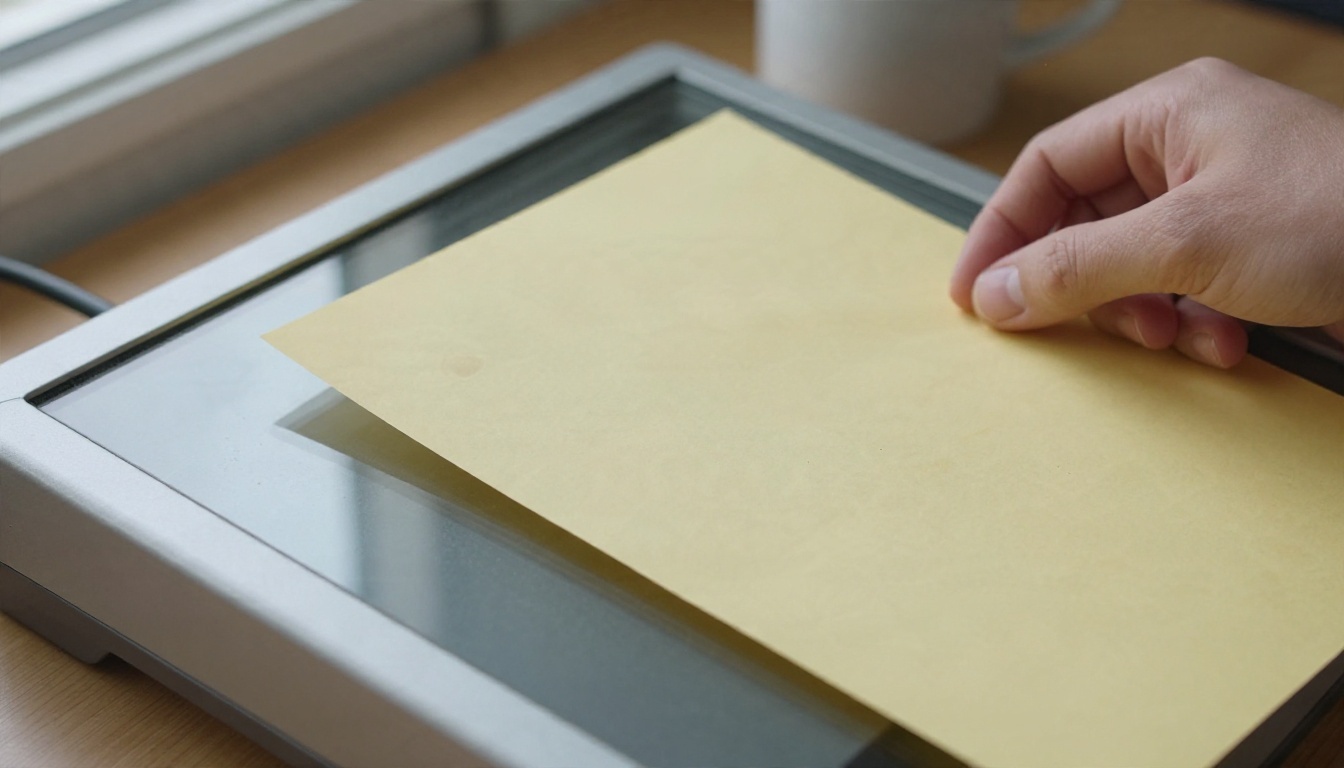
Stell ihn dir wie einen geduldigen Lektor vor, der jede Seite eines Scans retuschiert, bevor sie jemand sieht. Klassische Scanner-Software wendet denselben Filter auf alles an. Ein AI-Cleaner betrachtet jede Seite einzeln, entscheidet, was Papier, was Tinte und was Schmutz ist, und behandelt sie unterschiedlich.
Die Probleme, die er behebt
Die meisten Cleaner decken dieselbe kurze Liste von Fehlern ab. Hier siehst du, was du erwarten kannst und wie jede Korrektur in der Praxis aussieht.
| Problem | Was du siehst | Was der Cleaner macht |
|---|
| Schräglage | Textzeilen laufen schief über die Seite | Erkennt die Grundlinie und dreht die Seite gerade |
| Rauschen und Flecken | Graue Punkte, Scanner-Staub, Kopierkörnung | Entfernt einzelne Markierungen, ohne Buchstaben zu berühren |
| Schatten und Bundsteg | Dunkler Streifen nahe dem Buchrücken | Gleicht die Helligkeit des Hintergrunds aus |
| Verblasste Tinte | Hellgraue, schwer lesbare Schrift | Erhöht den Kontrast und verdickt dünne Striche |
| Kein durchsuchbarer Text | Wörter lassen sich nicht kopieren oder finden | Führt OCR aus und legt eine unsichtbare Textebene an |
| Übergroße Datei | 5 bis 10 MB pro Seite | Komprimiert die Bildebene, oft um 70 Prozent oder mehr |
So arbeitet die KI
Ältere Tools verließen sich auf feste Schwellenwerte: Alles, was dunkler als ein festgelegter Graustufenwert war, wurde schwarz, alles andere weiß. Das scheitert an vergilbtem Papier oder ungleichmäßigem Licht. Moderne Cleaner nutzen trainierte neuronale Modelle, die Buchstabenformen erkennen, sodass sie ein verblasstes „e“ von einem Kaffeefleck unterscheiden können. Dieselben Modelle treiben eine bessere OCR an, den Schritt, der Pixel in echten, markierbaren Text umwandelt.
💡 Profi-Tipp: Bereinigen und OCR sind zwei getrennte Aufgaben. Ein Tool, das nur das Bild schärft, lässt dir trotzdem ein PDF, das du nicht durchsuchen kannst. Prüfe immer, ob die Ausgabe eine Textebene hat.
Warum gescannte PDFs schiefgehen
Bevor du ein Tool auswählst, hilft es zu wissen, wo der Schaden beginnt. Fast jeder schlechte Scan geht auf eine von wenigen Ursachen zurück, und die Ursache entscheidet, wie viel ein Cleaner retten kann.
Schräglage, Rauschen und Schatten
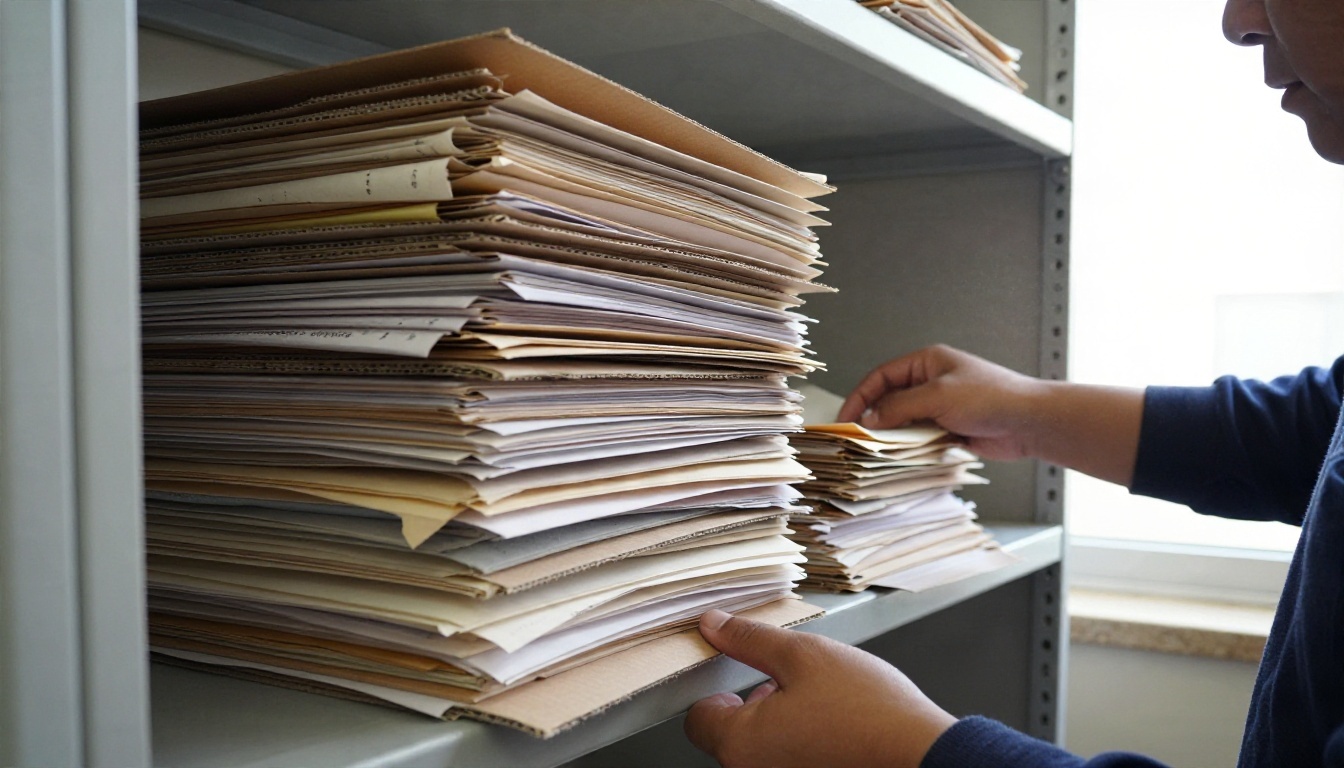
Papiereinzüge ziehen Blätter leicht schräg ein. Kopien von Kopien häufen Körnung an. Ein dickes Buch, das auf das Glas gedrückt wird, hinterlässt eine dunkle Kurve am Buchrücken. Diese Fehler sind mechanisch, und das ist eine gute Nachricht: Genau hier leistet die KI-Bereinigung das Beste. Eine Seite, die um drei Grad schief liegt, lässt sich korrigieren, ohne dass die Qualität spürbar leidet.
Niedrige Auflösung und fehlender Text
Die Auflösung ist die härtere Grenze. Ein mit 100 DPI erstellter Scan enthält nur sehr wenige Details, und keine Software kann echte Informationen erfinden, die nie erfasst wurden. Cleaner können Kanten glätten und die Seite besser aussehen lassen, aber die OCR-Genauigkeit bei winzigem, unscharfem Text bleibt bescheiden. Wenn du noch Zugriff auf das Papieroriginal hast, scanne Textdokumente mit 300 DPI neu. Diese eine Änderung schlägt jeden Filter.
⚠️ Warnung: Sei misstrauisch bei jedem Tool, das verspricht, unleserliche Handschrift oder zerdrückten Text perfekt „wiederherzustellen“. Die KI kann Buchstaben raten, und Vermutungen ergeben in Verträgen und Rechnungen manchmal Wörter, die selbstbewusst klingen, aber falsch sind. Prüfe Zahlen und Namen immer gegen das Original.
Kostenlose Optionen, die sich lohnen
Du brauchst kein kostenpflichtiges Abo, um eine deutliche Verbesserung zu erreichen. Drei Gruppen kostenloser Tools decken die meisten Bedürfnisse ab, und jede passt zu einer anderen Art von Nutzer.
Browserbasierte Tools
Kostenlose Online-Cleaner lassen dich ein PDF hineinziehen und das Ergebnis herunterladen. Für einen einmaligen Auftrag ist das der schnellste Weg. Der Haken ist meist eine Begrenzung der Seitenzahl oder Dateigröße, und manche setzen ein Wasserzeichen auf die Ausgabe. Prüfe die Grenzen, bevor du ein Archiv mit 200 Seiten hochlädst.
Open-Source-Software
Für Massenarbeit gewinnt Open Source. OCRmyPDF fügt eine Textebene hinzu, richtet Seiten gerade und entfernt Hintergrundrauschen über die Kommandozeile. Tesseract ist die OCR-Engine hinter vielen anderen Tools. ScanTailor ist für Buchscans gebaut: Es teilt Doppelseiten, korrigiert Ränder und bereinigt Hintergründe im Stapel. Diese Tools brauchen ein wenig Einrichtung, kosten aber nichts und schicken deine Dateien nie irgendwohin.
Scan-Apps fürs Telefon
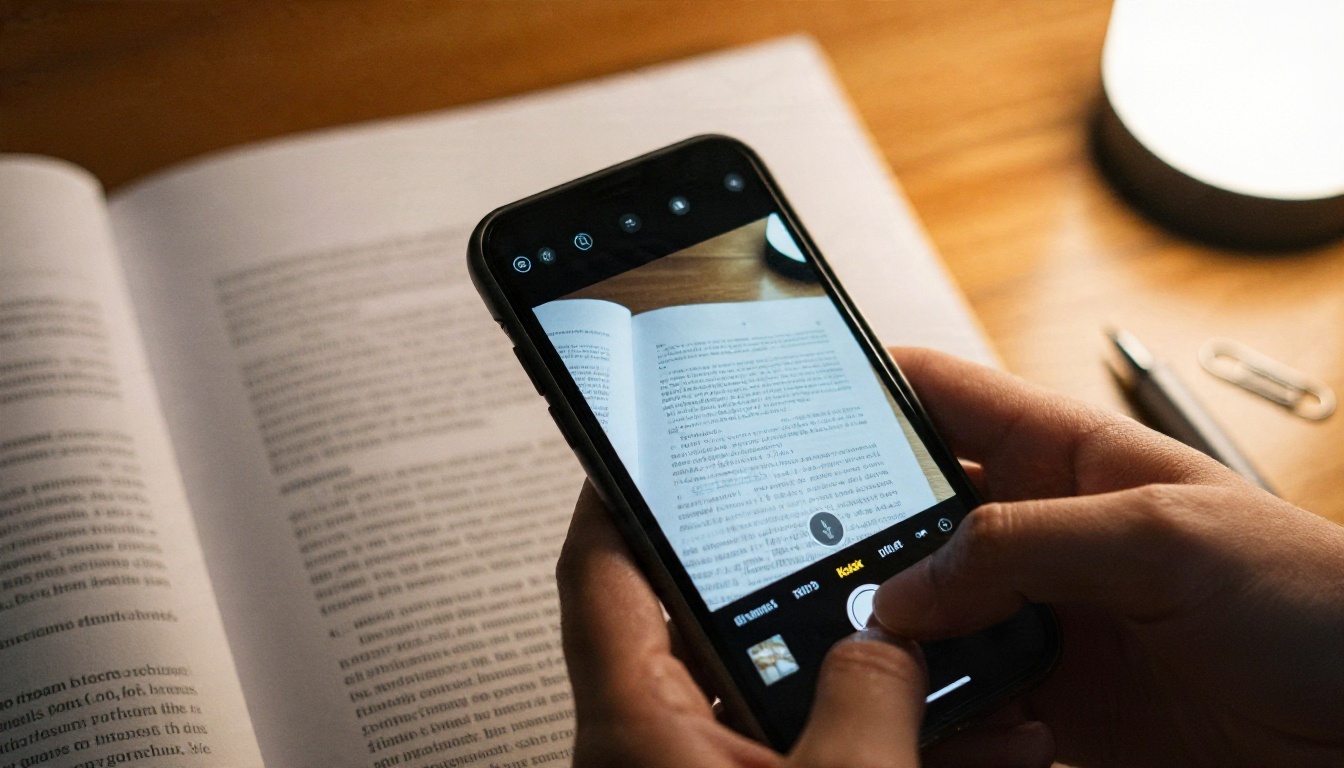
Wenn du von Papier ausgehst, erzeugt eine Telefon-App oft eine sauberere Datei als ein altes Flachbettgerät. Gute Apps erkennen Seitenränder, glätten die Perspektive und wenden sofort einen adaptiven Filter an. Halte das Telefon parallel zur Seite, nutze gleichmäßiges Licht und vermeide es, deinen eigenen Schatten auf das Blatt zu werfen.
Kostenlose Optionen im Vergleich
| Option | Am besten für | Wasserzeichen | Stapelverarbeitung | Offline nutzbar |
|---|
| Kostenloser Online-Cleaner | Ein oder zwei kurze Dateien | Manchmal | Selten | Nein |
| OCRmyPDF | Große Ordner, Textebenen | Keins | Ja | Ja |
| ScanTailor | Gescannte Bücher und Handbücher | Keins | Ja | Ja |
| Scan-App fürs Telefon | Papierdokumente unterwegs | Je nach App | Eingeschränkt | Größtenteils |
| Google Drive OCR | Schnelle Textextraktion | Keins | Eingeschränkt | Nein |
So bereinigst du ein gescanntes PDF
Hier ist ein Ablauf, der für fast jedes Dokument funktioniert, ob es ein einzelner Beleg oder ein 120-seitiger Bericht ist.
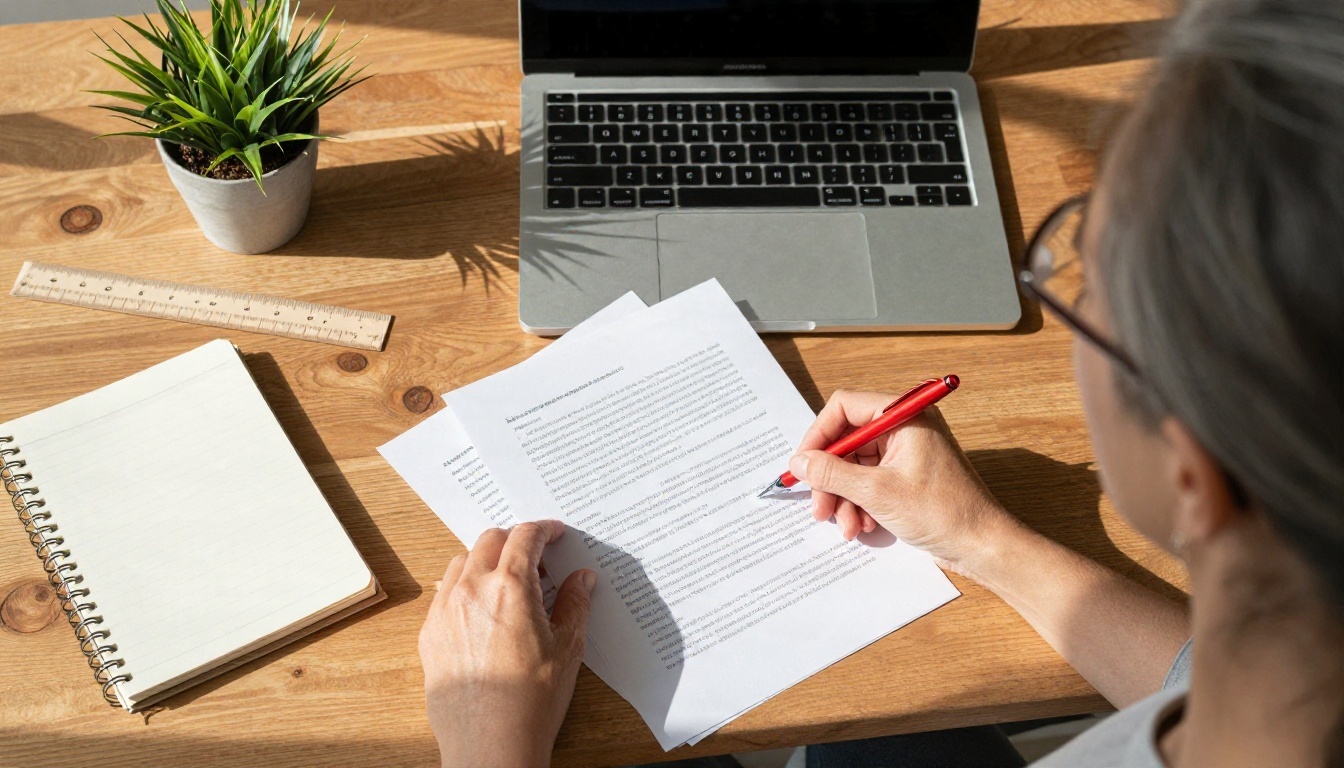
Schritt für Schritt bereinigen
- Sichere das Original. Kopiere die Datei, bevor du etwas verarbeitest. Das Bereinigen lässt sich nicht immer rückgängig machen.
- Prüfe die Auflösung. Öffne das PDF und zoome auf 200 Prozent. Sehen Buchstaben wie Blöcke aus, scanne neu, wenn du kannst.
- Begradigen und zuschneiden. Lass das Tool die Seitenränder erkennen und jede Seite waagerecht drehen.
- Rauschen entfernen und den Hintergrund korrigieren. Wähle zuerst eine sanfte Einstellung. Zu aggressives Entrauschen kann dünne Striche, Punkte und Dezimalkommas löschen.
- OCR ausführen. Wähle die richtige Sprache. Eine falsche Spracheinstellung ist der häufigste Grund, warum die OCR-Ausgabe wie Kauderwelsch aussieht.
- Komprimieren. Reduziere die Bildebene auf eine sinnvolle Größe, meist 150 bis 300 DPI zum Lesen.
- Eine Stichprobe prüfen. Suche nach drei oder vier Wörtern, von denen du weißt, dass sie im Dokument vorkommen. Findet die Suche sie, funktioniert die Textebene.
✅ Bewährte Methode: Verarbeite zuerst eine repräsentative Seite. Sieht sie richtig aus, bearbeite die ganze Datei. Das spart Zeit und verhindert, dass eine falsche Einstellung Hunderte Seiten ruiniert.
3 häufige Fehler
- Zu starke Bereinigung. Maximale Entrauschungs-Einstellungen löschen schwache Unterschriften und Kleingedrucktes. Bleib eine Stufe unter der stärksten Option.
- Die Sprache ignorieren. Mehrsprachige Dokumente brauchen gleichzeitig mehrere aktivierte OCR-Sprachen.
- Das Korrekturlesen auslassen. Rechnungen und Verträge enthalten Zahlen, auf die es ankommt. Eine falsche Ziffer kann echtes Geld kosten.
Die Wahl ist eine Frage von Bequemlichkeit gegenüber Kontrolle. Keine der beiden Optionen gewinnt jedes Mal.
| Faktor | Online-Tools | Desktop oder Open Source |
|---|
| Einrichtungszeit | Keine | Minuten bis eine Stunde |
| Tempo bei einer Datei | Schnell | Schnell |
| Große Stapel | Meist begrenzt | Hervorragend |
| Kosten | Kostenloser Tarif, dann kostenpflichtig | Oft kostenlos |
| Datenschutz | Dateien verlassen dein Gerät | Dateien bleiben lokal |
| Kontrolle der Ausgabequalität | Wenige Einstellungen | Detaillierte Einstellungen |
Datenschutz vor Bequemlichkeit
Ein Dokument auf eine Website hochzuladen heißt, dass eine Kopie auf dem Server eines anderen liegt, selbst wenn nur kurz. Bei einer Restaurantkarte oder einem öffentlichen Prospekt ist das in Ordnung. Bei Steuererklärungen, Krankenakten, unterschriebenen Verträgen oder Kundendaten ist es ein echtes Risiko. Lies die Aufbewahrungsrichtlinie, achte auf automatische Dateilöschung und bevorzuge lokale Tools für alles Sensible.
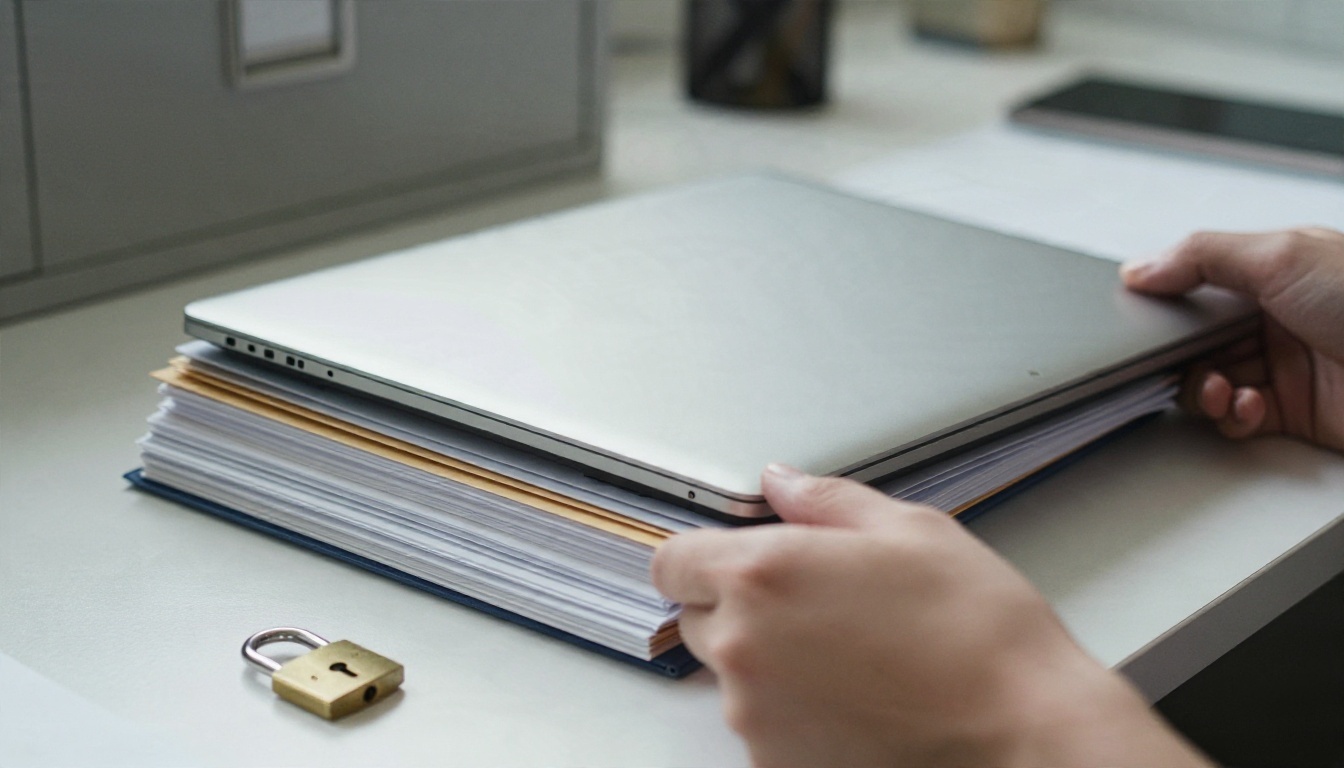
⚠️ Warnung: Lade niemals Ausweisdokumente, Kontoauszüge oder vertrauliche Kundendateien in ein kostenloses Tool hoch, das du nicht geprüft hast. Wenn ein Dienst nicht angibt, wie lange er deine Dateien behält, geh davon aus, dass er sie behält.
Wie du aus einem bereinigten PDF mit Flipbooks AI ein Flipbook erstellst
Ein sauberes PDF ist leicht zu lesen, bleibt aber eine flache Datei, die Menschen herunterladen müssen. Wenn du sie in ein Flipbook verwandelst, bekommen Leser ein Seitenumblättern im Browser, auf jedem Gerät, ohne dass sie Software installieren müssen. Der PDF-zu-Flipbook-Konverter auf Flipbooks AI ist genau für diesen Schritt gebaut, und die Bereinigung, die du gerade gemacht hast, macht einen sichtbaren Unterschied: Scharfer Text und gerade Seiten wirken als animierte Doppelseiten weit besser.

Hochladen und konvertieren
- Gehe zu Flipbooks AI und erstelle ein Konto.
- Klicke auf die Upload-Schaltfläche und wähle dein bereinigtes PDF aus.
- Warte einen Moment, während jede Seite in eine umblätterbare Seite umgewandelt wird.
- Sieh dir die Vorschau an. Text, der bereinigt und durchsuchbar gemacht wurde, bleibt scharf, wenn Leser hineinzoomen.
💡 Profi-Tipp: Lade die komprimierte Version deines PDFs hoch, nicht den Rohscan. Kleinere Dateien laden für Leser schneller, besonders über mobile Verbindungen.
Branding und Seitenübergänge
Gib dem Flipbook das Aussehen deiner eigenen Publikation statt das eines generischen Betrachters.
- Eigenes Branding: Füge dein Logo hinzu und passe den Hintergrund an deine Markenfarben an.
- Seitenübergänge: Passe die Umblätteranimation und das Papiergefühl an das Dokument an.
- Multimedia: Bette Videos und Audio auf Seiten ein, zum Beispiel eine gesprochene Anleitung zu einem Handbuch.
- Responsives Layout für mobile Geräte: Das Flipbook passt sich automatisch an Telefone und Tablets an.
- Keine Wasserzeichen, niemals: Dein veröffentlichtes Flipbook trägt nur dein Branding.
Teilen, schützen und verfolgen
Du hast mehrere Wege, das fertige Flipbook auszuliefern:
- Direktlink: Füge ihn in eine E-Mail oder Chatnachricht ein.
- Einbettungscode: Bette ihn auf deiner Website ein. Das Tool Flipbook auf der Website einbetten zeigt, wie.
- Passwortschutz: Begrenze private Dokumente auf die Personen, die sie sehen sollen.
- Offline-Downloads: Lass Leser eine Kopie zum späteren Lesen speichern.
Im Professional-Tarif bekommst du außerdem Analysen und Kontaktgewinnung, sodass du siehst, welche Seiten Aufmerksamkeit binden, und Kontaktdaten sammelst, bevor ein Leser die Datei öffnet. Standard-Tarife und höher beinhalten unbegrenzte Flipbooks. Vergleiche die Optionen auf der Preisseite, um die passende Stufe zu finden.
Praxisbeispiele
Das Bereinigen und Veröffentlichen gescannter Materialien zahlt sich in vielen Arbeitsbereichen aus. Diese Beispiele zeigen das Muster.

Ein Beispiel aus dem Studienalltag
Stell dir vor, eine Studierende erbt einen Stapel Vorlesungshandouts von älteren Kommilitonen. Die Seiten sind Kopien von Kopien, schief und fleckig. Mit einem kostenlosen Cleaner richtet sie die Seiten gerade, entfernt das Rauschen und führt OCR aus, damit die Notizen durchsuchbar werden. Dann veröffentlicht sie das Set als ein einziges Flipbook, das die ganze Lerngruppe vom Telefon aus öffnen kann. Nach „Enzym“ zu suchen dauert eine Sekunde statt einer Stunde Blättern in Papier.

Ein Beispiel aus dem Kleinunternehmen
Ein Keramikatelier hat einen zwölfseitigen Papierkatalog, der vor Jahren gescannt wurde. Die Fotos sind trüb und der Text ist leicht schief. Nach Bereinigung und OCR wandelt die Inhaberin die Datei mit dem Tool Kostenloser digitaler Katalog-Ersteller in ein Flipbook um, bettet es auf der Website ein und teilt einen einzigen Link mit Großhandelskunden. Kein Versand schwerer Anhänge per E-Mail mehr.
Bereit, saubere Dokumente zu veröffentlichen?
Ein guter Scan muss an der Quelle nicht perfekt sein. Er braucht einen kurzen Bereinigungsdurchgang: begradigen, entrauschen, OCR ausführen, komprimieren und Korrektur lesen. Nutze einen kostenlosen Online-Cleaner für schnelle Aufträge, Open-Source-Software für große Stapel und bewahre sensible Dateien auf deinem eigenen Rechner auf.
Wenn die Datei sauber ist, gib ihr ein besseres Zuhause als einen E-Mail-Anhang. Kostenlos loslegen bei Flipbooks AI, stöbere durch alle Flipbook-Tools, um ein Format zu finden, das zu deinem Dokument passt, und vergleiche die Tarife, wenn du bereit für Analysen, Kontaktgewinnung und unbegrenztes Veröffentlichen bist.



