Un PDF scansionato che sembra essere sopravvissuto a un’alluvione non è raro. Le pagine sono inclinate di qualche grado, puntini grigi macchiano i margini, il testo si sfuoca ai bordi e il file pesa 80 MB per dieci pagine. Un pulitore di documenti con IA risolve questi problemi in pochi secondi: raddrizza la pagina, elimina il rumore, rende più nitide le lettere e rende ogni parola ricercabile. Questo articolo spiega come funzionano questi strumenti, quali opzioni gratuite e strumenti online meritano il tuo tempo, e come trasformare il file pulito in una pubblicazione elegante con sfoglio di pagina usando Flipbooks AI.
Cosa fa un pulitore di documenti con IA
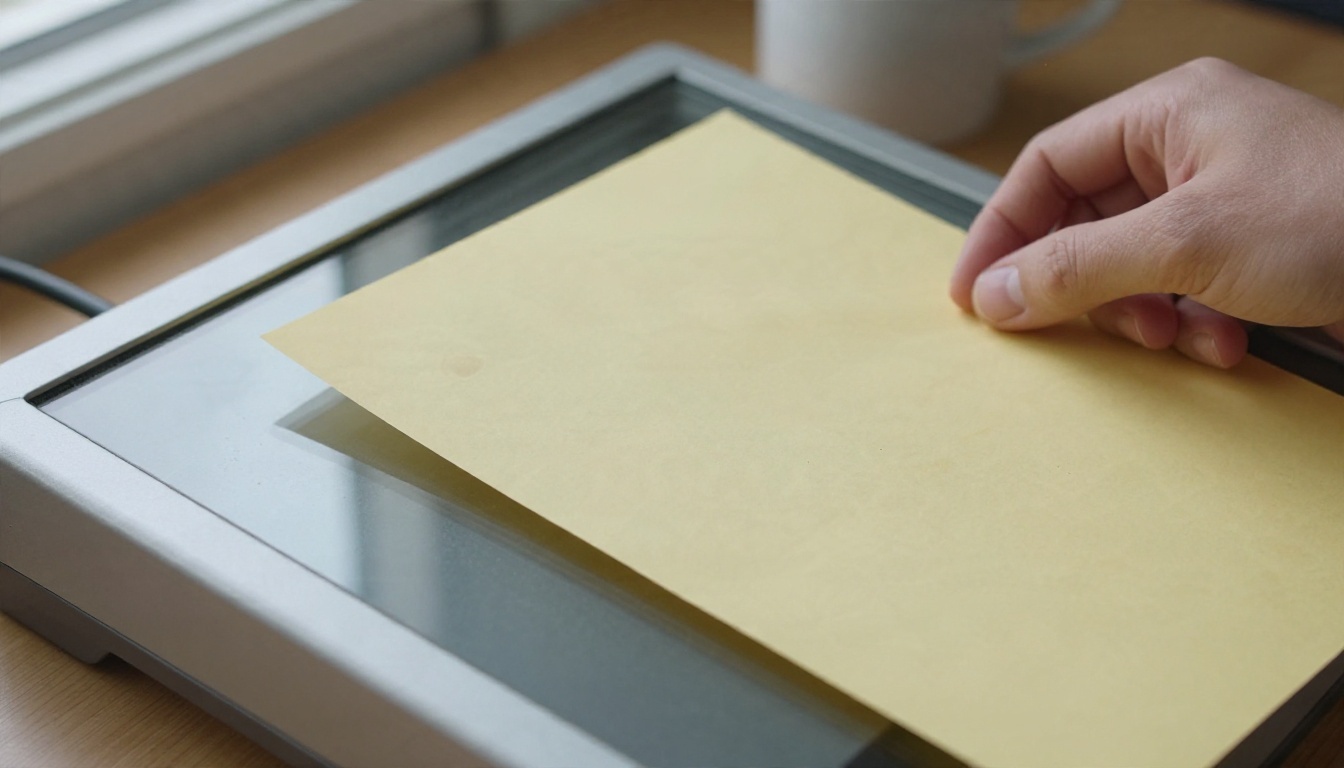
Pensalo come un editor paziente che ritocca ogni pagina di una scansione prima che qualcuno la veda. Il software degli scanner tradizionali applica lo stesso filtro a tutto. Un pulitore con IA esamina ogni pagina, decide cosa è carta, cosa è inchiostro e cosa è sporco, e tratta ciascuna cosa in modo diverso.
I problemi che corregge
La maggior parte dei pulitori gestisce la stessa breve lista di difetti. Ecco cosa puoi aspettarti e come appare ogni correzione nella pratica.
| Problema | Cosa vedi | Cosa fa il pulitore |
|---|
| Inclinazione | Le righe di testo sono storte sulla pagina | Rileva la linea di base e raddrizza la pagina |
| Rumore e puntini | Punti grigi, polvere dello scanner, grana della fotocopia | Elimina i segni isolati senza toccare le lettere |
| Ombre e margine interno | Una fascia scura vicino alla rilegatura | Uniforma la luminosità dello sfondo |
| Inchiostro sbiadito | Testo grigio chiaro, difficile da leggere | Aumenta il contrasto e ispessisce i tratti sottili |
| Testo non ricercabile | Non puoi copiare o trovare parole | Esegue l’OCR e aggiunge uno strato di testo invisibile |
| File troppo grande | 5-10 MB per pagina | Comprime lo strato dell’immagine, spesso del 70 percento o più |
Come funziona l’IA
Gli strumenti più vecchi si basavano su soglie fisse: tutto ciò che era più scuro di un certo valore di grigio diventava nero, il resto diventava bianco. Questo fallisce con la carta ingiallita o con l’illuminazione irregolare. I pulitori moderni usano modelli neurali addestrati che riconoscono la forma delle lettere, così possono separare una "e" sbiadita da una macchia di caffè. Gli stessi modelli alimentano un OCR migliore, il passaggio che trasforma i pixel in testo reale e selezionabile.
💡 Consiglio pratico: La pulizia e l’OCR sono due operazioni separate. Uno strumento che si limita a rendere più nitida l’immagine ti lascerà comunque un PDF che non puoi cercare. Controlla sempre che il risultato abbia uno strato di testo.
Perché le scansioni PDF vanno male
Prima di scegliere uno strumento, conviene sapere dove nasce il danno. Quasi ogni scansione difettosa risale a una di poche cause, e la causa decide quanto un pulitore può salvare.
Inclinazione, rumore e ombre
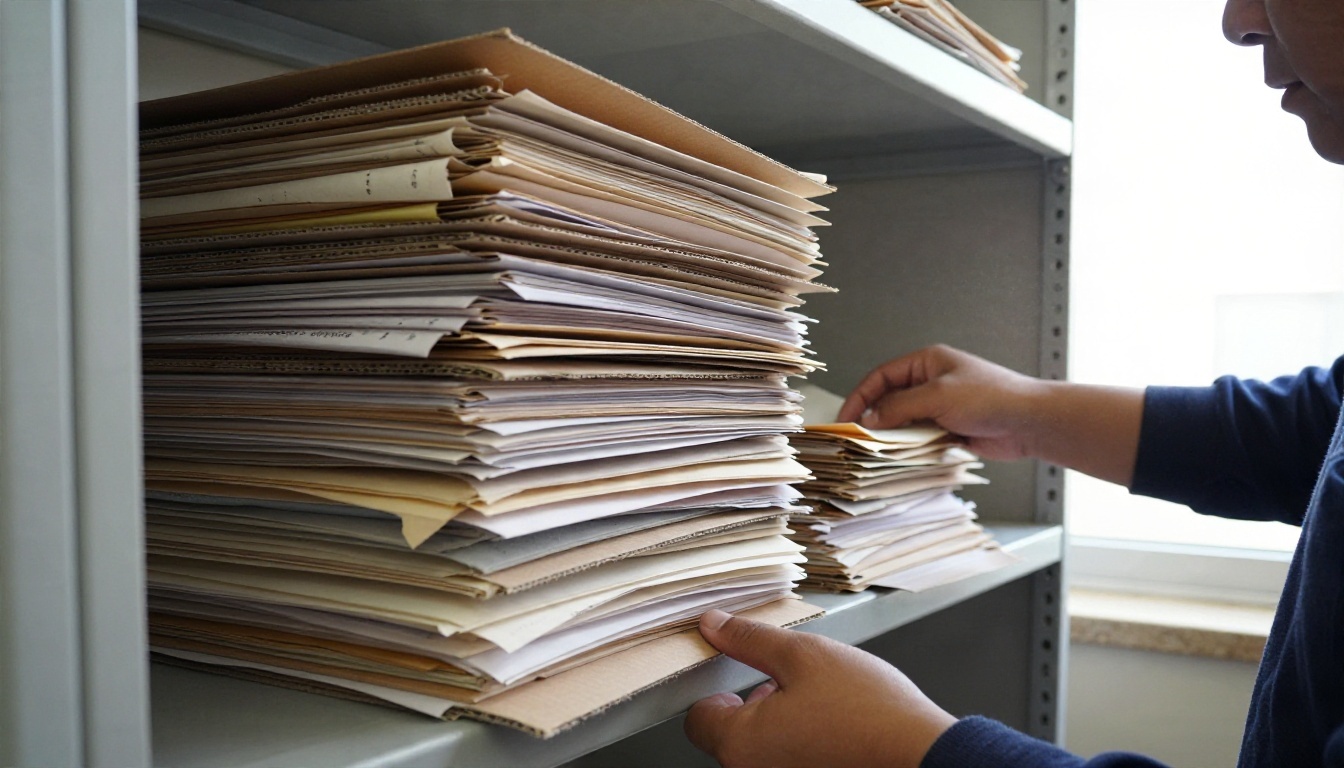
Gli alimentatori di carta fanno entrare i fogli con un leggero angolo. Le fotocopie di fotocopie accumulano grana. Un libro spesso premuto sul vetro lascia una curva scura alla rilegatura. Questi difetti sono meccanici, e questa è una buona notizia: sono proprio ciò che la pulizia con IA gestisce meglio. Una pagina inclinata di tre gradi può essere corretta con quasi nessuna perdita di qualità.
Bassa risoluzione e testo mancante
La risoluzione è il limite più difficile. Una scansione fatta a 100 DPI contiene pochissimi dettagli, e nessun software può inventare informazioni reali che non sono mai state catturate. I pulitori possono smussare i bordi e far sembrare la pagina migliore, ma la precisione dell’OCR su testo minuscolo e sfocato resterà modesta. Se hai ancora accesso all’originale cartaceo, ripeti la scansione a 300 DPI per i documenti di testo. Questo singolo cambiamento batte qualsiasi filtro.
⚠️ Attenzione: Diffida di qualsiasi strumento che promette di "ripristinare" perfettamente una grafia illeggibile o un testo schiacciato. L’IA può indovinare le lettere, e le ipotesi a volte producono parole sicure ma sbagliate in contratti e fatture. Controlla sempre numeri e nomi.
Opzioni gratuite che vale la pena provare
Non serve un abbonamento a pagamento per ottenere un miglioramento evidente. Tre famiglie di strumenti gratuiti coprono la maggior parte delle esigenze, e ognuna si adatta a un tipo diverso di utente.
Strumenti nel browser
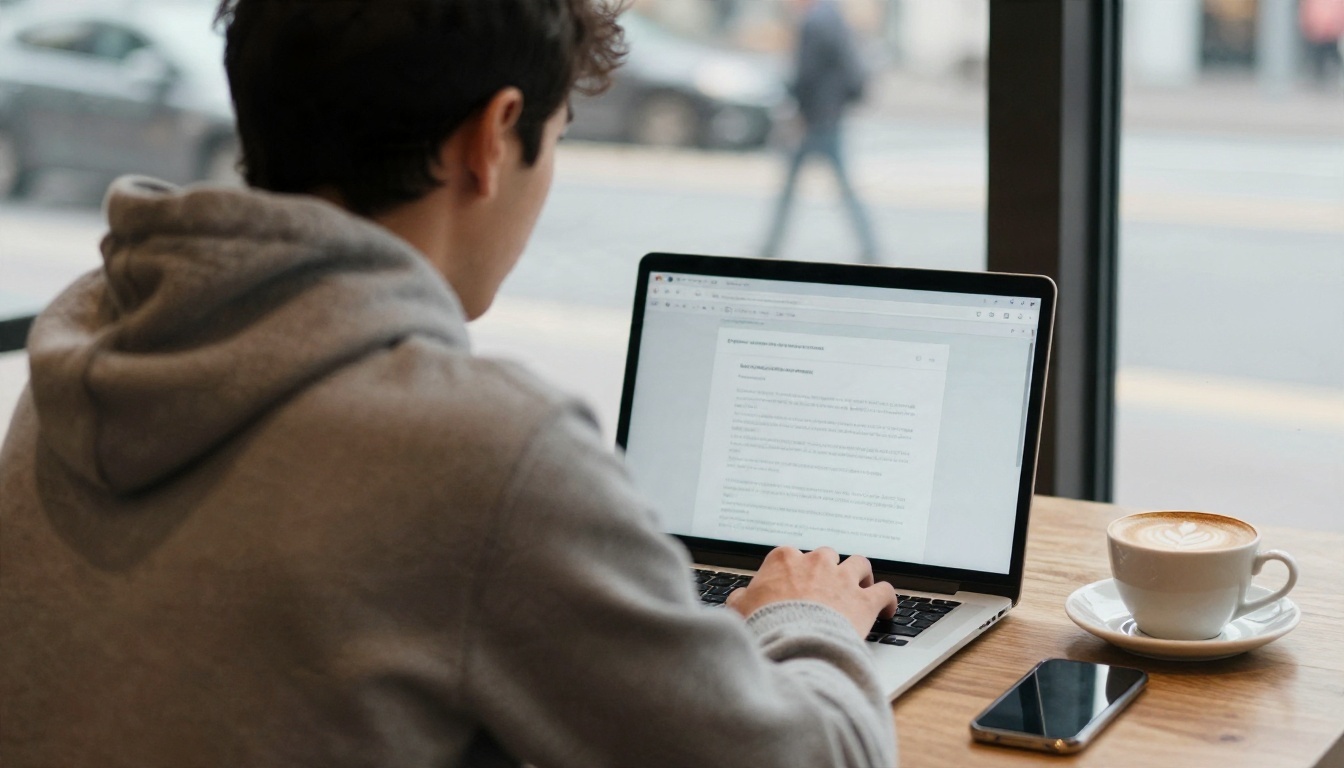
I pulitori online gratuiti ti permettono di trascinare un PDF e scaricare il risultato. Sono la strada più rapida per un lavoro una tantum. Il prezzo da pagare è di solito un limite sul numero di pagine o sulla dimensione del file, e alcuni aggiungono una filigrana al risultato. Controlla i limiti prima di caricare un archivio di 200 pagine.
Software open source
Per il lavoro in blocco, vince l’open source. OCRmyPDF aggiunge uno strato di testo, raddrizza le pagine e rimuove il rumore di fondo dalla riga di comando. Tesseract è il motore OCR dietro molti altri strumenti. ScanTailor è pensato per le scansioni di libri: divide le doppie pagine, sistema i margini e pulisce gli sfondi in batch. Questi strumenti richiedono un po’ di configurazione, ma non costano nulla e non inviano mai i tuoi file da nessuna parte.
App di scansione per telefono
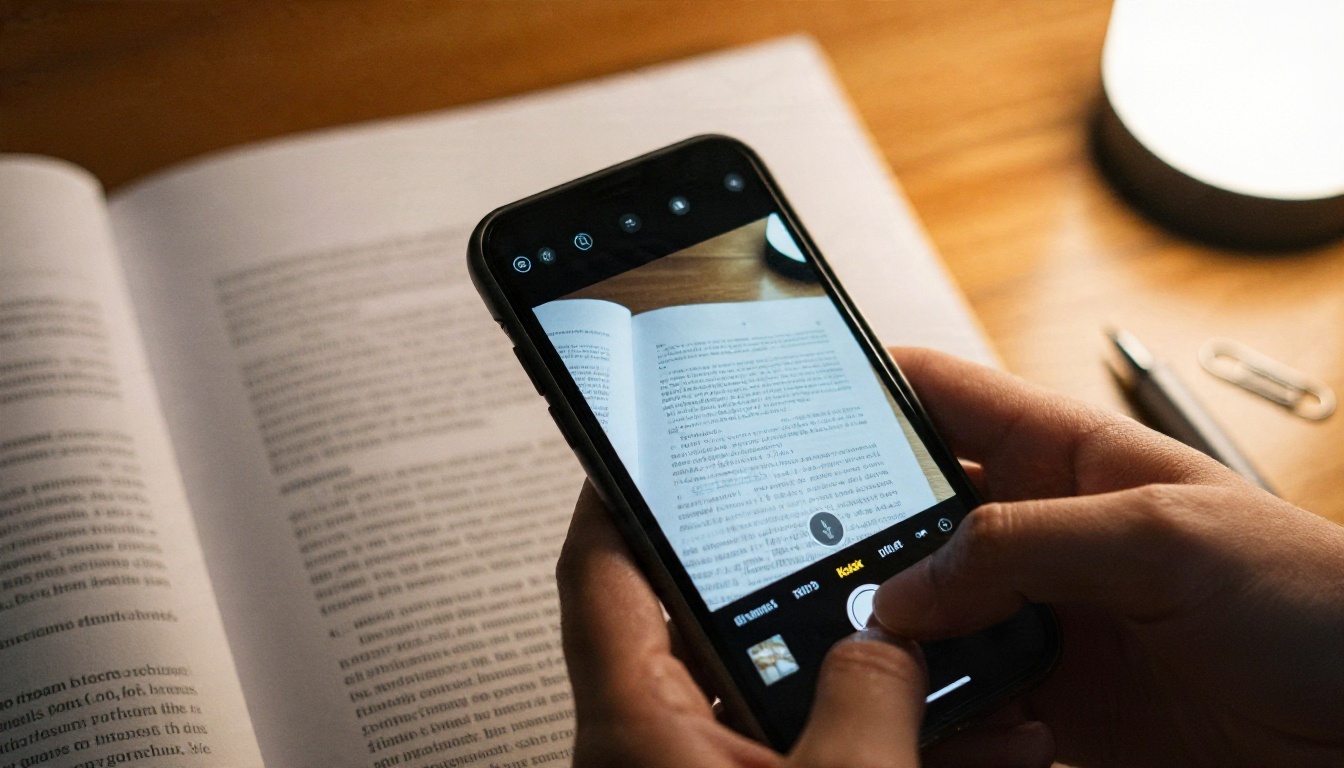
Se parti dalla carta, un’app per il telefono spesso produce un file più pulito di un vecchio scanner piano. Le buone app rilevano i bordi della pagina, appiattiscono la prospettiva e applicano al volo un filtro adattivo. Tieni il telefono parallelo alla pagina, usa una luce uniforme ed evita di proiettare la tua ombra.
Opzioni gratuite a confronto
| Opzione | Ideale per | Filigrana | Elaborazione in blocco | Funziona offline |
|---|
| Pulitore online gratuito | Uno o due file brevi | A volte | Raramente | No |
| OCRmyPDF | Cartelle grandi, strati di testo | Nessuna | Sì | Sì |
| ScanTailor | Libri e manuali scansionati | Nessuna | Sì | Sì |
| App di scansione per telefono | Documenti cartacei in movimento | Dipende dall’app | Limitata | Per lo più |
| Google Drive OCR | Estrazione rapida di testo | Nessuna | Limitata | No |
Come pulire un PDF scansionato
Ecco un flusso di lavoro che regge per quasi ogni documento, che sia una singola ricevuta o un rapporto di 120 pagine.
Pulizia passo dopo passo
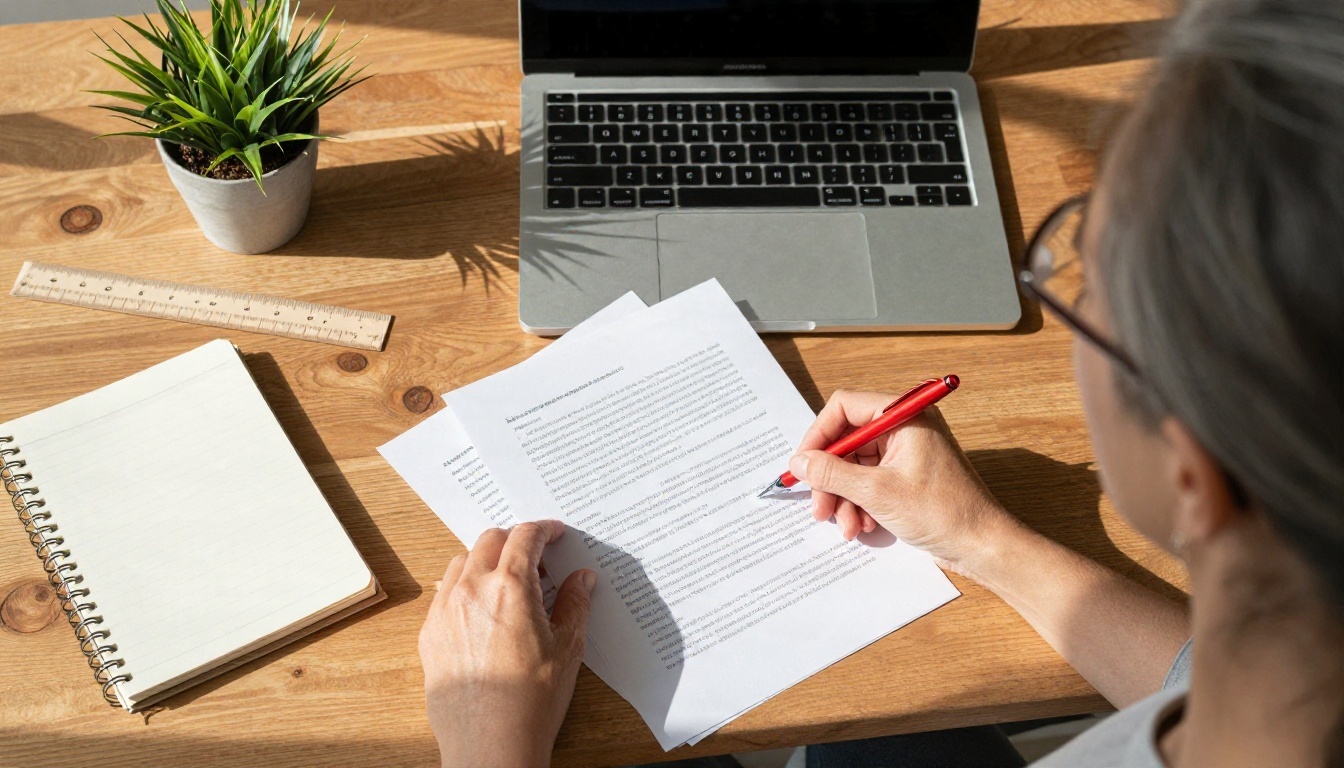
- Salva una copia dell’originale. Copia il file prima di ogni elaborazione. La pulizia non è sempre reversibile.
- Controlla la risoluzione. Apri il PDF e ingrandisci al 200 percento. Se le lettere sembrano blocchi, ripeti la scansione se puoi.
- Raddrizza e ritaglia. Lascia che lo strumento rilevi i bordi della pagina e raddrizzi ogni pagina.
- Rimuovi il rumore e sistema lo sfondo. Scegli prima un’impostazione delicata. Una riduzione del rumore troppo aggressiva può cancellare tratti sottili, punti e virgole decimali.
- Esegui l’OCR. Seleziona la lingua corretta. Un’impostazione di lingua sbagliata è il motivo più comune per cui il risultato dell’OCR sembra senza senso.
- Comprimi. Riduci lo strato dell’immagine a una dimensione sensata, di solito tra 150 e 300 DPI per la lettura.
- Controlla un campione. Cerca tre o quattro parole che sai essere nel documento. Se la ricerca le trova, lo strato di testo funziona.
✅ Buona pratica: Elabora prima una pagina rappresentativa. Se sembra giusta, elabora l’intero file. Così risparmi tempo ed eviti che un’impostazione sbagliata rovini centinaia di pagine.
3 errori comuni
- Pulire troppo. Le impostazioni di riduzione del rumore al massimo cancellano firme deboli e caratteri piccoli. Fermati un gradino sotto l’opzione più forte.
- Ignorare la lingua. I documenti multilingue richiedono più lingue OCR attive contemporaneamente.
- Saltare la rilettura. Fatture e contratti contengono numeri importanti. Una sola cifra sbagliata può costare caro.
Strumenti online o software desktop
La scelta dipende dal compromesso tra comodità e controllo. Nessuno dei due vince sempre.
| Fattore | Strumenti online | Desktop o open source |
|---|
| Tempo di configurazione | Nessuno | Da pochi minuti a un’ora |
| Velocità su un file | Veloce | Veloce |
| Grandi lotti | Di solito limitati | Eccellenti |
| Costo | Piano gratuito, poi a pagamento | Spesso gratuiti |
| Privacy | I file lasciano il tuo dispositivo | I file restano in locale |
| Controllo della qualità del risultato | Poche impostazioni | Impostazioni dettagliate |
La privacy prima della comodità
Caricare un documento su un sito significa che una copia finisce sul server di qualcun altro, anche solo per un attimo. Per la carta di un ristorante o un depliant pubblico, va bene. Per dichiarazioni dei redditi, cartelle cliniche, contratti firmati o dati dei clienti, è un rischio reale. Leggi la politica di conservazione, cerca la cancellazione automatica dei file e preferisci gli strumenti locali per tutto ciò che è sensibile.
⚠️ Attenzione: Non caricare mai documenti d’identità, estratti conto bancari o file riservati dei clienti su uno strumento gratuito che non hai verificato. Se un servizio non dichiara per quanto tempo conserva i tuoi file, presumi che li conservi.
Come creare un flipbook da un PDF pulito con Flipbooks AI
Un PDF pulito è facile da leggere, ma resta un file piatto che le persone devono scaricare. Trasformarlo in un flipbook offre ai lettori un’esperienza di sfoglio direttamente nel browser, su qualsiasi dispositivo, senza software da installare. Il Convertitore da PDF a flipbook di Flipbooks AI è pensato proprio per questo passaggio, e la pulizia appena fatta fa una differenza visibile: testo nitido e pagine dritte rendono molto meglio come doppie pagine animate.

Caricare e convertire
- Vai su Flipbooks AI e crea un account.
- Clicca sul pulsante di caricamento e seleziona il tuo PDF pulito.
- Attendi qualche istante mentre ogni pagina viene convertita in una pagina che si sfoglia.
- Visualizza l’anteprima del risultato. Il testo che hai pulito e reso ricercabile resta nitido quando i lettori ingrandiscono.
💡 Consiglio pratico: Carica la versione compressa del tuo PDF, non la scansione originale. I file più leggeri si aprono più in fretta per i lettori, soprattutto con connessioni mobili.
Personalizzazione ed effetti di pagina
Fai sembrare il flipbook una tua pubblicazione, non un visualizzatore generico.
- Personalizzazione del marchio: aggiungi il tuo logo e adatta lo sfondo ai colori del tuo marchio.
- Effetti di pagina: regola l’animazione dello sfoglio e l’aspetto della carta in base al documento.
- Contenuti multimediali: incorpora video e audio nelle pagine, come una guida parlata di un manuale.
- Layout adattivo per mobile: il flipbook si adatta automaticamente a telefoni e tablet.
- Mai filigrane: il tuo flipbook pubblicato mostra solo il tuo marchio.
Condividere, proteggere e monitorare
Hai diversi modi per consegnare il flipbook finito:
- Link diretto: incollalo in un’email o in un messaggio di chat.
- Codice di incorporamento: incorporalo nel tuo sito. Lo strumento Incorpora flipbook sul sito ti mostra come fare.
- Protezione con password: limita i documenti privati alle persone che devono vederli.
- Download offline: lascia che i lettori salvino una copia per dopo.
Con il piano Professional ottieni anche statistiche e generazione di contatti, così puoi vedere quali pagine catturano l’attenzione e raccogliere i dati di contatto prima che un lettore apra il file. I piani standard e superiori includono flipbook illimitati. Confronta le opzioni nella pagina dei prezzi per scegliere il livello giusto.
Casi d’uso reali
Pulire e pubblicare materiale scansionato porta vantaggi in molti tipi di lavoro. Questi esempi mostrano lo schema.

Un esempio di archivio studentesco
Immagina una studentessa che eredita una pila di dispense delle lezioni da compagni più grandi. Le pagine sono fotocopie di fotocopie, storte e punteggiate. Usando un pulitore gratuito, raddrizza le pagine, rimuove il rumore ed esegue l’OCR, così gli appunti diventano ricercabili. Poi pubblica l’insieme come un unico flipbook che tutto il gruppo di studio può aprire dal telefono. Cercare "enzima" richiede un secondo invece di un’ora a sfogliare carta.

Un esempio per le piccole imprese
Uno studio di ceramica ha un catalogo cartaceo di dodici pagine scansionato anni fa. Le foto sono spente e il testo è leggermente storto. Dopo la pulizia e l’OCR, il titolare converte il file in un flipbook con il Creatore di cataloghi digitali gratis, lo incorpora nel sito e condivide un solo link con i grossisti. Basta con gli allegati pesanti via email.
Pronto a pubblicare documenti puliti?
Una buona scansione non deve essere perfetta alla fonte. Serve un breve passaggio di pulizia: raddrizzare, ridurre il rumore, eseguire l’OCR, comprimere e rileggere. Usa un pulitore online gratuito per i lavori rapidi, il software open source per i grandi lotti e tieni i file sensibili sul tuo computer.
Quando il file è pulito, dagli una casa migliore di un allegato email. Inizia gratis su Flipbooks AI, esplora tutti gli strumenti per flipbook per trovare un formato adatto al tuo documento, e confronta i piani di abbonamento quando sei pronto per statistiche, raccolta di contatti e pubblicazioni illimitate.



