Un PDF escaneado que parece haber sobrevivido a una inundación no es raro. Las páginas se inclinan unos grados, aparecen manchas grises en los márgenes, el texto se difumina en los bordes y el archivo pesa 80 MB por diez páginas. Un limpiador de documentos con IA corrige esos problemas en segundos: endereza la página, elimina el ruido, afina las letras y hace que cada palabra se pueda buscar. Este artículo explica cómo funcionan estas herramientas, qué opciones gratuitas y herramientas en línea merecen tu tiempo, y cómo convertir el archivo limpio en una publicación pulida con pasos de página usando Flipbooks AI.
Qué hace un limpiador de documentos con IA
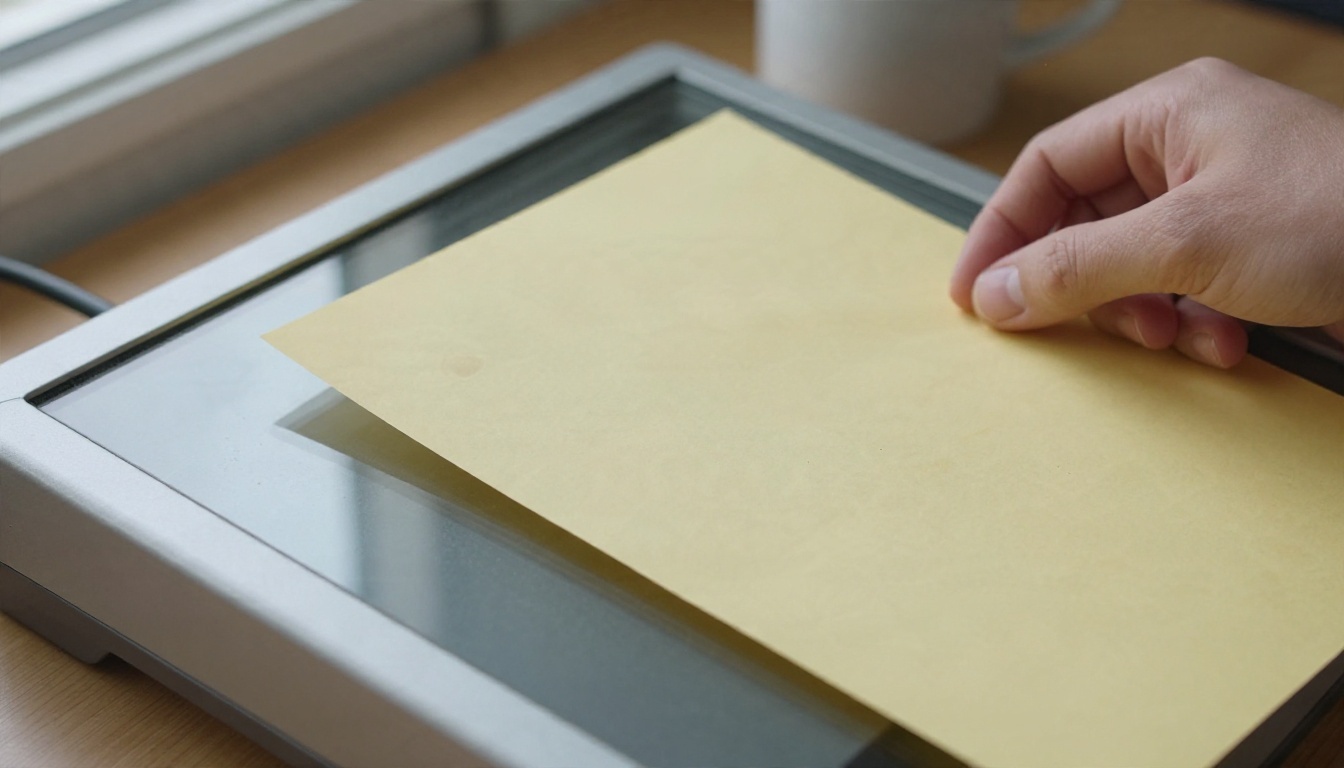
Piensa en él como un editor paciente que retoca cada página de un escaneo antes de que alguien la vea. El software de escáner tradicional aplica el mismo filtro a todo. Un limpiador con IA examina cada página, decide qué es papel, qué es tinta y qué es suciedad, y trata cada cosa de forma distinta.
Los problemas que corrige
La mayoría de los limpiadores manejan la misma lista corta de defectos. Esto es lo que puedes esperar y cómo se ve cada corrección en la práctica.
| Problema | Qué ves | Qué hace el limpiador |
|---|
| Inclinación | Las líneas de texto se inclinan a lo largo de la página | Detecta la línea base y gira la página hasta dejarla nivelada |
| Ruido y manchas | Puntos grises, polvo del escáner, grano de fotocopia | Elimina las marcas aisladas sin tocar las letras |
| Sombras y lomo | Banda oscura cerca del lomo del libro | Iguala el brillo del fondo |
| Tinta desvanecida | Texto gris claro, difícil de leer | Aumenta el contraste y engrosa los trazos finos |
| Sin texto buscable | No se puede copiar ni encontrar palabras | Ejecuta OCR y añade una capa de texto invisible |
| Archivo demasiado grande | 5 a 10 MB por página | Comprime la capa de imagen, a menudo en un 70 por ciento o más |
Cómo funciona la IA
Las herramientas antiguas dependían de umbrales fijos: todo lo más oscuro que un valor de gris determinado se volvía negro, y lo demás, blanco. Eso falla con el papel amarillento o la iluminación desigual. Los limpiadores modernos usan modelos neuronales entrenados que reconocen la forma de las letras, así que pueden separar una "e" descolorida de una mancha de café. Esos mismos modelos potencian un OCR mejor, el paso que convierte los píxeles en texto real y seleccionable.
💡 Consejo profesional: Limpiar y hacer OCR son dos trabajos separados. Una herramienta que solo afina la imagen te dejará un PDF que no se puede buscar. Comprueba siempre que el resultado tenga una capa de texto.
Por qué fallan los PDF escaneados
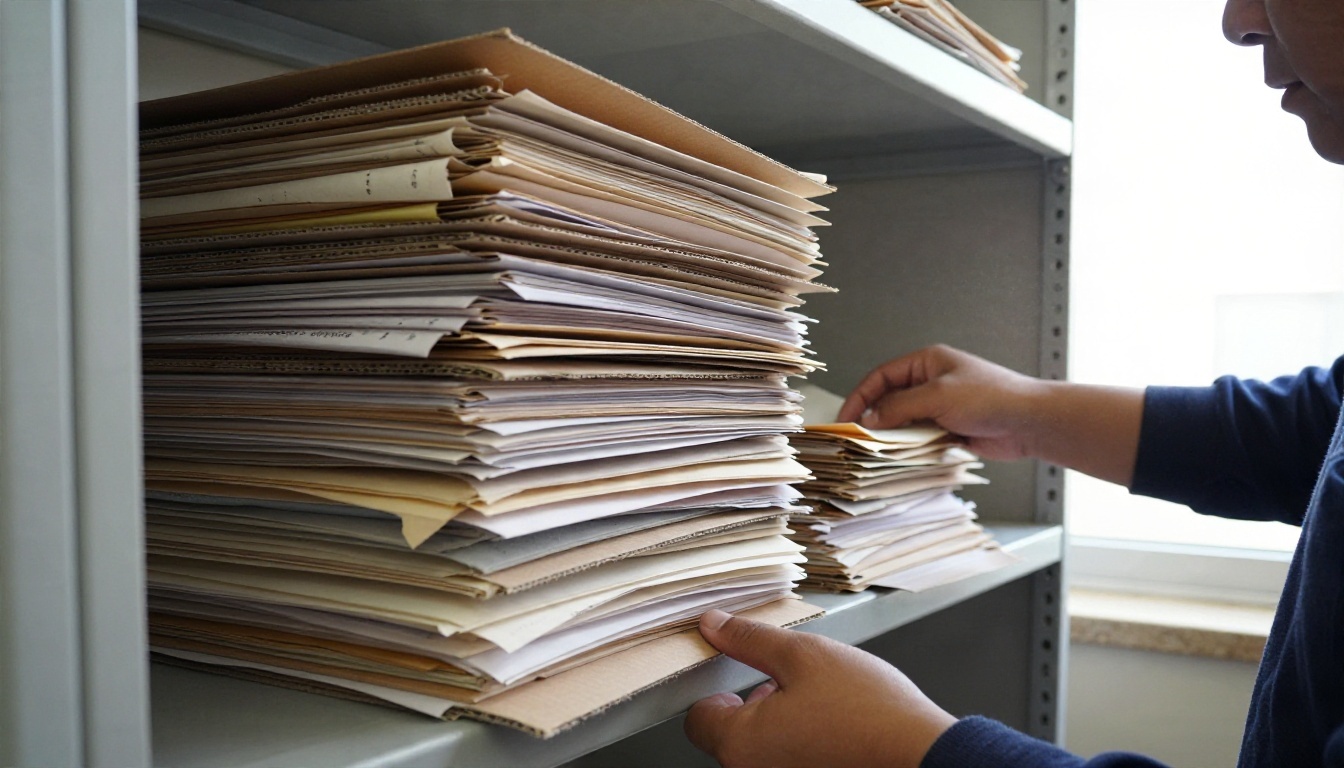
Antes de elegir una herramienta, conviene saber dónde empieza el daño. Casi todos los escaneos malos se deben a una de unas pocas causas, y el origen determina cuánto puede rescatar un limpiador.
Inclinación, ruido y sombras
Los alimentadores de papel introducen las hojas con un ligero ángulo. Las fotocopias de fotocopias acumulan grano. Un libro grueso apretado contra el cristal deja una curva oscura en el lomo. Estos defectos son mecánicos, lo que es una buena noticia: son justo lo que la limpieza con IA maneja mejor. Una página inclinada tres grados puede corregirse con casi ninguna pérdida de calidad.
Baja resolución y texto que falta
La resolución es el límite más difícil. Un escaneo hecho a 100 DPI contiene muy poco detalle, y ningún programa puede inventar información real que nunca se capturó. Los limpiadores pueden suavizar los bordes y hacer que la página se vea mejor, pero la precisión del OCR en texto diminuto y borroso seguirá siendo modesta. Si todavía tienes acceso al original en papel, vuelve a escanear a 300 DPI los documentos de texto. Ese solo cambio supera cualquier filtro.
⚠️ Advertencia: Desconfía de cualquier herramienta que prometa "restaurar" a la perfección una letra manuscrita ilegible o un texto aplastado. La IA puede adivinar letras, y las suposiciones a veces producen palabras que suenan seguras pero son incorrectas en contratos y facturas. Revisa siempre los números y los nombres.
Opciones gratuitas que vale la pena probar
No necesitas una suscripción de pago para lograr una mejora clara. Tres familias de herramientas gratuitas cubren la mayoría de las necesidades, y cada una se adapta a un tipo distinto de usuario.
Herramientas en el navegador
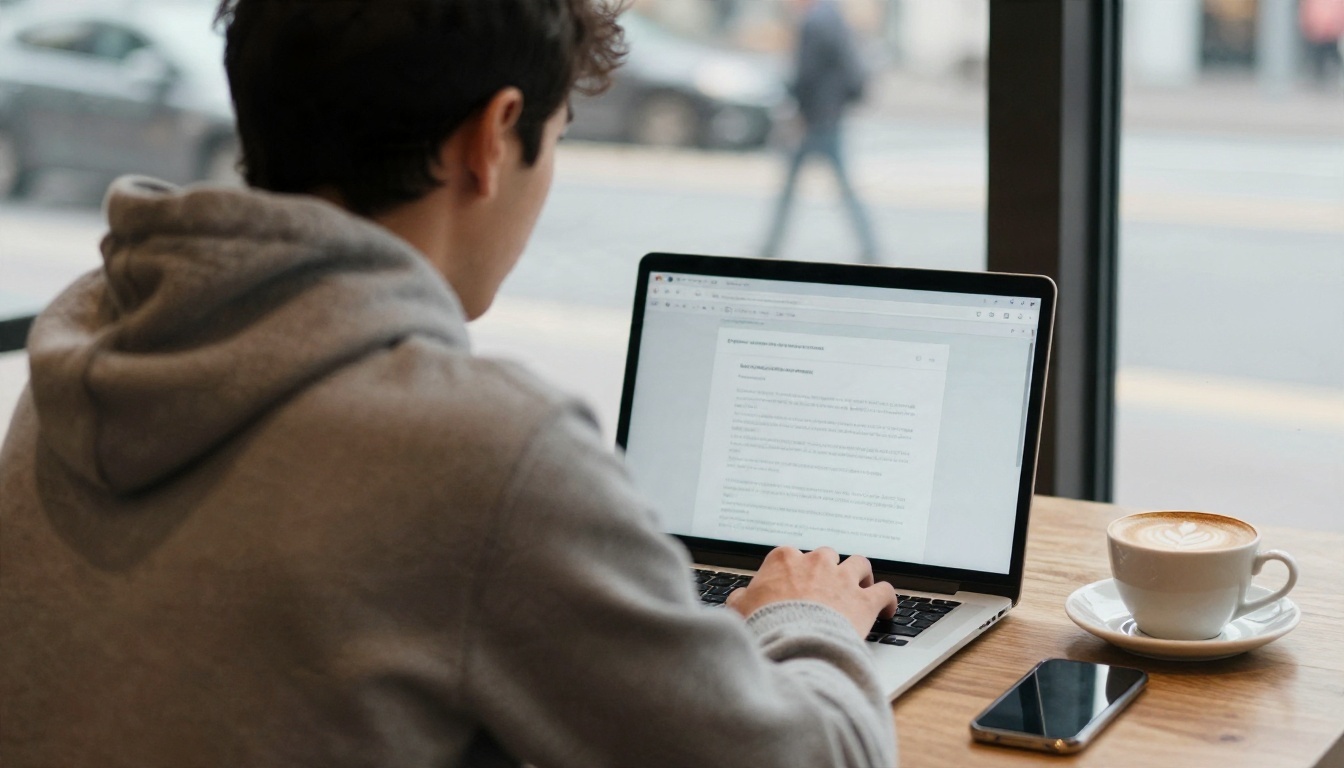
Los limpiadores en línea gratuitos te dejan subir un PDF y descargar el resultado. Son la vía más rápida para un trabajo puntual. La contrapartida suele ser un límite de páginas o de tamaño de archivo, y algunos añaden una marca de agua al resultado. Revisa los límites antes de subir un archivo de 200 páginas.
Software de código abierto
Para trabajos en lote, gana el código abierto. OCRmyPDF añade una capa de texto, endereza las páginas y elimina el ruido de fondo desde la línea de comandos. Tesseract es el motor OCR detrás de muchas otras herramientas. ScanTailor está pensado para escaneos de libros: divide las dobles páginas, ajusta los márgenes y limpia los fondos por lotes. Estas herramientas requieren un poco de configuración, pero no cuestan nada y nunca envían tus archivos a ningún lado.
Apps de escaneo para teléfono
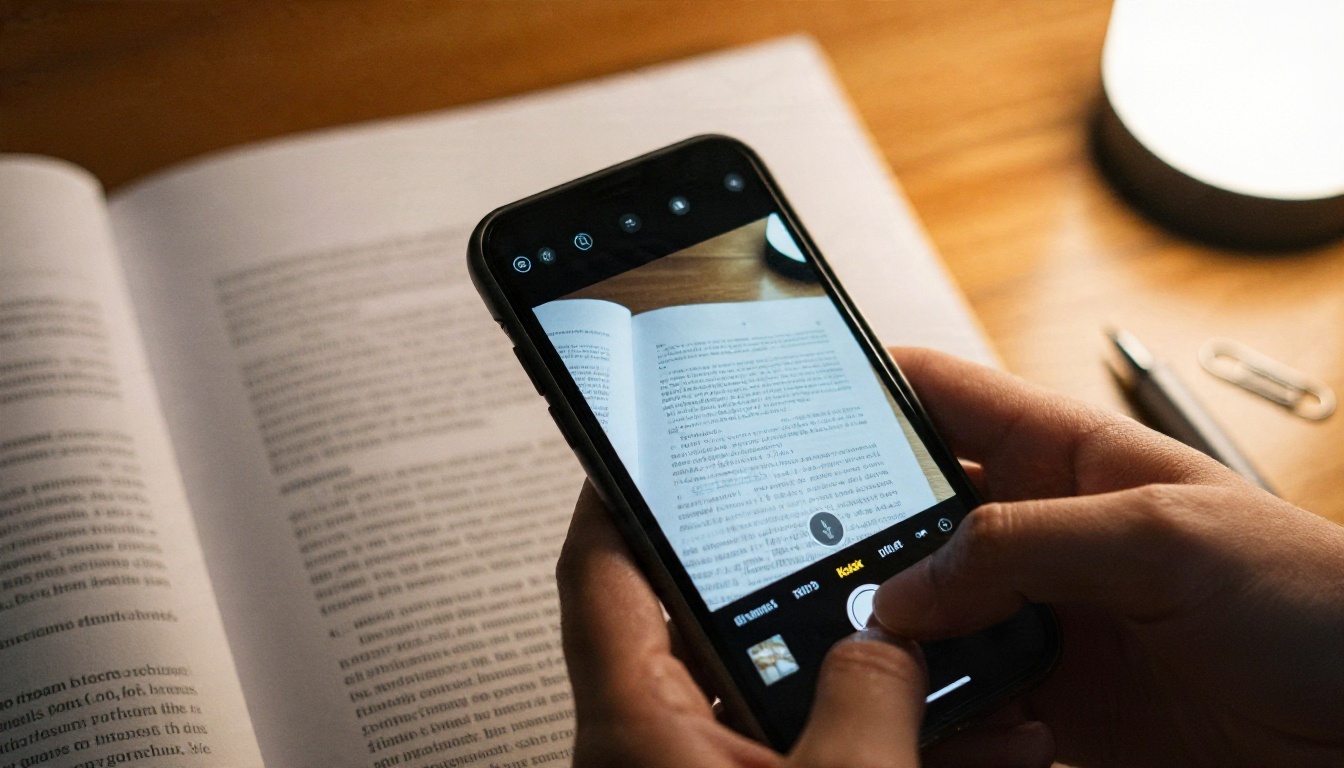
Si partes del papel, una app del teléfono suele producir un archivo más limpio que un escáner de cama plana antiguo. Las buenas apps detectan los bordes de la página, corrigen la perspectiva y aplican un filtro adaptativo al instante. Sostén el teléfono paralelo a la página, usa luz uniforme y evita proyectar tu propia sombra.
Opciones gratuitas comparadas
| Opción | Ideal para | Marca de agua | Procesamiento por lotes | Funciona sin conexión |
|---|
| Limpiador en línea gratuito | Uno o dos archivos cortos | A veces | Rara vez | No |
| OCRmyPDF | Carpetas grandes, capas de texto | Ninguna | Sí | Sí |
| ScanTailor | Libros y manuales escaneados | Ninguna | Sí | Sí |
| App de escaneo para teléfono | Documentos en papel sobre la marcha | Depende de la app | Limitado | En su mayoría |
| OCR de Google Drive | Extracción rápida de texto | Ninguna | Limitado | No |
Cómo limpiar un PDF escaneado
Este es un flujo de trabajo que funciona para casi cualquier documento, ya sea un recibo suelto o un informe de 120 páginas.
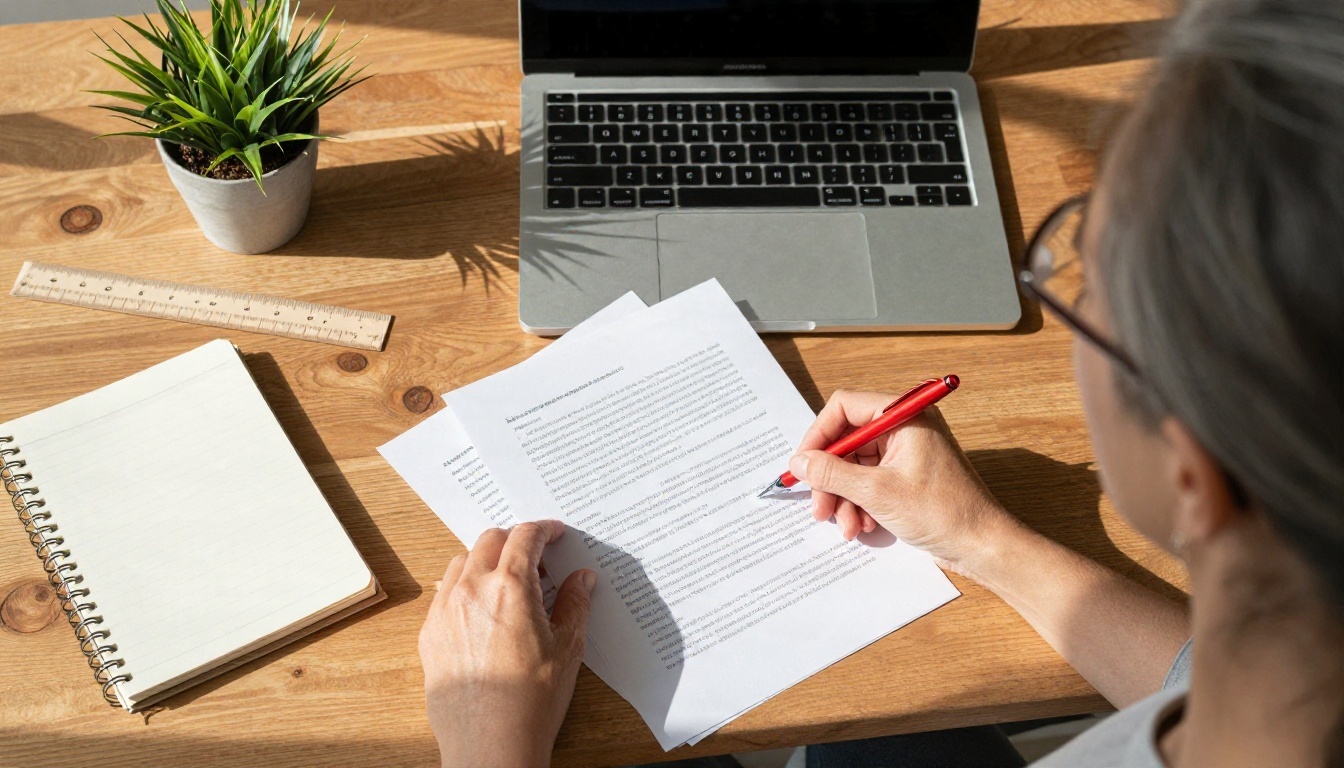
Limpieza paso a paso
- Respalda el original. Copia el archivo antes de procesarlo. La limpieza no siempre se puede revertir.
- Revisa la resolución. Abre el PDF y amplíalo al 200 por ciento. Si las letras parecen bloques, vuelve a escanear si puedes.
- Endereza y recorta. Deja que la herramienta detecte los bordes de la página y nivele cada una.
- Elimina el ruido y corrige el fondo. Elige primero una configuración suave. Una eliminación de ruido agresiva puede borrar trazos finos, puntos y comas decimales.
- Ejecuta el OCR. Selecciona el idioma correcto. Un idioma mal configurado es la causa más común de que el resultado del OCR parezca galimatías.
- Comprime. Reduce la capa de imagen a un tamaño razonable, normalmente entre 150 y 300 DPI para leer.
- Revisa una muestra. Busca tres o cuatro palabras que sabes que aparecen en el documento. Si la búsqueda las encuentra, la capa de texto funciona.
✅ Buena práctica: Procesa primero una página representativa. Si se ve bien, procesa el archivo completo. Esto ahorra tiempo y evita que una mala configuración arruine cientos de páginas.
3 errores comunes
- Limpiar de más. Los ajustes máximos de eliminación de ruido borran firmas tenues y letra pequeña. Detente un nivel por debajo de la opción más fuerte.
- Ignorar el idioma. Los documentos multilingües necesitan tener activados varios idiomas de OCR a la vez.
- Saltarse la revisión. Las facturas y los contratos contienen números que importan. Un solo dígito equivocado puede costar dinero de verdad.
Herramientas en línea frente a software de escritorio
La elección se reduce a comodidad frente a control. Ninguna gana siempre.
| Factor | Herramientas en línea | Escritorio o código abierto |
|---|
| Tiempo de configuración | Ninguno | De minutos a una hora |
| Velocidad con un archivo | Rápida | Rápida |
| Lotes grandes | Por lo general, limitados | Excelentes |
| Costo | Plan gratuito y luego de pago | A menudo gratis |
| Privacidad | Los archivos salen de tu equipo | Los archivos se quedan en tu equipo |
| Control de la calidad del resultado | Pocos ajustes | Ajustes detallados |
La privacidad antes que la comodidad
Subir un documento a un sitio web significa que una copia queda en el servidor de otra persona, aunque sea por poco tiempo. Para el menú de un restaurante o un folleto público, no pasa nada. Para declaraciones de impuestos, historiales médicos, contratos firmados o datos de clientes, es un riesgo real. Lee la política de retención, busca la eliminación automática de archivos y prefiere herramientas locales para todo lo delicado.
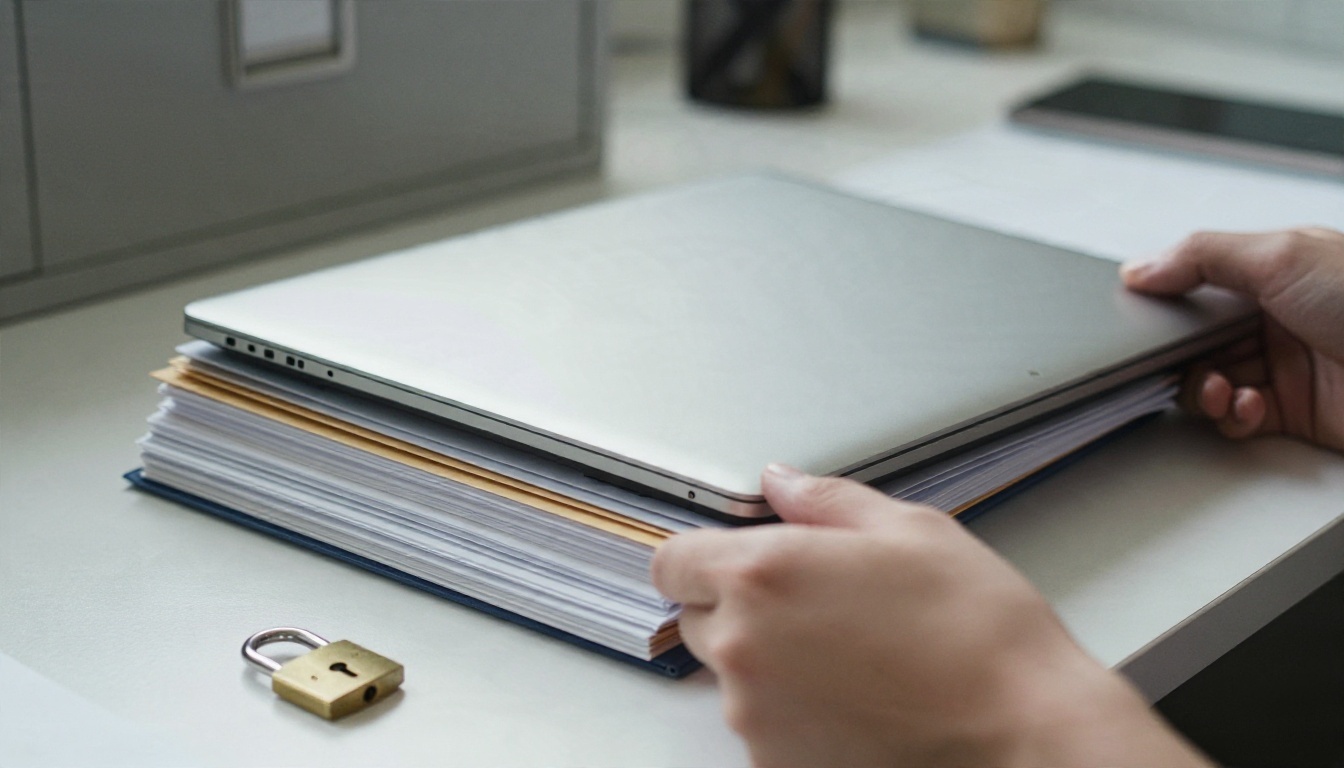
⚠️ Advertencia: Nunca subas documentos de identidad, extractos bancarios ni archivos confidenciales de clientes a una herramienta gratuita que no hayas revisado. Si un servicio no indica cuánto tiempo guarda tus archivos, supón que los guarda.
Cómo crear un flipbook a partir de un PDF limpio con Flipbooks AI
Un PDF limpio es fácil de leer, pero sigue siendo un archivo plano que la gente tiene que descargar. Convertirlo en un flipbook da a los lectores una experiencia de pasar páginas en el navegador, en cualquier dispositivo y sin instalar nada. El Conversor de PDF a flipbook de Flipbooks AI está pensado justo para este paso, y la limpieza que acabas de hacer marca una diferencia visible: el texto nítido y las páginas rectas se ven mucho mejor como dobles páginas animadas.
Subir y convertir
- Ve a Flipbooks AI y crea una cuenta.
- Haz clic en el botón de subida y selecciona tu PDF limpio.
- Espera unos instantes mientras cada página se convierte en una página que se puede pasar.
- Previsualiza el resultado. El texto que se limpió y se volvió buscable se mantiene nítido cuando los lectores amplían.
💡 Consejo profesional: Sube la versión comprimida de tu PDF, no el escaneo sin procesar. Los archivos más pequeños cargan más rápido para los lectores, sobre todo con conexiones móviles.
Marca y efectos de página
Haz que el flipbook parezca tu propia publicación y no un visor genérico.
- Marca propia: añade tu logotipo y ajusta el fondo a los colores de tu marca.
- Efectos de página: ajusta la animación de paso de página y la textura del papel según el documento.
- Multimedia: incrusta videos y audio en las páginas, como una explicación hablada de un manual.
- Diseño adaptable: el flipbook se adapta automáticamente a teléfonos y tabletas.
- Nunca lleva marcas de agua: tu flipbook publicado solo muestra tu marca.
Compartir, proteger y dar seguimiento
Tienes varias formas de entregar el flipbook terminado:
- Enlace directo: pégalo en un correo o en un mensaje de chat.
- Código para incrustar: colócalo en tu sitio. La herramienta Incrustar flipbook en sitio web te muestra cómo.
- Protección con contraseña: limita los documentos privados a las personas que deben verlos.
- Descargas sin conexión: deja que los lectores guarden una copia para más tarde.
En el plan Professional también obtienes analíticas y generación de contactos, para ver qué páginas captan la atención y recopilar datos de contacto antes de que un lector abra el archivo. Los planes Standard y superiores incluyen flipbooks ilimitados. Compara opciones en la página de precios para elegir el nivel adecuado.
Casos de uso reales
Limpiar y publicar material escaneado da resultados en muchos tipos de trabajo. Estos ejemplos muestran el patrón.

Un ejemplo de colección de un estudiante
Imagina a una estudiante que hereda un montón de apuntes de clase de compañeros mayores. Las páginas son fotocopias de fotocopias, torcidas y con manchas. Con un limpiador gratuito, endereza las páginas, elimina el ruido y ejecuta el OCR para que los apuntes se puedan buscar. Luego publica el conjunto como un solo flipbook que todo el grupo de estudio puede abrir desde un teléfono. Buscar "enzima" tarda un segundo en lugar de una hora hojeando papel.

Un ejemplo para pequeños negocios
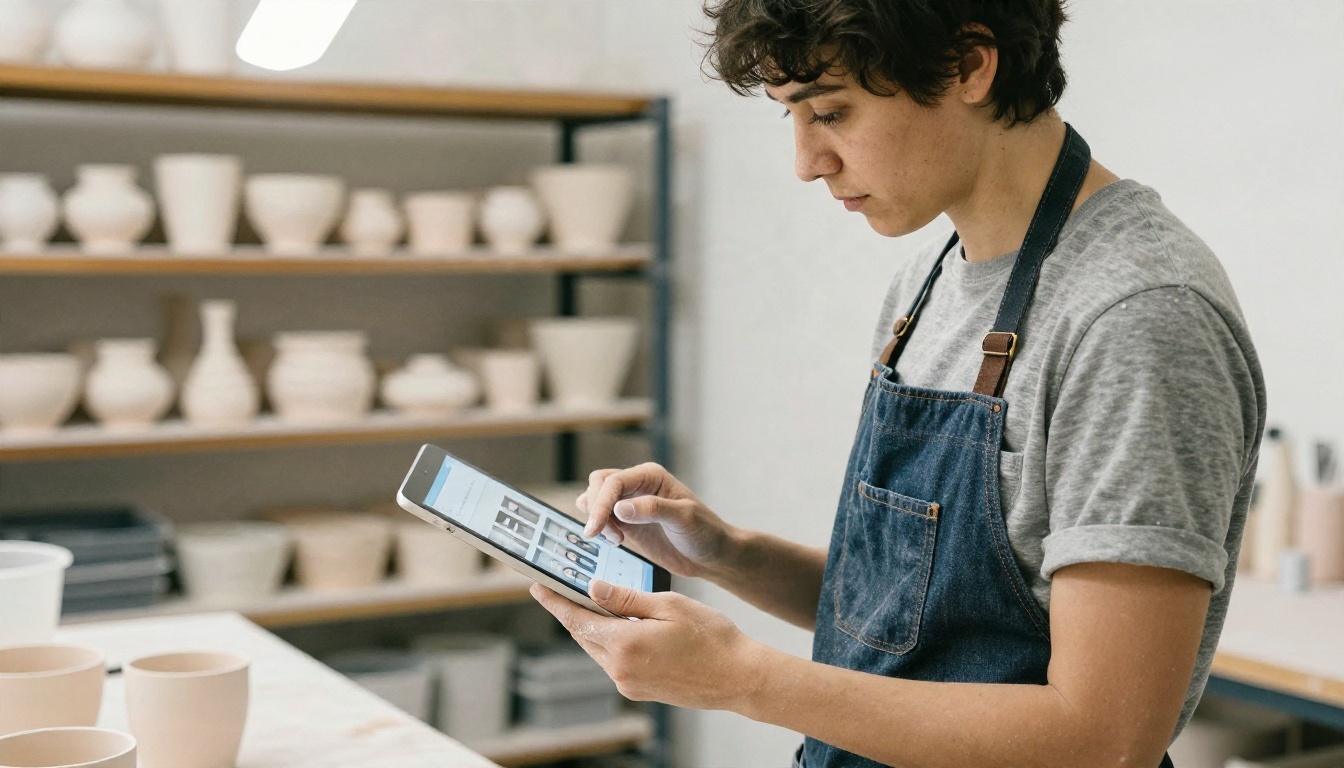
Un taller de cerámica tiene un catálogo en papel de doce páginas que se escaneó hace años. Las fotos están turbias y el texto está un poco torcido. Después de la limpieza y el OCR, la dueña convierte el archivo en un flipbook con el Creador de catálogos digitales gratis, lo incrusta en el sitio web y comparte un solo enlace con los compradores mayoristas. Se acabó enviar archivos adjuntos pesados por correo.
¿Listo para publicar documentos limpios?
Un buen escaneo no tiene que ser perfecto desde el origen. Necesita una pasada corta de limpieza: enderezar, quitar el ruido, ejecutar OCR, comprimir y revisar. Usa un limpiador en línea gratuito para trabajos rápidos, software de código abierto para lotes grandes y guarda los archivos delicados en tu propio equipo.
Cuando el archivo esté limpio, dale un mejor hogar que un adjunto de correo. Empieza gratis en Flipbooks AI, explora todas las herramientas de flipbook para encontrar un formato que encaje con tu documento, y compara los planes y precios cuando estés listo para analíticas, captación de contactos y publicación ilimitada.



