La plupart des rapports annuels n’échouent pas à cause de mauvais chiffres. Ils échouent parce que le document ressemble à un tableur égaré dans un fichier Word : marges serrées, cinq polices, graphiques coincés à côté des paragraphes, et un PDF qui pèse 80 Mo. Un bon modèle de rapport annuel pour Word règle la structure avant que vous ne saisissiez le moindre chiffre, et il vous fait gagner des jours de mise en forme. Cet article montre où trouver un modèle gratuit, quel format de page choisir, comment concevoir des pages que les gens lisent vraiment, et comment exporter un PDF propre. Vous pouvez ensuite publier le fichier final sous forme de flipbook interactif avec Flipbooks AI.
💡 Réponse rapide : utilisez un modèle Word avec de vrais styles (Titre 1, Titre 2, Corps de texte), réglez la page en Letter ou A4 avant d’ajouter du contenu, gardez des marges de 0,75 à 1 pouce (19 à 25 mm) et exportez avec la qualité « Standard » pour un partage à l’écran.
Pourquoi Word fonctionne toujours pour les rapports annuels
Les designers adorent InDesign, mais la plupart des petites entreprises, des associations à but non lucratif, des écoles et des startups rédigent leur rapport annuel dans Word. Le logiciel est déjà installé, votre service financier le connaît déjà, et plusieurs personnes peuvent modifier un même fichier sans formation. Pour un rapport de 12 à 40 pages, Word suffit largement si le modèle est bien construit.
Qui en profite le plus
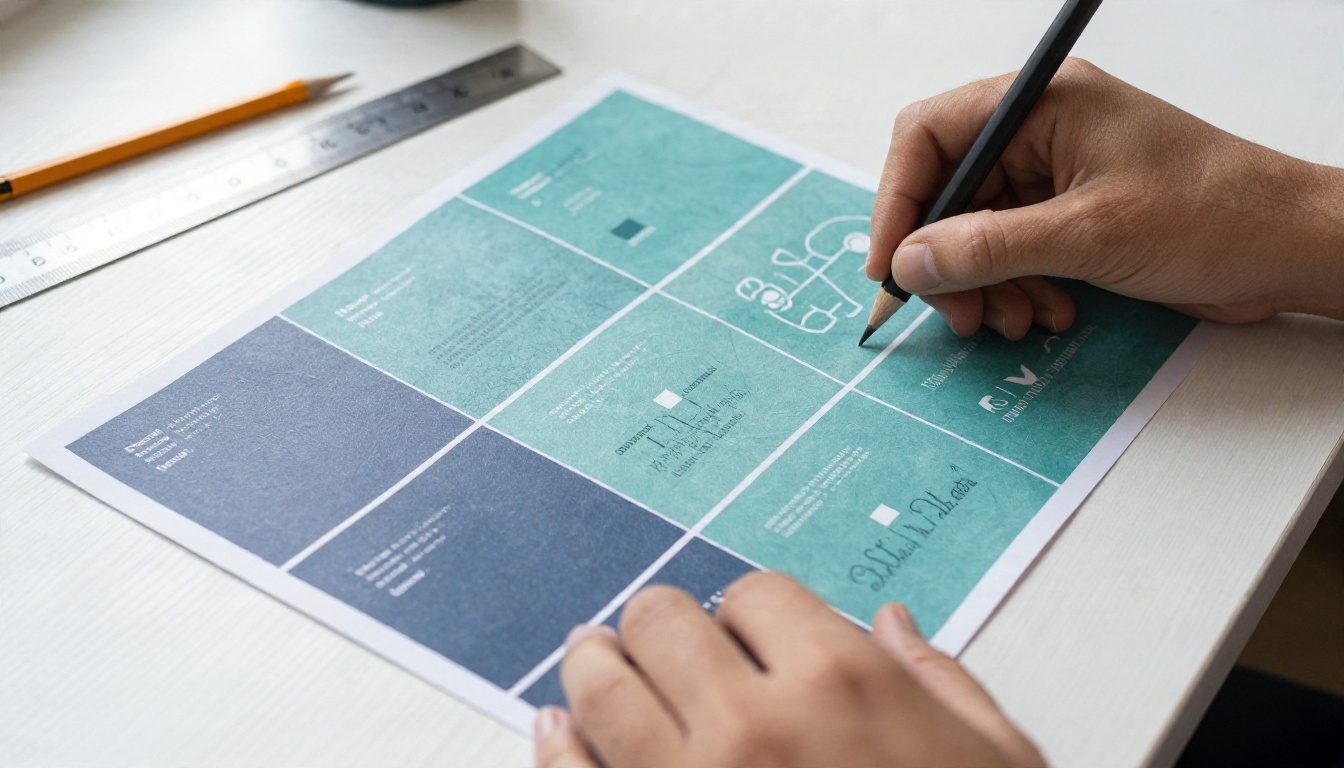
Word convient aux équipes qui privilégient la rapidité et le contrôle plutôt que la typographie au pixel près.
- Petites entreprises qui publient une synthèse annuelle à l’intention de leurs clients et de leurs prêteurs
- Associations à but non lucratif qui ont besoin d’un rapport pour leurs donateurs, avec des chiffres d’impact et des photos
- Écoles et associations qui rendent compte à leurs conseils d’administration et à leurs adhérents
- Startups qui préparent une mise à jour pour les investisseurs, avec le chiffre d’affaires, les effectifs et les étapes clés
- Services au sein de grandes entreprises qui ont besoin d’un rapport interne léger
Les limites de Word
Soyons honnêtes sur les limites. Word peine avec les images lourdes à fond perdu, les mises en page de magazine complexes sur plusieurs colonnes et la séparation des couleurs exigée par l’impression commerciale. Si vous prévoyez d’imprimer 5 000 exemplaires sur papier couché, confiez le PDF final à un imprimeur et demandez d’abord une épreuve. Pour tout ce qui se lit à l’écran, Word convient parfaitement.
Options de téléchargement gratuites qui fonctionnent
Le « téléchargement gratuit » est le piège où tombent beaucoup de gens. Des sites douteux regroupent des modèles avec des publicités, des polices cassées ou des macros que vous ne devriez jamais activer. Ne vous fiez qu’aux sources que vous pouvez vérifier.
Modèles Word intégrés
Ouvrez Word, choisissez Fichier > Nouveau, puis tapez « rapport annuel » dans la zone de recherche. La galerie de Microsoft propose plusieurs mises en page prêtes à l’emploi, avec page de titre, en-têtes de section, tableaux types et graphiques d’exemple. Ces fichiers sont gratuits, sûrs et utilisent des polices standard, donc rien ne casse quand vous les partagez. Vous pouvez aussi chercher « rapport » ou « rapport d’entreprise » pour voir des variantes plus simples.
Tableau comparatif des modèles
| Source | Coût | Sécurité | Personnalisation | Idéal pour |
|---|
| Galerie intégrée de Word | Gratuit | Élevée | Complète, utilise les styles | La plupart des petites équipes |
| Téléchargements depuis un site de modèles Office | Gratuit | Élevée | Complète | Démarrages rapides avec plusieurs mises en page |
| Sites communautaires de modèles gratuits | Gratuit | Moyenne, vérifiez le fichier | Variable | Mises en page créatives, avec prudence |
| Modèles payants de places de marché | 10 $ à 60 $ | Moyenne à élevée | Souvent excellente | Présentations soignées aux couleurs de la marque |
| Construire le vôtre à partir d’un fichier vierge | Gratuit | Élevée | Totale | Équipes disposant de règles de marque |
⚠️ N’activez jamais les macros d’un modèle téléchargé. Un rapport n’en a pas besoin. Si Word le demande, choisissez « Ne pas activer » et cherchez un autre fichier.
Ce qu’il faut vérifier avant de l’utiliser
Avant de vous engager, consacrez cinq minutes à inspecter le fichier :
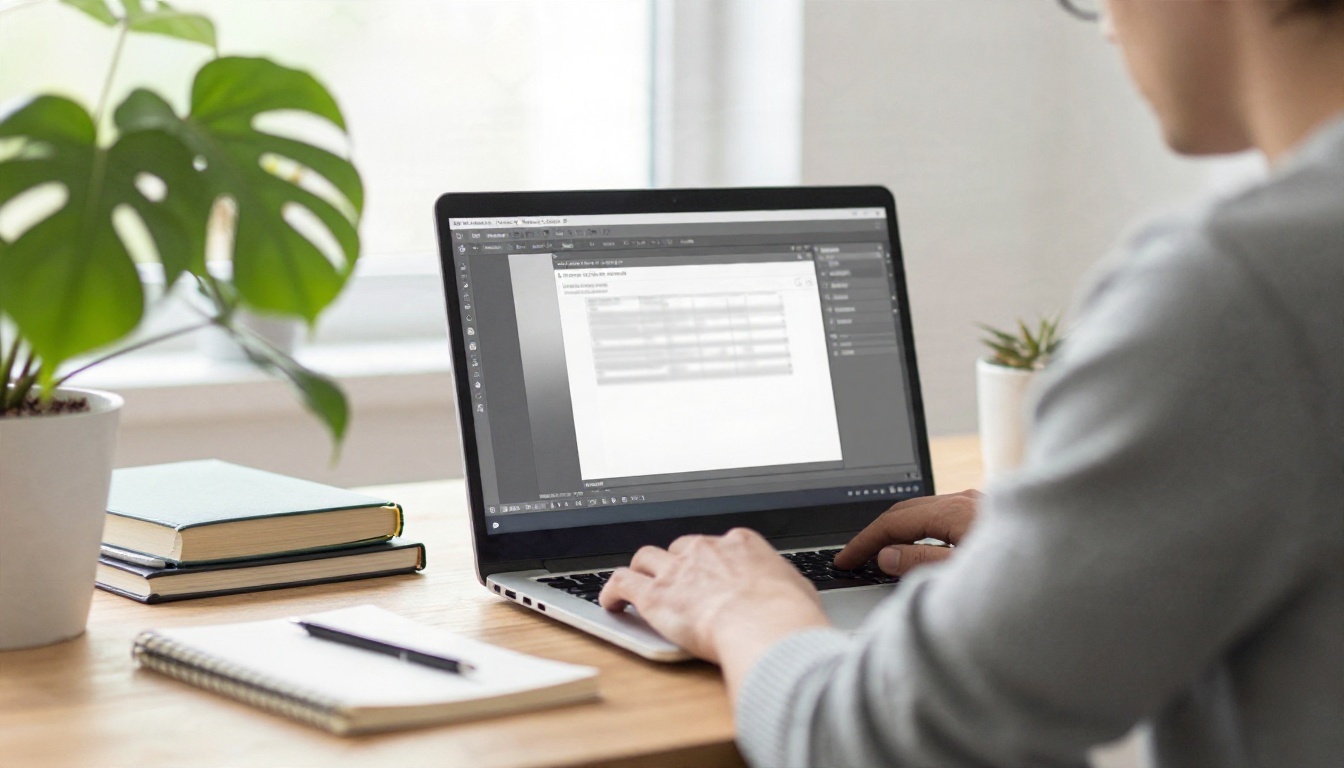
- Ouvrez le volet Styles. Si les titres sont du texte en gras ordinaire au lieu de vrais styles, la table des matières ne se générera pas.
- Vérifiez les polices. Les polices non installées sur votre ordinateur sont remplacées, et votre mise en page se décale.
- Regardez le format de page. Beaucoup de téléchargements sont réglés par défaut en Letter, même si vous travaillez en A4.
- Cliquez sur un graphique. Les graphiques modifiables valent bien mieux que des images collées.
- Testez un long paragraphe. Collez 400 mots et voyez si la mise en page tient.
Format de page et marges qui ont du sens
Choisissez d’abord le format de page. Le changer après avoir placé des graphiques et des photos casse presque tout. Dans Word, allez dans Mise en page > Taille et sélectionnez votre format avant d’ajouter du contenu.
Letter ou A4
| Format | Dimensions | Utilisé en | Lecture à l’écran | Notes d’impression |
|---|
| US Letter | 8,5 x 11 po (216 x 279 mm) | États-Unis, Canada, Mexique | Bonne, légèrement plus large | Économique à imprimer localement |
| A4 | 210 x 297 mm (8,27 x 11,69 po) | La plupart des pays du monde | Bonne, légèrement plus haute | Standard chez les imprimeurs européens |
| Demi-Letter / A5 | 5,5 x 8,5 po / 148 x 210 mm | Synthèses courtes | Demande un texte plus grand | Style livret |
| Carré (personnalisé) | 8 x 8 po (203 x 203 mm) | Histoires de marque et d’associations | Excellente sur téléphone | Coût d’impression plus élevé |
| Letter paysage / A4 paysage | 11 x 8,5 po / 297 x 210 mm | Rapports façon diaporama | Idéal sur écrans larges | Reliure délicate |
Si vos lecteurs sont surtout sur écran, une page en paysage ou carrée s’adapte souvent mieux aux ordinateurs portables et aux tablettes qu’une page en portrait. Si un membre du conseil doit l’imprimer, restez en portrait et adoptez le format de papier local.
Marges, fond perdu et reliure
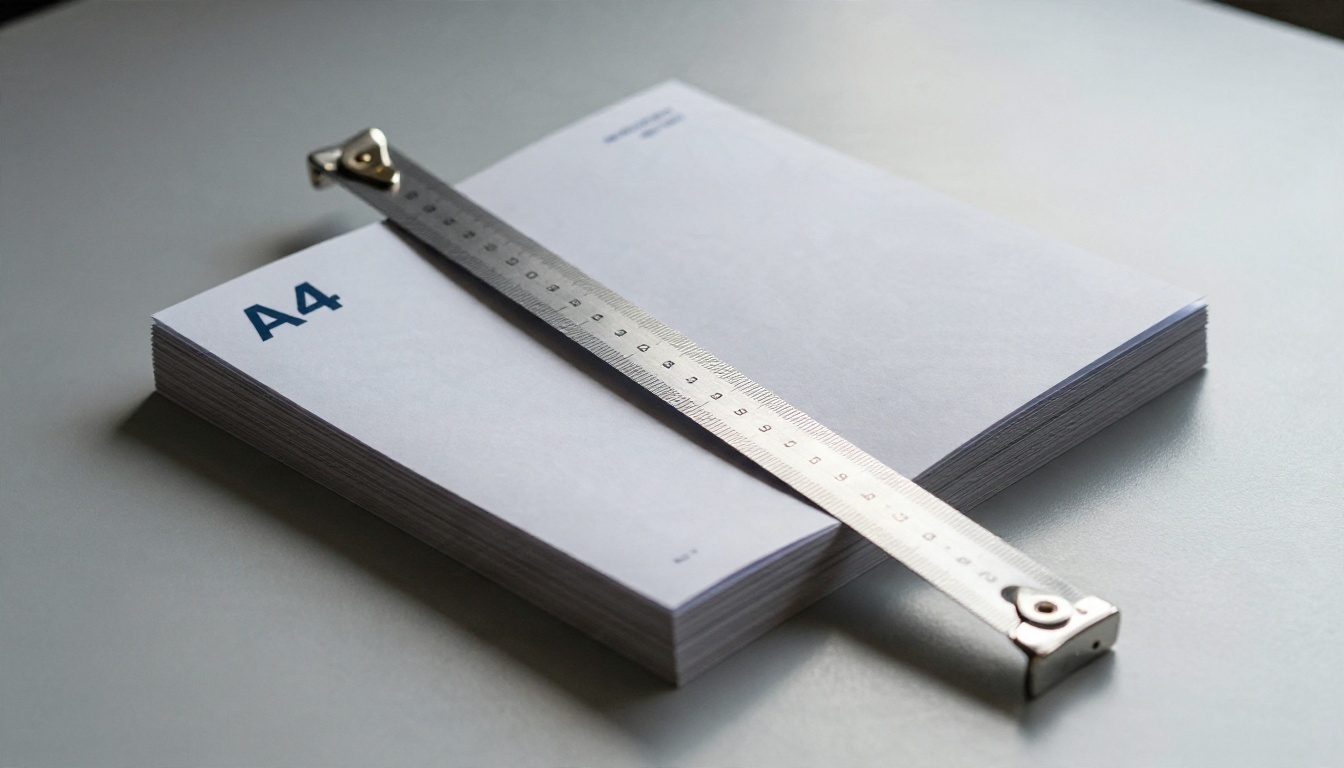
Word ne gère pas le vrai fond perdu : évitez donc les couleurs de fond sur toute la page si vous prévoyez d’imprimer. Pour les marges, ces valeurs sont fiables :
- Haut et bas : 0,75 à 1 pouce (19 à 25 mm)
- Gauche et droite : 0,8 à 1 pouce (20 à 25 mm)
- Marge de reliure (si le document est relié) : ajoutez 0,25 à 0,5 pouce (6 à 12 mm)
- Distance des en-têtes et pieds de page : 0,4 pouce (10 mm) pour que les numéros de page ne touchent jamais le bord
Conseils de design qui donnent un rendu professionnel
Un rapport à l’allure calme se lit. Un rapport chargé se parcourt en diagonale, puis se referme. Ces règles demandent peu d’effort et changent toute l’impression d’ensemble.
Polices et couleurs
Choisissez deux polices au maximum : une pour les titres, une pour le corps du texte. Un titre à empattements associé à un corps de texte sans empattements est un couple sûr. Gardez un corps de texte entre 10 et 11 pt, avec un interligne d’environ 1,15 à 1,3.
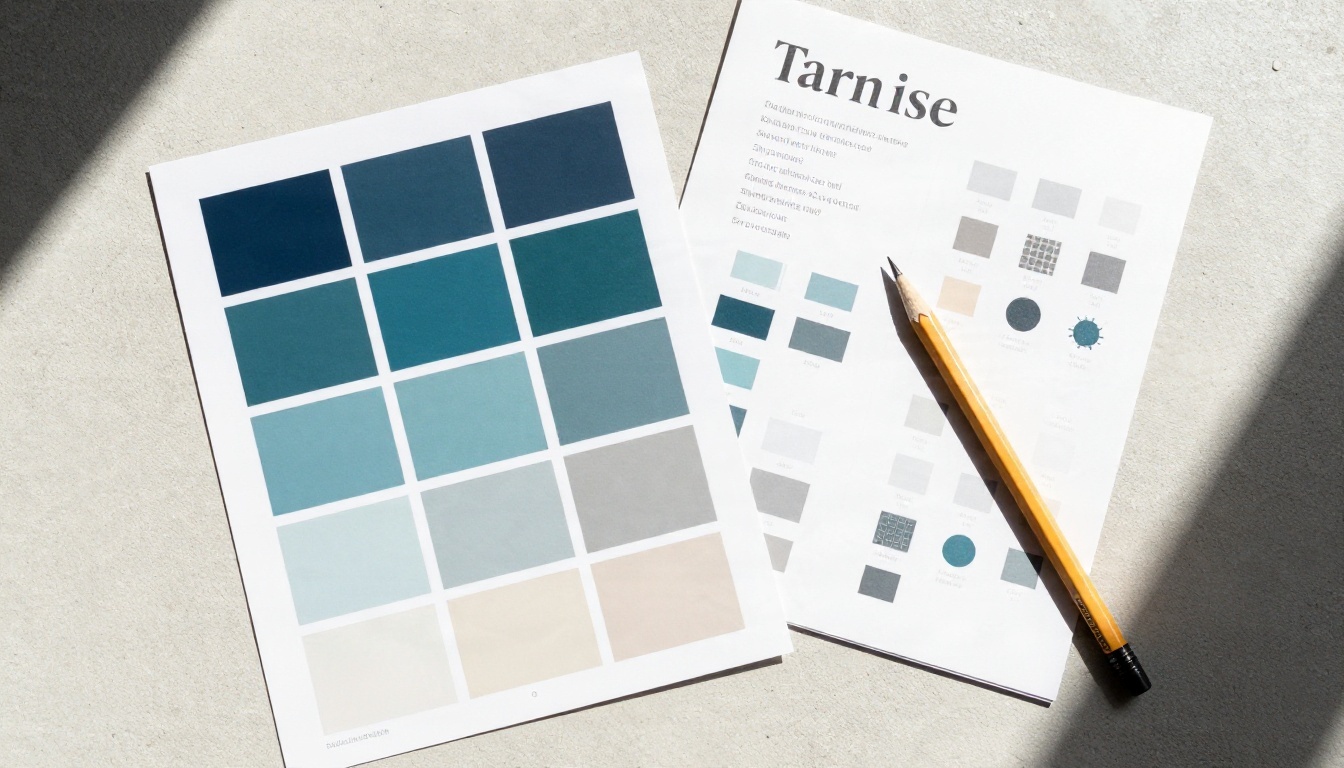
Pour les couleurs, choisissez une couleur dominante de la marque, un accent et un gris neutre. Réservez l’accent aux endroits où vous voulez attirer le regard, comme un chiffre en évidence ou une citation mise en valeur.
| Élément | Taille recommandée | Remarque de style |
|---|
| Titre de la page de garde | 36 à 54 pt | Court, en gras, sur une seule ligne si possible |
| Titre 1 | 22 à 28 pt | Couleur de la marque |
| Titre 2 | 15 à 18 pt | Gris foncé ou couleur de la marque |
| Corps de texte | 10 à 11 pt | Gris foncé (#222), pas noir pur |
| Légendes | 8 à 9 pt | Italique, gris plus clair |
| Citations en exergue | 16 à 20 pt | Couleur d’accent, interlettrage large |
Graphiques et tableaux
Les chiffres sont au cœur d’un rapport annuel, donnez-leur donc de la place. Règles qui fonctionnent :
- Un message par graphique. Titrez-le avec la conclusion (« Le chiffre d’affaires a progressé de 18 % »), et non avec le sujet.
- Arrondissez sans hésiter. Affichez 4,2 M, et non 4 213 877, dans le texte principal, et gardez le détail dans un tableau en annexe.
- Limitez les couleurs à la palette que vous avez déjà choisie.
- Utilisez de vrais tableaux Word, pas des captures d’écran, pour que le texte reste net et recherchable.
- Alignez les nombres à droite et gardez le même nombre de décimales dans chaque colonne.

Photos et espaces blancs
De vraies photos de vos équipes, de vos projets ou de vos produits battent les photos de banques d’images à chaque fois. Compressez-les avant de les insérer (1 600 pixels sur le grand côté suffisent largement pour un rapport) et laissez au moins un tiers de chaque page vide. L’espace blanc n’est pas un espace perdu : il indique aux lecteurs où se reposer.
✅ Bonne pratique : placez une image forte en ouverture de chaque section, puis gardez les pages suivantes pour le texte et les données seulement. Vous obtenez un rythme sans alourdir le fichier.
Construire la structure de votre rapport
Un bon modèle suit un ordre prévisible, ce qui rend le document facile à parcourir. Utilisez ce plan comme base et ajustez le nombre de pages à votre organisation.
| Section | Longueur type | Contenu |
|---|
| Page de titre | 1 page | Logo, année, thème en une ligne |
| Table des matières | 1 page | Générée automatiquement à partir des styles de titre |
| Lettre de la direction | 1 à 2 pages | Faits marquants, ton, remerciements |
| L’année en chiffres | 1 page | 4 à 6 chiffres clés |
| Opérations et étapes clés | 3 à 6 pages | Projets, lancements, calendrier |
| États financiers | 4 à 10 pages | Compte de résultat, bilan, flux de trésorerie, notes |
| Équipe et gouvernance | 2 à 3 pages | Équipe, conseil, politiques |
| Perspectives et contact | 1 à 2 pages | Priorités de l’année suivante, coordonnées |
Créez la table des matières avec Références > Table des matières. Comme chaque titre utilise un vrai style, elle se met à jour toute seule quand vous faites un clic droit et choisissez « Mettre à jour les champs ». Faites-le juste avant chaque export, sans exception.

Export PDF sans perte de qualité
Le PDF est ce que la plupart des gens ouvriront réellement. Traitez-le comme le vrai produit.
Réglages d’export pas à pas
- Mettez à jour tous les champs (sélectionnez tout avec Ctrl+A, puis appuyez sur F9) pour que les numéros de page et la table des matières soient corrects.
- Lancez Révision > Vérifier l’accessibilité et ajoutez le texte alternatif manquant sur les images.
- Choisissez Fichier > Enregistrer sous (ou Exporter) et sélectionnez PDF comme type.
- Cliquez sur Options et cochez Créer des signets à partir des titres pour que les lecteurs puissent passer d’une section à l’autre.
- Choisissez Standard (publication en ligne et impression) pour la plupart des rapports, ou Taille minimale si le fichier doit partir par e-mail.
- Cochez Balises de structure du document pour l’accessibilité.
- Enregistrez, puis ouvrez le PDF et parcourez chaque page avant de le partager.

| Option d’export | Taille du fichier | Qualité d’image | À utiliser quand |
|---|
| Standard | Moyenne (5 à 20 Mo) | Élevée | Site web, impression, dossiers pour investisseurs |
| Taille minimale | Petite (1 à 6 Mo) | Moyenne | Pièces jointes d’e-mail |
| ISO 19005-1 (PDF/A) | Moyenne | Élevée | Archivage et conformité |
| PDF pour imprimeur (depuis un outil de design) | Grande | Maximale | Impression offset |
Erreurs courantes à l’export
- Polices manquantes. Intégrez-les, ou limitez-vous aux polices que tout le monde possède.
- Mise en page décalée. Cela vient en général d’un remplacement de police ou d’une autre imprimante par défaut. Exportez depuis le même ordinateur que celui où vous avez terminé le design.
- Fichier trop lourd. Des photos trop grandes en sont la cause 90 % du temps. Compressez-les avant de les insérer.
- Liens morts. Testez chaque lien hypertexte dans le PDF exporté, et pas seulement dans Word.
- Pas de signets. Un PDF de 40 pages sans signets ressemble à un mur.
⚠️ Un PDF est un fichier figé. Il ne peut pas afficher de statistiques, il peut être transféré sans que vous le sachiez, et une pièce jointe de 20 Mo finit souvent rejetée. C’est pourquoi de nombreuses équipes transforment désormais le PDF en flipbook.
Un PDF statique fonctionne, mais une version web à feuilleter est plus facile à ouvrir sur téléphone, simple à partager par lien, et elle vous indique qui l’a lu. Avec le Créateur de rapport annuel interactif, vous pouvez convertir le PDF exporté depuis Word en quelques minutes. Les équipes qui publient un rapport annuel d’association ou un rapport d’entreprise suivent le même processus.

Importer et personnaliser
- Créez votre compte. Rendez-vous sur Flipbooks AI pour créer un compte, aucune carte bancaire n’est nécessaire pour essayer.
- Importez le PDF. Glissez le fichier exporté dans le Convertisseur PDF vers flipbook. Les pages se convertissent en flipbook à effet de feuilletage réaliste, avec le texte et les liens conservés.
- Ajoutez votre image de marque. Réglez votre logo, la couleur de fond et les couleurs de la barre d’outils pour correspondre à la palette du modèle. Aucun filigrane n’est jamais ajouté.
- Choisissez les effets de page. Sélectionnez le style de feuilletage et le son qui conviennent à un rapport formel, généralement discrets et rapides.
- Ajoutez du multimédia. Intégrez un court message de votre directeur général sous forme de vidéo, ou ajoutez un audio à la page « L’année en chiffres ».
- Prévisualisez sur téléphone. Le flipbook s’adapte aux écrans mobiles : vérifiez sa lisibilité sur un téléphone avant de publier.
Partager et suivre
- Lien direct : collez-le dans un e-mail, une publication LinkedIn ou une newsletter à destination des donateurs.
- Code d’intégration : placez le flipbook sur votre site avec l’outil Intégrer un flipbook sur un site web.
- Protection par mot de passe : limitez l’accès aux rapports confidentiels destinés au conseil ou aux investisseurs.
- Téléchargements hors ligne : laissez les lecteurs enregistrer une copie pour un vol ou une réunion.
- Statistiques et génération de prospects : voyez quelles pages sont lues et recueillez des adresses e-mail avant qu’un lecteur n’ouvre le rapport. Ces fonctionnalités sont réservées à l’offre Professional : consultez les offres et tarifs.
| Fonctionnalité | PDF par e-mail | Fichier Word | Flipbook |
|---|
| S’ouvre facilement sur téléphone | Parfois | Non | Oui |
| Lecture avec effet de feuilletage | Non | Non | Oui |
| Protection par mot de passe | Limitée | Limitée | Oui |
| Statistiques par page | Non | Non | Oui (Professional) |
| S’intègre sur un site web | Difficilement | Non | Oui |
| Modifiable par les lecteurs | Non | Oui | Non |
| Sans filigrane | Oui | Oui | Oui |
💡 Astuce pro : pendant la période de publication des rapports, ajoutez le lien du flipbook à votre signature d’e-mail. Dirigeants, donateurs et partenaires peuvent ouvrir le rapport en un seul geste.
Un exemple concret
Un refuge régional pour animaux a rédigé son rapport dans Word à partir d’un modèle intégré gratuit. L’équipe a remplacé les couleurs par la palette de la marque, ajouté une photo carrée en ouverture de chaque section, et placé six chiffres clés sur une seule page : animaux adoptés, heures de bénévolat, dons collectés, visites chez le vétérinaire, familles d’accueil et événements organisés. Ils ont exporté un PDF Standard de 9 Mo, l’ont converti en flipbook et l’ont intégré sur la page de dons. Résultat : un rapport que les donateurs ouvrent depuis un SMS, sans rien télécharger.
Une petite entreprise de logiciels a pris une autre voie. Elle a gardé un rapport court, 14 pages, en A4 paysage pour qu’il se lise comme un diaporama sur ordinateur portable, et a protégé le flipbook par un mot de passe pour ses investisseurs. Les deux équipes ont suivi le même processus Word. Elles n’ont changé que le format de page et la méthode de partage.
Votre liste de contrôle avant publication
Parcourez cette liste avant d’envoyer quoi que ce soit :
Prêt à publier votre rapport ?
Commencez par un modèle Word propre, réglez d’abord le format de page, gardez un design sobre et exportez un PDF net. Offrez ensuite à vos lecteurs une meilleure façon de l’ouvrir. Commencez gratuitement sur Flipbooks AI, parcourez tous les outils flipbook pour d’autres formats de rapport, ou comparez les offres et tarifs pour choisir le niveau de statistiques et de protection dont votre rapport a besoin. Si vous connaissez déjà l’offre souhaitée, allez directement à création de compte et tarifs.



