La maggior parte delle relazioni annuali non fallisce per colpa dei numeri sbagliati. Fallisce perché il documento sembra un foglio di calcolo finito per sbaglio in un file Word: margini stretti, cinque font diversi, grafici schiacciati accanto ai paragrafi e un PDF che pesa 80 MB. Un buon modello di relazione annuale per Word sistema la struttura prima che tu scriva una sola cifra, e ti fa risparmiare giorni di lavoro di impaginazione. Questo articolo mostra dove trovare un modello gratuito, quale formato di pagina scegliere, come progettare pagine che le persone leggono davvero e come esportare un PDF pulito. Poi puoi pubblicare il file finito come flipbook interattivo con Flipbooks AI.
💡 Risposta rapida: Usa un modello Word con Stili veri (Titolo 1, Titolo 2, Corpo del testo), imposta la pagina su Letter o A4 prima di aggiungere contenuti, mantieni i margini tra 0,75 e 1 pollice (da 19 a 25 mm) ed esporta con qualità "Standard" per la condivisione a schermo.
Perché Word funziona ancora per le relazioni annuali
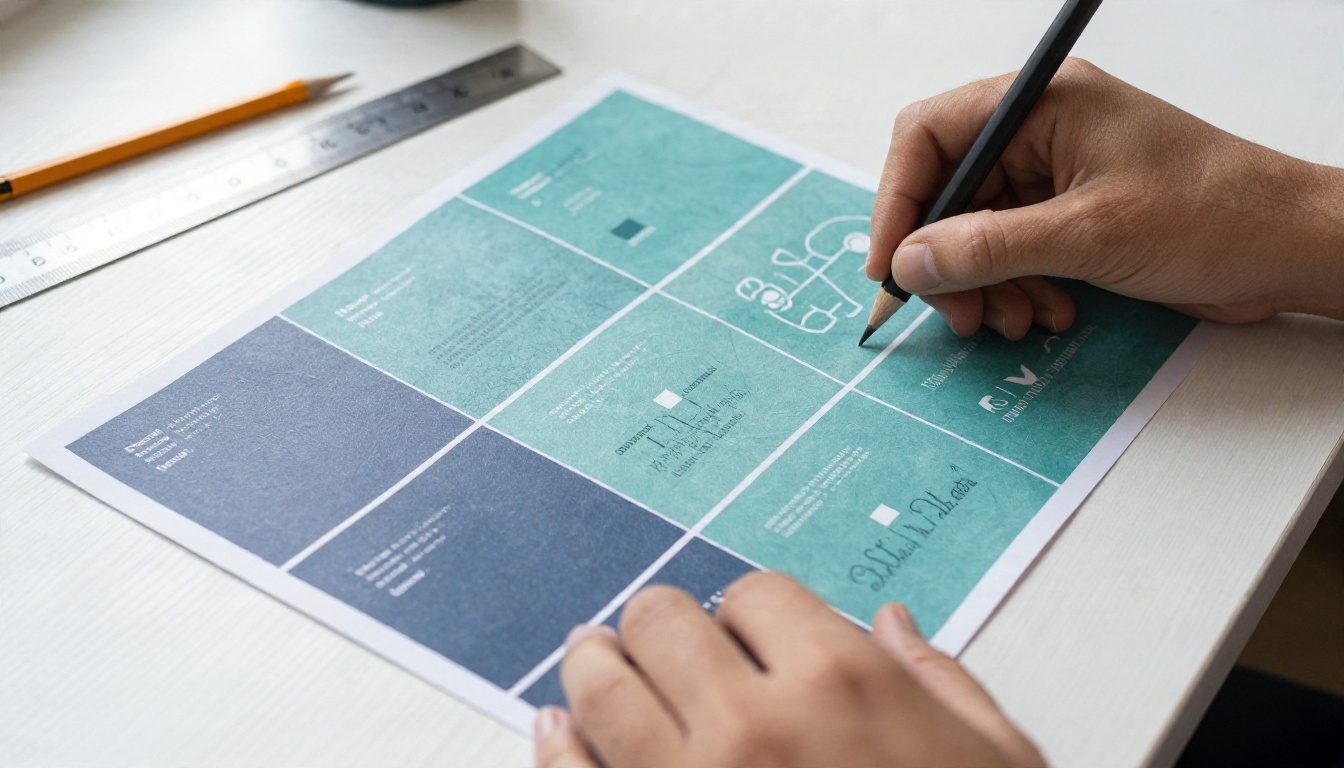
I designer amano InDesign, ma la maggior parte delle piccole aziende, delle organizzazioni non profit, delle scuole e delle startup scrive la relazione annuale in Word. È già installato, il reparto finanziario lo conosce già e più persone possono modificare lo stesso file senza un corso di formazione. Per una relazione da 12 a 40 pagine, Word è più che sufficiente, se il modello è costruito bene.
Chi ne trae il massimo beneficio
Word va bene per i team che tengono più alla velocità e al controllo che alla tipografia al pixel.
- Piccole aziende che pubblicano una sintesi annuale per clienti e finanziatori
- Organizzazioni non profit che hanno bisogno di un report per i donatori con dati d'impatto e foto
- Scuole e associazioni che riferiscono a consigli direttivi e soci
- Startup che preparano un aggiornamento per gli investitori con ricavi, personale e traguardi
- Reparti interni di aziende più grandi che hanno bisogno di una relazione interna leggera
Dove Word non basta
Siamo onesti sui limiti. Word fatica con le immagini che arrivano fino al bordo della pagina, con layout complessi a più colonne in stile rivista e con la separazione dei colori per la stampa commerciale. Se pensi di stampare 5.000 copie su carta patinata, consegna il PDF finale a una tipografia e chiedi prima una prova. Per tutto ciò che vive sugli schermi, Word va bene.
Opzioni di download gratuito che funzionano
Il "download gratuito" è il punto in cui molti si scottano. Siti casuali offrono modelli con pubblicità, font non funzionanti o macro che non dovresti mai attivare. Scegli fonti che puoi verificare.
Modelli Word integrati
Apri Word, scegli File > Nuovo e digita "relazione annuale" nella casella di ricerca. La galleria ufficiale di Microsoft restituisce diversi layout già pronti, con pagine di copertina, intestazioni di sezione, tabelle di esempio e grafici segnaposto. Questi file sono gratuiti, sicuri e usano font standard, quindi nulla si rompe quando li condividi. Puoi anche cercare "report" o "relazione aziendale" per vedere varianti più semplici.
Tabella di confronto dei modelli
| Fonte | Costo | Sicurezza | Personalizzazione | Ideale per |
|---|
| Galleria integrata di Word | Gratis | Alta | Completa, usa gli Stili | La maggior parte dei piccoli team |
| Download da siti di modelli per Office | Gratis | Alta | Completa | Avvii rapidi con diversi layout |
| Siti gratuiti di modelli della community | Gratis | Media, controlla il file | Variabile | Layout creativi, con cautela |
| Modelli dei marketplace a pagamento | Da $10 a $60 | Da media ad alta | Spesso eccellente | Aspetti curati e con brand |
| Costruisci il tuo da un file vuoto | Gratis | Alta | Totale | Team con regole di brand |
⚠️ Non attivare mai le macro in un modello scaricato. Una relazione non ne ha bisogno. Se Word lo chiede, scegli "Non abilitare" e cerca un file diverso.
Cosa controllare prima di usarne uno
Prima di decidere, dedica cinque minuti a esaminare il file:
- Apri il riquadro Stili. Se i titoli sono semplice testo in grassetto invece di Stili veri, il sommario non verrà generato.
- Controlla i font. I font non installati sul tuo computer vengono sostituiti, e l'impaginazione si sposta.
- Guarda il formato della pagina. Molti download sono impostati su Letter anche se lavori in A4.
- Clicca su un grafico. I grafici modificabili sono molto meglio delle immagini incollate.
- Prova un paragrafo lungo. Incolla 400 parole e verifica se l'impaginazione regge.

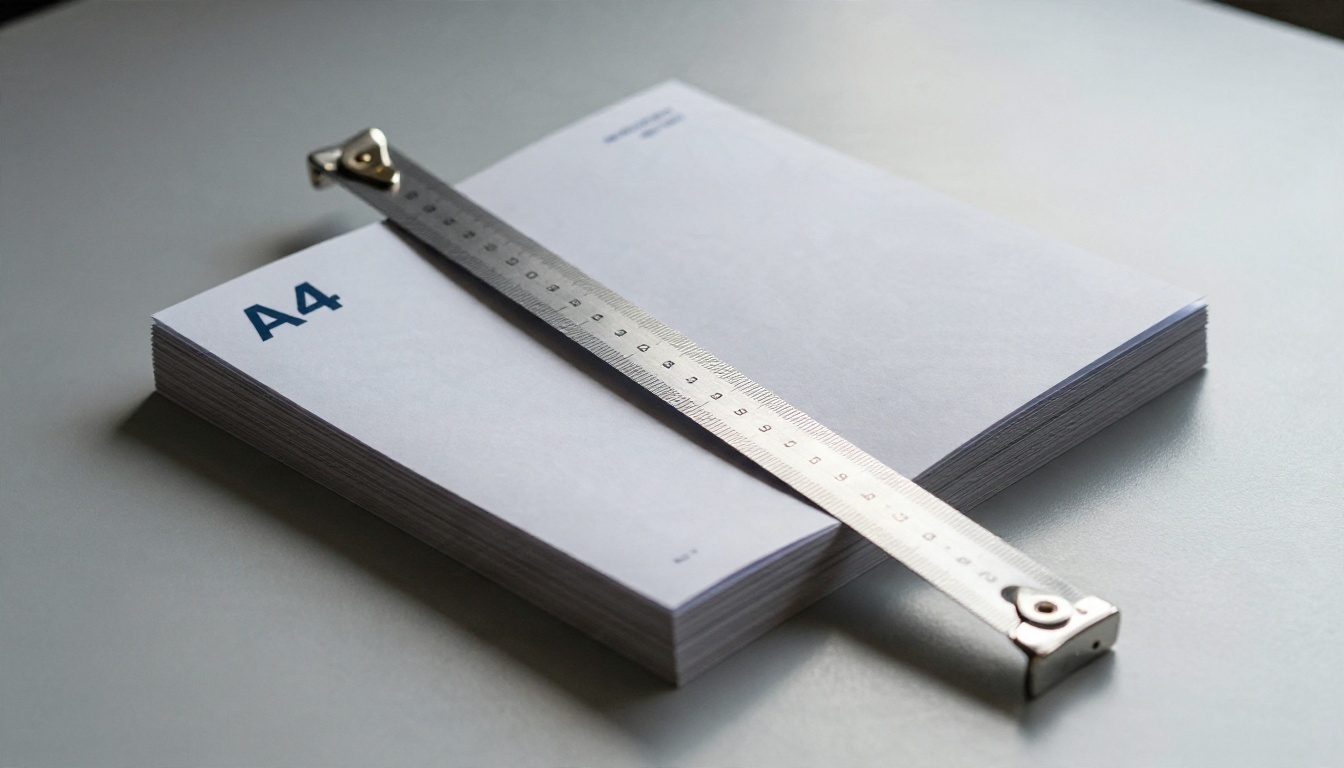
Scegli prima il formato della pagina. Cambiarlo dopo aver inserito grafici e foto rovina quasi tutto. In Word, vai su Layout > Dimensioni e scegli il formato prima di aggiungere contenuti.
Letter o A4
| Formato | Dimensioni | Usato in | Lettura a schermo | Note di stampa |
|---|
| US Letter | 8,5 x 11 in (216 x 279 mm) | USA, Canada, Messico | Buona, leggermente più larga | Economica da stampare localmente |
| A4 | 210 x 297 mm (8,27 x 11,69 in) | Gran parte del mondo | Buona, leggermente più alta | Standard per le tipografie europee |
| Half Letter / A5 | 5,5 x 8,5 in / 148 x 210 mm | Sintesi brevi | Richiede testo più grande | Stile libretto |
| Quadrato (personalizzato) | 8 x 8 in (203 x 203 mm) | Storie di brand e non profit | Ottimo sugli smartphone | Costo di stampa più alto |
| Letter / A4 orizzontale | 11 x 8,5 in / 297 x 210 mm | Relazioni in stile presentazione | Ideale sugli schermi panoramici | Scomodo da rilegare |
Se i tuoi lettori sono per lo più su schermo, un formato orizzontale o quadrato si adatta spesso meglio a laptop e tablet rispetto al verticale. Se un membro del consiglio la stamperà, resta in verticale e usa il formato di carta locale.
Margini, abbondanza e rilegatura
Word non supporta l'abbondanza di stampa vera, quindi evita i colori di sfondo a tutta pagina se pensi di stampare. Per i margini, questi valori sono affidabili:
- In alto e in basso: da 0,75 a 1 pollice (da 19 a 25 mm)
- A sinistra e a destra: da 0,8 a 1 pollice (da 20 a 25 mm)
- Margine di rilegatura (se rilegato): aggiungi da 0,25 a 0,5 pollici (da 6 a 12 mm)
- Distanza di intestazione e piè di pagina: 0,4 pollici (10 mm), così i numeri di pagina non toccano il bordo
Consigli di design che sembrano professionali
Una relazione che appare calma viene letta. Una che appare caotica viene scorsa e chiusa. Queste regole richiedono poco sforzo e cambiano tutta l'impressione.
Font e colore
Scegli al massimo due font: uno per i titoli, uno per il corpo del testo. Un titolo con grazie abbinato a un corpo senza grazie pulito è un accostamento sicuro. Mantieni il testo tra 10 e 11 pt, con interlinea intorno a 1,15-1,3.
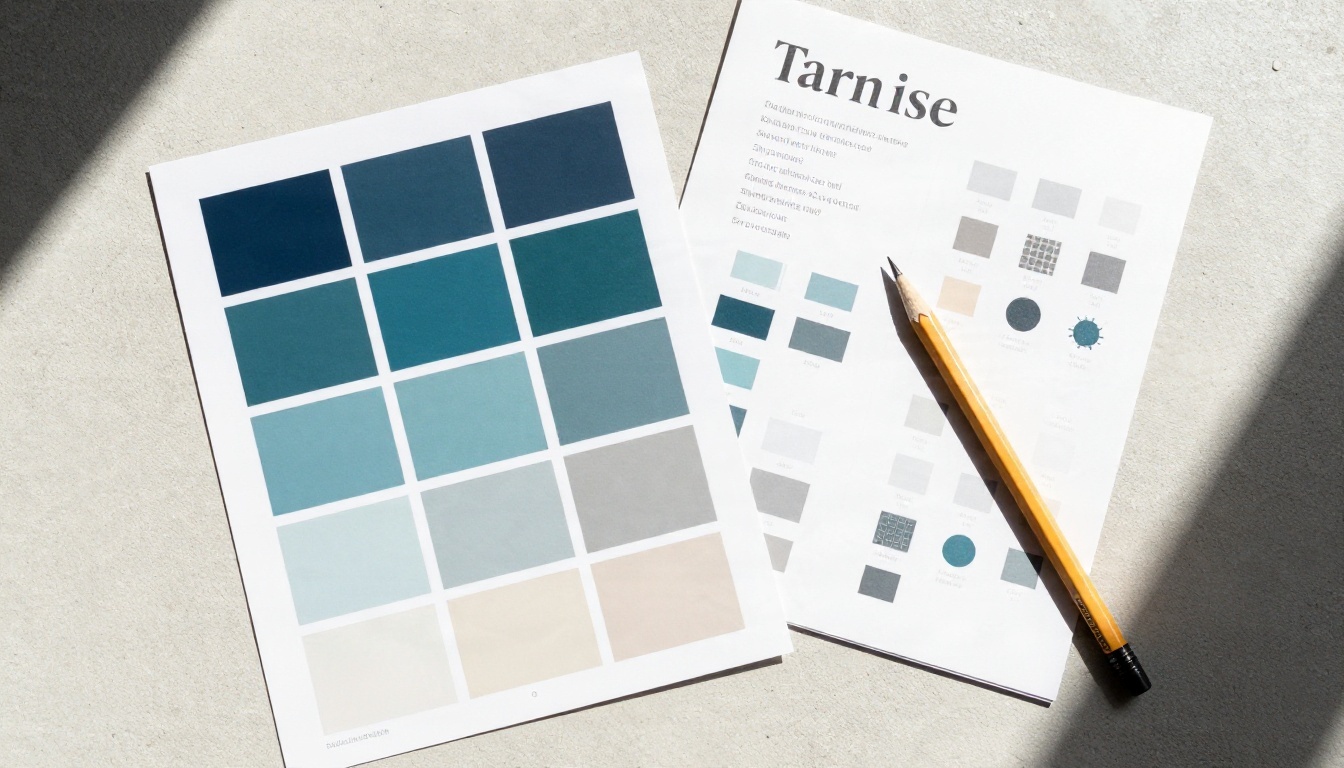
Per il colore, scegli un colore dominante del brand, un colore d'accento e un grigio neutro. Usa l'accento solo dove vuoi attirare lo sguardo, ad esempio su un numero evidenziato o su una citazione in risalto.
| Elemento | Dimensione consigliata | Nota di stile |
|---|
| Titolo della pagina di copertina | Da 36 a 54 pt | Breve, in grassetto, su una riga se possibile |
| Titolo 1 | Da 22 a 28 pt | Colore del brand |
| Titolo 2 | Da 15 a 18 pt | Grigio scuro o colore del brand |
| Corpo del testo | Da 10 a 11 pt | Grigio scuro (#222), non nero puro |
| Didascalie | Da 8 a 9 pt | Corsivo, grigio più chiaro |
| Citazioni in evidenza | Da 16 a 20 pt | Colore d'accento, spaziatura ampia |
Grafici e tabelle
I numeri sono il cuore di una relazione annuale, quindi dai loro spazio. Regole che funzionano:
- Un messaggio per grafico. Dagli un titolo con il risultato ("I ricavi sono cresciuti del 18%"), non con l'argomento.
- Arrotonda senza esitare. Scrivi 4,2 mln, non 4.213.877, nel testo principale e tieni il dettaglio in una tabella in appendice.
- Limita i colori alla tavolozza che hai già scelto.
- Usa vere tabelle di Word, non screenshot, così il testo resta nitido e ricercabile.
- Allinea i numeri a destra e mantieni le stesse cifre decimali in ogni colonna.

Foto e spazio bianco
Le foto vere delle persone, dei progetti o dei prodotti battono le immagini di repertorio ogni volta. Comprimile prima di inserirle (1600 pixel sul lato lungo bastano per una relazione) e lascia almeno un terzo di ogni pagina vuoto. Lo spazio bianco non è spazio sprecato. Indica ai lettori dove fermarsi.
✅ Buona pratica: Inserisci un'immagine forte in apertura di ogni sezione, poi lascia le pagine successive solo con testo e dati. Crea ritmo senza appesantire il file.
Costruisci la struttura della relazione
Un buon modello segue un ordine prevedibile, che rende il documento facile da scorrere. Usa questo schema come base e adatta il numero di pagine alla tua organizzazione.
| Sezione | Lunghezza tipica | Cosa contiene |
|---|
| Pagina di copertina | 1 pagina | Logo, anno, tema in una riga |
| Sommario | 1 pagina | Generato automaticamente dagli Stili titolo |
| Lettera della direzione | Da 1 a 2 pagine | Punti salienti, tono, ringraziamenti |
| L'anno in numeri | 1 pagina | Da 4 a 6 cifre principali |
| Attività e traguardi | Da 3 a 6 pagine | Progetti, lanci, cronologia |
| Bilanci | Da 4 a 10 pagine | Conto economico, stato patrimoniale, flussi di cassa, note |
| Persone e governance | Da 2 a 3 pagine | Team, consiglio, politiche |
| Prospettive e contatti | Da 1 a 2 pagine | Priorità per l'anno successivo, dati di contatto |
Crea il sommario con Riferimenti > Sommario. Poiché ogni titolo usa uno Stile vero, si aggiorna da solo quando fai clic con il tasto destro e scegli "Aggiorna campo". Fallo subito prima di esportare, ogni volta.

Esportazione in PDF senza perdita di qualità
Il PDF è ciò che la maggior parte delle persone aprirà davvero. Trattalo come il prodotto finale.
Impostazioni di esportazione passo dopo passo
- Aggiorna tutti i campi (seleziona tutto con Ctrl+A, poi premi F9) così numeri di pagina e sommario sono corretti.
- Esegui Revisione > Verifica accessibilità e correggi il testo alternativo mancante nelle immagini.
- Scegli File > Salva con nome (o Esporta) e seleziona PDF come tipo.
- Clicca su Opzioni e attiva Crea segnalibri utilizzando i titoli così i lettori possono saltare da una sezione all'altra.
- Scegli Standard (pubblicazione online e stampa) per la maggior parte delle relazioni, oppure Dimensione minima se il file deve viaggiare via email.
- Attiva Tag della struttura del documento per l'accessibilità.
- Salva, poi apri il PDF e scorri ogni pagina prima di condividerlo.

| Opzione di esportazione | Dimensione del file | Qualità immagini | Usala quando |
|---|
| Standard | Media (da 5 a 20 MB) | Alta | Sito web, stampa, presentazioni per investitori |
| Dimensione minima | Piccola (da 1 a 6 MB) | Media | Allegati email |
| ISO 19005-1 (PDF/A) | Media | Alta | Archiviazione e conformità |
| PDF per tipografia (da uno strumento di design) | Grande | Massima | Stampa offset |
Errori comuni nell'esportazione
- Font mancanti. Incorporali, oppure usa font che tutti hanno.
- Impaginazione spostata. Di solito significa una sostituzione di font o una stampante predefinita diversa. Esporta dalla stessa macchina su cui hai finito il design.
- Dimensione del file enorme. Le foto troppo grandi sono la causa nel 90% dei casi. Comprimile prima di inserirle.
- Link non funzionanti. Verifica ogni collegamento ipertestuale nel PDF esportato, non solo in Word.
- Nessun segnalibro. Un PDF di 40 pagine senza segnalibri sembra un muro.
⚠️ Un PDF è un file piatto. Non può mostrare statistiche, viene inoltrato senza che tu lo sappia, e un allegato da 20 MB spesso viene rifiutato. Per questo molti team ora trasformano il PDF in un flipbook.
Come creare un flipbook della relazione annuale con Flipbooks AI
Un PDF statico funziona, ma una versione web con sfoglio di pagina è più facile da aprire sui telefoni, semplice da condividere con un link e ti dice chi l'ha letta. Con il Creatore di relazioni annuali interattive puoi convertire in pochi minuti il PDF esportato da Word. I team che pubblicano una relazione annuale di un'organizzazione non profit o una relazione aziendale usano lo stesso procedimento.

Caricamento e personalizzazione
- Crea il tuo account. Crea un account su Flipbooks AI, non serve una carta di credito per provarlo.
- Carica il PDF. Trascina il file esportato nel Convertitore da PDF a flipbook. Le pagine si convertono in un flipbook con sfoglio realistico, mantenendo testo e link.
- Aggiungi il tuo brand. Imposta logo, colore di sfondo e colori della barra degli strumenti in modo che corrispondano alla tavolozza del modello. Non vengono mai aggiunte filigrane.
- Scegli gli effetti di pagina. Seleziona lo stile e il suono dello sfoglio più adatti a una relazione formale, di solito discreti e rapidi.
- Aggiungi contenuti multimediali. Incorpora un breve messaggio del tuo CEO sotto forma di video, oppure aggiungi un audio alla pagina "L'anno in numeri".
- Anteprima su telefono. Il flipbook si adatta ai dispositivi mobili, quindi controlla come si legge sul telefono prima di pubblicarlo.
Condivisione e monitoraggio
- Link diretto: incollalo in un'email, in un post su LinkedIn o in una newsletter per i donatori.
- Codice di incorporamento: inserisci il flipbook nel tuo sito con lo strumento Incorpora flipbook nel sito web.
- Protezione con password: limita l'accesso per le relazioni riservate al consiglio o agli investitori.
- Download offline: permetti ai lettori di salvare una copia per un volo o una riunione.
- Statistiche e generazione di contatti: scopri quali pagine vengono lette e raccogli email prima che il lettore apra la relazione. Queste sono funzioni del piano Professional, quindi controlla i piani e prezzi.
| Funzione | PDF via email | File Word | Flipbook |
|---|
| Si apre senza problemi sui telefoni | A volte | No | Sì |
| Lettura con sfoglio di pagina | No | No | Sì |
| Protezione con password | Limitata | Limitata | Sì |
| Statistiche a livello di pagina | No | No | Sì (Professional) |
| Si incorpora in un sito web | Scomodo | No | Sì |
| Modificabile dai lettori | No | Sì | No |
| Senza filigrana | Sì | Sì | Sì |
💡 Consiglio pro: Inserisci il link del flipbook nella firma email durante la stagione dei bilanci. Dirigenti, donatori e partner possono aprire la relazione con un solo tocco.
Un esempio pratico
Un rifugio regionale per animali ha scritto la sua relazione in Word usando un modello integrato gratuito. Lo staff ha sostituito i colori con la tavolozza del brand, ha aggiunto una foto quadrata in apertura di ogni sezione e ha messo sei cifre principali in una sola pagina: animali adottati, ore di volontariato, donazioni raccolte, visite veterinarie, famiglie affidatarie ed eventi organizzati. Hanno esportato un PDF Standard di 9 MB, lo hanno convertito in un flipbook e lo hanno incorporato nella pagina delle donazioni. Il risultato è stato una relazione che i donatori aprivano da un messaggio di testo, senza scaricare nulla.
Una piccola software house ha seguito una strada diversa. Ha mantenuto la relazione breve, 14 pagine, ha usato l'A4 orizzontale così da leggerla come una presentazione sui laptop e ha protetto il flipbook con una password per gli investitori. Entrambi i team hanno usato lo stesso flusso di lavoro in Word. Hanno cambiato solo il formato della pagina e il metodo di condivisione.
La tua checklist prima della pubblicazione
Controlla questa lista prima di inviare qualsiasi cosa:
Pronto a pubblicare la tua relazione?
Parti da un modello Word pulito, imposta prima il formato della pagina, mantieni il design sobrio ed esporta un PDF ordinato. Poi offri ai tuoi lettori un modo migliore per aprirlo. Inizia gratis su Flipbooks AI, scopri tutti gli strumenti per flipbook per altri formati di relazione, oppure confronta i piani e prezzi per scegliere il livello di statistiche e protezione di cui la tua relazione ha bisogno. Se sai già quale piano ti serve, vai direttamente a crea un account e prezzi.



