La mayoría de los informes anuales no fracasan por malas cifras. Fracasan porque el documento parece una hoja de cálculo que se coló en un archivo de Word: márgenes apretados, cinco tipografías, gráficos encajados junto a los párrafos y un PDF que pesa 80 MB. Una buena plantilla de informe anual para Word arregla la estructura antes de escribir una sola cifra, y ahorra días de trabajo de formato. Este artículo explica dónde encontrar una plantilla gratuita, qué tamaño de página elegir, cómo diseñar páginas que la gente realmente lea y cómo exportar un PDF limpio. Después puedes publicar el archivo terminado como un flipbook interactivo con Flipbooks AI.
💡 Respuesta rápida: Usa una plantilla de Word con Estilos reales (Título 1, Título 2, Cuerpo), configura la página en Letter o A4 antes de añadir contenido, deja los márgenes entre 0,75 y 1 pulgada (de 19 a 25 mm) y exporta con calidad "Estándar" para compartir en pantalla.
A los diseñadores les encanta InDesign, pero la mayoría de las pequeñas empresas, las organizaciones sin fines de lucro, las escuelas y las startups escriben su informe anual en Word. Ya está instalado, tu equipo de finanzas ya lo conoce y varias personas pueden editar un mismo archivo sin necesidad de una capacitación. Para un informe de 12 a 40 páginas, Word es más que suficiente si la plantilla está bien hecha.
Quién se beneficia más
Word es ideal para equipos que valoran más la rapidez y el control que la tipografía a nivel de píxel.
- Pequeñas empresas que publican un resumen anual para clientes y prestamistas
- Organizaciones sin fines de lucro que necesitan un informe para donantes con cifras de impacto y fotos
- Escuelas y asociaciones que informan a sus juntas directivas y a sus socios
- Startups que preparan una actualización para inversionistas con ingresos, plantilla y hitos
- Departamentos dentro de empresas grandes que necesitan un informe interno y sencillo
Dónde se queda corto Word
Sé honesto con los límites. Word tiene dificultades con las imágenes que sangran hasta el borde, con los diseños complejos de revista en varias columnas y con la separación de color exacta para la impresión comercial. Si piensas imprimir 5.000 ejemplares en papel couché, entrega el PDF final a una imprenta y pide primero una prueba. Para todo lo que vive en pantallas, Word funciona bien.
Opciones de descarga gratuita que sí funcionan
"Descarga gratuita" es donde muchos salen perjudicados. Algunos sitios al azar agrupan plantillas con anuncios, tipografías rotas o macros que nunca deberías activar. Quédate con fuentes que puedas verificar.
Plantillas integradas de Word
Abre Word, elige Archivo > Nuevo y escribe "informe anual" en el cuadro de búsqueda. La galería propia de Microsoft devuelve varios diseños listos para usar, con portadas, encabezados de sección, tablas de ejemplo y gráficos de muestra. Estos archivos son gratuitos y seguros, y usan fuentes estándar, así que nada se rompe al compartirlos. También puedes buscar "informe" o "informe de negocios" para ver variantes más sencillas.
Tabla comparativa de plantillas
| Fuente | Costo | Seguridad | Personalización | Ideal para |
|---|
| Galería integrada de Word | Gratis | Alta | Completa, usa Estilos | La mayoría de los equipos pequeños |
| Descargas de sitios de plantillas de Office | Gratis | Alta | Completa | Inicios rápidos con varios diseños |
| Sitios comunitarios de plantillas gratuitas | Gratis | Media, revisa el archivo | Variable | Diseños creativos, con precaución |
| Plantillas de mercados de pago | De $10 a $60 | Media a alta | A menudo excelente | Aspectos de marca y muy pulidos |
| Crear la tuya desde un archivo en blanco | Gratis | Alta | Total | Equipos con normas de marca |
⚠️ Nunca actives las macros de una plantilla descargada. Un informe no las necesita. Si Word lo pregunta, elige "No habilitar" y busca otro archivo.
Qué revisar antes de usar una
Antes de decidirte, dedica cinco minutos a revisar el archivo:
- Abre el panel de Estilos. Si los títulos son texto en negrita normal en lugar de Estilos reales, la tabla de contenido no se generará.
- Revisa las tipografías. Las fuentes que no están instaladas en tu equipo se sustituyen y el diseño se desplaza.
- Mira el tamaño de página. Muchas descargas vienen en Letter aunque tú trabajes en A4.
- Haz clic en un gráfico. Los gráficos editables son mucho mejores que las imágenes pegadas.
- Prueba un párrafo largo. Pega 400 palabras y comprueba si el diseño resiste.
Tamaño de página y márgenes que tienen sentido
Elige primero el tamaño de página. Cambiarlo después de colocar gráficos y fotos descompone casi todo. En Word, ve a Diseño > Tamaño y elige tu formato antes de añadir contenido.
Letter o A4
| Formato | Dimensiones | Se usa en | Lectura en pantalla | Notas de impresión |
|---|
| Carta de EE. UU. (US Letter) | 8,5 x 11 in (216 x 279 mm) | EE. UU., Canadá, México | Buena, un poco más ancha | Barata para imprimir localmente |
| A4 | 210 x 297 mm (8,27 x 11,69 in) | La mayor parte del mundo | Buena, un poco más alta | Estándar para las imprentas europeas |
| Media Letter / A5 | 5,5 x 8,5 in / 148 x 210 mm | Resúmenes breves | Necesita texto más grande | Estilo folleto |
| Cuadrado (personalizado) | 8 x 8 in (203 x 203 mm) | Historias de marca y organizaciones sin fines de lucro | Excelente en teléfonos | Costo de impresión más alto |
| Letter o A4 apaisado | 11 x 8,5 in / 297 x 210 mm | Informes tipo presentación | Mejor en pantallas panorámicas | Incómodo de encuadernar |
Si tus lectores están sobre todo en pantallas, una página apaisada o cuadrada suele encajar mejor en laptops y tabletas que la vertical. Si un miembro de la junta lo va a imprimir, mantén la vertical y usa el tamaño de papel local.
Márgenes, sangrado y encuadernación
Word no admite un sangrado real, así que evita los colores de fondo que cubren toda la página si vas a imprimir. Para los márgenes, estos valores son confiables:
- Superior e inferior: de 0,75 a 1 pulgada (de 19 a 25 mm)
- Izquierdo y derecho: de 0,8 a 1 pulgada (de 20 a 25 mm)
- Medianil (si va encuadernado): añade de 0,25 a 0,5 pulgadas (de 6 a 12 mm)
- Distancia de encabezado y pie: 0,4 pulgadas (10 mm) para que los números de página nunca toquen el borde
Consejos de diseño con aspecto profesional
Un informe que se ve tranquilo se lee. Uno que se ve recargado se hojea y se cierra. Estas reglas requieren poco esfuerzo y cambian por completo la impresión general.
Tipografías y color
Elige como máximo dos tipografías: una para los títulos y otra para el cuerpo del texto. Un título con serif y un cuerpo sans serif limpio es una combinación segura. Mantén el texto entre 10 y 11 pt, con un interlineado de alrededor de 1,15 a 1,3.
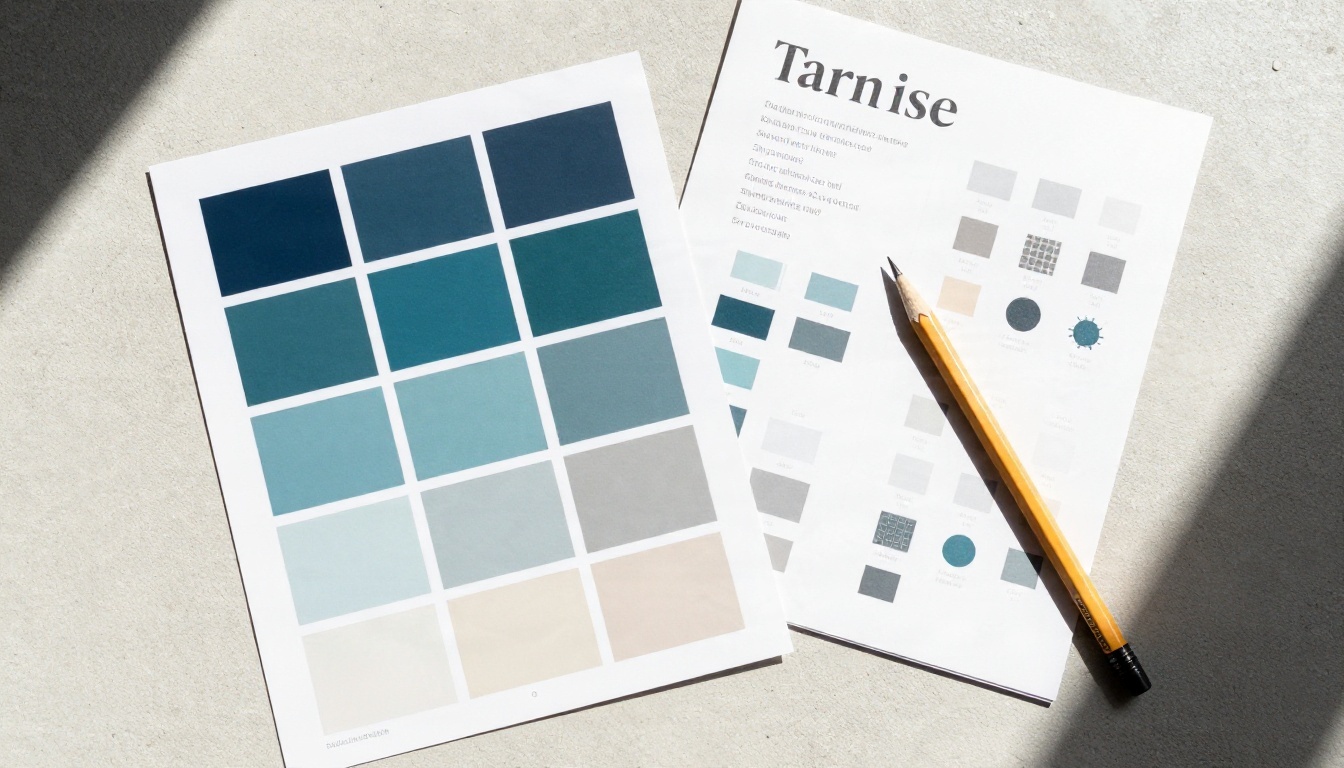
En cuanto al color, elige un color dominante de la marca, un acento y un gris neutro. Usa el acento solo donde quieres que la mirada se detenga, por ejemplo en una cifra destacada o en una cita resaltada.
| Elemento | Tamaño recomendado | Nota de estilo |
|---|
| Titular de la portada | De 36 a 54 pt | Corto, en negrita, en una línea si es posible |
| Título 1 | De 22 a 28 pt | Color de marca |
| Título 2 | De 15 a 18 pt | Gris oscuro o color de marca |
| Cuerpo del texto | De 10 a 11 pt | Gris oscuro (#222), no negro puro |
| Pies de foto | De 8 a 9 pt | Cursiva, gris más claro |
| Citas destacadas | De 16 a 20 pt | Color de acento, espaciado amplio |
Gráficos y tablas
Las cifras son el corazón de un informe anual, así que dales espacio. Reglas que funcionan:
- Un mensaje por gráfico. Titúlalo con el hallazgo ("Los ingresos crecieron 18 %"), no con el tema.
- Redondea sin contemplaciones. Muestra 4,2 M, no 4.213.877, en el texto principal y deja el detalle en un anexo con tabla.
- Limita los colores a la paleta que ya elegiste.
- Usa tablas reales de Word, no capturas de pantalla, para que el texto se vea nítido y se pueda buscar.
- Alinea las cifras a la derecha y mantén las mismas posiciones decimales en cada columna.

Fotos y espacio en blanco
Las fotos reales de tu gente, tus proyectos o tus productos siempre superan a las imágenes de archivo. Comprímelas antes de insertarlas (1600 píxeles en el lado largo basta para un informe) y deja al menos un tercio de cada página vacío. El espacio en blanco no es espacio desperdiciado. Indica a los lectores dónde descansar.
✅ Buena práctica: Coloca una imagen potente en la apertura de cada sección y luego deja las páginas siguientes solo con texto y datos. Así se crea ritmo sin hacer más pesado el archivo.
Una buena plantilla sigue un orden predecible, lo que facilita recorrer el documento con la vista. Usa este esquema como base y ajusta el número de páginas a tu organización.
| Sección | Extensión típica | Qué contiene |
|---|
| Portada | 1 página | Logotipo, año, tema en una línea |
| Tabla de contenido | 1 página | Se genera automáticamente a partir de los Estilos de título |
| Carta de la dirección | De 1 a 2 páginas | Logros destacados, tono, agradecimientos |
| El año en cifras | 1 página | De 4 a 6 cifras principales |
| Operaciones e hitos | De 3 a 6 páginas | Proyectos, lanzamientos, cronología |
| Estados financieros | De 4 a 10 páginas | Ingresos, balance, flujo de efectivo, notas |
| Personas y gobierno | De 2 a 3 páginas | Equipo, junta, políticas |
| Perspectivas y contacto | De 1 a 2 páginas | Prioridades del próximo año, datos de contacto |
Crea la tabla de contenido con Referencias > Tabla de contenido. Como cada título usa un Estilo real, se actualiza sola cuando haces clic derecho y eliges "Actualizar campo". Hazlo justo antes de exportar, siempre.

Exportación a PDF sin pérdida de calidad
El PDF es lo que la mayoría de la gente abrirá de verdad. Trátalo como el producto final.
Configuración de exportación paso a paso
- Actualiza todos los campos (selecciona todo con Ctrl+A y pulsa F9) para que los números de página y la tabla de contenido sean correctos.
- Ejecuta Revisar > Comprobar accesibilidad y corrige el texto alternativo que falte en las imágenes.
- Elige Archivo > Guardar como (o Exportar) y selecciona PDF como tipo.
- Haz clic en Opciones y marca Crear marcadores con los títulos para que los lectores puedan saltar entre secciones.
- Elige Estándar (publicación en línea e impresión) para la mayoría de los informes, o Tamaño mínimo si el archivo debe enviarse por correo.
- Marca Etiquetas de estructura del documento para accesibilidad.
- Guarda, abre el PDF y recorre todas las páginas antes de compartirlo.

| Opción de exportación | Tamaño del archivo | Calidad de imagen | Úsala cuando |
|---|
| Estándar | Medio (de 5 a 20 MB) | Alta | Sitio web, impresión, presentaciones para inversionistas |
| Tamaño mínimo | Pequeño (de 1 a 6 MB) | Media | Archivos adjuntos de correo |
| ISO 19005-1 (PDF/A) | Medio | Alta | Archivado y cumplimiento normativo |
| PDF para imprenta (desde una herramienta de diseño) | Grande | Máxima | Impresión offset |
Errores comunes al exportar
- Fuentes faltantes. Incrústalas o usa tipografías que todos tengan.
- Diseño desplazado. Normalmente significa una sustitución de fuente o una impresora predeterminada distinta. Exporta desde el mismo equipo en el que terminaste el diseño.
- Tamaño de archivo enorme. Las fotos demasiado grandes son la causa del 90 % de los casos. Comprímelas antes de insertarlas.
- Enlaces rotos. Prueba cada hipervínculo en el PDF exportado, no solo en Word.
- Sin marcadores. Un PDF de 40 páginas sin marcadores resulta un muro.
⚠️ Un PDF es un archivo plano. No puede mostrar analíticas, se reenvía sin que te enteres y un adjunto de 20 MB suele rebotar. Por eso muchos equipos ya convierten el PDF en un flipbook.
Un PDF estático funciona, pero una versión web con paso de página es más fácil de abrir en teléfonos, sencilla de compartir con un enlace y te dice quién la leyó. Con el Creador de informes anuales interactivos puedes convertir tu PDF exportado desde Word en pocos minutos. Los equipos que publican un informe anual de una organización sin fines de lucro o un informe corporativo siguen el mismo proceso.

Subir y personalizar
- Crea tu cuenta. Crea una cuenta en Flipbooks AI; no necesitas tarjeta de crédito para probarlo.
- Sube el PDF. Arrastra el archivo exportado al Conversor de PDF a flipbook. Las páginas se convierten en un flipbook realista, con paso de página, y se conservan el texto y los enlaces.
- Añade tu marca. Define tu logotipo, el color de fondo y los colores de la barra de herramientas para que coincidan con la paleta de la plantilla. Nunca se añaden marcas de agua.
- Elige los efectos de página. Elige el estilo y el sonido de paso de página que mejor se adapten a un informe formal, normalmente sutiles y rápidos.
- Añade multimedia. Incrusta un breve mensaje de tu director general como video, o añade audio a la página del año en cifras.
- Revisa la vista previa en dispositivos móviles. El flipbook es adaptable a dispositivos móviles, así que revisa cómo se lee en un teléfono antes de publicarlo.
Compartir y medir
- Enlace directo: pégalo en un correo, en una publicación de LinkedIn o en un boletín para donantes.
- Código para incrustar: coloca el flipbook en tu sitio con la herramienta Incrustar flipbook en sitio web.
- Protección con contraseña: limita el acceso a informes confidenciales de la junta o de inversionistas.
- Descargas sin conexión: permite que los lectores guarden una copia para un vuelo o una reunión.
- Analíticas y captación de contactos: mira qué páginas se leen y reúne correos antes de que un lector abra el informe. Estas son funciones del plan Professional, así que revisa los planes de precios.
| Función | PDF por correo | Archivo de Word | Flipbook |
|---|
| Se abre con fluidez en teléfonos | A veces | No | Sí |
| Lectura con paso de página | No | No | Sí |
| Protección con contraseña | Limitada | Limitada | Sí |
| Analíticas por página | No | No | Sí (Professional) |
| Se incrusta en un sitio web | Incómodo | No | Sí |
| Editable por los lectores | No | Sí | No |
| Sin marcas de agua | Sí | Sí | Sí |
💡 Consejo profesional: Pon el enlace del flipbook en tu firma de correo durante la temporada de informes. Ejecutivos, donantes y socios pueden abrir el informe con un toque.
Un ejemplo real en la práctica
Un refugio regional de animales escribió su informe en Word con una plantilla integrada gratuita. El personal cambió los colores por la paleta de su marca, añadió una foto cuadrada en la apertura de cada sección y colocó seis cifras principales en una sola página: animales adoptados, horas de voluntariado, donativos recaudados, consultas veterinarias, hogares de acogida y eventos realizados. Exportaron un PDF Estándar de 9 MB, lo convirtieron en un flipbook y lo incrustaron en la página de donativos. El resultado fue un informe que los donantes abrieron desde un mensaje de texto, sin descargar nada.
Una pequeña empresa de software tomó un camino distinto. Mantuvo el informe breve, de 14 páginas, usó A4 apaisado para que se leyera como una presentación en laptops y protegió el flipbook con contraseña para los inversionistas. Ambos equipos usaron el mismo flujo de trabajo en Word. Solo cambiaron el tamaño de página y la forma de compartir.
Tu lista de verificación antes de publicar
Revisa esta lista antes de enviar cualquier cosa:
Empieza con una plantilla limpia de Word, define primero el tamaño de página, mantén el diseño sereno y exporta un PDF ordenado. Luego ofrece a tus lectores una mejor forma de abrirlo. Empieza gratis en Flipbooks AI, explora todas las herramientas de flipbook para otros formatos de informe, o compara los planes de precios para elegir el nivel de analíticas y protección que necesita tu informe. Si ya sabes qué plan quieres, ve directo a crear cuenta y precios.



