A maioria dos relatórios anuais não fracassa por causa de números ruins. Eles fracassam porque o documento parece uma planilha que foi parar num arquivo do Word: margens apertadas, cinco fontes, gráficos espremidos ao lado de parágrafos e um PDF que pesa 80 MB. Um bom modelo de relatório anual para Word resolve a estrutura antes de você digitar um único número, e economiza dias de trabalho de formatação. Este artigo mostra onde encontrar um modelo gratuito, qual tamanho de página escolher, como criar páginas que as pessoas realmente leem e como exportar um PDF limpo. Depois, você pode publicar o arquivo final como um flipbook interativo com o Flipbooks AI.
💡 Resposta rápida: Use um modelo do Word com Estilos reais (Título 1, Título 2, Corpo de texto), defina a página como Letter ou A4 antes de adicionar conteúdo, mantenha as margens entre 0,75 e 1 polegada (19 a 25 mm) e exporte com qualidade "Padrão" para compartilhar em tela.
Por que o Word ainda funciona para relatórios anuais
Os designers adoram o InDesign, mas a maioria das pequenas empresas, ONGs, escolas e startups escreve o relatório anual no Word. Ele já está instalado, sua equipe financeira já sabe usá-lo e várias pessoas podem editar o mesmo arquivo sem precisar de treinamento. Para um relatório de 12 a 40 páginas, o Word é mais do que suficiente quando o modelo é bem construído.
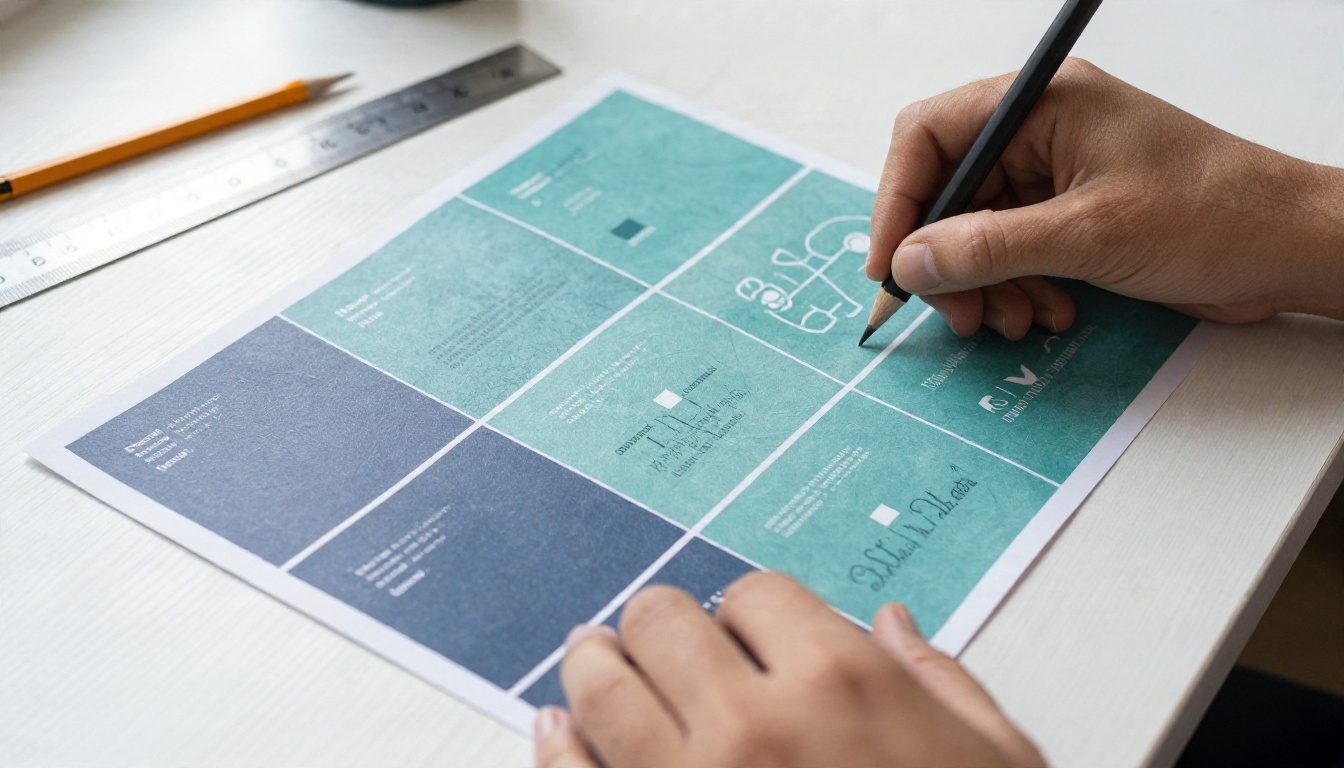
Quem mais se beneficia
O Word atende equipes que valorizam mais velocidade e controle do que uma tipografia milimétrica.
- Pequenas empresas que publicam um resumo anual para clientes e credores
- ONGs que precisam de um relatório para doadores, com números de impacto e fotos
- Escolas e associações que prestam contas a conselhos e associados
- Startups que preparam uma atualização para investidores, com receita, quadro de funcionários e marcos
- Departamentos dentro de empresas maiores que precisam de um relatório interno simples
Onde o Word deixa a desejar
Seja honesto quanto aos limites. O Word tem dificuldade com sangrados de imagem pesados, layouts complexos de revista com várias colunas e separação exata de cores para impressão comercial. Se você planeja imprimir 5.000 exemplares em papel couché, entregue o PDF final a uma gráfica e peça uma prova antes. Para tudo o que vive em telas, o Word serve bem.
Opções de download gratuito que funcionam
"Download gratuito" é onde muita gente se dá mal. Sites aleatórios empacotam modelos com anúncios, fontes quebradas ou macros que você nunca deveria ativar. Fique com sites que você consegue verificar.
Modelos prontos do próprio Word
Abra o Word, escolha Arquivo > Novo e digite "relatório anual" na caixa de pesquisa. A galeria da própria Microsoft traz vários layouts prontos, com páginas de rosto, cabeçalhos de seção, tabelas de exemplo e gráficos de modelo. Esses arquivos são gratuitos, seguros e usam fontes padrão, então nada quebra quando você os compartilha. Você também pode pesquisar "relatório" ou "relatório empresarial" para ver variações mais simples.
Tabela comparativa de modelos
| Fonte | Custo | Segurança | Personalização | Ideal para |
|---|
| Galeria de modelos do Word | Grátis | Alta | Total, usa Estilos | A maioria das pequenas equipes |
| Downloads de sites de modelos do Office | Grátis | Alta | Total | Começos rápidos com vários layouts |
| Sites gratuitos de modelos da comunidade | Grátis | Média, verifique o arquivo | Varia | Layouts criativos, com cuidado |
| Modelos pagos de marketplaces | US$ 10 a US$ 60 | Média a alta | Muitas vezes excelente | Visuais de marca e bem acabados |
| Criar do zero a partir de um arquivo em branco | Grátis | Alta | Total | Equipes com regras de marca |
⚠️ Nunca ative macros em um modelo baixado. Um relatório não precisa delas. Se o Word perguntar, escolha "Não habilitar" e procure outro arquivo.
O que verificar antes de usar um modelo
Antes de se comprometer, gaste cinco minutos inspecionando o arquivo:
- Abra o painel de Estilos. Se os títulos forem apenas texto em negrito, em vez de Estilos reais, o sumário não será gerado.
- Confira as fontes. Fontes que não estão instaladas no seu computador são trocadas, e o layout se desloca.
- Veja o tamanho da página. Muitos downloads vêm com Letter por padrão, mesmo se você trabalha com A4.
- Clique em um gráfico. Gráficos editáveis são bem melhores do que imagens coladas.
- Teste um parágrafo longo. Cole 400 palavras e veja se o layout aguenta.
Tamanho de página e margens que fazem sentido
Escolha o tamanho da página primeiro. Mudá-lo depois de ter posicionado gráficos e fotos quebra quase tudo. No Word, vá em Layout > Tamanho e escolha seu formato antes de adicionar conteúdo.
Letter ou A4
| Formato | Dimensões | Usado em | Leitura em tela | Observações de impressão |
|---|
| US Letter | 8,5 x 11 pol. (216 x 279 mm) | EUA, Canadá, México | Boa, um pouco mais larga | Barata para imprimir localmente |
| A4 | 210 x 297 mm (8,27 x 11,69 pol.) | a maior parte do mundo | Boa, um pouco mais alta | Padrão para gráficas europeias |
| Half Letter / A5 | 5,5 x 8,5 pol. / 148 x 210 mm | Resumos curtos | Exige texto maior | Estilo folheto |
| Quadrado (personalizado) | 8 x 8 pol. (203 x 203 mm) | Histórias de marca e ONGs | Ótimo em celulares | Custo de impressão maior |
| Letter / A4 paisagem | 11 x 8,5 pol. / 297 x 210 mm | Relatórios no estilo de slides | Melhor em telas widescreen | Difícil de encadernar |
Se seus leitores estiverem principalmente em telas, uma página em paisagem ou quadrada costuma se encaixar melhor em notebooks e tablets do que a retrato. Se um membro do conselho vai imprimir, mantenha a retrato e use o tamanho de papel da região dele.
Margens, sangria e encadernação
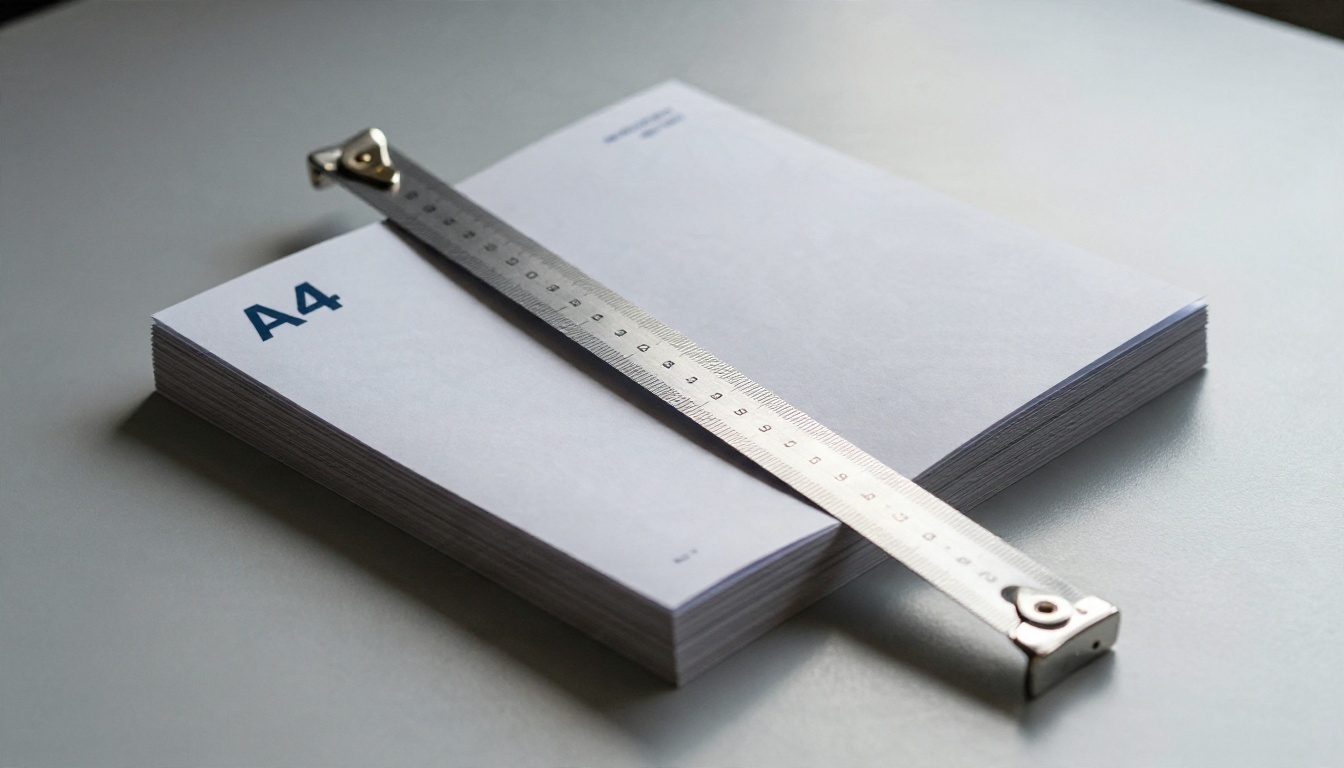
O Word não oferece sangria verdadeira, então evite cores de fundo que ocupem a página inteira se você planeja imprimir. Para as margens, estes valores são confiáveis:
- Superior e inferior: 0,75 a 1 polegada (19 a 25 mm)
- Esquerda e direita: 0,8 a 1 polegada (20 a 25 mm)
- Medianiz (se encadernado): acrescente 0,25 a 0,5 polegada (6 a 12 mm)
- Distância do cabeçalho e do rodapé: 0,4 polegada (10 mm), para que os números de página nunca encostem na borda
Um relatório com aparência calma é lido. Um relatório com aparência carregada é folheado por alto e fechado. Estas regras exigem pouco esforço e mudam completamente a impressão geral.
Fontes e cores
Escolha no máximo duas fontes: uma para os títulos e outra para o corpo do texto. Um título com serifa combinado com um corpo sem serifa limpo é uma dupla segura. Mantenha o texto corrido entre 10 e 11 pt, com entrelinha de cerca de 1,15 a 1,3.
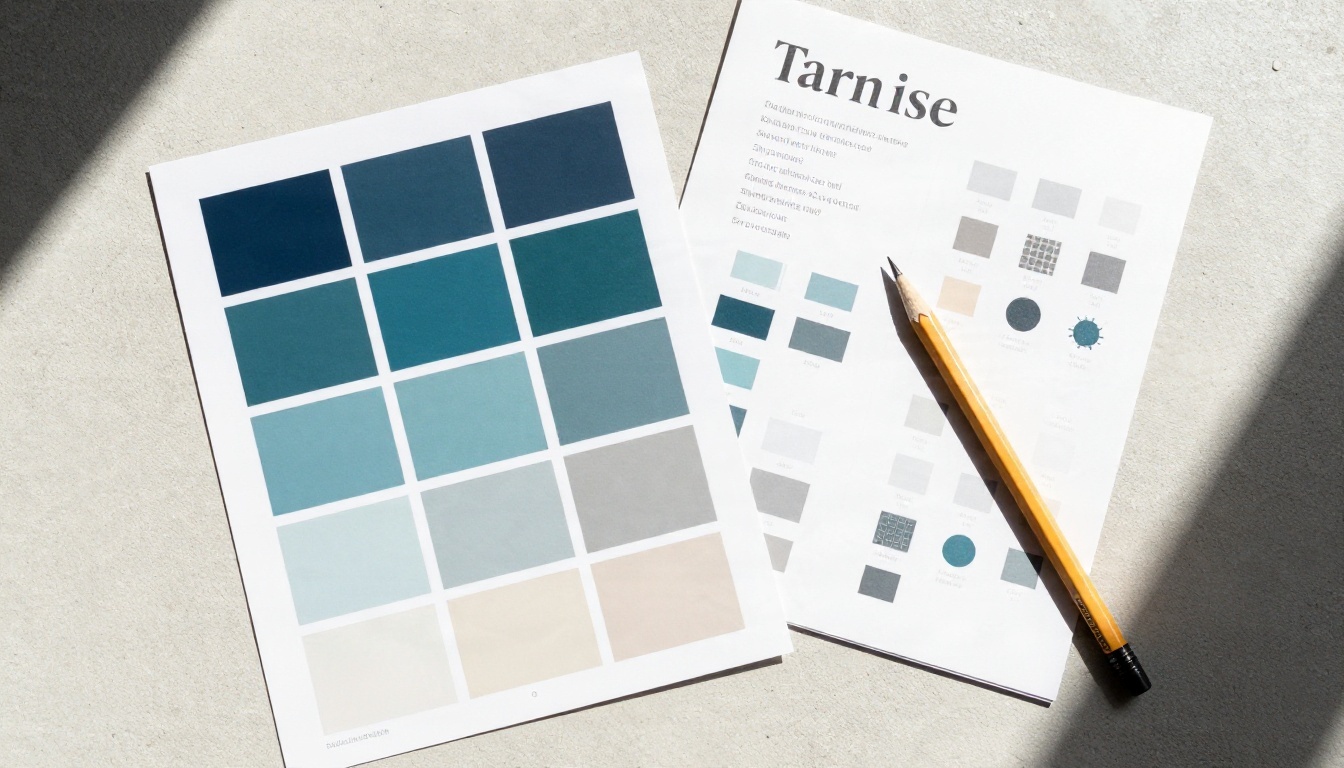
Para as cores, escolha uma cor dominante da marca, um destaque e um cinza neutro. Use o destaque apenas onde você quer atrair o olhar, como um número em evidência ou uma citação de destaque.
| Elemento | Tamanho recomendado | Observação de estilo |
|---|
| Título da página de rosto | 36 a 54 pt | Curto, em negrito, em uma linha se possível |
| Título 1 | 22 a 28 pt | Cor da marca |
| Título 2 | 15 a 18 pt | Cinza escuro ou cor da marca |
| Texto corrido | 10 a 11 pt | Cinza escuro (#222), não preto puro |
| Legendas | 8 a 9 pt | Itálico, cinza mais claro |
| Citações de destaque | 16 a 20 pt | Cor de destaque, espaçamento amplo |
Gráficos e tabelas
Os números são o coração de um relatório anual, então dê espaço a eles. Regras que funcionam:
- Uma mensagem por gráfico. Dê a ele um título com a conclusão ("Receita cresceu 18%"), e não com o tema.
- Arredonde sem medo. Mostre 4,2 mi, e não 4.213.877, no texto principal e mantenha o detalhe em uma tabela de anexo.
- Limite as cores à paleta que você já escolheu.
- Use tabelas reais do Word, e não capturas de tela, para que o texto continue nítido e pesquisável.
- Alinhe os números à direita e mantenha as mesmas casas decimais em todas as colunas.

Fotos e espaço em branco
Fotos reais de suas pessoas, projetos ou produtos superam imagens de banco de imagens em qualquer situação. Comprima-as antes de inserir (1600 pixels no lado maior são suficientes para um relatório) e deixe pelo menos um terço de cada página vazio. O espaço em branco não é espaço desperdiçado. Ele mostra ao leitor onde descansar.
✅ Boa prática: Coloque uma imagem forte na abertura de cada seção e deixe as páginas seguintes apenas com texto e dados. Isso cria ritmo sem deixar o arquivo mais pesado.
Monte a estrutura do seu relatório
Um bom modelo segue uma ordem previsível, o que torna o documento fácil de percorrer. Use este roteiro como base e ajuste a quantidade de páginas à sua organização.
| Seção | Extensão típica | O que contém |
|---|
| Página de rosto | 1 página | Logo, ano, tema em uma linha |
| Sumário | 1 página | Gerado automaticamente a partir dos Estilos de título |
| Carta da liderança | 1 a 2 páginas | Destaques, tom, agradecimentos |
| O ano em números | 1 página | 4 a 6 números principais |
| Operações e marcos | 3 a 6 páginas | Projetos, lançamentos, cronograma |
| Demonstrações financeiras | 4 a 10 páginas | Resultado, balanço, fluxo de caixa, notas |
| Pessoas e governança | 2 a 3 páginas | Equipe, conselho, políticas |
| Perspectivas e contato | 1 a 2 páginas | Prioridades do próximo ano, dados de contato |
Crie o sumário em Referências > Sumário. Como cada título usa um Estilo real, ele se atualiza sozinho quando você clica com o botão direito e escolhe "Atualizar campo". Faça isso logo antes de exportar, sempre.

Exportação para PDF sem perda de qualidade
O PDF é o que a maioria das pessoas vai realmente abrir. Trate-o como o produto final.
Configurações de exportação passo a passo
- Atualize todos os campos (selecione tudo com Ctrl+A e pressione F9) para que os números de página e o sumário estejam corretos.
- Execute Revisão > Verificar Acessibilidade e corrija os textos alternativos que faltam nas imagens.
- Escolha Arquivo > Salvar Como (ou Exportar) e selecione PDF como tipo.
- Clique em Opções e marque Criar marcadores usando títulos, para que os leitores possam pular entre as seções.
- Escolha Padrão (publicação online e impressão) para a maioria dos relatórios, ou Tamanho mínimo se o arquivo precisar ser enviado por e-mail.
- Marque Marcas de estrutura do documento para acessibilidade.
- Salve, abra o PDF e percorra todas as páginas antes de compartilhar.

| Opção de exportação | Tamanho do arquivo | Qualidade da imagem | Use quando |
|---|
| Padrão | Médio (5 a 20 MB) | Alta | Site, impressão, apresentações para investidores |
| Tamanho mínimo | Pequeno (1 a 6 MB) | Média | Anexos de e-mail |
| ISO 19005-1 (PDF/A) | Médio | Alta | Arquivamento e conformidade |
| PDF para gráfica (a partir de uma ferramenta de design) | Grande | Máxima | Impressão offset |
Erros comuns na exportação
- Fontes ausentes. Incorpore-as ou use fontes que todo mundo tem.
- Layout deslocado. Geralmente significa troca de fonte ou uma impressora padrão diferente. Exporte no mesmo computador onde você finalizou o design.
- Tamanho de arquivo enorme. Fotos grandes demais são a causa de 90% dos casos. Comprima-as antes de inserir.
- Links quebrados. Teste cada hiperlink no PDF exportado, não só no Word.
- Sem marcadores. Um PDF de 40 páginas sem marcadores parece um muro.
⚠️ Um PDF é um arquivo plano. Ele não mostra estatísticas, é encaminhado sem você saber e um anexo de 20 MB muitas vezes volta como erro. Por isso, muitas equipes agora transformam o PDF em um flipbook.
Um PDF estático funciona, mas uma versão web com virada de página é mais fácil de abrir no celular, simples de compartilhar com um link e ainda mostra quem leu. Com o Criador de relatório anual interativo, você converte o PDF exportado do Word em poucos minutos. Equipes que publicam um relatório anual de ONG ou um relatório corporativo seguem o mesmo fluxo.

Envio e personalização
- Crie sua conta. Acesse o Flipbooks AI; não é preciso cartão de crédito para testar.
- Envie o PDF. Arraste o arquivo exportado para o Conversor de PDF para flipbook. As páginas viram um flipbook realista com efeito de virar página, com texto e links preservados.
- Adicione sua marca. Defina o logo, a cor de fundo e as cores da barra de ferramentas para combinar com a paleta do modelo. Nunca se adiciona marca d’água.
- Escolha os efeitos de página. Selecione o estilo de virada e o som que combinam com um relatório formal, normalmente sutis e rápidos.
- Adicione multimídia. Incorpore uma mensagem curta do seu CEO em vídeo ou adicione áudio à página do ano em números.
- Veja como fica no celular. O flipbook é responsivo para celulares, então confira como ele se lê no telefone antes de publicar.
Compartilhar e acompanhar
- Link direto: cole-o em um e-mail, em uma publicação no LinkedIn ou em um informativo para doadores.
- Código de incorporação: coloque o flipbook no seu site com a ferramenta Incorporar flipbook no site.
- Proteção por senha: limite o acesso a relatórios confidenciais do conselho ou de investidores.
- Downloads offline: deixe os leitores salvarem uma cópia para uma viagem ou uma reunião.
- Estatísticas e captação de contatos: veja quais páginas são lidas e colete e-mails antes que o leitor abra o relatório. Essas são funcionalidades do plano Professional, então confira os planos e preços.
| Funcionalidade | PDF por e-mail | Arquivo do Word | Flipbook |
|---|
| Abre bem em celulares | Às vezes | Não | Sim |
| Leitura com virada de página | Não | Não | Sim |
| Proteção por senha | Limitada | Limitada | Sim |
| Estatísticas por página | Não | Não | Sim (Professional) |
| Incorpora em site | Com dificuldade | Não | Sim |
| Editável pelos leitores | Não | Sim | Não |
| Sem marca d’água | Sim | Sim | Sim |
💡 Dica de especialista: Coloque o link do flipbook na assinatura do seu e-mail durante a época de prestação de contas. Executivos, doadores e parceiros podem abrir o relatório com um toque.
Um exemplo real na prática
Um abrigo regional de animais escreveu seu relatório no Word usando um modelo gratuito pronto. A equipe trocou as cores pela paleta da marca, adicionou uma foto quadrada na abertura de cada seção e colocou seis números principais em uma única página: animais adotados, horas de voluntariado, doações arrecadadas, consultas veterinárias, lares temporários e eventos realizados. Exportaram um PDF Padrão de 9 MB, converteram-no em flipbook e o incorporaram na página de doações. O resultado foi um relatório que os doadores abriam a partir de uma mensagem de texto, sem baixar nada.
Uma pequena empresa de software seguiu outro caminho. Manteve o relatório curto, com 14 páginas, usou A4 em paisagem para que ele se lesse como uma apresentação de slides em notebooks, e protegeu o flipbook com senha para os investidores. As duas equipes usaram o mesmo fluxo de trabalho no Word. Só mudaram o tamanho da página e o método de compartilhamento.
Sua lista de verificação antes de publicar
Percorra esta lista antes de enviar qualquer coisa:
Pronto para publicar seu relatório?
Comece com um modelo limpo do Word, defina o tamanho da página primeiro, mantenha o design tranquilo e exporte um PDF organizado. Depois, ofereça aos seus leitores uma forma melhor de abri-lo. Comece grátis no Flipbooks AI, veja todas as ferramentas de flipbook para outros formatos de relatório ou compare os planos e preços para escolher o nível de estatísticas e proteção que seu relatório precisa. Se você já sabe qual plano quer, vá direto para criar conta e preços.



