Vous touchez une pièce jointe PDF sur votre téléphone Android et vous attendez. La page s’affiche à moitié floue, le texte est minuscule, et après un seul pincement vous faites défiler latéralement une simple phrase. Choisir la meilleure visionneuse PDF Android détermine si la lecture d’un contrat, d’un manuel scolaire ou d’une grille tarifaire sur téléphone est facile ou pénible. Cet article compare les meilleures applications gratuites, montre comment fonctionne vraiment la lecture hors ligne, et examine quand un flipbook créé avec Flipbooks AI l’emporte sur un PDF classique sur un petit écran.
💡 Réponse rapide : pour la plupart des gens, Adobe Acrobat Reader ou Xodo est le choix gratuit le plus sûr. Si vous ne lisez que des fichiers stockés dans le cloud, Google Drive est déjà installé. Si vous publiez des PDF pour que d’autres les lisent sur leur téléphone, un flipbook est le format le plus adapté.
Ce qui fait une bonne visionneuse PDF Android
Un PDF a été conçu pour le papier. Les téléphones font environ 6 pouces de large, donc chaque visionneuse doit résoudre le même problème : afficher une page à mise en page fixe sur un écran étroit sans vous obliger à lutter contre elle. Certaines applications y parviennent bien. D’autres se contentent de réduire la page à la taille d’un timbre-poste.
Vitesse et rendu
Ouvrez un PDF de 200 pages avec des images numérisées et vous verrez la différence entre les applications en quelques secondes. Une bonne visionneuse affiche la première page immédiatement, charge le reste en arrière-plan, et garde un défilement fluide, même sur un téléphone d’entrée de gamme doté de 4 Go de RAM.
Vérifiez ces points essentiels :
- Première page rapide : moins de deux secondes pour un fichier courant
- Zoom net : le texte se recalcule au zoom au lieu de rester flou
- Modes reflow ou ajustement à la largeur : ils rendent le texte lisible sans défilement latéral
- Mode sombre : un véritable mode nuit, et pas seulement une page blanche inversée
- Faible consommation de batterie : les longues sessions de lecture ne doivent pas vider votre batterie
Annotations et formulaires
Lire ne représente que la moitié du travail. Beaucoup de gens doivent surligner un paragraphe, saisir des données dans un formulaire ou signer un document depuis le canapé. Une bonne visionneuse doit proposer :
- Des outils de surlignage, de soulignement et de barré
- Le dessin à main levée avec le doigt ou un stylet
- Des commentaires de texte et des notes adhésives
- La prise en charge des formulaires remplissables
- Une signature enregistrée que vous placez en deux touches
Les meilleures applications PDF gratuites pour Android
Voici les applications qui méritent d’être installées, avec une présentation honnête de ce que vous obtenez gratuitement. Les fiches du Play Store et les offres gratuites changent souvent : vérifiez les détails actuels dans Google Play avant de compter sur une fonctionnalité précise.
Adobe Acrobat Reader
Le choix par défaut, et pour cause. Adobe a inventé le format, et l’application ouvre presque tous les PDF qu’on lui soumet, y compris les fichiers inhabituels avec des polices et des calques intégrés. Le commentaire, le surlignage et le remplissage avec signature sont disponibles dans la version gratuite. La modification de texte, l’export vers Word et la fusion de fichiers sont généralement réservés à une offre payante.
Idéal pour : les documents de travail, les formulaires et quiconque veut la visionneuse la plus compatible.
À surveiller : les invitations à passer à une offre payante et une application plus lourde que ses concurrentes plus légères.
Xodo PDF Reader
Xodo paraît rapide et épuré, avec des outils d’annotation performants dans l’offre gratuite. Le dessin, le surlignage et le remplissage de formulaires fonctionnent bien sur les téléphones comme sur les tablettes. Elle permet aussi de se connecter à des espaces de stockage en ligne, pratique si vos fichiers sont répartis sur plusieurs services.
Idéal pour : les étudiants et les personnes qui prennent des notes et annotent beaucoup de pages.
À surveiller : certains outils premium sont verrouillés, et l’interface affiche de nombreux boutons à la fois.
Foxit PDF Reader
Foxit est une option légère qui tourne bien sur les téléphones anciens. Elle gère les commentaires, le remplissage simple de formulaires et la protection de base des documents. Si votre appareil a quelques années et que les applications plus lourdes paraissent lentes, cette application mérite un essai.
Idéal pour : les appareils anciens ou à faible mémoire.
À surveiller : quelques fonctionnalités supplémentaires exigent un compte ou un passage à une offre payante.
Google Drive et Files by Google
Vous n’avez peut-être rien à installer. Touchez un PDF dans Gmail ou Google Drive, et la visionneuse intégrée l’ouvre. Elle est basique : défilement, zoom, recherche et impression. Mais elle est rapide, gratuite et déjà présente sur votre téléphone. Drive permet aussi de marquer un fichier comme disponible hors connexion, ce que nous abordons dans la section suivante.
Idéal pour : une lecture rapide sans application supplémentaire.
À surveiller : des annotations limitées par rapport aux visionneuses dédiées.
💡 À voir aussi : ReadEra et Librera Reader sont des visionneuses gratuites qui gèrent les PDF ainsi que les EPUB, DJVU et d’autres formats. Ils conviennent à ceux qui gardent une bibliothèque mixte de livres et de documents sur un même appareil.
Comparaison côte à côte des applications
| Application | Idéal pour | Annotation | Fonctionne hors ligne | Offre gratuite |
|---|
| Adobe Acrobat Reader | Fichiers de travail et formulaires | Solide | Oui, pour les fichiers sur l’appareil | Lecture et commentaires de base |
| Xodo PDF Reader | Étude et annotation | Très solide | Oui, pour les fichiers sur l’appareil | La plupart des outils d’annotation |
| Foxit PDF Reader | Téléphones anciens | Correcte | Oui, pour les fichiers sur l’appareil | Lecture et commentaires de base |
| Visionneuse Google Drive | Lecture rapide depuis le cloud | Basique | Seulement si marqué hors ligne | Entièrement gratuite |
| ReadEra / Librera | Bibliothèques mixtes de livres numériques | De basique à correcte | Oui, pour les fichiers sur l’appareil | Lecture de base |
Lecture hors ligne sans prise de tête
Rien n’est pire que d’ouvrir un PDF dans l’avion, dans un tunnel de métro ou dans une zone rurale et de voir tourner la roue de chargement. La lecture hors ligne est simple une fois que vous savez où se trouve réellement le fichier.
Enregistrer les fichiers en local
Quand vous téléchargez un PDF depuis un e-mail ou un site web, Android le range dans votre dossier Téléchargements. Chaque visionneuse citée plus haut peut l’ouvrir sans connexion. Pour que ce soit simple :
- Téléchargez le PDF pendant que vous êtes connecté en Wi-Fi.
- Ouvrez-le une fois dans la visionneuse choisie pour vérifier qu’il s’affiche correctement.
- Déplacez-le dans un dossier dédié, comme Documents/Hors ligne.
- Ajoutez-le aux favoris ou épinglez-le dans l’application pour le retrouver rapidement.
Mettre en cache les fichiers du cloud
Si votre fichier se trouve dans Google Drive, Dropbox ou OneDrive, il n’est pas disponible hors ligne par défaut. Ouvrez le menu du fichier et choisissez l’option hors ligne (dans Drive, elle s’appelle Disponible hors connexion). L’application conserve alors une copie sur votre téléphone. Faites-le avant de partir, pas à la porte d’embarquement.

Vérifier l’espace de stockage et la batterie
Les PDF numérisés volumineux peuvent atteindre plusieurs centaines de mégaoctets. Vérifiez l’espace libre avant de télécharger un lot de fichiers, et activez le mode économie d’énergie si vous comptez lire pendant des heures. Un thème sombre aide aussi sur les écrans OLED, car les pixels noirs consomment très peu d’énergie.
⚠️ Attention : un PDF ouvert depuis un lien dans votre navigateur peut n’être mis en cache que temporairement. Si vous en avez besoin plus tard sans réseau, enregistrez-le correctement sur votre appareil au préalable.
| Méthode hors ligne | Temps de configuration | Situation idéale | Risque |
|---|
| Téléchargement sur l’appareil | 1 minute | Voyages, trajets | Occupe de l’espace de stockage |
| Drive « Disponible hors connexion » | 30 secondes | Fichiers d’équipe partagés | À régler avant de perdre le réseau |
| Pièce jointe d’e-mail enregistrée | 1 minute | Documents ponctuels | Facile à perdre dans la boîte de réception |
| Téléchargement hors ligne d’un flipbook | 2 minutes | Catalogues, magazines, notices | Nécessite une plateforme de flipbooks |
Les limites du PDF sur téléphone
Même la meilleure visionneuse ne peut pas corriger une mise en page conçue pour une feuille A4 imprimée. Si vous avez déjà lu une brochure sur un téléphone, vous connaissez la frustration.
Le problème du pincement et du déplacement
Une page PDF type contient deux colonnes, de petites légendes et un pied de page. Sur un téléphone, vous zoomez pour lire une colonne, puis vous faites défiler à gauche et à droite pour chaque ligne. Votre pouce travaille plus que vos yeux. Pour les longues lectures, c’est épuisant. Pour les clients qui veulent simplement voir vos prix, c’est une raison de partir.
Autres problèmes courants :
- Taille de fichier importante : un catalogue de 40 Mo peut être long à charger avec les données mobiles
- Aucun suivi : vous ne savez jamais si quelqu’un a ouvert votre PDF
- Téléchargement obligatoire : beaucoup de personnes refusent de télécharger un fichier venant d’un expéditeur inconnu
- Aucune interactivité : les liens, vidéos et audios sont limités, voire absents
Les alternatives aux flipbooks
Un flipbook prend le même PDF et le transforme en une expérience web de tourne de page. Il se charge dans un navigateur, s’adapte à l’écran et paraît familier, car les pages se tournent comme dans une vraie publication. Aucune installation d’application n’est nécessaire, et le lecteur n’a jamais besoin de pincer l’écran pour simplement trouver un prix.
Les flipbooks conviennent particulièrement bien pour :
- Les catalogues de produits et les grilles tarifaires
- Les cartes de restaurant et de spa
- Les brochures immobilières
- Les magazines, les newsletters et les rapports annuels
- Les portfolios et les lookbooks
Des outils comme le Convertisseur PDF vers flipbook prennent votre fichier existant et produisent une version adaptative pour mobile en quelques minutes.
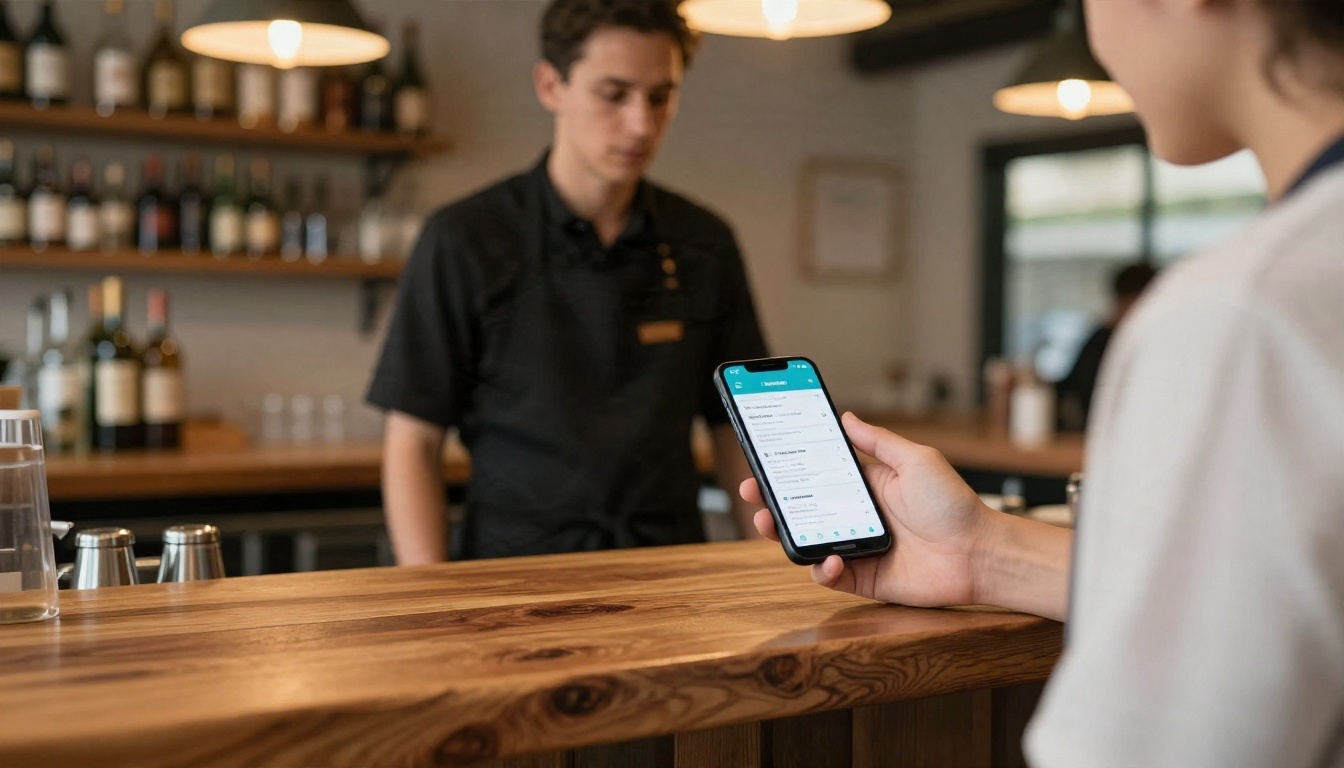
Exemple concret : un restaurateur exporte sa carte en PDF et partage le lien sur un QR code placé sur la table. Les clients sous Android l’ouvrent dans leur navigateur, feuillettent entrées et plats, et ne téléchargent rien. Le restaurateur met à jour un seul fichier, et le même lien affiche la nouvelle carte. Le Créateur de flipbook de carte de restaurant est conçu précisément pour cet usage.
Si vous publiez des PDF pour d’autres, voici la marche à suivre en bref. Vous n’avez besoin ni de compétences en design ni de programmation.
Importer votre PDF
- Rendez-vous sur Flipbooks AI et créez un compte.
- Cliquez sur le bouton d’import et sélectionnez votre PDF (un catalogue, une brochure, un livre numérique ou un rapport).
- Patientez quelques secondes pendant que la plateforme convertit chaque page en page de flipbook. Le texte reste net et les liens restent cliquables.
- Prévisualisez le résultat sur un écran de la taille d’un téléphone pour vérifier qu’il se lit bien.
✅ Bonne pratique : exportez votre PDF à une résolution normale (150 à 200 DPI suffisent largement). Les images trop lourdes ralentissent le chargement avec les données mobiles.
Personnaliser l’apparence
Ensuite, faites correspondre le flipbook à votre image de marque :
- Identité visuelle : ajoutez votre logo et choisissez vos couleurs
- Effets de page : ajustez l’animation de tourne de page et l’arrière-plan
- Multimédia : intégrez des vidéos et des audios sur certaines pages
- Rendu épuré : il n’y a jamais de filigrane
Pour une gamme de produits, essayez le Créateur de catalogue numérique gratuit. Pour un magazine ou une newsletter, le Créateur de flipbooks de magazine convient mieux.

Partager en toute sécurité
Une fois que le flipbook vous convient, vous disposez de plusieurs façons de le publier :
- Lien direct : collez-le dans WhatsApp, un e-mail ou des publications sur les réseaux sociaux
- QR code : imprimez-le sur des cartes, des affiches ou des cartes de visite
- Code d’intégration : placez le flipbook sur votre site avec l’outil Intégrer un flipbook sur un site web
- Protection par mot de passe : réservez les documents privés aux lecteurs approuvés
Un agent immobilier, par exemple, peut envoyer le lien d’une brochure de bien à un acheteur, qui l’ouvre directement depuis un SMS sur un téléphone Android. Consultez l’outil Brochure immobilière pour une mise en page prête à l’emploi.
Les fonctionnalités pro à connaître
Les offres supérieures ajoutent des outils pour ceux qui doivent mesurer leurs résultats :
| Fonctionnalité | Ce qu’elle fait | Niveau d’offre |
|---|
| Flipbooks illimités | Publiez autant que nécessaire | Standard et au-dessus |
| Téléchargements hors ligne | Les lecteurs gardent une copie pour plus tard | Disponible sur les offres concernées |
| Statistiques | Consultez les vues, les pages lues et le temps passé | Professional |
| Génération de prospects | Collectez les coordonnées avant la lecture | Professional |
| Marque personnalisée | Votre logo, vos couleurs et votre domaine | Standard et au-dessus |
Comparez toutes les options sur la page des tarifs pour choisir la bonne offre.
Quelle option convient à votre usage
Tout le monde n’a pas besoin d’un flipbook. Tout le monde n’a pas non plus besoin d’Acrobat. Associez l’outil à la tâche :
| Votre situation | Meilleur choix | Pourquoi |
|---|
| Lire des documents de travail et signer des formulaires | Adobe Acrobat Reader | Large compatibilité et outils de remplissage et de signature |
| Étudier en surlignant beaucoup | Xodo PDF Reader | Annotation gratuite solide |
| Vieux téléphone à mémoire limitée | Foxit PDF Reader | Léger et rapide |
| Consultation rapide d’un fichier Drive | Visionneuse Google Drive | Déjà installée |
| Bibliothèque mixte de livres et de fichiers | ReadEra ou Librera | Prend en charge de nombreux formats |
| Envoyer un catalogue ou une carte à des clients | Flipbook | Sans téléchargement, adapté au mobile, suivi possible |
| Présenter un portfolio à des clients | Flipbook | Présentation soignée en tourne de page |
| Documents d’équipe privés | Flipbook avec mot de passe | Accès contrôlé |

Règles de décision rapides
- Vous êtes le lecteur : installez une seule visionneuse, activez le mode sombre et enregistrez hors ligne les fichiers importants avant de partir.
- Vous êtes l’éditeur : convertissez votre PDF en flipbook pour que chaque utilisateur d’Android profite d’une lecture fluide, quelle que soit l’application installée.
- Vous êtes les deux : gardez Acrobat ou Xodo pour votre propre lecture, et utilisez un flipbook pour tout ce que vous envoyez.
💡 Astuce pro : si vous ne savez pas si vos lecteurs apprécieront un flipbook, envoyez le même fichier de deux manières à un petit groupe test. Comparez le nombre de personnes qui ouvrent chaque version et la durée de leur lecture. Les statistiques des flipbooks rendent cette comparaison facile.
Prêt à essayer un meilleur lecteur
La meilleure visionneuse PDF Android est celle qui correspond à votre façon de lire. Adobe Acrobat Reader l’emporte en matière de compatibilité, Xodo en annotation, Foxit en rapidité sur les appareils anciens et Google Drive en simplicité. Configurez l’accès hors ligne avant de partir, et vos fichiers s’ouvriront partout.
Si votre objectif est de partager des documents avec des clients, des acheteurs ou des étudiants, un flipbook supprime la plupart des difficultés du PDF sur téléphone. Voici où aller ensuite :
Votre prochain PDF n’a pas à devenir une expérience de pincement, de déplacement et de plissement des yeux.



