Tocas un PDF adjunto en tu teléfono Android y esperas. La página carga medio borrosa, el texto es diminuto y, con un pellizco más, terminas desplazándote de lado por una sola frase. Elegir el mejor visor de PDF para Android decide si leer un contrato, un libro de texto o una lista de precios resulta fácil o penoso. Este artículo compara las mejores apps gratuitas, explica cómo funciona de verdad la lectura sin conexión y analiza cuándo un flipbook creado con Flipbooks AI supera a un PDF normal en una pantalla pequeña.
💡 Respuesta rápida: para la mayoría de las personas, Adobe Acrobat Reader o Xodo son la opción gratuita más fiable. Si solo lees archivos guardados en la nube, Google Drive ya viene instalado. Si publicas PDF para que otros los lean en el teléfono, un flipbook es el formato más conveniente.
Qué hace bueno a un visor de PDF para Android
El PDF se diseñó para el papel. Los teléfonos miden unas 6 pulgadas de ancho, así que cada visor tiene que resolver el mismo problema: mostrar una página de diseño fijo en una pantalla estrecha sin que tengas que pelear con ella. Algunas apps lo hacen bien. Otras simplemente reducen la página al tamaño de un sello.
Velocidad y renderizado
Abre un PDF de 200 páginas con imágenes escaneadas y verás la diferencia entre apps en cuestión de segundos. Un buen visor muestra la primera página al instante, carga el resto en segundo plano y mantiene el desplazamiento fluido incluso en un teléfono económico con 4 GB de RAM.
Busca estas funciones básicas:
- Primera página rápida: menos de dos segundos para un archivo normal
- Zoom nítido: el texto se vuelve a dibujar al hacer zoom en lugar de quedarse borroso
- Modos de ajuste o de texto fluido: hacen que el texto se lea sin desplazarte de lado
- Modo oscuro: un modo nocturno de verdad, no solo una página blanca invertida
- Bajo consumo de batería: las sesiones de lectura largas no deberían agotar tu batería
Anotaciones y formularios
Leer es solo la mitad del trabajo. Mucha gente necesita resaltar un párrafo, escribir en un formulario o firmar un documento desde el sofá. Un buen visor debería ofrecer:
- Herramientas para resaltar, subrayar y tachar
- Dibujo a mano alzada con el dedo o con un lápiz óptico
- Comentarios de texto y notas adhesivas
- Compatibilidad con formularios rellenables
- Una firma guardada que puedas colocar en dos toques
Las mejores apps gratuitas de PDF para Android
Estas son las apps que vale la pena instalar, con notas claras sobre lo que obtienes gratis. Las fichas en la tienda y los niveles gratuitos cambian con frecuencia, así que revisa los detalles actuales en Google Play antes de depender de una función concreta.
Adobe Acrobat Reader
Es la opción por defecto por una buena razón. Adobe creó el formato, y la app abre casi cualquier PDF que le pases, incluidos los raros con fuentes incrustadas y capas. Comentar, resaltar y rellenar y firmar están disponibles en la versión gratuita. Editar texto, exportar a Word y combinar archivos suelen estar reservados al plan de pago.
Ideal para: documentos de trabajo, formularios y quien quiera el visor más compatible.
Ten en cuenta: avisos para mejorar el plan y un tamaño de app mayor que el de otras opciones más ligeras.
Xodo PDF Reader
Xodo parece rápida y limpia, con herramientas de anotación potentes en el nivel gratuito. Dibujar, resaltar y rellenar formularios funciona bien tanto en teléfonos como en tabletas. También admite conexiones a almacenamiento en la nube, lo que ayuda si tus archivos están en varios lugares.
Ideal para: estudiantes y quienes toman notas y marcan muchas páginas.
Ten en cuenta: algunas herramientas premium están bloqueadas, y la interfaz muestra muchos botones a la vez.
Foxit PDF Reader
Foxit es una opción ligera que funciona bien en teléfonos antiguos. Maneja comentarios, el relleno sencillo de formularios y la protección básica de documentos. Si tu equipo tiene algunos años y las apps grandes van lentas, vale la pena probarla.
Ideal para: dispositivos antiguos o con poca memoria.
Ten en cuenta: algunas funciones adicionales requieren una cuenta o pasar a un plan de pago.
Google Drive y Archivos de Google
Quizás no necesites instalar nada. Toca un PDF en Gmail o en Google Drive y el visor integrado lo abre. Es básico: desplazarte, hacer zoom, buscar e imprimir. Pero es rápido, gratuito y ya está en tu teléfono. Drive también te permite marcar un archivo como disponible sin conexión, algo que explicamos en la siguiente sección.
Ideal para: lecturas rápidas sin apps adicionales.
Ten en cuenta: anotaciones limitadas comparadas con los visores especializados.
💡 Vale la pena echarles un vistazo: ReadEra y Librera Reader son visores gratuitos que manejan PDF junto con EPUB, DJVU y otros formatos. Sirven a quienes tienen una biblioteca mixta de libros y documentos en un mismo dispositivo.
Comparación de apps lado a lado
| App | Ideal para | Anotación | Funciona sin conexión | Nivel gratuito |
|---|
| Adobe Acrobat Reader | Archivos de trabajo y formularios | Potente | Sí, para archivos en el dispositivo | Lectura básica y comentarios |
| Xodo PDF Reader | Estudio y anotaciones | Muy potente | Sí, para archivos en el dispositivo | La mayoría de herramientas de anotación |
| Foxit PDF Reader | Teléfonos antiguos | Buena | Sí, para archivos en el dispositivo | Lectura básica y comentarios |
| Visor de Google Drive | Lectura rápida en la nube | Básica | Solo si está marcado como disponible sin conexión | Totalmente gratis |
| ReadEra / Librera | Bibliotecas mixtas de libros electrónicos | De básica a buena | Sí, para archivos en el dispositivo | Lectura básica |
Lectura sin conexión sin complicaciones
Nada es peor que abrir un PDF en un avión, en un túnel del metro o en una zona rural y ver una rueda que gira sin parar. La lectura sin conexión es sencilla una vez que sabes dónde está realmente el archivo.
Guardar archivos en el dispositivo
Cuando descargas un PDF desde el correo o una página web, Android lo guarda en tu carpeta Descargas. Cualquiera de los visores anteriores puede abrirlo sin conexión. Para que sea más fácil:
- Descarga el PDF mientras tengas Wi-Fi.
- Ábrelo una vez en el visor que elegiste para confirmar que carga.
- Muévelo a una carpeta dedicada, como Documentos/Sin conexión.
- Marca con estrella o fija el archivo dentro de la app para encontrarlo rápido.
Guardar en caché los archivos de la nube
Si tu archivo está en Google Drive, Dropbox u OneDrive, no está disponible sin conexión de forma predeterminada. Abre el menú del archivo y elige la opción sin conexión (en Drive se llama Disponible sin conexión). La app guarda entonces una copia en tu teléfono. Hazlo antes de viajar, no en la puerta de embarque.

Revisar almacenamiento y batería
Los PDF escaneados grandes pueden llegar a cientos de megabytes. Revisa el espacio libre antes de descargar un lote y activa el ahorro de batería si piensas leer durante horas. El tema oscuro también ayuda en las pantallas OLED, porque los píxeles negros consumen muy poca energía.
⚠️ Advertencia: un PDF abierto desde un enlace en el navegador puede guardarse en caché solo de forma temporal. Si lo necesitas más tarde sin señal, guárdalo bien en tu dispositivo primero.
| Método sin conexión | Tiempo de configuración | Mejor situación | Riesgo |
|---|
| Descargar al dispositivo | 1 minuto | Viajes, trayectos al trabajo | Ocupa espacio de almacenamiento |
| Drive "Disponible sin conexión" | 30 segundos | Archivos compartidos del equipo | Debe configurarse antes de perder la señal |
| Adjunto de correo guardado | 1 minuto | Documentos puntuales | Fácil de perder en la bandeja de entrada |
| Descarga sin conexión de flipbook | 2 minutos | Catálogos, revistas, manuales | Necesita una plataforma de flipbooks |
Dónde se quedan cortos los PDF en el teléfono
Ni siquiera el mejor visor puede arreglar un diseño pensado para una hoja A4 impresa. Si alguna vez leíste un folleto en el teléfono, conoces la frustración.
El problema de pellizcar y desplazarse
Una página típica de PDF tiene dos columnas, pies de foto pequeños y un pie de página. En el teléfono, haces zoom para leer una columna y luego te desplazas a izquierda y derecha en cada línea. El pulgar trabaja más que los ojos. Para lecturas largas, es agotador. Para los clientes que solo quieren ver tus precios, es un motivo para irse.
Otros problemas comunes:
- Tamaño de archivo grande: un catálogo de 40 MB puede tardar mucho con datos móviles
- Sin seguimiento: nunca sabes si alguien abrió tu PDF
- Descarga obligatoria: mucha gente no descarga un archivo de un remitente desconocido
- Sin interactividad: los enlaces, el video y el audio son limitados o no existen
Alternativas al PDF: flipbooks
Un flipbook toma el mismo PDF y lo convierte en una experiencia web de paso de página. Se abre en el navegador, se adapta a la pantalla y resulta familiar porque las páginas se pasan como en una publicación real. No hace falta instalar ninguna app, y el lector nunca tiene que hacer zoom solo para encontrar un precio.
Los flipbooks funcionan especialmente bien para:
- Catálogos de productos y listas de precios
- Menús de restaurantes y de spas
- Folletos de propiedades
- Revistas, boletines y memorias anuales
- Portafolios y lookbooks
Herramientas como el Conversor de PDF a flipbook toman tu archivo existente y crean una versión adaptable a móviles en minutos.
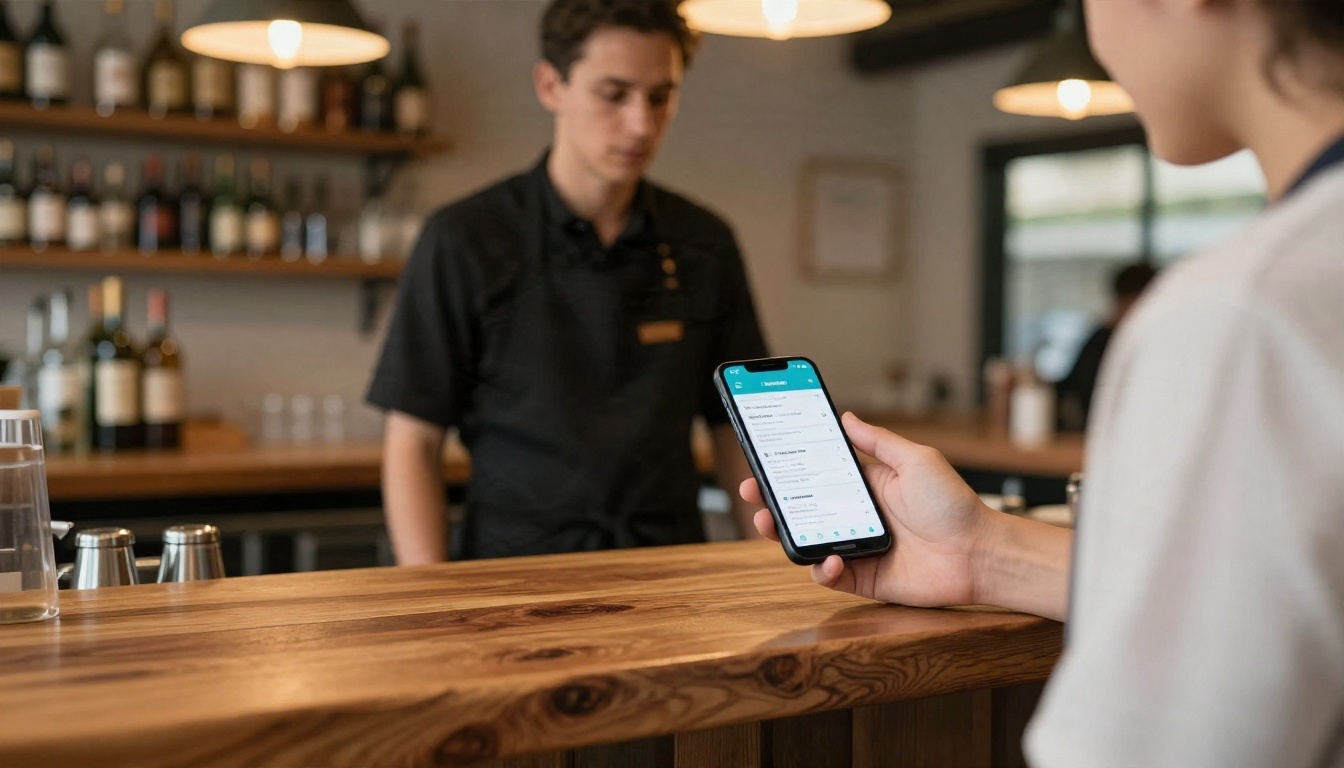
Ejemplo real: un dueño de restaurante exporta el menú como PDF y comparte el enlace en un código QR de la mesa. Los comensales con Android lo abren en su navegador, pasan las páginas de entrantes y platos fuertes y nunca descargan nada. El dueño actualiza un solo archivo y el mismo enlace muestra el menú nuevo. El Creador de flipbooks de menú de restaurante está pensado exactamente para esta tarea.
Cómo crear un flipbook con Flipbooks AI
Si publicas PDF para otras personas, este es el flujo de trabajo rápido. No necesitas habilidades de diseño ni saber programar.
Sube tu PDF
- Entra en Flipbooks AI y crea una cuenta.
- Haz clic en el botón de subida y selecciona tu PDF (un catálogo, folleto, libro electrónico o informe).
- Espera unos segundos mientras la plataforma convierte cada página en una página de flipbook. El texto se mantiene nítido y los enlaces siguen funcionando.
- Previsualiza el resultado en una pantalla del tamaño de un teléfono para comprobar que se lee bien.
✅ Buena práctica: exporta tu PDF con una resolución normal (de 150 a 200 DPI es más que suficiente). Las imágenes demasiado grandes ralentizan la carga con datos móviles.
Personaliza el aspecto
Después, haz que el flipbook coincida con tu marca:
- Identidad de marca: agrega tu logotipo y elige tus colores
- Efectos de página: ajusta la animación de paso y el fondo
- Multimedia: incrusta videos y audio en páginas seleccionadas
- Salida limpia: nunca lleva marcas de agua
Para una línea de productos, prueba el Creador de catálogos digitales gratis. Para una revista o un boletín, el Creador de flipbooks de revistas encaja mejor.

Comparte de forma segura
Cuando el flipbook se vea bien, tienes varias formas de publicarlo:
- Enlace directo: pégalo en WhatsApp, en el correo o en publicaciones de redes sociales
- Código QR: imprímelo en menús, carteles o tarjetas de presentación
- Código para incrustar: coloca el flipbook en tu sitio con la herramienta Incrustar flipbook en sitio web
- Protección con contraseña: reserva los documentos privados solo para lectores aprobados
Un agente inmobiliario, por ejemplo, puede enviar el enlace de un folleto de propiedad a un comprador, que lo abre directamente desde un mensaje de texto en un teléfono Android. Consulta la herramienta Folleto inmobiliario para ver un diseño ya listo.
Funciones profesionales que vale la pena conocer
Los planes superiores añaden herramientas para quienes necesitan medir resultados:
| Función | Qué hace | Nivel del plan |
|---|
| Flipbooks ilimitados | Publica tantos como necesites | Standard y superiores |
| Descargas sin conexión | Los lectores guardan una copia para después | Disponible en planes compatibles |
| Analíticas | Consulta vistas, páginas leídas y tiempo dedicado | Professional |
| Generación de contactos | Recoge datos de contacto antes de la lectura | Professional |
| Marca personalizada | Tu logotipo, colores y dominio | Standard y superiores |
Compara todas las opciones en la página de precios para elegir el nivel adecuado.
Qué opción encaja con tu caso de uso
No todos necesitan un flipbook. Tampoco todos necesitan Acrobat. Elige la herramienta según la tarea:
| Tu situación | Mejor opción | Por qué |
|---|
| Leer documentos de trabajo y firmar formularios | Adobe Acrobat Reader | Amplia compatibilidad y herramientas para rellenar y firmar |
| Estudiar con muchos resaltados | Xodo PDF Reader | Anotación gratuita potente |
| Teléfono antiguo con memoria limitada | Foxit PDF Reader | Ligero y rápido |
| Una mirada rápida a un archivo de Drive | Visor de Google Drive | Ya está instalado |
| Biblioteca mixta de libros y archivos | ReadEra o Librera | Admite muchos formatos |
| Enviar un catálogo o menú a los clientes | Flipbook | Sin descarga, adaptable a móviles, con seguimiento |
| Mostrar un portafolio a clientes | Flipbook | Presentación pulida con paso de página |
| Documentos privados del equipo | Flipbook con contraseña | Acceso controlado |

Reglas rápidas para decidir
- Si eres lector: instala un visor, activa el modo oscuro y guarda los archivos importantes sin conexión antes de viajar.
- Si eres publicador: convierte tu PDF en un flipbook para que cada usuario de Android tenga una experiencia fluida, sin importar la app que tenga instalada.
- Si eres ambos: conserva Acrobat o Xodo para tu propia lectura y usa un flipbook para todo lo que envíes.
💡 Consejo profesional: si no sabes si a tus lectores les gustará un flipbook, envía el mismo archivo de las dos formas a un grupo pequeño de prueba. Compara cuántas personas abren cada versión y cuánto tiempo se quedan. Las analíticas del flipbook hacen fácil esa comparación.
Prueba un mejor visor
El mejor visor de PDF para Android es el que se ajusta a tu forma de leer. Adobe Acrobat Reader gana en compatibilidad, Xodo en anotaciones, Foxit en velocidad para dispositivos antiguos y Google Drive en comodidad. Configura el acceso sin conexión antes de viajar y tus archivos se abrirán en cualquier lugar.
Si tu objetivo es compartir documentos con clientes, compradores o estudiantes, un flipbook elimina gran parte de los problemas del PDF en el teléfono. Estos son los siguientes pasos:
Tu próximo PDF no tiene por qué ser una experiencia de pellizcar, desplazarse y entrecerrar los ojos.



