Tocchi un allegato PDF sul tuo telefono Android e aspetti. La pagina si carica mezza sfocata, il testo è minuscolo e, dopo un pizzico, scorri di lato su una sola frase. Scegliere il miglior visualizzatore PDF per Android decide se leggere un contratto, un libro di testo o un listino prezzi sul telefono sarà facile o faticoso. Questo articolo confronta le migliori app gratuite, spiega come funziona davvero la lettura offline e valuta quando un flipbook creato con Flipbooks AI batte un PDF normale su uno schermo piccolo.
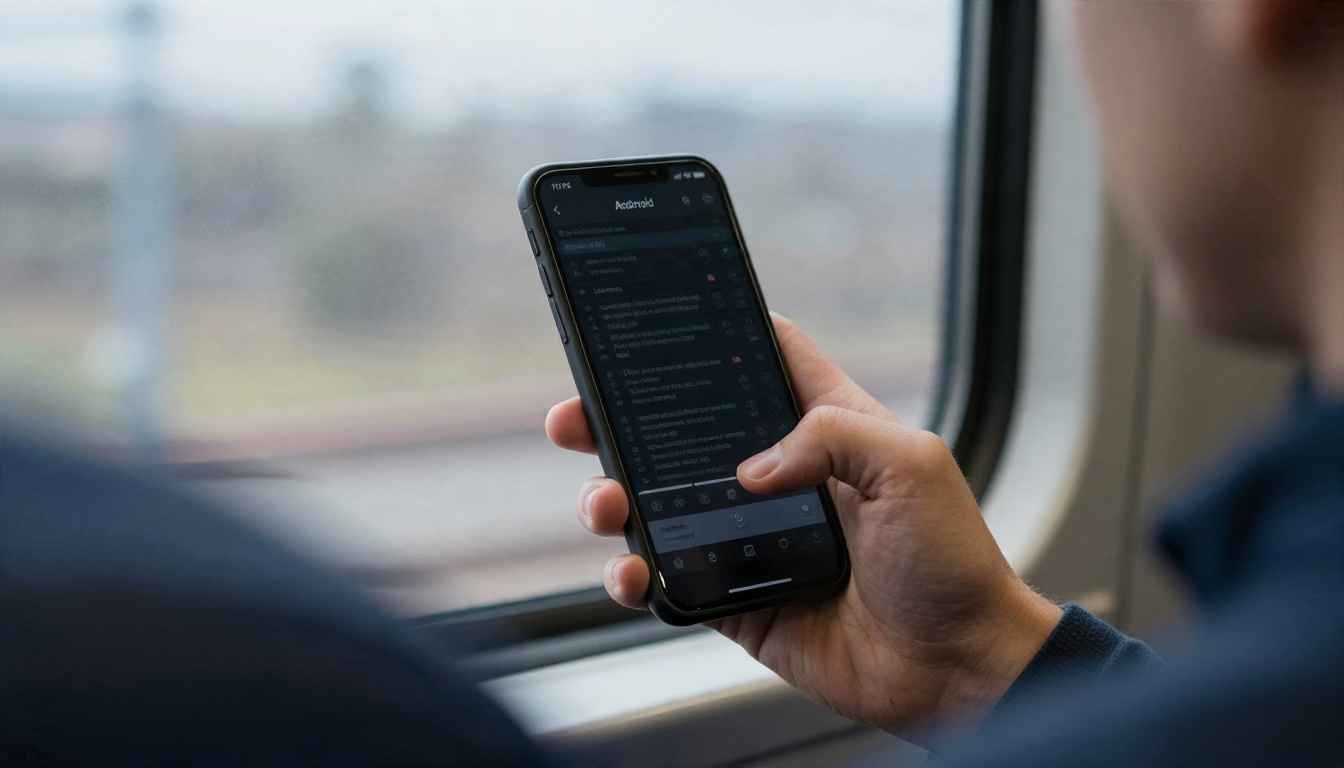
💡 Risposta rapida: per la maggior parte delle persone, Adobe Acrobat Reader o Xodo sono la scelta gratuita più sicura. Se leggi solo file salvati nel cloud, Google Drive è già installato. Se pubblichi PDF che altri leggeranno sul telefono, il flipbook è il formato migliore.
Cosa rende buono un visualizzatore PDF per Android
Un PDF è stato progettato per la carta. I telefoni sono larghi circa 6 pollici, quindi ogni visualizzatore deve risolvere lo stesso problema: mostrare una pagina a impaginazione fissa su uno schermo stretto senza costringerti a lottare con essa. Alcune app lo fanno bene. Altre riducono semplicemente una pagina alle dimensioni di un francobollo.
Velocità e rendering
Apri un PDF di 200 pagine con immagini scansionate e in pochi secondi vedrai la differenza tra le app. Un buon visualizzatore mostra subito la prima pagina, carica il resto in background e mantiene lo scorrimento fluido anche su un telefono economico con 4 GB di RAM.
Cerca questi requisiti di base:
- Prima pagina veloce: meno di due secondi per un file normale
- Zoom nitido: il testo viene ridisegnato quando ingrandisci, invece di restare sfocato
- Modalità reflow o adattamento alla larghezza: rendono il testo leggibile senza scorrere di lato
- Modalità scura: una vera modalità notte, non solo una pagina bianca invertita
- Basso consumo della batteria: le letture lunghe non devono svuotare la batteria
Annotazioni e moduli
Leggere è solo metà del lavoro. Molte persone devono evidenziare un paragrafo, compilare un modulo o firmare un documento dal divano. Un buon visualizzatore dovrebbe offrire:
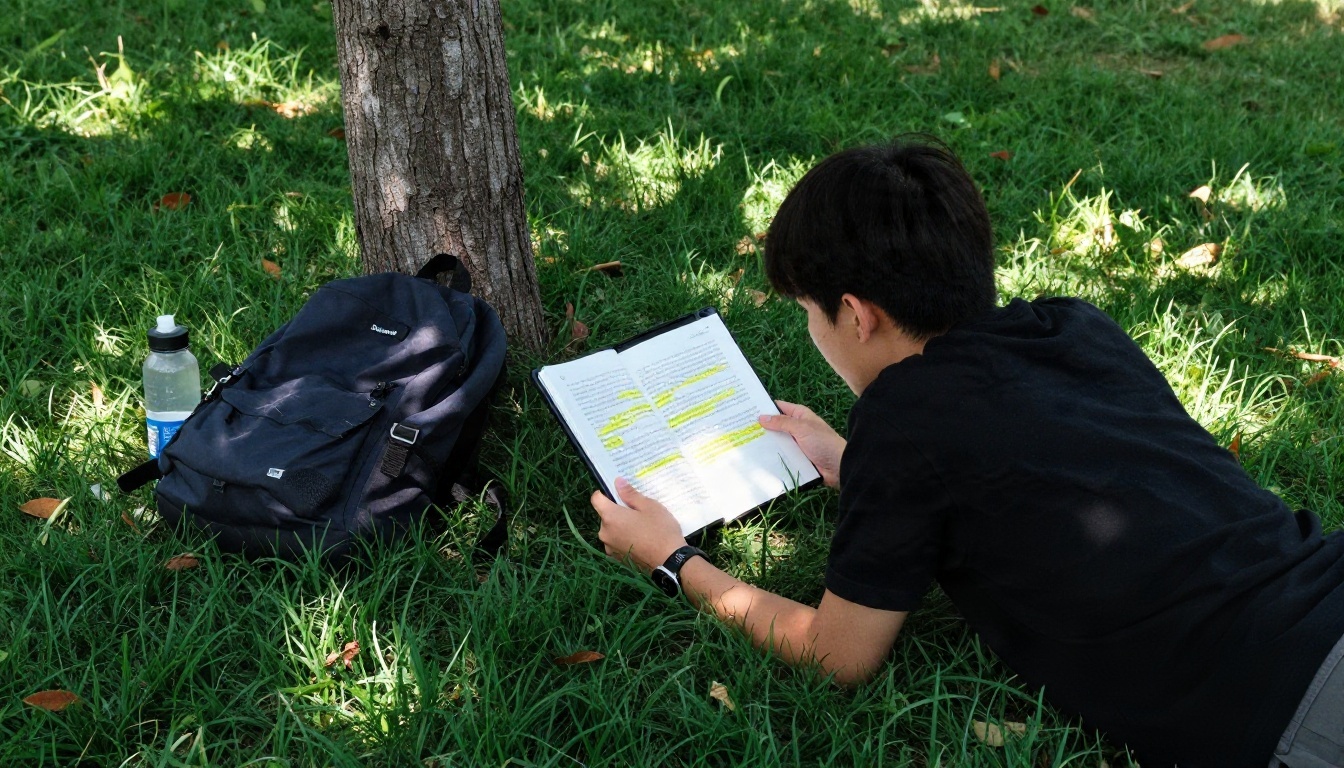
- Strumenti per evidenziare, sottolineare e barrare
- Disegno a mano libera con il dito o con lo stilo
- Commenti di testo e note adesive
- Supporto per i moduli compilabili
- Una firma salvata che puoi inserire con due tocchi
Le migliori app PDF gratuite per Android
Ecco le app che vale la pena installare, con note oneste su ciò che ottieni gratis. Le pagine delle app nello store e i piani gratuiti cambiano spesso, quindi controlla i dettagli aggiornati su Google Play prima di contare su una funzione specifica.
Adobe Acrobat Reader
La scelta predefinita non è un caso. Adobe ha inventato il formato, e l'app apre quasi ogni PDF che le passi, comprese quelle insolite con font e livelli incorporati. Commenti, evidenziazioni e compilazione e firma sono disponibili nella versione gratuita. Modificare il testo, esportare in Word e unire i file di solito sono riservati a un piano a pagamento.
Ideale per: documenti di lavoro, moduli e chiunque voglia il lettore più compatibile.
Attenzione a: richieste di passaggio a un piano superiore e un'app più pesante di alternative più leggere.
Xodo PDF Reader
Xodo sembra veloce e pulito, con strumenti di annotazione potenti nel piano gratuito. Disegno, evidenziazione e compilazione dei moduli funzionano bene sia sui telefoni sia sui tablet. Supporta anche le connessioni ai servizi cloud, utile se i tuoi file sono sparsi in più posti.
Ideale per: studenti e chi prende appunti e annota molte pagine.
Attenzione a: alcuni strumenti premium sono bloccati e l'interfaccia mostra molti pulsanti tutti insieme.
Foxit PDF Reader
Foxit è un'opzione leggera che funziona bene anche su telefoni più vecchi. Gestisce commenti, compilazione semplice dei moduli e protezione di base dei documenti. Se il dispositivo ha qualche anno e le app più grandi sembrano lente, vale la pena provarla.
Ideale per: dispositivi più datati o con poca memoria.
Attenzione a: alcune funzioni extra richiedono un account o un passaggio a un piano a pagamento.
Google Drive e File di Google
Potresti non dover installare nulla. Tocca un PDF in Gmail o in Google Drive e il visualizzatore integrato lo apre. È essenziale: scorrere, ingrandire, cercare e stampare. Ma è veloce, gratuito e già sul tuo telefono. Drive ti permette anche di contrassegnare un file come disponibile offline, di cui parliamo nella sezione successiva.
Ideale per: letture rapide senza app aggiuntive.
Attenzione a: annotazioni limitate rispetto ai visualizzatori dedicati.
💡 Vale anche un'occhiata: ReadEra e Librera Reader sono lettori gratuiti che gestiscono i PDF insieme a EPUB, DJVU e altri formati. Vanno bene per chi conserva sullo stesso dispositivo una libreria mista di libri e documenti.
Confronto affiancato delle app
| App | Ideale per | Annotazioni | Funziona offline | Piano gratuito |
|---|
| Adobe Acrobat Reader | File di lavoro e moduli | Potenti | Sì, per i file sul dispositivo | Lettura di base e commenti |
| Xodo PDF Reader | Studio e annotazioni | Molto potenti | Sì, per i file sul dispositivo | La maggior parte degli strumenti di annotazione |
| Foxit PDF Reader | Telefoni più vecchi | Buone | Sì, per i file sul dispositivo | Lettura di base e commenti |
| Visualizzatore di Google Drive | Lettura veloce dal cloud | Di base | Solo se contrassegnato come offline | Completamente gratuito |
| ReadEra / Librera | Librerie miste di e-book | Da di base a buone | Sì, per i file sul dispositivo | Lettura di base |
Lettura offline senza grattacapi
Non c'è niente di peggio che aprire un PDF in aereo, in una galleria della metropolitana o in una zona rurale e vedere una rotellina che gira. La lettura offline è semplice, una volta che sai dove si trova davvero il file.
Salvare i file in locale
Quando scarichi un PDF da un'email o da un sito, Android lo salva nella cartella Download. Qualsiasi visualizzatore citato sopra può aprirlo senza connessione. Per rendere tutto più semplice:
- Scarica il PDF mentre sei connesso al Wi-Fi.
- Aprilo una volta nel visualizzatore scelto per verificare che si carichi.
- Spostalo in una cartella dedicata, ad esempio Documenti/Offline.
- Aggiungilo ai preferiti o fissalo nell'app per trovarlo subito.
Memorizzare nella cache i file del cloud
Se il file si trova su Google Drive, Dropbox o OneDrive, non è disponibile offline per impostazione predefinita. Apri il menu del file e scegli l'opzione offline (in Drive si chiama Disponibile offline). L'app conserva così una copia sul telefono. Fallo prima di partire, non all'imbarco.

Controllare spazio e batteria
I PDF scansionati di grandi dimensioni possono superare le centinaia di megabyte. Controlla lo spazio libero prima di scaricare più file e attiva il risparmio energetico se pensi di leggere per ore. Anche il tema scuro aiuta sugli schermi OLED, perché i pixel neri consumano pochissima energia.
⚠️ Avviso: un PDF aperto da un link nel browser potrebbe restare in cache solo temporaneamente. Se ti serve più tardi senza segnale, salvalo prima correttamente sul dispositivo.
| Metodo offline | Tempo di configurazione | Situazione ideale | Rischio |
|---|
| Download sul dispositivo | 1 minuto | Viaggi, pendolarismo | Occupa spazio di archiviazione |
| Drive "Disponibile offline" | 30 secondi | File condivisi del team | Va impostato prima di perdere il segnale |
| Allegato email salvato | 1 minuto | Documenti una tantum | Facile da perdere nella posta |
| Download offline del flipbook | 2 minuti | Cataloghi, riviste, manuali | Richiede una piattaforma per flipbook |
Dove i PDF non funzionano sul telefono
Anche il miglior visualizzatore non può sistemare un'impaginazione pensata per un foglio A4 stampato. Se hai mai letto una brochure sul telefono, conosci la frustrazione.
Il problema di pizzicare e scorrere
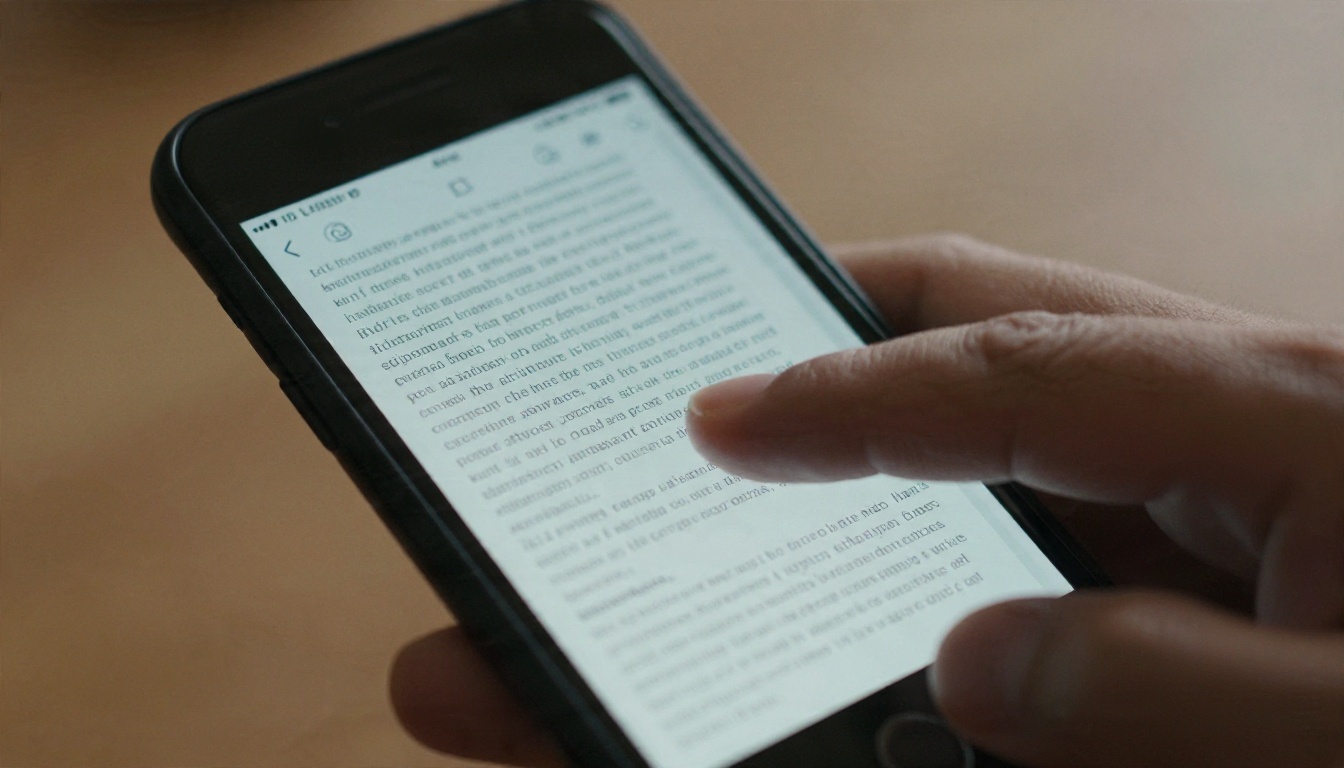
Una tipica pagina PDF contiene due colonne, didascalie piccole e un piè di pagina. Sul telefono ingrandisci per leggere una colonna, poi scorri a destra e a sinistra per ogni riga. Il pollice lavora più degli occhi. Per le letture lunghe è stancante. Per i clienti che vogliono solo vedere i prezzi, è un buon motivo per andarsene.
Altri problemi comuni:
- Dimensione del file elevata: un catalogo da 40 MB può richiedere molto tempo con i dati mobili
- Nessun monitoraggio: non sai mai se qualcuno ha aperto il tuo PDF
- Download obbligatorio: molte persone non scaricano un file da un mittente sconosciuto
- Nessuna interattività: link, video e audio sono limitati o assenti
Alternative ai flipbook
Un flipbook prende lo stesso PDF e lo trasforma in un'esperienza web con sfoglio di pagina. Si carica nel browser, si adatta allo schermo e risulta familiare perché le pagine si girano come in una pubblicazione reale. Non serve installare alcuna app e chi legge non deve mai pizzicare lo schermo solo per trovare un prezzo.
I flipbook funzionano particolarmente bene per:
- Cataloghi prodotti e listini prezzi
- Carte dei ristoranti e menù dei centri benessere
- Brochure di immobili
- Riviste, newsletter e report annuali
- Portfolio e lookbook
Strumenti come il Convertitore da PDF a flipbook prendono il tuo file esistente e producono una versione adattiva per il mobile in pochi minuti.
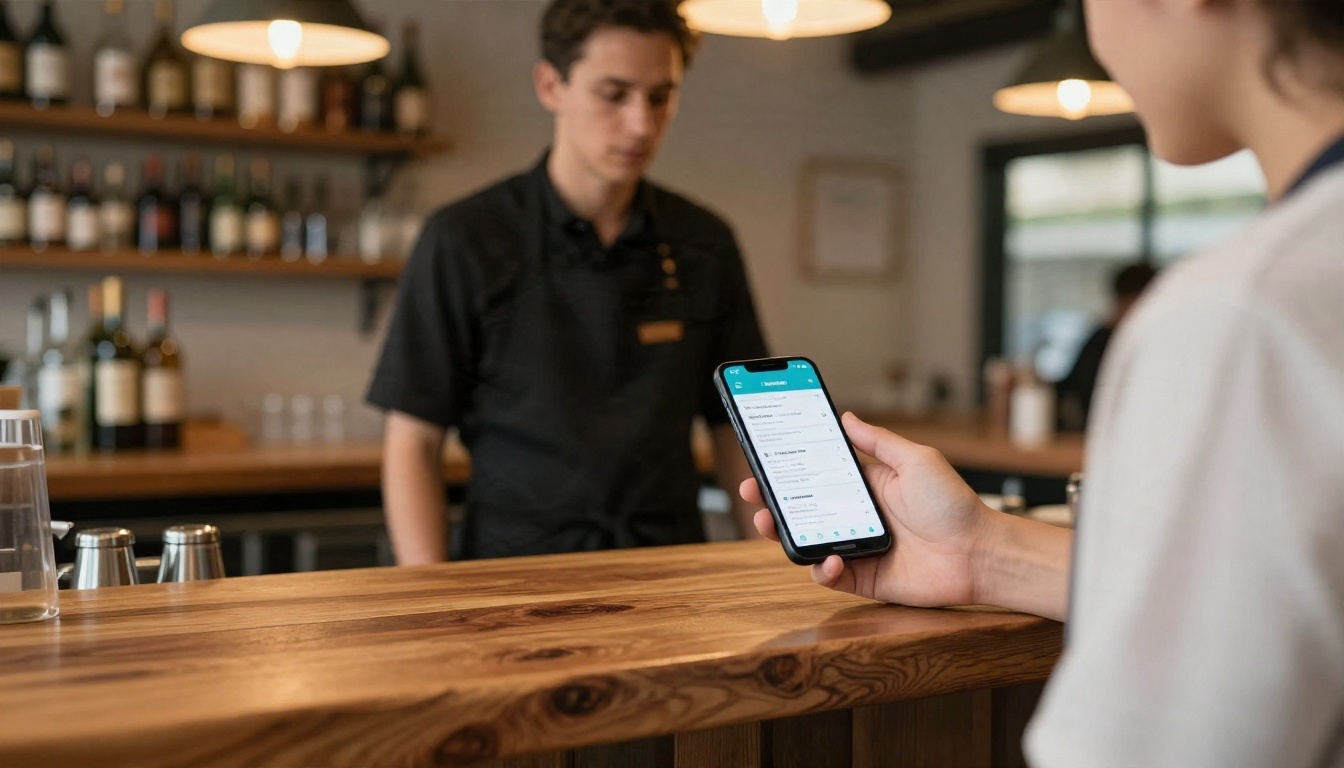
Esempio reale: un ristoratore esporta la carta in PDF e condivide il link tramite un codice QR sul tavolo. Gli ospiti con Android lo aprono nel browser, sfogliano antipasti e primi piatti e non scaricano nulla. Il ristoratore aggiorna un solo file e lo stesso link mostra il nuovo menù. Il Creatore di flipbook per menù di ristoranti è pensato proprio per questo compito.
Come creare un flipbook con Flipbooks AI
Se pubblichi PDF per altri, ecco il flusso di lavoro in breve. Non servono competenze di grafica né di programmazione.
Caricare il tuo PDF
- Vai su Flipbooks AI e crea un account.
- Clicca sul pulsante di caricamento e seleziona il tuo PDF (un catalogo, una brochure, un e-book o un report).
- Attendi qualche secondo mentre la piattaforma converte ogni pagina in una pagina del flipbook. Il testo resta nitido e i link restano cliccabili.
- Visualizza l'anteprima su uno schermo di dimensioni da telefono per verificare che si legga bene.
✅ Buona pratica: esporta il tuo PDF a una risoluzione normale (150-200 DPI sono più che sufficienti). Le immagini troppo grandi rallentano il caricamento con i dati mobili.
Personalizzare l'aspetto
Ora fai in modo che il flipbook rispecchi il tuo brand:
- Branding: aggiungi il logo e scegli i colori
- Effetti di pagina: regola l'animazione di sfoglio e lo sfondo
- Multimedia: incorpora video e audio in pagine selezionate
- Risultato pulito: nessuna filigrana, mai
Per una linea di prodotti, prova il Creatore di cataloghi digitali gratis. Per una rivista o una newsletter, è più adatto il Creatore di flipbook di riviste.

Condividere in sicurezza
Quando il flipbook è pronto, hai diversi modi per pubblicarlo:
- Link diretto: incollalo su WhatsApp, in un'email o nei post sui social
- Codice QR: stampalo su menù, poster o biglietti da visita
- Codice di incorporamento: inserisci il flipbook sul tuo sito con lo strumento Incorpora flipbook nel sito web
- Protezione con password: riserva i documenti privati solo ai lettori approvati
Un agente immobiliare, per esempio, può inviare il link di una brochure di un immobile a un acquirente, che lo apre direttamente da un messaggio di testo su un telefono Android. Per un layout già pronto, consulta lo strumento Brochure immobiliare.
Funzioni dei piani superiori da conoscere
I piani superiori aggiungono strumenti per chi deve misurare i risultati:
| Funzione | Cosa fa | Livello del piano |
|---|
| Flipbook illimitati | Pubblichi quanti ne servono | Standard e superiori |
| Download offline | I lettori conservano una copia per dopo | Disponibile sui piani supportati |
| Statistiche | Vedi visualizzazioni, pagine lette e tempo trascorso | Professional |
| Generazione di contatti | Raccogli i dati di contatto prima della lettura | Professional |
| Branding personalizzato | Logo, colori e dominio sembrano tuoi | Standard e superiori |
Confronta tutte le opzioni nella pagina dei prezzi per scegliere il livello giusto.
Quale opzione fa per te
Non tutti hanno bisogno di un flipbook. Non tutti hanno bisogno di Acrobat. Abbina lo strumento al lavoro da fare:
| La tua situazione | Scelta migliore | Perché |
|---|
| Leggere documenti di lavoro e firmare moduli | Adobe Acrobat Reader | Ampia compatibilità e strumenti di compilazione e firma |
| Studiare con molte evidenziazioni | Xodo PDF Reader | Annotazioni gratuite potenti |
| Telefono vecchio con poca memoria | Foxit PDF Reader | Leggero e veloce |
| Un'occhiata veloce a un file di Drive | Visualizzatore di Google Drive | Già installato |
| Libreria mista di libri e file | ReadEra o Librera | Supporta molti formati |
| Inviare un catalogo o un menù ai clienti | Flipbook | Nessun download, adatto al mobile, monitorabile |
| Mostrare un portfolio ai clienti | Flipbook | Presentazione curata con sfoglio di pagina |
| Documenti privati del team | Flipbook con password | Accesso controllato |

Regole rapide per decidere
- Sei tu il lettore: installa un solo visualizzatore, attiva la modalità scura e salva offline i file importanti prima di partire.
- Sei tu l'editore: trasforma il tuo PDF in un flipbook, così ogni utente Android avrà un'esperienza fluida, qualunque app abbia installato.
- Sei tutte e due le cose: tieni Acrobat o Xodo per la tua lettura e usa un flipbook per tutto ciò che invii agli altri.
💡 Consiglio da esperti: se non sai se i tuoi lettori apprezzeranno un flipbook, invia lo stesso file in entrambi i modi a un piccolo gruppo di prova. Confronta quante persone aprono ciascuna versione e quanto restano a leggere. Le statistiche dei flipbook rendono questo confronto semplice.
Pronto a provare un lettore migliore
Il miglior visualizzatore PDF per Android è quello che si adatta al tuo modo di leggere. Adobe Acrobat Reader vince per compatibilità, Xodo per le annotazioni, Foxit per la velocità sui dispositivi più datati e Google Drive per la comodità. Imposta l'accesso offline prima di partire e i tuoi file si apriranno ovunque.
Se il tuo obiettivo è condividere documenti con clienti, committenti o studenti, un flipbook elimina gran parte dei problemi dei PDF sul telefono. Ecco dove andare adesso:
Il tuo prossimo PDF non deve essere un'esperienza fatta di pizzichi, scorrimenti e occhi socchiusi.



