Du tippst auf dem Android-Telefon auf einen PDF-Anhang und wartest. Die Seite lädt halb verschwommen, die Schrift ist winzig, und nach einem Zoom scrollst du seitlich durch einen einzigen Satz. Der beste PDF-Viewer für Android entscheidet darüber, ob sich das Lesen eines Vertrags, Lehrbuchs oder einer Preisliste auf dem Telefon leicht oder mühsam anfühlt. Dieser Artikel vergleicht die besten kostenlosen Apps, zeigt, wie Offline-Lesen wirklich funktioniert, und prüft, wann ein mit Flipbooks AI erstelltes Flipbook einem einfachen PDF auf einem kleinen Bildschirm überlegen ist.
💡 Kurze Antwort: Für die meisten Menschen sind Adobe Acrobat Reader oder Xodo die sicherste kostenlose Wahl. Wenn du nur Dateien liest, die in der Cloud liegen, ist Google Drive schon installiert. Wenn du PDFs veröffentlichst, damit andere sie auf dem Telefon lesen, ist ein Flipbook das bessere Format.
Was einen guten Android-PDF-Viewer ausmacht
Ein PDF wurde für Papier entwickelt. Telefone sind etwa 6 Zoll breit, also muss jeder Viewer dasselbe Problem lösen: ein festes Seitenlayout auf einem schmalen Bildschirm zeigen, ohne dass du dich damit herumschlägst. Manche Apps schaffen das gut. Andere verkleinern eine Seite einfach auf Briefmarkengröße.
Geschwindigkeit und Darstellung
Öffne ein 200-seitiges PDF mit gescannten Bildern, und du siehst den Unterschied zwischen den Apps innerhalb weniger Sekunden. Ein guter Viewer zeigt die erste Seite sofort an, lädt den Rest im Hintergrund nach und hält das Scrollen flüssig, selbst auf einem günstigen Telefon mit 4 GB RAM.
Achte auf diese Grundlagen:
- Schnelle erste Seite: unter zwei Sekunden bei einer normalen Datei
- Scharfer Zoom: der Text wird beim Zoomen neu berechnet, statt unscharf zu bleiben
- Umbruch- oder Breite-anpassen-Modi: damit ist Text lesbar, ohne seitlich zu scrollen
- Dunkelmodus: ein echter Nachtmodus, nicht nur eine invertierte weiße Seite
- Geringer Akkuverbrauch: lange Lesesitzungen sollten deinen Akku nicht leer saugen
Anmerkungen und Formulare
Lesen ist nur die halbe Arbeit. Viele Menschen müssen einen Absatz markieren, in ein Formular schreiben oder ein Dokument vom Sofa aus unterschreiben. Ein starker Viewer sollte Folgendes bieten:
- Werkzeuge zum Markieren, Unterstreichen und Durchstreichen
- Freihandzeichnen mit dem Finger oder einem Stift
- Textkommentare und Haftnotizen
- Unterstützung für ausfüllbare Formulare
- Eine gespeicherte Unterschrift, die du mit zweimal Tippen platzieren kannst
Die besten kostenlosen PDF-Apps für Android
Hier sind die Apps, die sich zu installieren lohnen, mit ehrlichen Hinweisen dazu, was du kostenlos bekommst. Store-Einträge und kostenlose Tarife ändern sich oft, deshalb prüfe die aktuellen Details in Google Play, bevor du dich auf eine bestimmte Funktion verlässt.
Adobe Acrobat Reader
Die Standardwahl aus gutem Grund. Adobe hat das Format erfunden, und die App öffnet fast jedes PDF, auch ungewöhnliche mit eingebetteten Schriften und Ebenen. Kommentieren, Markieren sowie Ausfüllen und Unterschreiben gibt es in der kostenlosen Version. Text bearbeiten, nach Word exportieren und Dateien zusammenführen sind meist einem kostenpflichtigen Tarif vorbehalten.
Am besten für: Geschäftsdokumente, Formulare und alle, die den kompatibelsten Reader wollen.
Achtung: Hinweise zum Upgrade und eine größere App als leichtere Konkurrenten.
Xodo PDF Reader
Xodo fühlt sich schnell und aufgeräumt an und hat starke Anmerkungswerkzeuge im kostenlosen Tarif. Zeichnen, Markieren und Formularausfüllen funktionieren auf Telefonen und Tablets gut. Außerdem unterstützt die App Cloud-Speicher-Verbindungen, was hilft, wenn deine Dateien an mehreren Orten liegen.
Am besten für: Studierende und Notizenschreiber, die viele Seiten markieren.
Achtung: Einige Premium-Werkzeuge sind gesperrt, und die Oberfläche zeigt viele Schaltflächen gleichzeitig.
Foxit PDF Reader
Foxit ist eine schlanke Option, die auf älteren Telefonen gut läuft. Sie kann Kommentare, einfaches Ausfüllen von Formularen und grundlegenden Dokumentenschutz. Wenn dein Gerät ein paar Jahre alt ist und größere Apps träge wirken, lohnt sich ein Test.
Am besten für: ältere Geräte oder Geräte mit wenig Arbeitsspeicher.
Achtung: Ein paar Extras erfordern ein Konto oder ein kostenpflichtiges Upgrade.
Google Drive und Dateien von Google
Du musst vielleicht gar nichts installieren. Tippe in Gmail oder Google Drive auf ein PDF, und der integrierte Viewer öffnet es. Er ist einfach: scrollen, zoomen, suchen und drucken. Aber er ist schnell, kostenlos und ohnehin schon auf deinem Telefon. Drive erlaubt dir außerdem, eine Datei als offline verfügbar zu markieren, was wir im nächsten Abschnitt behandeln.
Am besten für: schnelles Lesen ohne zusätzliche Apps.
Achtung: Anmerkungen sind im Vergleich zu spezialisierten Viewern eingeschränkt.
💡 Ebenfalls einen Blick wert: ReadEra und Librera Reader sind kostenlose Reader, die PDF neben EPUB, DJVU und anderen Formaten öffnen. Sie passen zu Menschen, die Bücher und Dokumente gemeinsam auf einem Gerät verwalten.
Der App-Vergleich im Überblick
| App | Am besten für | Anmerkungen | Funktioniert offline | Kostenloser Tarif |
|---|
| Adobe Acrobat Reader | Geschäftsdateien und Formulare | Stark | Ja, für Dateien auf dem Gerät | Grundlegendes Lesen und Kommentieren |
| Xodo PDF Reader | Lernen und Markieren | Sehr stark | Ja, für Dateien auf dem Gerät | Die meisten Anmerkungswerkzeuge |
| Foxit PDF Reader | Ältere Telefone | Gut | Ja, für Dateien auf dem Gerät | Grundlegendes Lesen und Kommentare |
| Google Drive Viewer | Schnelles Lesen aus der Cloud | Einfach | Nur wenn offline markiert | Komplett kostenlos |
| ReadEra / Librera | Gemischte E-Book-Bibliotheken | Einfach bis gut | Ja, für Dateien auf dem Gerät | Grundlegendes Lesen |
Offline-Lesen ohne Kopfschmerzen
Nichts ist ärgerlicher, als im Flugzeug, im U-Bahn-Tunnel oder in einer ländlichen Gegend ein PDF zu öffnen und nur ein sich drehendes Rad zu sehen. Offline-Lesen ist einfach, sobald du weißt, wo die Datei tatsächlich liegt.
Dateien lokal speichern
Wenn du ein PDF aus einer E-Mail oder von einer Website herunterlädst, speichert Android es im Ordner Downloads. Jeder oben genannte Viewer kann es ohne Verbindung öffnen. So wird das einfacher:
- Lade das PDF herunter, solange du im WLAN bist.
- Öffne es einmal in deinem gewählten Viewer, um zu prüfen, dass es lädt.
- Verschiebe es in einen eigenen Ordner, etwa Dokumente/Offline.
- Markiere es in der App mit einem Stern oder einer Pinnadel, damit du es schnell findest.
Cloud-Dateien zwischenspeichern
Wenn deine Datei in Google Drive, Dropbox oder OneDrive liegt, ist sie standardmäßig nicht offline verfügbar. Öffne das Dateimenü und wähle die Offline-Option (in Drive heißt sie Offline verfügbar). Die App speichert dann eine Kopie auf deinem Telefon. Mach das vor der Reise, nicht am Flughafengate.

Speicher und Akku prüfen
Große gescannte PDFs können hunderte Megabyte erreichen. Prüfe den freien Speicher, bevor du einen Stapel herunterlädst, und aktiviere den Energiesparmodus, wenn du stundenlang lesen willst. Ein dunkles Design hilft außerdem auf OLED-Bildschirmen, da schwarze Pixel sehr wenig Strom brauchen.
⚠️ Warnung: Ein PDF, das du über einen Link im Browser öffnest, wird unter Umständen nur vorübergehend zwischengespeichert. Wenn du es später ohne Empfang brauchst, speichere es vorher richtig auf deinem Gerät.
| Offline-Methode | Einrichtungszeit | Beste Situation | Risiko |
|---|
| Auf das Gerät herunterladen | 1 Minute | Reisen, Pendeln | Belegt Speicherplatz |
| Drive "Offline verfügbar" | 30 Sekunden | Gemeinsame Team-Dateien | Muss gesetzt sein, bevor das Signal weg ist |
| Gespeicherter E-Mail-Anhang | 1 Minute | Einzelne Dokumente | Geht im Posteingang leicht verloren |
| Flipbook-Offline-Download | 2 Minuten | Kataloge, Magazine, Handbücher | Benötigt eine Flipbook-Plattform |
Wo PDFs auf dem Telefon an ihre Grenzen stoßen
Selbst der beste Viewer kann kein Layout reparieren, das für ein bedrucktes A4-Blatt gedacht war. Wenn du schon einmal eine Broschüre auf dem Telefon gelesen hast, kennst du den Frust.
Das Zoom-und-Verschieben-Problem
Eine typische PDF-Seite hat zwei Spalten, kleine Bildunterschriften und eine Fußzeile. Auf dem Telefon zoomst du in eine Spalte hinein und schiebst dann für jede Zeile nach links und rechts. Dein Daumen leistet mehr Arbeit als deine Augen. Bei langen Texten ist das ermüdend. Für Kunden, die nur deine Preise sehen wollen, ist es ein Grund, abzuspringen.
Weitere häufige Probleme:
- Große Dateigröße: ein 40-MB-Katalog kann über mobile Daten lange brauchen
- Kein Tracking: du weißt nie, ob jemand dein PDF geöffnet hat
- Download nötig: viele Menschen laden keine Datei von einem unbekannten Absender herunter
- Keine Interaktivität: Links, Videos und Audio sind eingeschränkt oder fehlen
Flipbook-Alternativen
Ein Flipbook nimmt dasselbe PDF und macht daraus ein Umblätter-Erlebnis im Web. Es lädt im Browser, passt sich dem Bildschirm an und fühlt sich vertraut an, weil die Seiten wie in einer echten Publikation umgeblättert werden. Es ist keine App-Installation nötig, und die Leserin oder der Leser muss nie zoomen, nur um einen Preis zu finden.
Flipbooks eignen sich besonders gut für:
- Produktkataloge und Preislisten
- Restaurant- und Spa-Karten
- Immobilienbroschüren
- Magazine, Newsletter und Geschäftsberichte
- Portfolios und Lookbooks
Werkzeuge wie der PDF-zu-Flipbook-Konverter nehmen deine vorhandene Datei und erstellen in wenigen Minuten eine mobil responsive Version.
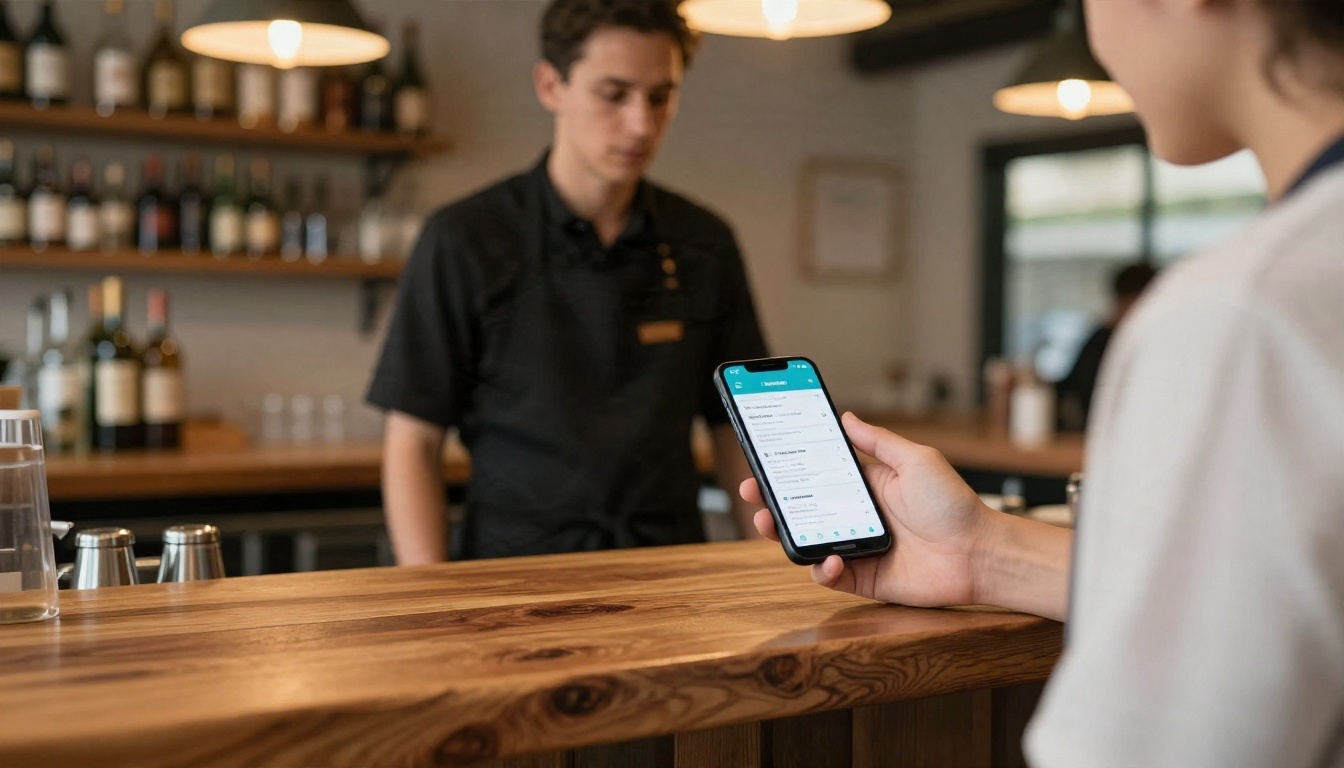
Praxisbeispiel: Ein Restaurantbesitzer exportiert die Karte als PDF und teilt den Link auf einem QR-Code am Tisch. Gäste mit Android öffnen ihn im Browser, blättern durch Vorspeisen und Hauptgerichte und laden nie etwas herunter. Der Besitzer aktualisiert eine Datei, und unter demselben Link erscheint die neue Karte. Der Restaurantkarten-Flipbook-Ersteller ist genau für diese Aufgabe gebaut.
So erstellst du ein Flipbook mit Flipbooks AI
Wenn du PDFs für andere veröffentlichst, hier ist der schnelle Ablauf. Du brauchst weder Designkenntnisse noch Programmierkenntnisse.
Lade dein PDF hoch
- Gehe zu Flipbooks AI und erstelle ein Konto.
- Klicke auf die Upload-Schaltfläche und wähle dein PDF aus (einen Katalog, eine Broschüre, ein E-Book oder einen Bericht).
- Warte ein paar Sekunden, während die Plattform jede Seite in eine Flipbook-Seite umwandelt. Der Text bleibt scharf, und Links bleiben anklickbar.
- Sieh dir das Ergebnis auf einem telefongroßen Bildschirm an, um zu prüfen, ob es gut lesbar ist.
✅ Bewährte Methode: Exportiere dein PDF in einer normalen Auflösung (150 bis 200 DPI reichen völlig). Übergroße Bilder verlangsamen das Laden über mobile Daten.
Passe das Erscheinungsbild an
Als Nächstes passt du das Flipbook an deine Marke an:
- Branding: füge dein Logo hinzu und wähle deine Farben
- Umblätter-Effekte: passe die Animation und den Hintergrund an
- Multimedia: bette Videos und Audio auf ausgewählten Seiten ein
- Saubere Ausgabe: es gibt niemals Wasserzeichen
Für eine Produktpalette probiere das Werkzeug Kostenloser digitaler Katalog-Ersteller. Für ein Magazin oder einen Newsletter passt der Magazin-Flipbook-Ersteller besser.

Sicher teilen
Sobald das Flipbook gut aussieht, hast du mehrere Möglichkeiten, es zu veröffentlichen:
- Direktlink: füge ihn in WhatsApp, E-Mails oder Social-Media-Beiträge ein
- QR-Code: drucke ihn auf Karten, Plakate oder Visitenkarten
- Einbettungscode: bette das Flipbook mit dem Werkzeug Flipbook auf Website einbetten auf deiner Seite ein
- Passwortschutz: halte private Dokumente nur für freigegebene Leserinnen und Leser verfügbar
Eine Immobilienmaklerin kann zum Beispiel einen Link zu einer Immobilienbroschüre an einen Kaufinteressenten schicken, der ihn direkt aus einer Textnachricht auf einem Android-Telefon öffnet. Das Immobilien-Broschüre-Werkzeug bietet ein fertiges Layout.
Pro-Funktionen, die sich lohnen
Höhere Tarife bieten Werkzeuge für alle, die Ergebnisse messen müssen:
| Funktion | Was sie tut | Tarifstufe |
|---|
| Unbegrenzte Flipbooks | Veröffentliche so viele, wie du brauchst | Standard und höher |
| Offline-Downloads | Leser behalten eine Kopie für später | Bei unterstützten Tarifen verfügbar |
| Analysen | Sieh Aufrufe, gelesene Seiten und verbrachte Zeit | Professional |
| Kontakt-Generierung | Kontaktdaten sammeln, bevor gelesen wird | Professional |
| Individuelles Branding | Dein Logo, deine Farben und deine Domain wirken | Standard und höher |
Vergleiche alle Optionen auf der Preisseite, um den passenden Tarif zu finden.
Welche Option zu deinem Anwendungsfall passt
Nicht jeder braucht ein Flipbook. Und nicht jeder braucht Acrobat. Passe das Werkzeug an die Aufgabe an:
| Deine Situation | Beste Wahl | Warum |
|---|
| Geschäftsdokumente lesen und Formulare unterschreiben | Adobe Acrobat Reader | Breite Kompatibilität und Werkzeuge zum Ausfüllen und Unterschreiben |
| Lernen mit vielen Markierungen | Xodo PDF Reader | Starkes kostenloses Anmerkungswerkzeug |
| Altes Telefon mit wenig Speicher | Foxit PDF Reader | Schlank und schnell |
| Schneller Blick auf eine Drive-Datei | Google Drive Viewer | Schon installiert |
| Gemischte Bibliothek aus Büchern und Dateien | ReadEra oder Librera | Unterstützt viele Formate |
| Katalog oder Karte an Kunden schicken | Flipbook | Kein Download, mobil geeignet, nachverfolgbar |
| Ein Portfolio Kunden zeigen | Flipbook | Hochwertige Präsentation mit Umblättereffekt |
| Private Team-Dokumente | Flipbook mit Passwort | Kontrollierter Zugriff |

Kurze Entscheidungsregeln
- Du bist der Leser: Installiere einen Viewer, aktiviere den Dunkelmodus und speichere wichtige Dateien offline, bevor du verreist.
- Du bist der Veröffentlicher: Wandle dein PDF in ein Flipbook um, damit jeder Android-Nutzer ein flüssiges Erlebnis hat, egal welche App installiert ist.
- Du bist beides: Behalte Acrobat oder Xodo für dein eigenes Lesen und nutze ein Flipbook für alles, was du verschickst.
💡 Profi-Tipp: Wenn du nicht sicher bist, ob deine Leser ein Flipbook mögen, schicke dieselbe Datei auf beide Arten an eine kleine Testgruppe. Vergleiche, wie viele Personen jede Version öffnen und wie lange sie bleiben. Die Analysen von Flipbooks machen diesen Vergleich einfach.
Bereit für einen besseren Reader
Der beste PDF-Viewer für Android ist der, der zu deiner Art zu lesen passt. Adobe Acrobat Reader gewinnt bei der Kompatibilität, Xodo bei den Anmerkungen, Foxit bei der Geschwindigkeit auf älteren Geräten und Google Drive bei der Bequemlichkeit. Richte den Offline-Zugriff vor deiner Reise ein, dann öffnen sich deine Dateien überall.
Wenn du Dokumente mit Kunden, Auftraggebern oder Studierenden teilen willst, nimmt dir ein Flipbook den größten Teil des Ärgers mit PDFs auf dem Telefon. Hier geht es als Nächstes weiter:
Dein nächstes PDF muss kein Zoom-, Schiebe- und Zusammenkneif-Erlebnis sein.



