Vous double-cliquez sur un PDF et vous attendez. La page se charge lentement, les polices semblent décalées, l’outil d’annotation est grisé, et une bannière vous invite à passer à une offre payante. Les visionneuses PDF gratuites sont partout, pourtant très peu d’entre elles sont honnêtes sur ce que vous obtenez et ce à quoi vous renoncez. Cet article compare les meilleures options gratuites pour Windows, Mac et le navigateur, montre exactement où chacune se heurte à un mur, et explique quand il est plus judicieux de cesser d’envoyer des PDF et de les publier sous forme de flipbooks interactifs avec Flipbooks AI.
Pourquoi votre visionneuse PDF par défaut ne suffit pas
La plupart des gens ne choisissent jamais de visionneuse PDF. Elle arrive avec le navigateur, avec le système d’exploitation, ou fournie avec un autre programme d’installation. Cela fonctionne jusqu’au moment où vous devez remplir un formulaire, signer un contrat, chercher dans un manuel de 400 pages, ou envoyer une brochure à un client qui l’ouvre sur son téléphone.
Ce qu’il faut à une bonne visionneuse
Une visionneuse fait une seule chose, et doit la faire bien. Avant de comparer les noms, décidez lesquels de ces critères comptent vraiment pour vous :
- Rapidité : ouvrir de gros fichiers sans blocage.
- Recherche : trouver rapidement du texte, y compris dans les pages numérisées si la reconnaissance de caractères (OCR) est disponible.
- Annotation : surlignage, commentaires, dessin et notes adhésives.
- Formulaires et signatures : remplir des champs et ajouter une signature qui a l’apparence d’une signature légale.
- Confidentialité : pas de compte imposé, pas d’envoi de fichiers vers un serveur que vous ne contrôlez pas.
- Portabilité : la même expérience sur un ordinateur portable, une tablette et un téléphone.
La gratuité ne signifie pas l’illimité
« Gratuit » dans cette catégorie désigne généralement l’une de trois choses : un logiciel libre réellement gratuit, une version gratuite d’un produit payant, ou un outil en ligne qui limite le nombre de fichiers traités par jour. La différence apparaît dès que vous essayez de faire quelque chose d’un peu plus compliqué que lire.
💡 Conseil : Si un outil vous permet d’ouvrir un fichier instantanément mais vous demande de vous connecter avant de pouvoir enregistrer un surlignage, considérez-le comme un essai gratuit, pas comme une visionneuse gratuite.
Meilleures visionneuses PDF gratuites pour Windows
Les utilisateurs de Windows ont le choix le plus large, des visionneuses ultra-légères aux suites bureautiques complètes proposant une version gratuite.
Sumatra PDF
Sumatra PDF est le favori des adeptes du minimalisme. Il est libre, démarre presque instantanément et gère les formats PDF, ePub, MOBI et BD. Il n’a ni ruban, ni connexion au cloud, ni offre incitative. Le compromis est clair : la prise en charge de l’annotation et des formulaires est limitée, c’est donc une visionneuse, pas un espace de travail.
Foxit PDF Reader
Foxit PDF Reader est une alternative familière à Adobe, avec une interface à onglets, des commentaires, des tampons et le remplissage de formulaires. Il est rapide sur les gros fichiers. Attendez-vous à des invitations occasionnelles à passer à l’éditeur payant, et faites attention pendant l’installation à refuser les logiciels supplémentaires proposés.
Microsoft Edge
Beaucoup de gens ignorent le navigateur déjà installé sur leur PC. Edge ouvre les PDF dans une visionneuse intégrée, avec surlignage, dessin à main levée, notes de texte, remplissage de formulaires et lecture à voix haute. Pour une lecture occasionnelle et des annotations rapides, il en fait plus que plusieurs applications à télécharger.
| Visionneuse | Idéal pour | Annotation | Formulaires | Hors ligne | Limite principale |
|---|
| Sumatra PDF | Lecture rapide | Basique | Limité | Oui | Pas conçu pour l’édition ni la relecture |
| Foxit PDF Reader | Relecture et commentaires | Solide | Oui | Oui | Invitations à passer à une offre payante pour éditer |
| Microsoft Edge | Usage quotidien | Bonne | Oui | Oui | Moins performant avec les fichiers très complexes |
| Adobe Acrobat Reader | Compatibilité | Bonne | Oui | Oui | Édition et export verrouillés |
Meilleures visionneuses PDF gratuites pour Mac
Les utilisateurs de Mac disposent d’un avantage inhabituel : le système d’exploitation inclut déjà une visionneuse performante.
Preview
Preview ouvre les PDF, les images et bien d’autres formats. Il permet de surligner, dessiner, ajouter des zones de texte, insérer une signature capturée avec votre trackpad ou votre caméra, réorganiser les pages en faisant glisser les miniatures, et fusionner des documents. Pour environ 80 % des tâches courantes, rien d’autre n’est nécessaire.
Adobe Acrobat Reader
Adobe Acrobat Reader reste la référence en matière de compatibilité. Si un document utilise des polices inhabituelles, des contenus multimédias intégrés ou un formulaire complexe créé avec les outils Adobe, Reader est le choix le plus sûr. La version gratuite comprend les commentaires et Remplir et signer, tandis que la modification du texte, l’export vers Word et la fusion de fichiers sont réservés à un abonnement payant.
Skim
Skim est une visionneuse libre appréciée des chercheurs et des étudiants. Il prend en charge les surlignages, les notes, les signets et un mode présentation, et il conserve vos annotations d’une manière facile à exporter. L’interface paraît datée, mais elle est légère et fiable.
| Visionneuse | Idéal pour | Annotation | Signatures | Outils de pages | Limite principale |
|---|
| Preview | Travail quotidien sur Mac | Bonne | Oui | Réorganiser, fusionner | Indisponible sous Windows |
| Adobe Acrobat Reader | Formulaires complexes | Bonne | Oui | Surtout payants | Accès payant à l’édition |
| Skim | Recherche et notes | Solide | Non | Minimes | Interface datée |
✅ Bonne pratique : Sur Mac, commencez par Preview. N’installez une seconde visionneuse que si un fichier précis refuse de s’afficher correctement.
Meilleures visionneuses PDF en ligne
Les visionneuses en ligne ne nécessitent aucune installation, ce qui les rend parfaites pour les ordinateurs empruntés, les Chromebooks et les vérifications rapides. Elles soulèvent aussi des questions de confidentialité et de taille de fichier.
Visionneuses intégrées aux navigateurs
Chrome, Firefox, Edge et Safari ouvrent tous les PDF directement dans un onglet. Vous disposez de la recherche, du zoom, des miniatures, de l’impression et du remplissage de formulaires de base. Edge ajoute les outils d’annotation les plus riches. Firefox propose aussi des outils de dessin et de texte. Aucun n’est conçu pour de longs cycles de relecture, mais ils sont gratuits, rapides et confidentiels, car le fichier reste sur votre machine.
Prévisualisation Google Drive
Google Drive affiche les PDF dans n’importe quel navigateur et permet de partager un lien en accès en lecture seule. C’est pratique pour les équipes qui utilisent déjà Google Workspace. La visionneuse reste toutefois sommaire : pas de véritable annotation, et la personne qui reçoit le lien voit un écran Drive générique plutôt que votre marque.
Outils PDF en ligne
Des dizaines de sites vous permettent d’importer un PDF pour le lire, l’annoter, le fusionner ou le compresser. Beaucoup plafonnent le nombre de tâches quotidiennes, limitent la taille des fichiers, ajoutent des filigranes à l’export ou exigent un compte après la première utilisation. Avant d’importer quoi que ce soit, vérifiez si le fichier est supprimé après traitement.
⚠️ Attention : N’importez jamais de contrats, de scans de pièces d’identité ou de relevés financiers sur un outil web inconnu. Si la page n’indique pas combien de temps les fichiers sont conservés, partez du principe que c’est le pire.
Là où les visionneuses gratuites atteignent leurs limites
Toutes les options gratuites ci-dessus sont bonnes pour lire. Les problèmes commencent quand le PDF doit accomplir une tâche.
Limites de l’annotation et des formulaires
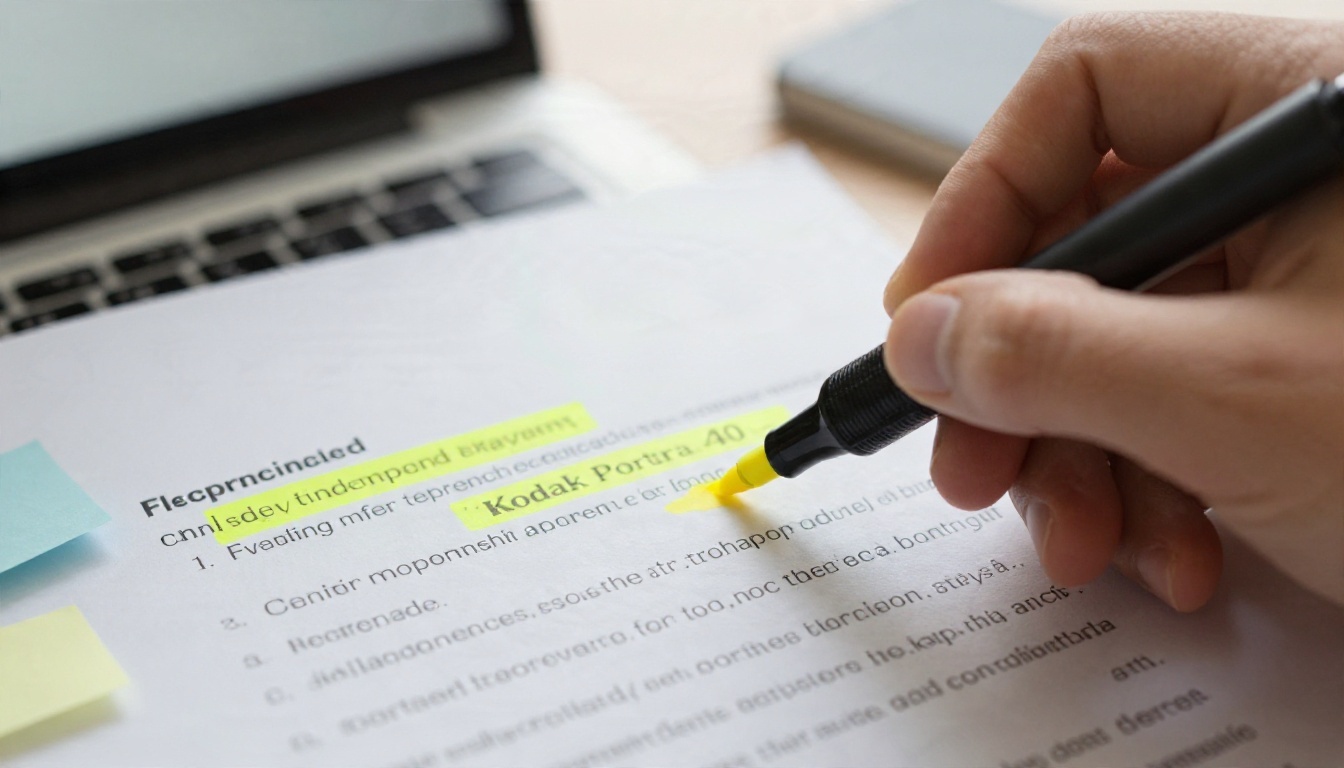
Le surlignage est presque universel. Au-delà, l’expérience se dégrade. Certaines visionneuses ne peuvent pas enregistrer les données de formulaire, d’autres aplatissent vos commentaires si bien que le lecteur suivant ne peut plus les modifier, et beaucoup refusent d’ajouter une signature sans passer à une offre payante.
Risques pour la sécurité et la confidentialité
Les PDF peuvent contenir des scripts et des liens intégrés. Gardez votre visionneuse à jour, désactivez JavaScript dans le document si vous n’en avez pas besoin, et évitez d’ouvrir les pièces jointes non sollicitées. Les visionneuses de bureau hors ligne gardent les fichiers en local, tandis que les outils en ligne les envoient ailleurs.
| Limite | Visionneuses de bureau | Visionneuses de navigateur | Outils en ligne |
|---|
| Taille du fichier | Rarement plafonnée | Dépend de la mémoire | Souvent plafonnée |
| Compte requis | Rarement | Non | Fréquemment |
| Filigrane à l’export | Non | Non | Parfois |
| Image de marque de l’expérience de lecture | Aucune | Aucune | Aucune |
| Statistiques de lecture | Aucune | Aucune | Rares |
| Expérience mobile | Application séparée | Pincer et faire défiler | Variable |
Les trois dernières lignes comptent le plus si c’est vous qui envoyez les documents. Une visionneuse aide la personne qui lit. Elle ne fait rien pour celle qui a rédigé le fichier et veut savoir si quelqu’un l’a ouvert.
Alternatives quand vous partagez, et ne vous contentez pas de lire
Une visionneuse résout votre problème en tant que lecteur. Si vous publiez des catalogues, des cartes, des rapports, des portfolios ou des brochures, la vraie question change : comment rendre ce document agréable à ouvrir sur n’importe quel appareil, et comment savoir qu’il a été vu ?
Pourquoi les flipbooks surpassent les pièces jointes
Un flipbook transforme votre PDF en expérience web à feuilleter, qui s’ouvre depuis un lien, sans téléchargement ni visionneuse. Comparez les deux formats côte à côte :
| Fonctionnalité | PDF en pièce jointe classique | Flipbook |
|---|
| S’ouvre dans le navigateur, sans installation | Dépend de l’appareil | Oui |
| Effet de feuilletage | Non | Oui |
| Adaptatif pour mobile | Pincer et zoomer | Oui |
| Intégration sur votre site | Compliquée | Un seul extrait de code |
| Personnalisation de la marque | Limitée | Logo, couleurs, arrière-plan |
| Vidéo et audio dans les pages | Rarement fonctionnel | Oui |
| Protection par mot de passe | Chiffrement par fichier | Contrôle au niveau du lien |
| Statistiques de lecture | Aucune | Disponibles avec l’offre Professional |
Trois scénarios réels
- Un propriétaire de boutique envoie un lookbook de saison à des acheteurs en gros. Au lieu d’une lourde pièce jointe, il partage un seul lien créé avec le Créateur de catalogue numérique gratuit et voit sur quelles pages les acheteurs s’attardent.
- Un responsable de restaurant remplace un PDF téléchargeable par une carte adaptée aux mobiles, créée avec le Créateur de flipbook de carte de restaurant, puis met à jour les prix sans rien réimprimer.
- Un agent immobilier partage des fiches de biens sous forme de flipbook de brochure personnalisé, qui s’ouvre instantanément sur le téléphone d’un client.

Si vous avez déjà un PDF, la conversion prend quelques minutes. Voici la marche à suivre avec le Convertisseur PDF vers flipbook.
Étape par étape
- Ouvrez votre compte. Rendez-vous sur Flipbooks AI et créez un compte. Vous pouvez commencer avec une offre gratuite et passer à une offre supérieure plus tard.
- Importez votre PDF. Glissez le fichier dans la zone d’import. Les pages sont converties automatiquement en flipbook, avec un texte net et des images intactes.
- Personnalisez l’apparence. Ajoutez votre logo, choisissez les couleurs de votre marque, sélectionnez un arrière-plan et ajustez les effets de feuilletage pour que le flipbook ressemble à votre propre publication.
- Ajoutez du multimédia. Placez une vidéo ou un audio sur des pages précises, ainsi que des liens vers votre boutique, votre page de réservation ou votre formulaire de contact.
- Définissez la confidentialité. Laissez le flipbook public, ou protégez-le par un mot de passe lorsque le contenu est destiné à des clients ou à des équipes internes.
- Partagez-le. Copiez le lien direct, ou utilisez l’option Intégrer un flipbook sur un site web pour coller un extrait de code dans votre site. Téléchargez une copie hors ligne si vous en avez besoin pour des événements sans internet.
- Consultez les résultats. Avec l’offre Professional, vous accédez aux statistiques et à la génération de prospects, pour voir les ouvertures, les pages consultées et les contacts recueillis.
💡 Conseil : Exportez votre PDF à la taille de page finale avant de l’importer. Des marges propres et des polices intégrées donnent les pages de flipbook les plus nettes.
Chaque flipbook est publié sans filigrane, et les flipbooks illimités sont inclus à partir de l’offre Standard. Vous pouvez aussi parcourir tous les outils de flipbook pour des formats spécifiques comme les magazines, les rapports, les portfolios et les listes de prix.

Choisissez le bon outil dès aujourd’hui
Utilisez ce tableau comme raccourci :
| Votre situation | Meilleur choix | Pourquoi |
|---|
| Lecture rapide sur un ancien PC Windows | Sumatra PDF | Léger, instantané, sans connexion |
| Relecture et commentaires sous Windows | Foxit PDF Reader ou Edge | Annotations solides, gratuit |
| Travail quotidien sur PDF sur Mac | Preview | Intégré, signatures et outils de pages |
| Formulaires complexes de tiers | Adobe Acrobat Reader | Compatibilité maximale |
| Coup d’œil rapide sur un ordinateur partagé | Visionneuse de navigateur | Sans installation, confidentiel |
| Envoyer un catalogue, une carte ou un rapport à d’autres | Flipbook | Aux couleurs de votre marque, suivi, adapté aux mobiles |
Les visionneuses gratuites excellent dans une seule chose : vous laisser lire. Dès que vous devez présenter, mettre à votre image, protéger ou mesurer un document, le format PDF lui-même devient la limite. C’est là qu’un flipbook trouve sa place.
Prêt à publier votre premier flipbook ? Créez votre compte gratuit sur Flipbooks AI, parcourez les outils et modèles adaptés à votre usage, ou comparez les offres tarifaires pour voir laquelle convient à vos documents.



