Fai doppio clic su un PDF e aspetti. La pagina si carica lentamente, i caratteri sembrano sbagliati, lo strumento di annotazione è disattivato e un banner ti chiede di passare a un piano a pagamento. I visualizzatori PDF gratuiti sono ovunque, eppure pochissimi sono onesti su cosa ottieni e su cosa rinunci. Questo articolo confronta le opzioni gratuite migliori per Windows, Mac e browser, mostra esattamente dove ognuna si blocca e spiega quando conviene smettere di inviare PDF e pubblicarli come flipbook interattivi con Flipbooks AI.
Perché il visualizzatore PDF predefinito non basta
La maggior parte delle persone non sceglie mai un visualizzatore PDF. Arriva insieme al browser, al sistema operativo o a un altro programma di installazione. Funziona finché non devi compilare un modulo, firmare un contratto, cercare in un manuale di 400 pagine o inviare un depliant a un cliente che lo apre sul telefono.
Di cosa ha bisogno un buon visualizzatore
Un visualizzatore svolge un compito semplice, e lo svolge bene. Prima di confrontare i nomi, decidi quali di queste cose contano davvero per te:
- Velocità: aprire file grandi senza bloccarsi.
- Ricerca: trovare il testo in fretta, anche nelle pagine scansionate se è disponibile l’OCR.
- Annotazioni: evidenziazioni, commenti, disegni e note adesive.
- Moduli e firme: compilare i campi e aggiungere una firma che abbia l’aspetto di una firma legale.
- Privacy: nessun account obbligatorio, nessun caricamento dei file su un server che non controlli.
- Portabilità: la stessa esperienza su portatile, tablet e telefono.
Gratis non vuol dire illimitato
In questa categoria "gratis" di solito significa una di tre cose: software open source davvero gratuito, un piano gratuito di un prodotto a pagamento, oppure uno strumento web che limita quanti file puoi elaborare al giorno. La differenza emerge nel momento in cui provi a fare qualcosa di appena oltre la lettura.
💡 Consiglio utile: Se uno strumento ti apre un file all’istante ma ti chiede di accedere prima di poter salvare un’evidenziazione, consideralo una prova gratuita, non un visualizzatore gratuito.
I migliori visualizzatori PDF gratuiti per Windows
Gli utenti Windows hanno la scelta più ampia, dai lettori leggerissimi alle suite per ufficio con un livello gratuito sopra.
Sumatra PDF
Sumatra PDF è il preferito dei minimalisti. È open source, si avvia quasi subito e gestisce i formati PDF, ePub, MOBI e fumetti. Non ha barra multifunzione, né accesso obbligatorio al cloud, né proposte per passare a un piano a pagamento. Il compromesso è chiaro: il supporto alle annotazioni e ai moduli è limitato, quindi è un lettore, non uno spazio di lavoro.
Foxit PDF Reader
Foxit PDF Reader è un’alternativa familiare ad Adobe, con interfaccia a schede, commenti, timbri e compilazione dei moduli. È veloce con i file grandi. Aspettati qualche avviso che ti spinge verso l’editor a pagamento e fai attenzione durante l’installazione a rifiutare eventuali extra inclusi.
Microsoft Edge
Molti non considerano il browser già installato sul loro PC. Edge apre i PDF in un visualizzatore integrato con evidenziazione, disegno a mano libera, note di testo, compilazione dei moduli e lettura ad alta voce. Per la lettura occasionale e le annotazioni rapide fa più di diverse app scaricabili.
| Visualizzatore | Ideale per | Annotazioni | Moduli | Offline | Limite principale |
|---|
| Sumatra PDF | Lettura veloce | Base | Limitati | Sì | Non pensato per modificare o revisionare |
| Foxit PDF Reader | Revisione e commenti | Ampie | Sì | Sì | Avvisi per passare alla modifica |
| Microsoft Edge | Uso quotidiano | Buone | Sì | Sì | Meno efficace con file molto complessi |
| Adobe Acrobat Reader | Compatibilità | Buone | Sì | Sì | Modifica ed esportazione bloccate |
I migliori visualizzatori PDF gratuiti per Mac
Gli utenti Mac partono con un vantaggio insolito: il sistema operativo include già un visualizzatore valido.
Anteprima
Anteprima apre PDF, immagini e altro. Ti permette di evidenziare, disegnare, aggiungere caselle di testo, inserire una firma acquisita dal trackpad o dalla fotocamera, riordinare le pagine trascinando le miniature e unire documenti. Per circa l’80 percento delle attività quotidiane non serve altro.
Adobe Acrobat Reader
Adobe Acrobat Reader resta il riferimento per la compatibilità. Se un documento usa caratteri insoliti, contenuti multimediali incorporati o un modulo complesso creato con gli strumenti Adobe, Reader è la scelta più sicura. La versione gratuita include commenti e Compila e firma, mentre la modifica del testo, l’esportazione in Word e l’unione di file sono riservate all’abbonamento a pagamento.
Skim
Skim è un lettore open source preferito da ricercatori e studenti. Supporta evidenziazioni, note, segnalibri e una modalità presentazione, e conserva le annotazioni in un modo facile da esportare. L’interfaccia sembra datata, ma è leggera e affidabile.
| Visualizzatore | Ideale per | Annotazioni | Firme | Strumenti per le pagine | Limite principale |
|---|
| Anteprima | Lavoro quotidiano su Mac | Buone | Sì | Riordino, unione | Non disponibile su Windows |
| Adobe Acrobat Reader | Moduli complessi | Buone | Sì | Per lo più a pagamento | Paywall sulla modifica |
| Skim | Ricerca e appunti | Ampie | No | Minimi | Interfaccia datata |
✅ Buona pratica: Su Mac, inizia con Anteprima. Installa un secondo visualizzatore solo se un file specifico non si visualizza correttamente.
I migliori visualizzatori PDF online

I visualizzatori online non richiedono installazione, il che li rende perfetti per computer prestati, Chromebook e controlli rapidi. Pongono anche domande su privacy e dimensione dei file.
Visualizzatori integrati nel browser
Chrome, Firefox, Edge e Safari aprono tutti i PDF direttamente in una scheda. Ottieni ricerca, zoom, miniature, stampa e compilazione base dei moduli. Edge aggiunge gli strumenti di annotazione più ricchi. Anche Firefox offre strumenti di disegno e testo. Nessuno è pensato per cicli di revisione lunghi, ma sono gratuiti, veloci e privati, perché il file resta sul tuo dispositivo.
Anteprima di Google Drive
Google Drive mostra in anteprima i PDF in qualsiasi browser e ti permette di condividere un link con accesso solo in visualizzazione. È comodo per i team che già usano Google Workspace. Il visualizzatore però è spoglio: nessuna vera annotazione, e chi riceve il link vede una schermata generica di Drive invece del tuo marchio.
Strumenti PDF online
Decine di siti ti permettono di caricare un PDF per leggerlo, annotarlo, unirlo o comprimerlo. Molti limitano le operazioni giornaliere, fissano una dimensione massima dei file, aggiungono filigrane all’esportazione o chiedono un account dopo il primo utilizzo. Prima di caricare qualsiasi cosa, verifica se il file viene eliminato dopo l’elaborazione.
⚠️ Attenzione: Non caricare mai contratti, scansioni di documenti d’identità o estratti conto su uno strumento web sconosciuto. Se la pagina non dice per quanto tempo vengono conservati i file, presumi il peggio.
Dove i visualizzatori gratuiti sbattono contro un muro
Ogni opzione gratuita qui sopra se la cava bene nella lettura. I problemi cominciano quando il PDF deve svolgere un lavoro.
I limiti di annotazioni e moduli
Evidenziare è quasi ovunque possibile. Oltre questo, l’esperienza si rompe. Alcuni visualizzatori non riescono a salvare i dati dei moduli, altri appiattiscono i tuoi commenti così che il lettore successivo non può modificarli, e molti rifiutano di aggiungere una firma senza passare a un piano superiore.
Rischi per la sicurezza e la privacy
I PDF possono contenere script e link incorporati. Tieni aggiornato il visualizzatore, disattiva JavaScript nel documento se non ti serve e evita di aprire allegati non richiesti. I visualizzatori desktop offline tengono i file in locale, mentre gli strumenti online li inviano altrove.
| Limite | Visualizzatori desktop | Visualizzatori nel browser | Strumenti online |
|---|
| Dimensione del file | Raramente limitata | Dipende dalla memoria | Spesso limitata |
| Account necessario | Raramente | No | Spesso |
| Filigrana all’esportazione | No | No | A volte |
| Personalizzazione dell’esperienza di lettura | Nessuna | Nessuna | Nessuna |
| Statistiche di lettura | Nessuna | Nessuna | Rare |
| Esperienza su dispositivi mobili | App separata | Pizzica e scorri | Varia |
Le ultime tre righe contano di più se sei tu a inviare i documenti. Un visualizzatore aiuta chi legge. Non fa nulla per chi ha scritto il file e vuole sapere se qualcuno l’ha aperto.
Alternative quando condividi, non solo leggi
Un visualizzatore risolve il tuo problema come lettore. Se pubblichi cataloghi, menù, report, portfolio o depliant, la domanda vera cambia: come faccio a rendere piacevole l’apertura su qualsiasi dispositivo, e come faccio a sapere che è stato visto?
Perché i flipbook battono gli allegati
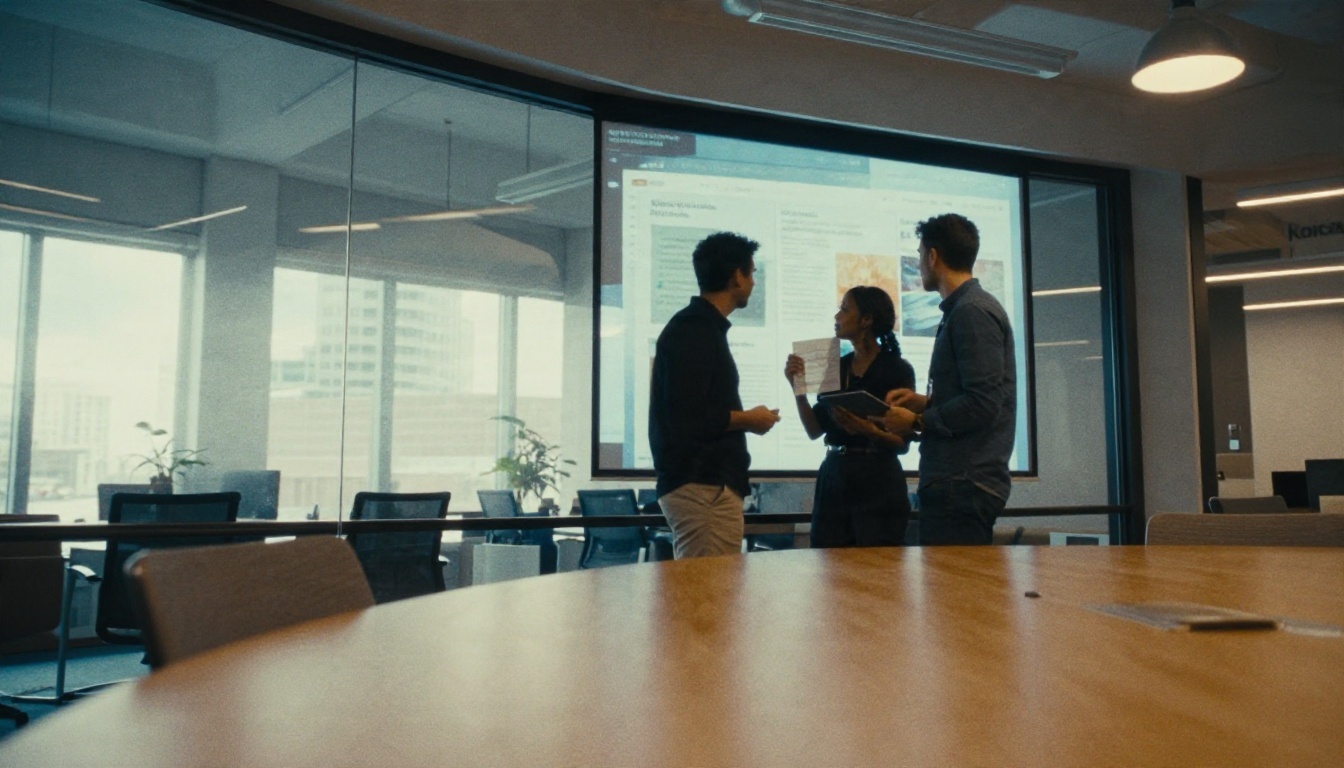
Un flipbook trasforma il tuo PDF in un’esperienza web a sfoglio di pagina che si apre da un link, senza download e senza software di lettura. Confronta i due formati fianco a fianco:
| Funzione | Allegato PDF classico | Flipbook |
|---|
| Si apre nel browser, senza installazione | Dipende dal dispositivo | Sì |
| Animazione di sfoglio | No | Sì |
| Adattivo ai dispositivi mobili | Pizzica e zooma | Sì |
| Incorporarlo nel tuo sito | Scomodo | Un solo snippet |
| Personalizzazione del marchio | Limitata | Logo, colori, sfondo |
| Video e audio nelle pagine | Raramente funziona | Sì |
| Protezione con password | Cifratura per singolo file | Controllo a livello di link |
| Statistiche di lettura | Nessuna | Disponibili nel piano Professional |
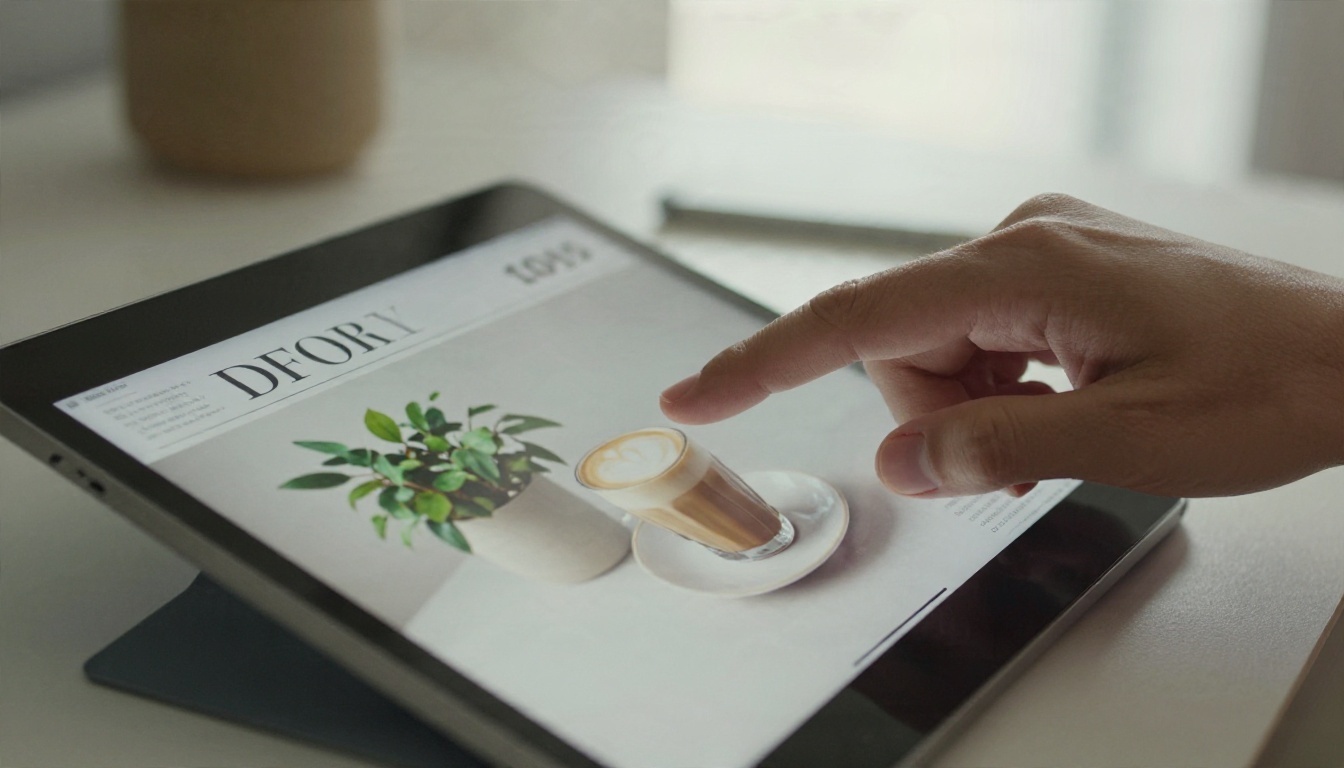
Tre scenari reali
- Il titolare di una boutique invia un lookbook stagionale ai buyer all’ingrosso. Invece di un allegato pesante, condivide un unico link creato con il Creatore di cataloghi digitali gratis e vede su quali pagine i buyer si soffermano.
- Il responsabile di un ristorante sostituisce un PDF scaricabile con un menù adattivo per i telefoni, creato con il Creatore di flipbook per menù di ristoranti, e poi aggiorna i prezzi senza ristampare nulla.
- Un agente immobiliare condivide le schede degli immobili come flipbook brochure personalizzato che si apre subito sul telefono di un cliente.

Come creare un flipbook da un PDF con Flipbooks AI
Se hai già un PDF, la conversione richiede pochi minuti. Ecco il procedimento con il Convertitore da PDF a flipbook.
Passo dopo passo
- Apri il tuo account. Vai su Flipbooks AI e crea un account. Puoi iniziare con un piano gratuito e passare a un piano superiore più avanti.
- Carica il tuo PDF. Trascina il file nell’area di caricamento. Flipbooks AI converte automaticamente le pagine in un flipbook, mantenendo il testo nitido e le immagini intatte.
- Personalizza l’aspetto. Aggiungi il tuo logo, scegli i colori del marchio, seleziona uno sfondo e regola gli effetti di sfoglio, così il flipbook sembra una pubblicazione tua.
- Aggiungi contenuti multimediali. Inserisci video o audio su pagine specifiche, insieme ai link al tuo negozio, alla pagina di prenotazione o al modulo di contatto.
- Imposta la privacy. Lascia il flipbook pubblico oppure proteggilo con una password quando il contenuto è destinato a clienti o team interni.
- Condividilo. Copia il link diretto, oppure usa l’opzione Incorpora il flipbook nel sito per inserire uno snippet nel tuo sito. Scarica una copia offline se ti serve per eventi senza connessione.
- Controlla i risultati. Con il piano Professional ottieni statistiche e generazione di contatti, così puoi vedere le aperture, le visualizzazioni di pagina e i contatti raccolti.
💡 Consiglio utile: Esporta il PDF alla dimensione finale della pagina prima di caricarlo. Margini puliti e caratteri incorporati producono le pagine del flipbook più nitide.
Ogni flipbook viene pubblicato senza filigrane, e flipbook illimitati sono inclusi a partire dal piano Standard. Puoi anche sfogliare tutti gli strumenti per flipbook per formati specifici come riviste, report, portfolio e listini prezzi.

Scegli oggi lo strumento giusto
Usa questa tabella come scorciatoia:
| La tua situazione | Scelta migliore | Perché |
|---|
| Lettura veloce su un vecchio PC Windows | Sumatra PDF | Leggerissimo, immediato, senza accesso |
| Revisione e commenti su Windows | Foxit PDF Reader o Edge | Annotazioni ricche, gratis |
| Lavoro quotidiano sui PDF su Mac | Anteprima | Integrata, firme e strumenti per le pagine |
| Moduli complessi di terze parti | Adobe Acrobat Reader | Massima compatibilità |
| Una rapida occhiata su un computer condiviso | Visualizzatore del browser | Nessuna installazione, privato |
| Inviare un catalogo, un menù o un report ad altri | Flipbook | Con il tuo marchio, tracciabile, pronto per il mobile |
I visualizzatori gratuiti sono eccellenti in una cosa: ti permettono di leggere. Nel momento in cui devi presentare, personalizzare, proteggere o misurare un documento, il formato PDF stesso diventa il limite. È lì che un flipbook si guadagna il suo posto.
Pronto a pubblicare il tuo primo flipbook? Crea il tuo account gratuito su Flipbooks AI, sfoglia gli strumenti e i modelli per il tuo caso d’uso, oppure confronta i piani tariffari per capire quale si adatta ai tuoi documenti.



