Haces doble clic en un PDF y esperas. La página carga despacio, las tipografías se ven mal, la herramienta de anotaciones está desactivada y un aviso te pide que pases a un plan de pago. Hay visores de PDF gratuitos por todas partes, pero muy pocos son honestos sobre lo que obtienes y lo que renuncias a cambio. Este artículo compara las mejores opciones gratuitas para Windows, Mac y el navegador, muestra exactamente dónde topa cada una y explica cuándo tiene más sentido dejar de enviar PDF y publicarlos como flipbooks interactivos con Flipbooks AI.
Por qué el visor de PDF que trae tu equipo se queda corto
La mayoría de la gente nunca elige un visor de PDF. Llega con el navegador, con el sistema operativo o incluido en otro instalador. Eso funciona hasta que necesitas rellenar un formulario, firmar un contrato, buscar algo en un manual de 400 páginas o enviar un folleto a un cliente que lo abre en el teléfono.
Lo que necesita un buen visor
Un visor cumple una tarea sencilla y la hace bien. Antes de comparar nombres, decide cuáles de estas cosas te importan de verdad:
- Velocidad: abrir archivos grandes sin que se congele.
- Búsqueda: encontrar texto rápido, incluso en páginas escaneadas si hay OCR disponible.
- Anotaciones: resaltados, comentarios, dibujo y notas adhesivas.
- Formularios y firmas: completar campos y añadir una firma con apariencia legal.
- Privacidad: sin cuenta obligatoria ni subida de archivos a un servidor que no controlas.
- Portabilidad: la misma experiencia en una laptop, una tableta y un teléfono.
Gratis no significa ilimitado
"Gratis" en esta categoría suele significar una de tres cosas: software libre de verdad, un plan gratuito de un producto de pago o una herramienta web que limita cuántos archivos puedes procesar al día. La diferencia aparece en cuanto intentas hacer algo un poco más que leer.
💡 Consejo útil: Si una herramienta te deja abrir un archivo al instante pero te pide iniciar sesión antes de guardar un resaltado, trátala como una prueba gratuita, no como un visor gratuito.
Los mejores visores de PDF gratuitos para Windows
Los usuarios de Windows tienen la mayor variedad de opciones, desde lectores ultraligeros hasta suites de oficina completas con una capa gratuita encima.
Sumatra PDF
Sumatra PDF es el favorito de quienes buscan lo mínimo. Es de código abierto, arranca casi al instante y maneja PDF, ePub, MOBI y formatos de cómic. No tiene cinta de opciones, ni inicio de sesión en la nube, ni ofertas de pago. La contrapartida es clara: el soporte de anotaciones y formularios es limitado, así que es un lector, no un espacio de trabajo.
Foxit PDF Reader
Foxit PDF Reader es una alternativa conocida a Adobe, con interfaz de pestañas, comentarios, sellos y relleno de formularios. Va rápido con archivos grandes. Espera algún aviso ocasional que te empuje hacia el editor de pago, y ten cuidado durante la instalación para rechazar los extras incluidos.
Microsoft Edge
Mucha gente pasa por alto el navegador que ya tiene instalado en su equipo. Edge abre los PDF en un visor integrado con resaltado, dibujo a mano alzada, notas de texto, relleno de formularios y lectura en voz alta. Para leer de forma casual y hacer marcas rápidas, hace más que varias apps descargables.
| Visor | Ideal para | Anotaciones | Formularios | Sin conexión | Límite principal |
|---|
| Sumatra PDF | Lectura rápida | Básicas | Limitados | Sí | No está pensado para editar ni revisar |
| Foxit PDF Reader | Revisión y comentarios | Sólidas | Sí | Sí | Avisos para editar |
| Microsoft Edge | Uso diario | Buenas | Sí | Sí | Menos eficaz con archivos muy complejos |
| Adobe Acrobat Reader | Compatibilidad | Buenas | Sí | Sí | Edición y exportación bloqueadas |
Los mejores visores de PDF gratuitos para Mac
Los usuarios de Mac empiezan con una ventaja poco común: el sistema operativo ya incluye un visor capaz.
Vista Previa
Vista Previa abre PDF, imágenes y más. Te permite resaltar, dibujar, añadir cuadros de texto, insertar una firma capturada con el trackpad o la cámara, reordenar páginas arrastrando miniaturas y combinar documentos. Para alrededor del 80 por ciento de las tareas cotidianas, no hace falta nada más.
Adobe Acrobat Reader
Adobe Acrobat Reader sigue siendo la referencia en compatibilidad. Si un documento usa tipografías poco comunes, multimedia incrustada o un formulario complejo creado con herramientas de Adobe, Reader es la apuesta más segura. La versión gratuita incluye comentarios y Rellenar y firmar, mientras que editar texto, exportar a Word y combinar archivos están detrás de una suscripción de pago.
Skim
Skim es un lector de código abierto preferido por investigadores y estudiantes. Admite resaltados, notas, marcadores y un modo de presentación, y guarda tus anotaciones de forma fácil de exportar. La interfaz parece anticuada, pero es ligera y confiable.
| Visor | Ideal para | Anotaciones | Firmas | Herramientas de páginas | Límite principal |
|---|
| Vista Previa | Trabajo diario en Mac | Buenas | Sí | Reordenar, combinar | No disponible en Windows |
| Adobe Acrobat Reader | Formularios complejos | Buenas | Sí | Mayormente de pago | Muro de pago para editar |
| Skim | Investigación y notas | Sólidas | No | Mínimas | Interfaz anticuada |
✅ Buena práctica: En una Mac, empieza con Vista Previa. Instala un segundo visor solo si un archivo concreto no se muestra bien.
Los mejores visores de PDF en línea

Los visores en línea no necesitan instalación, lo que los hace ideales para equipos prestados, Chromebooks y revisiones rápidas. También plantean dudas sobre la privacidad y el tamaño de los archivos.
Visores integrados en el navegador
Chrome, Firefox, Edge y Safari abren todos los PDF directamente en una pestaña. Obtienes búsqueda, zoom, miniaturas, impresión y relleno básico de formularios. Edge añade las herramientas de marcado más completas. Firefox también ofrece herramientas de dibujo y texto. Ninguno está pensado para ciclos de revisión largos, pero son gratuitos, rápidos y privados, porque el archivo se queda en tu equipo.
Vista previa de Google Drive
Google Drive muestra la vista previa de los PDF en cualquier navegador y te deja compartir un enlace con acceso solo de lectura. Es práctico para equipos que ya usan Google Workspace. Sin embargo, el visor es sencillo: no hay anotaciones reales, y quien recibe el enlace ve una pantalla genérica de Drive en lugar de tu marca.
Herramientas de PDF en la web
Decenas de sitios te dejan subir un PDF para leerlo, marcarlo, combinarlo o comprimirlo. Muchos limitan el número de tareas diarias, restringen el tamaño del archivo, añaden marcas de agua al exportar o piden una cuenta después del primer uso. Antes de subir nada, comprueba si el archivo se borra después de procesarlo.
⚠️ Advertencia: Nunca subas contratos, escaneos de identificaciones ni estados financieros a una herramienta web desconocida. Si la página no dice cuánto tiempo guarda los archivos, da por hecho lo peor.
Dónde chocan los visores gratuitos con un muro

Todas las opciones gratuitas de arriba sirven bien para leer. Los problemas empiezan cuando el PDF tiene que hacer un trabajo.
Límites en anotaciones y formularios
Resaltar está en casi todos. Más allá de eso, la experiencia se rompe. Algunos visores no guardan los datos del formulario, otros aplanan tus comentarios para que el siguiente lector no pueda editarlos, y muchos se niegan a añadir una firma sin pasar a un plan de pago.
Riesgos de seguridad y privacidad
Los PDF pueden llevar scripts y enlaces incrustados. Mantén tu visor actualizado, desactiva JavaScript en el documento si no lo necesitas y evita abrir archivos adjuntos que no esperabas. Los visores de escritorio sin conexión mantienen los archivos en tu equipo, mientras que las herramientas en línea los envían a otro lugar.
| Límite | Visores de escritorio | Visores del navegador | Herramientas en línea |
|---|
| Tamaño del archivo | Rara vez limitado | Depende de la memoria | Con frecuencia limitado |
| Cuenta necesaria | Rara vez | No | Con frecuencia |
| Marca de agua al exportar | No | No | A veces |
| Marca en la experiencia del lector | Ninguna | Ninguna | Ninguna |
| Estadísticas de lectura | Ninguna | Ninguna | Rara vez |
| Experiencia móvil | App aparte | Pellizcar y desplazar | Varía |
Las tres últimas filas importan más si eres tú quien envía los documentos. Un visor ayuda a quien lee. No hace nada por quien escribió el archivo y quiere saber si alguien lo abrió.
Alternativas cuando compartes, no solo lees
Un visor resuelve tu problema como lector. Si publicas catálogos, menús, informes, portafolios o folletos, la pregunta real cambia: ¿cómo hago para que sea agradable de abrir en cualquier dispositivo y cómo sé si alguien lo vio?
Por qué los flipbooks superan a los adjuntos
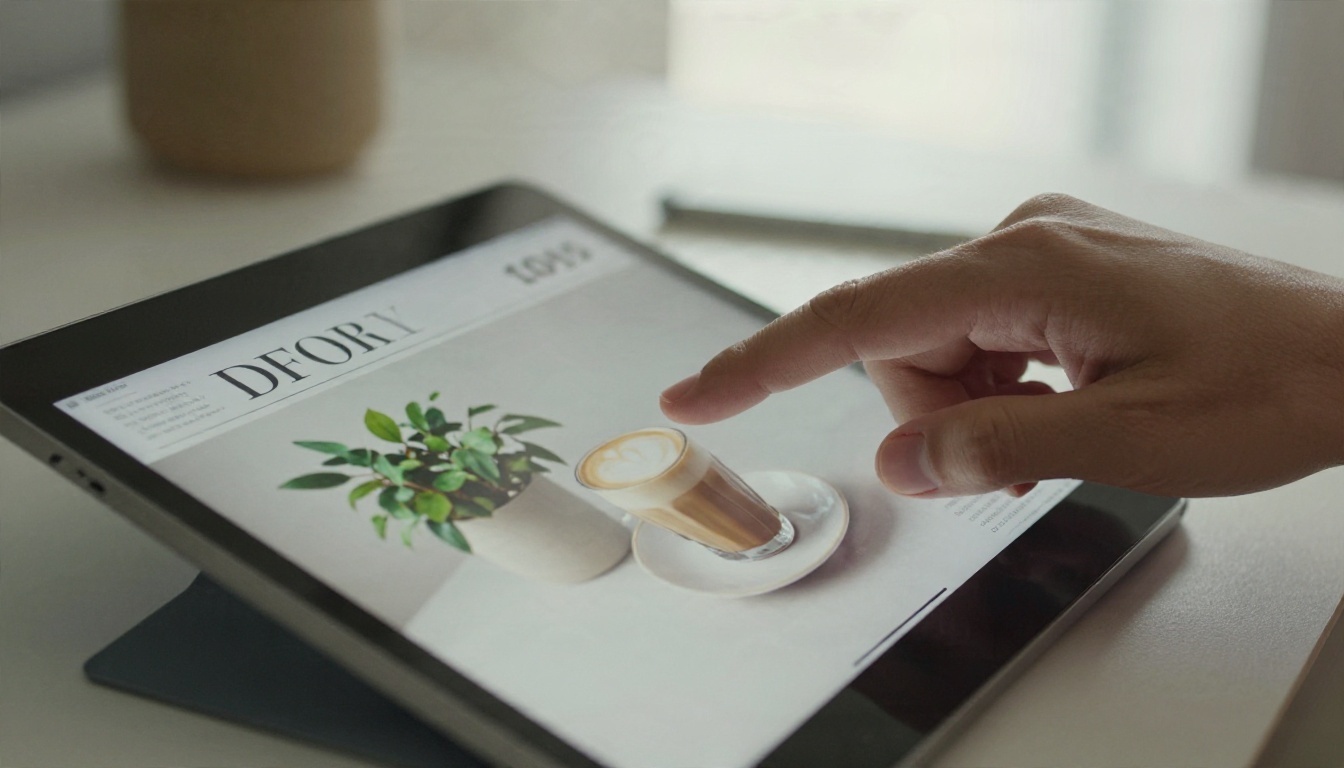
Un flipbook convierte tu PDF en una experiencia web de paso de página que se abre desde un enlace, sin descargas ni software de lectura. Compara los dos formatos lado a lado:
| Función | PDF adjunto simple | Flipbook |
|---|
| Se abre en el navegador, sin instalar | Depende del dispositivo | Sí |
| Animación de paso de página | No | Sí |
| Adaptable a móviles | Pellizcar y hacer zoom | Sí |
| Incrustar en tu sitio web | Incómodo | Un fragmento de código |
| Marca propia | Limitada | Logotipo, colores, fondo |
| Video y audio dentro de las páginas | Rara vez funciona | Sí |
| Protección con contraseña | Cifrado por archivo | Control a nivel de enlace |
| Estadísticas de lectura | Ninguna | Disponibles en Professional |
Tres escenarios reales
- La dueña de una boutique envía un lookbook de temporada a compradores mayoristas. En lugar de un adjunto pesado, comparte un solo enlace creado con el Creador de catálogos digitales gratis y ve en qué páginas se detienen los compradores.
- Un gerente de restaurante sustituye un PDF descargable por un menú adaptado a móviles creado con el Creador de flipbooks de menú de restaurante, y luego actualiza los precios sin reimprimir nada.
- Un agente inmobiliario comparte fichas de propiedades como un flipbook de folleto con marca que se abre al instante en el teléfono de un cliente.

Cómo crear un flipbook a partir de un PDF con Flipbooks AI
Si ya tienes un PDF, la conversión toma unos minutos. Así se hace con el Conversor de PDF a flipbook.
Paso a paso
- Abre tu cuenta. Ve a Flipbooks AI y crea una cuenta. Puedes empezar con un plan gratuito y mejorarlo después.
- Sube tu PDF. Arrastra el archivo al cuadro de subida. Las páginas se convierten automáticamente en un flipbook, con el texto nítido y las imágenes intactas.
- Personaliza el aspecto. Añade tu logotipo, elige los colores de tu marca, selecciona un fondo y ajusta los efectos de paso de página para que el flipbook parezca tu propia publicación.
- Añade multimedia. Coloca video o audio en páginas concretas, además de enlaces a tu tienda, a tu página de reservas o a tu formulario de contacto.
- Define la privacidad. Deja el flipbook público o protégelo con contraseña cuando el contenido sea para clientes o equipos internos.
- Compártelo. Copia el enlace directo o usa la opción Incrustar flipbook en sitio web para pegar un fragmento de código en tu sitio. Descarga una copia sin conexión si la necesitas para eventos sin internet.
- Revisa los resultados. En el plan Professional obtienes estadísticas y captación de contactos, para ver aperturas, vistas de páginas y contactos capturados.
💡 Consejo útil: Exporta tu PDF al tamaño de página final antes de subirlo. Los márgenes limpios y las tipografías incrustadas producen las páginas de flipbook más nítidas.
Cada flipbook se publica sin marcas de agua, y flipbooks ilimitados están incluidos desde el plan Standard en adelante. También puedes explorar todas las herramientas de flipbook para formatos específicos como revistas, informes, portafolios y listas de precios.

Elige hoy la herramienta adecuada
Usa esta tabla como atajo:
| Tu situación | Mejor opción | Por qué |
|---|
| Lectura rápida en una PC con Windows antigua | Sumatra PDF | Diminuto, instantáneo, sin inicio de sesión |
| Revisar y comentar en Windows | Foxit PDF Reader o Edge | Marcado sólido, gratis |
| Trabajo diario con PDF en Mac | Vista Previa | Integrada, firmas y herramientas de páginas |
| Formularios complejos de terceros | Adobe Acrobat Reader | Máxima compatibilidad |
| Vistazo rápido en un equipo compartido | Visor del navegador | Sin instalar, privado |
| Enviar un catálogo, menú o informe a otros | Flipbook | Con marca, medible, listo para móviles |
Los visores gratuitos son excelentes en una cosa: dejarte leer. En cuanto necesitas presentar, dar marca, proteger o medir un documento, el propio formato PDF se convierte en el límite. Ahí es donde un flipbook se gana su lugar.
¿Listo para publicar tu primer flipbook? Crea tu cuenta gratis en Flipbooks AI, explora las herramientas y plantillas para tu caso de uso o compara los planes de precios para ver cuál se ajusta a tus documentos.



