Du doppelklickst auf ein PDF und wartest. Die Seite lädt langsam, die Schriften sehen komisch aus, das Anmerkungswerkzeug ist ausgegraut, und ein Banner fordert dich auf, zu upgraden. Kostenlose PDF-Betrachter gibt es überall, trotzdem sind nur wenige ehrlich darüber, was du bekommst und worauf du verzichtest. Dieser Artikel vergleicht die besten kostenlosen Optionen für Windows, Mac und den Browser, zeigt genau, wo jede an ihre Grenzen stößt, und erklärt, wann es sinnvoller ist, PDFs nicht mehr zu verschicken, sondern sie mit Flipbooks AI als interaktive Flipbooks zu veröffentlichen.
Warum dein Standard-PDF-Betrachter nicht reicht
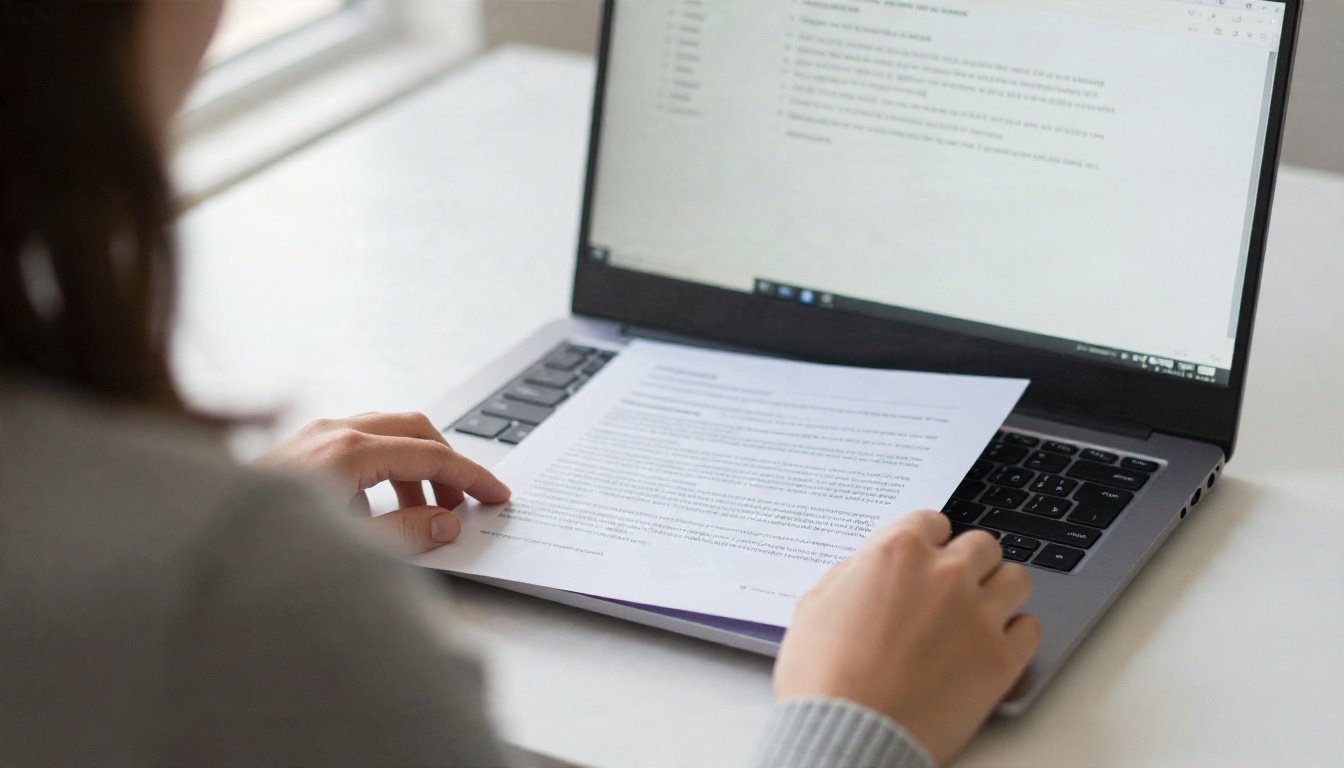
Die meisten Leute wählen nie einen PDF-Betrachter aus. Er kommt mit dem Browser, mit dem Betriebssystem oder als Teil eines anderen Installationspakets. Das reicht, bis du ein Formular ausfüllen, einen Vertrag unterschreiben, in einem 400-seitigen Handbuch suchen oder eine Broschüre an einen Kunden schicken musst, der sie auf dem Telefon öffnet.
Was ein guter Betrachter braucht
Ein Betrachter hat eine einfache Aufgabe, die er gut erledigen muss. Bevor du Namen vergleichst, entscheide, welche dieser Punkte für dich wirklich zählen:
- Tempo: große Dateien öffnen, ohne dass alles einfriert.
- Suche: Text schnell finden, auch in gescannten Seiten, wenn OCR verfügbar ist.
- Anmerkungen: Markierungen, Kommentare, Zeichnen und Haftnotizen.
- Formulare und Unterschriften: Felder ausfüllen und eine rechtsgültig aussehende Unterschrift hinzufügen.
- Datenschutz: kein erzwungenes Konto und kein Hochladen von Dateien auf einen Server, den du nicht kontrollierst.
- Mobilität: dieselbe Erfahrung auf Laptop, Tablet und Telefon.
Kostenlos heißt nicht unbegrenzt
„Kostenlos“ bedeutet in dieser Kategorie meist eines von drei Dingen: wirklich kostenlose Open-Source-Software, einen kostenlosen Tarif eines kostenpflichtigen Produkts oder ein Web-Tool, das begrenzt, wie viele Dateien du pro Tag verarbeiten kannst. Der Unterschied zeigt sich in dem Moment, in dem du etwas versuchst, das ein Stück über das reine Lesen hinausgeht.
💡 Profi-Tipp: Wenn ein Tool dich eine Datei sofort öffnen lässt, dich aber zur Anmeldung auffordert, bevor du eine Markierung speichern kannst, betrachte es als kostenlose Testversion, nicht als kostenlosen Betrachter.
Die besten kostenlosen PDF-Betrachter für Windows
Windows-Nutzer haben die größte Auswahl, von federleichten Readern bis zu vollständigen Office-Paketen mit einer kostenlosen Ebene obendrauf.
Sumatra PDF
Sumatra PDF ist der Liebling aller, die es minimalistisch mögen. Es ist Open Source, startet fast sofort und unterstützt PDF, ePub, MOBI und Comic-Formate. Es hat kein Menüband, keine Cloud-Anmeldung und keine Verkaufsangebote. Der Kompromiss ist klar: Anmerkungen und Formulare werden nur eingeschränkt unterstützt, es ist also ein Leseprogramm und kein Arbeitsplatz.
Foxit PDF Reader
Foxit PDF Reader ist eine vertraute Alternative zu Adobe, mit Tab-Oberfläche, Kommentaren, Stempeln und Formularausfüllung. Bei großen Dateien ist er schnell. Rechne damit, dass gelegentlich Hinweise erscheinen, die dich zum kostenpflichtigen Editor locken, und achte bei der Installation darauf, zusätzliche Mitinstallationen abzulehnen.
Microsoft Edge
Viele übersehen den Browser, der bereits auf ihrem PC installiert ist. Edge öffnet PDFs in einem eingebauten Betrachter mit Markierungen, Freihandzeichnen, Textnotizen, Formularausfüllung und Vorlesefunktion. Für gelegentliches Lesen und schnelle Markierungen leistet er mehr als mehrere herunterladbare Apps.
| Betrachter | Am besten für | Anmerkungen | Formulare | Offline | Hauptgrenze |
|---|
| Sumatra PDF | Schnelles Lesen | Einfach | Eingeschränkt | Ja | Nicht für Bearbeitung oder Prüfung gebaut |
| Foxit PDF Reader | Prüfung und Kommentare | Stark | Ja | Ja | Upgrade-Hinweise zum Bearbeiten |
| Microsoft Edge | Alltagsgebrauch | Gut | Ja | Ja | Schwächer bei sehr komplexen Dateien |
| Adobe Acrobat Reader | Kompatibilität | Gut | Ja | Ja | Bearbeiten und Export gesperrt |
Die besten kostenlosen PDF-Betrachter für Mac
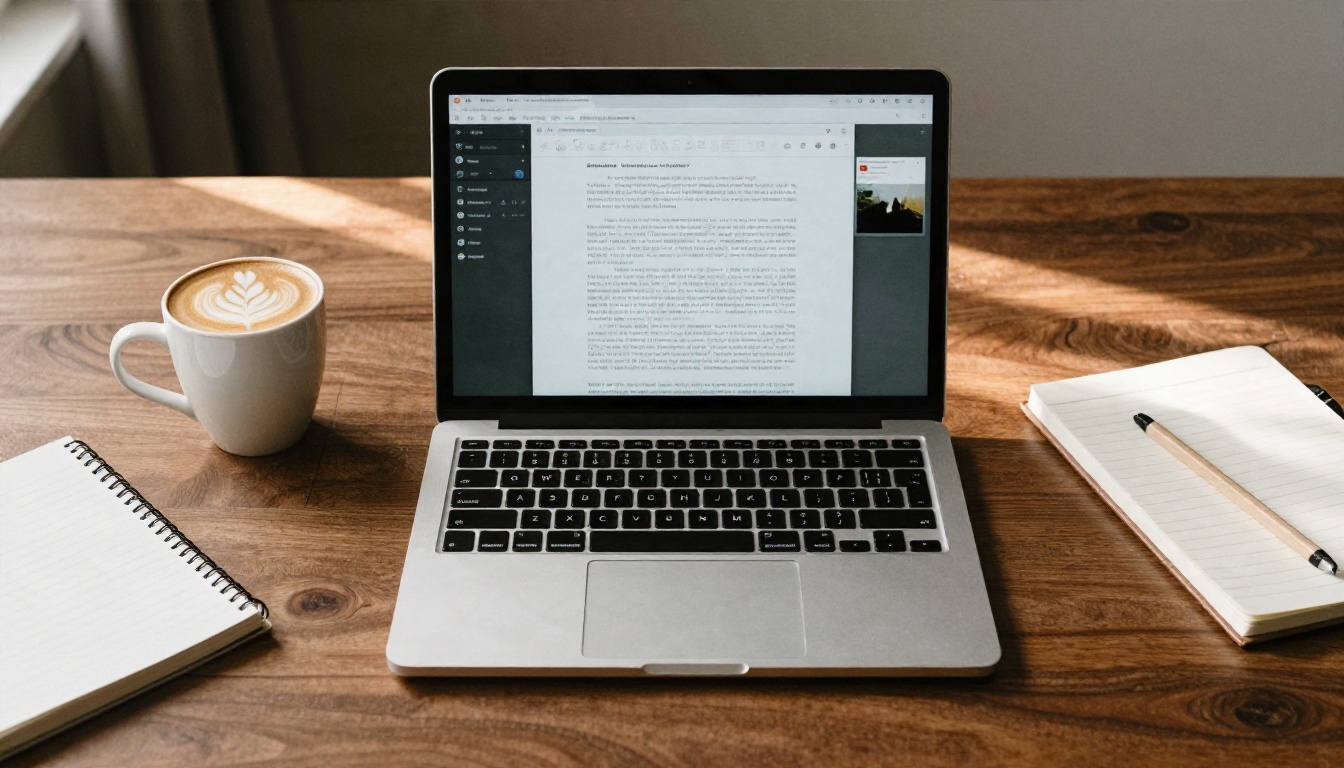
Mac-Nutzer starten mit einem ungewöhnlichen Vorteil: Das Betriebssystem bringt bereits einen leistungsfähigen Betrachter mit.
Vorschau
Vorschau öffnet PDFs, Bilder und mehr. Du kannst markieren, zeichnen, Textfelder hinzufügen, eine Unterschrift einfügen, die über das Trackpad oder die Kamera erfasst wurde, Seiten durch Ziehen der Miniaturansichten neu anordnen und Dokumente zusammenführen. Für rund 80 Prozent der alltäglichen Aufgaben brauchst du nichts anderes.
Adobe Acrobat Reader
Adobe Acrobat Reader bleibt der Maßstab für Kompatibilität. Wenn ein Dokument ungewöhnliche Schriften, eingebettete Multimedia-Inhalte oder ein komplexes, mit Adobe-Werkzeugen erstelltes Formular nutzt, ist Reader die sicherste Wahl. Die kostenlose Version enthält Kommentare und Ausfüllen und Signieren, während Textbearbeitung, Export nach Word und das Zusammenführen von Dateien einem kostenpflichtigen Abo vorbehalten sind.
Skim
Skim ist ein Open-Source-Reader, den Forschende und Studierende schätzen. Er unterstützt Markierungen, Notizen, Lesezeichen und einen Präsentationsmodus, und er hält deine Anmerkungen so, dass sie sich leicht exportieren lassen. Die Oberfläche wirkt altmodisch, ist aber schlank und zuverlässig.
| Betrachter | Am besten für | Anmerkungen | Unterschriften | Seitenwerkzeuge | Hauptgrenze |
|---|
| Vorschau | Alltagsarbeit auf dem Mac | Gut | Ja | Neu anordnen, zusammenführen | Unter Windows nicht verfügbar |
| Adobe Acrobat Reader | Komplexe Formulare | Gut | Ja | Größtenteils kostenpflichtig | Bezahlschranke beim Bearbeiten |
| Skim | Forschung und Notizen | Stark | Nein | Minimal | Veraltete Oberfläche |
✅ Bewährte Methode: Auf dem Mac fängst du mit der Vorschau an. Installiere einen zweiten Betrachter nur dann, wenn eine bestimmte Datei sich partout nicht richtig darstellen lässt.
Die besten Online-PDF-Betrachter
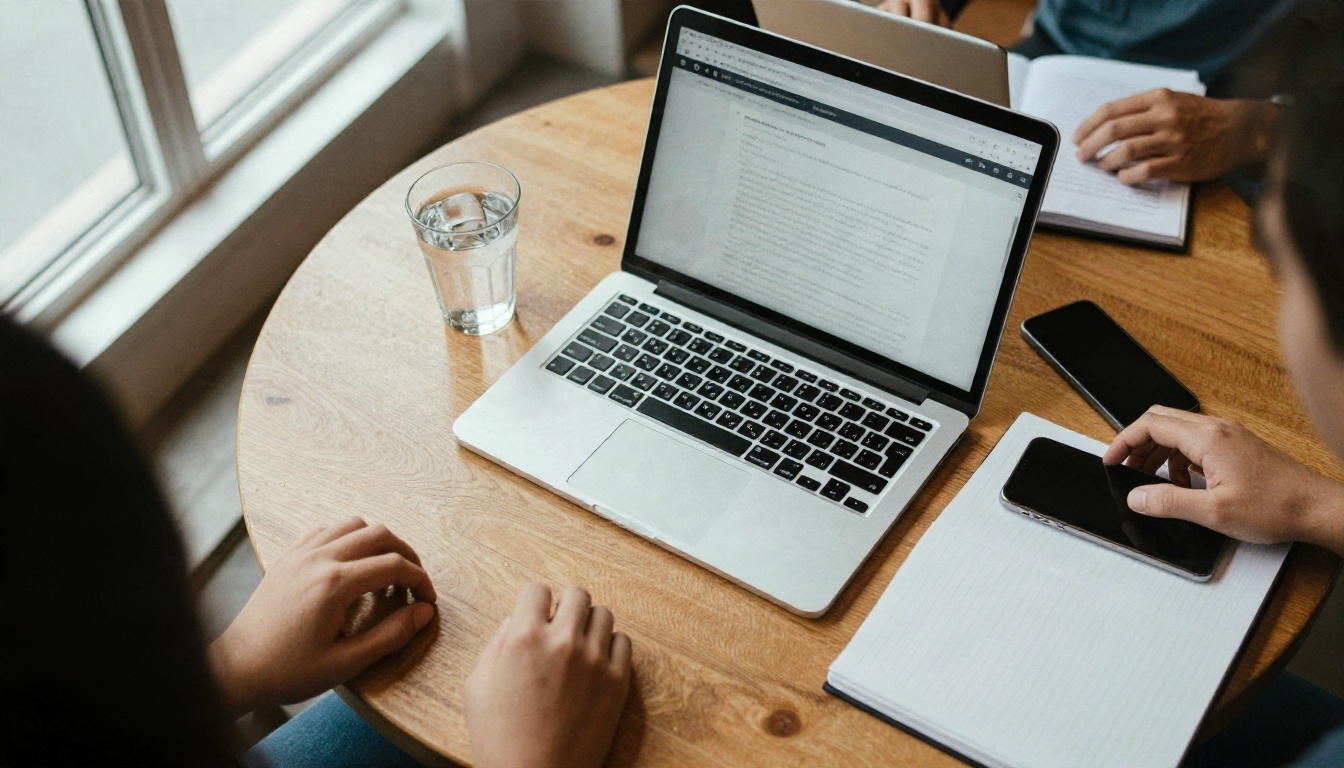
Online-Betrachter brauchen keine Installation, was sie ideal für fremde Computer, Chromebooks und schnelle Kontrollen macht. Sie werfen aber auch Fragen zum Datenschutz und zur Dateigröße auf.
Eingebaute Browser-Betrachter
Chrome, Firefox, Edge und Safari öffnen alle PDFs direkt in einem Tab. Du bekommst Suche, Zoom, Miniaturansichten, Drucken und einfaches Ausfüllen von Formularen. Edge bietet die umfangreichsten Markierungswerkzeuge. Firefox hat ebenfalls Zeichen- und Textwerkzeuge. Keiner ist für lange Prüfungsrunden gebaut, aber sie sind kostenlos, schnell und privat, weil die Datei auf deinem Rechner bleibt.
Google Drive-Vorschau
Google Drive zeigt PDFs in jedem Browser an und lässt dich einen Link mit reinem Lesezugriff teilen. Für Teams, die bereits in Google Workspace arbeiten, ist das praktisch. Der Betrachter ist allerdings schlicht: keine echten Anmerkungen, und die Person, die den Link erhält, sieht einen allgemeinen Drive-Bildschirm statt deiner Marke.
Webbasierte PDF-Tools
Dutzende Seiten lassen dich ein PDF hochladen, um es zu lesen, zu markieren, zusammenzuführen oder zu komprimieren. Viele begrenzen die Aufgaben pro Tag, beschränken die Dateigröße, setzen beim Export Wasserzeichen oder verlangen nach der ersten Nutzung ein Konto. Prüfe vor dem Hochladen, ob die Datei nach der Verarbeitung gelöscht wird.
⚠️ Warnung: Lade niemals Verträge, Ausweiskopien oder Kontoauszüge auf ein unbekanntes Web-Tool hoch. Wenn die Seite nicht angibt, wie lange Dateien gespeichert werden, geh vom Schlimmsten aus.
Wo kostenlose Betrachter an ihre Grenzen stoßen
Jede kostenlose Option oben ist gut im Lesen. Die Probleme beginnen, wenn das PDF eine Aufgabe erledigen soll.
Grenzen bei Anmerkungen und Formularen
Markieren funktioniert fast überall. Darüber hinaus bricht das Erlebnis zusammen. Manche Betrachter können Formulardaten nicht speichern, andere machen deine Kommentare zu festen Bestandteilen der Seite, sodass der nächste Leser sie nicht mehr bearbeiten kann, und viele weigern sich, ohne Upgrade eine Unterschrift hinzuzufügen.
Sicherheits- und Datenschutzrisiken
PDFs können Skripte und eingebettete Links enthalten. Halte deinen Betrachter aktuell, deaktiviere JavaScript im Dokument, wenn du es nicht brauchst, und öffne keine unaufgeforderten Anhänge. Lokale Desktop-Betrachter halten Dateien auf dem Gerät, während Online-Tools sie an andere Server schicken.
| Grenze | Desktop-Betrachter | Browser-Betrachter | Online-Tools |
|---|
| Dateigröße | Selten begrenzt | Hängt vom Arbeitsspeicher ab | Oft begrenzt |
| Konto nötig | Selten | Nein | Häufig |
| Wasserzeichen beim Export | Nein | Nein | Manchmal |
| Branding des Leseerlebnisses | Keines | Keines | Keines |
| Lesestatistiken | Keine | Keine | Selten |
| Mobiles Erlebnis | Eigene App | Mit Fingern zoomen und scrollen | Unterschiedlich |
Die letzten drei Zeilen zählen am meisten, wenn du derjenige bist, der Dokumente verschickt. Ein Betrachter hilft der Person, die liest. Er nützt nichts der Person, die die Datei geschrieben hat und wissen möchte, ob sie überhaupt jemand geöffnet hat.
Alternativen, wenn du teilst statt nur liest
Ein Betrachter löst dein Problem als Leser. Wenn du Kataloge, Karten, Berichte, Portfolios oder Broschüren veröffentlichst, ändert sich die eigentliche Frage: Wie mache ich das auf jedem Gerät angenehm zu öffnen, und wie erfahre ich, dass es gesehen wurde?
Warum Flipbooks Anhänge schlagen
Ein Flipbook verwandelt dein PDF in ein Umblätter-Erlebnis im Web, das sich über einen Link öffnet, ohne Download und ohne Reader-Software. Vergleiche die beiden Formate nebeneinander:
| Funktion | Einfacher PDF-Anhang | Flipbook |
|---|
| Öffnet sich im Browser, keine Installation | Hängt vom Gerät ab | Ja |
| Umblätter-Animation | Nein | Ja |
| Für Mobilgeräte responsiv | Mit Fingern zoomen | Ja |
| Auf deiner Website einbetten | Umständlich | Ein Snippet |
| Individuelles Branding | Begrenzt | Logo, Farben, Hintergrund |
| Video und Audio auf den Seiten | Funktioniert selten | Ja |
| Passwortschutz | Verschlüsselung pro Datei | Steuerung auf Linkebene |
| Lesestatistiken | Keine | Verfügbar im Professional-Tarif |
Drei echte Szenarien
- Eine Boutique-Besitzerin schickt einen saisonalen Lookbook an Großhandelseinkäufer. Statt eines schweren Anhangs teilt sie einen Link, der mit dem Tool Kostenloser digitaler Katalog-Ersteller erstellt wurde, und sieht, auf welchen Seiten die Käufer verweilen.
- Ein Restaurantleiter ersetzt ein herunterladbares PDF durch eine mobiloptimierte Karte, die mit dem Restaurantkarten-Flipbook-Ersteller entsteht, und aktualisiert dann die Preise, ohne etwas neu zu drucken.
- Eine Maklerin teilt Objektexposés als markenkonforme Broschüren-Flipbook, das sich sofort auf dem Telefon eines Kunden öffnet.

So erstellst du mit Flipbooks AI ein Flipbook aus einem PDF
Wenn du schon ein PDF hast, dauert die Umwandlung ein paar Minuten. So funktioniert es mit dem PDF-zu-Flipbook-Konverter.
Schritt für Schritt
- Öffne dein Konto. Gehe zu Flipbooks AI und erstelle ein Konto. Du kannst mit einem kostenlosen Tarif starten und später auf einen höheren Tarif wechseln.
- Lade dein PDF hoch. Ziehe die Datei in den Upload-Bereich. Die Seiten werden automatisch in ein Flipbook umgewandelt, wobei Text scharf und Bilder erhalten bleiben.
- Passe das Aussehen an. Füge dein Logo hinzu, wähle Markenfarben, lege einen Hintergrund fest und passe die Umblätter-Effekte an, damit das Flipbook wie deine eigene Publikation wirkt.
- Füge Multimedia hinzu. Platziere Video oder Audio auf bestimmten Seiten sowie Links zu deinem Shop, deiner Buchungsseite oder deinem Kontaktformular.
- Lege die Privatsphäre fest. Lass das Flipbook öffentlich, oder schütze es mit einem Passwort, wenn die Inhalte für Kunden oder interne Teams bestimmt sind.
- Teile es. Kopiere den direkten Link oder nutze die Option Flipbook auf Website einbetten, um ein Snippet in deine Website einzubetten. Lade eine Offline-Kopie herunter, wenn du sie für Veranstaltungen ohne Internet brauchst.
- Prüfe die Ergebnisse. Im Professional-Tarif erhältst du Statistiken und Lead-Generierung, sodass du Aufrufe, Seitenansichten und erfasste Kontakte siehst.
💡 Profi-Tipp: Exportiere dein PDF in der endgültigen Seitengröße, bevor du es hochlädst. Saubere Ränder und eingebettete Schriften ergeben die schärfsten Flipbook-Seiten.
Jedes Flipbook wird ohne Wasserzeichen veröffentlicht, und unbegrenzt viele Flipbooks sind ab dem Standard-Tarif enthalten. Du kannst außerdem alle Flipbook-Tools für bestimmte Formate durchsuchen, etwa für Magazine, Berichte, Portfolios und Preislisten.

Nutze diese Tabelle als Abkürzung:
| Deine Situation | Beste Wahl | Warum |
|---|
| Schnelles Lesen auf einem älteren Windows-PC | Sumatra PDF | Winzig, sofort startklar, ohne Anmeldung |
| Prüfen und Kommentieren unter Windows | Foxit PDF Reader oder Edge | Starke Markierungen, kostenlos |
| Alltägliche PDF-Arbeit auf dem Mac | Vorschau | Eingebaut, Unterschriften und Seitenwerkzeuge |
| Komplexe Formulare von Dritten | Adobe Acrobat Reader | Höchste Kompatibilität |
| Schneller Blick auf einem geteilten Computer | Browser-Betrachter | Keine Installation, privat |
| Katalog, Karte oder Bericht an andere senden | Flipbook | Mit Branding, nachverfolgbar, mobil bereit |
Kostenlose Betrachter sind in einer Sache hervorragend: Sie lassen dich lesen. Sobald du ein Dokument präsentieren, mit Branding versehen, schützen oder messen musst, wird das PDF-Format selbst zur Grenze. Genau dort hat ein Flipbook seinen Platz.
Bereit, dein erstes Flipbook zu veröffentlichen? Erstelle dein kostenloses Konto bei Flipbooks AI, stöbere nach den Tools und Vorlagen für deinen Anwendungsfall oder vergleiche die Preispläne, um zu sehen, welcher zu deinen Dokumenten passt.



