Vous avez téléchargé un livre au format PDF, vous l’avez ouvert, et l’expérience était désastreuse. Texte minuscule, défilement latéral sans fin, aucun signet, et une page qui saute à chaque contact avec l’écran. Le fichier est bien, c’est le lecteur qui pose problème. Choisir le meilleur lecteur PDF pour livres revient surtout à adapter l’application à votre façon réelle de lire : sur téléphone dans les transports, sur ordinateur portable pour étudier, ou sur tablette au lit. Si vous publiez vous-même vos livres, une plateforme comme Flipbooks AI peut aussi transformer ce même PDF en une lecture à feuilleter, accessible dans n’importe quel navigateur.
Cet article compare les options gratuites qui valent l’installation, explique quand la vue en feuilletage aide et quand elle gêne, et montre comment configurer la lecture mobile pour que vos yeux tiennent un chapitre entier.
Ce qui fait un bon lecteur PDF pour livres
La plupart des logiciels PDF ont été conçus pour des formulaires, des factures et des contrats. Les livres demandent autre chose. Vous lisez longtemps, vous voulez retrouver votre place instantanément, et le confort compte plus que les outils d’édition.
Le confort de lecture l’emporte sur le nombre de fonctionnalités
Un lecteur doté de cinquante outils et d’une interface encombrée perd face à un lecteur sobre qui se souvient de votre page. Cherchez d’abord ces bases :
- Mémoire de la dernière page qui survit à la fermeture de l’application
- Zoom fluide et ajustement à la largeur pour lire sans faire défiler latéralement
- Signets et table des matières pour passer d’un chapitre à l’autre
- Mode nuit ou thèmes sépia pour lire en faible luminosité
- Ouverture rapide des gros fichiers, car les livres illustrés peuvent dépasser 100 Mo
- Recherche de texte qui met en évidence les résultats dans leur contexte
💡 Astuce : Testez chaque lecteur avec le PDF le plus lourd que vous possédez. Un lecteur qui paraît rapide sur un fichier de 2 Mo peut ralentir sur un manuel scolaire numérisé.
La vue en feuilletage : est-ce important ?
La vue en feuilletage imite un livre physique. Vous voyez une double page, vous faites glisser ou cliquez sur un bord, et la page se replie. C’est très joli et familier, mais ce n’est pas toujours pratique. Sur le petit écran d’un téléphone, une double page rend le texte microscopique. Sur un grand écran ou une tablette en mode paysage, c’est parfois la façon la plus naturelle de lire un roman, un livre photo ou un magazine.
Considérez-la comme une préférence, non comme une obligation. La plupart des applications PDF classiques proposent un défilement continu ou un mode page unique. Les visionneuses de flipbooks dédiées ajoutent une tourne de page animée.
| Fonctionnalité | Pourquoi c’est important pour les livres | Priorité |
|---|
| Mémorise la dernière page | Vous ne perdez jamais votre place | Essentielle |
| Mode nuit ou sépia | Moins d’éblouissement le soir | Élevée |
| Double page | Respecte la mise en page imprimée et les livres photo | Moyenne |
| Animation de pli de page | Agréable, mais purement esthétique | Faible |
| Reflow du texte | Rend la lecture possible sur petit écran | Élevée sur téléphone |
| Accès hors ligne | Lecture dans l’avion et le train | Élevée |
| Surlignages et notes | Études et recherche | Selon vos besoins |
Comparatif des meilleures applications de lecture PDF gratuites
Gratuit ne veut pas dire faible ici. Plusieurs excellents lecteurs ne coûtent rien, et certains lecteurs payants apportent peu à la lecture de livres.
Les choix pour ordinateur sous Windows, Mac et Linux
- SumatraPDF (Windows) : Très léger, il s’ouvre instantanément et gère les formats PDF, EPUB, MOBI et BD. L’interface est épurée, ce que recherchent justement beaucoup de lecteurs de livres.
- Adobe Acrobat Reader : Familier et fiable, avec une recherche et des annotations solides. Il est plus lourd que les alternatives et met en avant des fonctionnalités supplémentaires, mais il affiche bien les mises en page complexes.
- Foxit Reader : Rapide et agréable, avec des onglets pour garder plusieurs livres ouverts en même temps.
- Okular (Linux, aussi disponible sous Windows) : Bonne prise en charge des annotations et une vue de lecture épurée.
- Aperçu et Apple Books (Mac) : Aperçu est intégré et tout à fait convenable pour une lecture occasionnelle. Apple Books peut héberger des PDF dans votre bibliothèque et les synchroniser entre vos appareils Apple.
Les choix pour Android et iPhone
- Google Play Books : Vous permet d’importer vos propres PDF, les conserve dans votre bibliothèque et synchronise votre position de lecture entre vos appareils.
- Apple Books (iPhone et iPad) : Gère les PDF dans la même bibliothèque que les livres achetés, avec une mise en page nette et des signets simples.
- Xodo et autres outils d’annotation similaires : Plus adaptés si vous surlignez et prenez beaucoup de notes, comme pour les manuels ou les articles de recherche.
- Moon+ Reader et Librera : Populaires sur Android pour un contrôle poussé des thèmes, des marges et du comportement du défilement.
- KOReader : Open source, disponible sur plusieurs plateformes et sur les liseuses à encre électronique, et réputé pour sa capacité à réorganiser le texte des PDF.
| Application | Plateforme | Animation de feuilletage | Reflow du texte | Lecture hors ligne | Coût |
|---|
| SumatraPDF | Windows | Non | Limité | Oui | Gratuit |
| Adobe Acrobat Reader | Ordinateur et mobile | Non | Oui (mode mobile) | Oui | Offre gratuite |
| Foxit Reader | Ordinateur et mobile | Non | Limité | Oui | Offre gratuite |
| Google Play Livres | Android, iOS, web | Oui | Surtout pour l’EPUB | Oui, si téléchargé | Gratuit |
| Apple Books | iOS, macOS | Oui | Surtout pour l’EPUB | Oui | Gratuit |
| Moon+ Reader | Android | Oui | Partiel | Oui | Gratuit avec publicités |
| Librera | Android | Oui | Oui | Oui | Gratuit |
| KOReader | Multiplateforme | Facultative | Oui | Oui | Gratuit |
⚠️ À savoir : Les fonctionnalités évoluent avec les mises à jour des applications. Consultez la fiche actuelle dans la boutique avant de confier une grande bibliothèque à une seule application.
Lire sur mobile sans fatigue visuelle
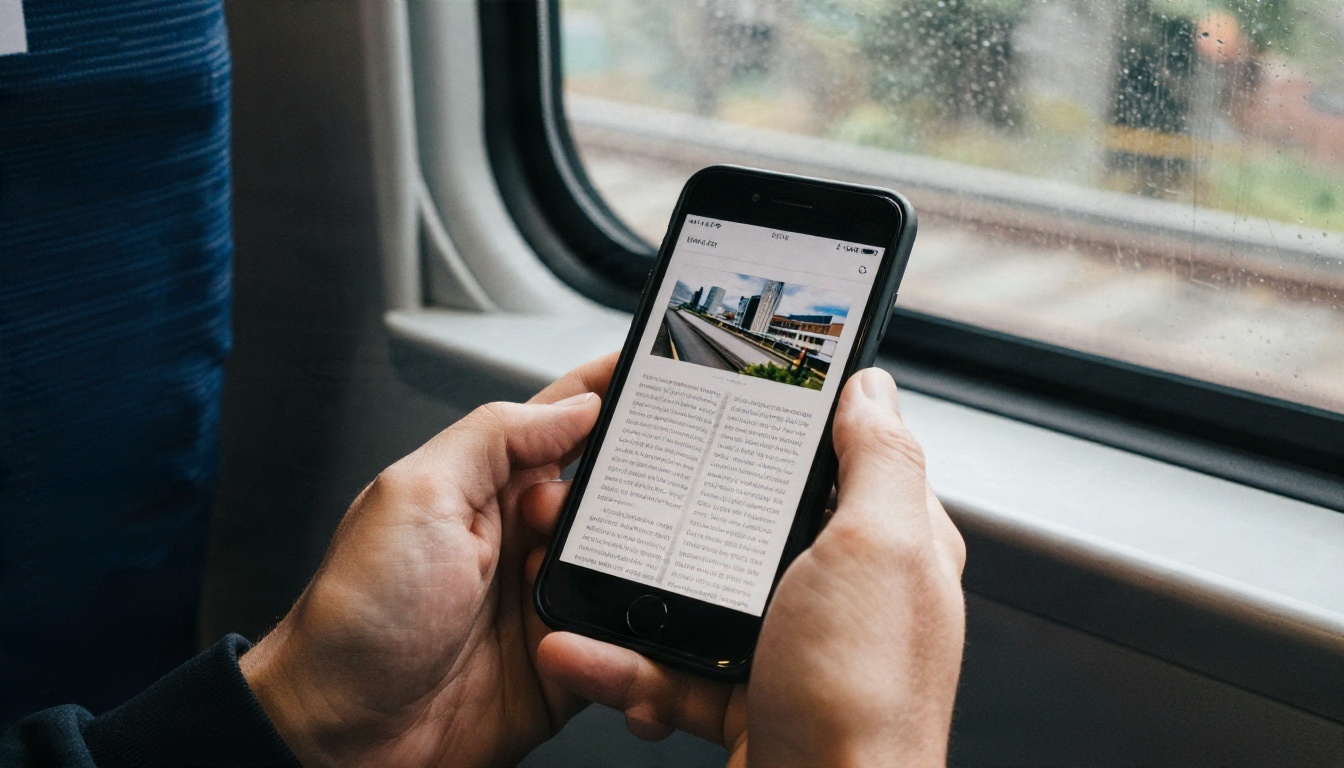
L’écran d’un téléphone a à peu près la taille d’une seule colonne de livre de poche, alors qu’une page PDF est conçue pour une feuille entière. Ce décalage explique pourquoi tant de personnes abandonnent les livres PDF sur mobile.
Reflow ou mise en page fixe
Un PDF a une mise en page fixe : chaque page est une image de l’emplacement de chaque élément. Zoomer oblige à faire défiler latéralement pour chaque ligne. Le reflow recalcule le texte pour l’adapter à votre écran, comme un EPUB.
- Utilisez le reflow pour les romans, les essais et les ouvrages de non-fiction en texte courant.
- Utilisez la mise en page fixe pour les livres de cuisine, les beaux livres, les BD et les manuels avec schémas.
- Essayez une tablette pour les livres en mise en page fixe. Un écran de 10 pouces affiche une page à une taille proche de l’imprimé.
Le reflow peut désorganiser les tableaux, les notes de bas de page et les légendes. Si une page paraît cassée après le reflow, repassez en mode fixe pour cette section.
Mode nuit et réglages de luminosité
Lire une page blanche et vive dans une pièce sombre fatigue. La plupart des lecteurs proposent quelques solutions :
- Activez le mode sombre ou sépia après le coucher du soleil.
- Baissez la luminosité de l’écran en dessous de votre niveau habituel.
- Activez le filtre de couleur chaude de votre téléphone le soir.
- Augmentez l’interligne ou les marges si votre application le permet.
- Faites une courte pause toutes les 20 à 30 minutes.
✅ Bonne pratique : Configurez le lecteur pour qu’il s’ouvre toujours dans la même vue. Changer de mode en cours de lecture est une raison étonnamment courante pour laquelle les gens délaissent la lecture numérique.
Configuration pour une lecture à une main
Dans les transports, une main est souvent libre. Choisissez une application dotée de zones tactiles pour tourner les pages, désactivez le zoom par pincement s’il se déclenche par erreur, et verrouillez l’orientation de l’écran. Ces petits réglages comptent plus que le logo qui figure sur l’icône.
Le fonctionnement réel de la vue en feuilletage
La vue en feuilletage relève d’une autre catégorie de logiciels que les visionneuses PDF classiques. Un flipbook prend chaque page du PDF, la restitue sous forme d’image ou de couche légère, et anime le passage d’une page à l’autre.

Lecteurs ou visionneuses de flipbooks
| Aspect | Lecteur PDF classique | Visionneuse de flipbook |
|---|
| Installation requise | Généralement oui | Non, s’ouvre dans un navigateur |
| Changement de page | Défilement ou saut | Pli animé ou glissement |
| Idéal pour | Étude, recherche, annotation | Consultation, présentation, publication |
| Partage | Envoyer le fichier | Envoyer un lien ou l’intégrer |
| Contrôle d’accès | Au niveau du fichier uniquement | Par mot de passe ou par lien |
| Expérience mobile | Selon l’application | Conçue pour s’adapter |
La principale différence pratique concerne la diffusion. Avec un lecteur classique, le livre vit dans un fichier sur un appareil. Avec un flipbook, il vit à une adresse web que n’importe qui peut ouvrir sur un téléphone ou un ordinateur, sans rien installer.
Quand la vue en feuilletage est le bon choix
La vue en feuilletage convient aux livres où la conception des pages fait partie du contenu :
- Livres de photographie et d’art
- Livres de cuisine et guides de voyage
- Magazines et lookbooks
- Brochures et catalogues
- Albums pour enfants
Pour les supports d’étude denses et riches en texte, un lecteur classique avec une recherche rapide et des surlignages reste généralement préférable. Beaucoup de personnes gardent les deux : une application standard pour le travail, un flipbook pour le plaisir et la consultation.
Lecture hors ligne et synchronisation de la bibliothèque
Lire en ligne est facile, jusqu’à ce que le train entre dans un tunnel ou que l’avion décolle. L’accès hors ligne doit être une exigence ferme, et non un simple plus.

Téléchargez avant de partir
- Dans Google Play Livres et Apple Books, vérifiez que le titre est téléchargé sur l’appareil et ne figure pas seulement dans votre bibliothèque.
- Dans les lecteurs basés sur des fichiers, enregistrez le PDF en local plutôt que dans un dossier cloud qui le diffuse à la demande.
- Pour les flipbooks ouverts dans un navigateur, cherchez une option de téléchargement pour lecture hors ligne proposée par l’éditeur.
Retrouver sa place d’un appareil à l’autre
La synchronisation est le point fort des applications de type bibliothèque par rapport aux applications basées sur des fichiers. Si vous lisez sur téléphone le matin et sur tablette le soir, une application synchronisée reprend à la bonne page. Les lecteurs basés sur des fichiers exigent souvent un dossier cloud et un suivi manuel pour y parvenir. Si vous ne lisez que sur un appareil, inutile de vous compliquer la vie.
| Besoin | Meilleur choix |
|---|
| Même livre sur téléphone et tablette | Google Play Livres ou Apple Books |
| Grande bibliothèque locale, sans compte | SumatraPDF, Librera, KOReader |
| Surlignage intensif | Xodo ou Acrobat Reader |
| Consultation de livres visuels | Visionneuse de flipbook dans un navigateur |
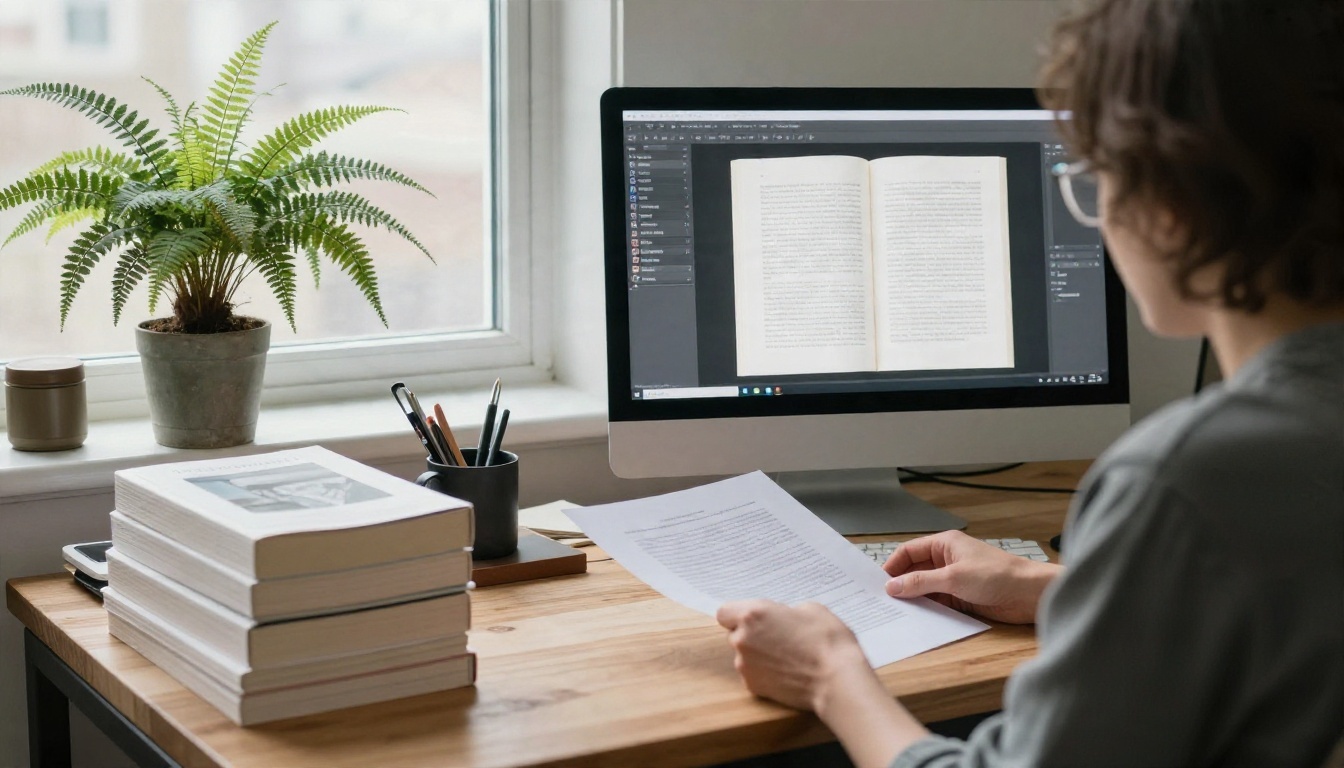
Si vous êtes auteur, petit éditeur ou si vous réalisez des guides pour vos clients, vous êtes de l’autre côté de ce problème. Vos lecteurs ouvriront votre PDF sur l’appareil dont ils disposent, et vous ne pouvez pas contrôler l’application de lecture qu’ils utilisent. Un flipbook règle ce point en offrant à tous la même vue de feuilletage soignée.
Comment créer un flipbook à partir de votre PDF
Voici la marche à suivre sur Flipbooks AI, avec le Convertisseur PDF vers flipbook :
- Ouvrez la plateforme. Rendez-vous sur Flipbooks AI et créez un compte. Vous pouvez commencer avec l’offre gratuite et passer à une offre supérieure plus tard.
- Importez votre PDF. Faites glisser le fichier dans la zone d’import. La plateforme convertit automatiquement chaque page en page feuilletable. Un export de bonne qualité, en haute résolution, donne le meilleur résultat.
- Vérifiez l’aperçu. Feuilletez le livre. Contrôlez l’ordre des pages, la qualité des images et le bon fonctionnement des liens.
- Personnalisez l’apparence. Ajoutez votre identité visuelle, choisissez les couleurs d’arrière-plan, ajustez les effets de page et placez votre logo. Vous pouvez aussi intégrer des vidéos et des fichiers audio lorsque le contenu s’y prête.
- Définissez l’accès. Choisissez si le livre est public, accessible uniquement par lien ou protégé par un mot de passe. La protection par mot de passe est utile pour les éditions payantes, les exemplaires de relecture et les documents destinés aux clients.
- Partagez-le. Copiez le lien direct, ou utilisez l’option Intégrer le flipbook sur un site web pour placer le livre sur votre propre page.
Chaque flipbook est adaptatif sur mobile : il s’adapte aux écrans des téléphones au lieu d’obliger les lecteurs à pincer et faire glisser. Il n’y a pas de filigrane, ce qui compte lorsque le livre porte votre nom.
💡 Astuce : Exportez votre PDF page par page, et non en planches d’imprimeur, afin que le flipbook puisse construire la double page à votre place.
Outils selon le type de livre
Chaque type de livre appelle un point de départ différent. Parcourez l’ensemble du répertoire des outils ou allez directement à celui qui vous convient :
Statistiques et téléchargements hors ligne
Une fois le livre en ligne, l’offre Professional ajoute des statistiques et la génération de prospects, pour voir combien de personnes l’ont ouvert et à quel endroit elles ont arrêté leur lecture. Les lecteurs peuvent aussi recevoir un téléchargement hors ligne, ce qui règle le problème du tunnel et de l’avion de leur côté. Comparez les options sur la page des tarifs.
✅ Bonne pratique : Proposez le flipbook pour la consultation, et un PDF téléchargeable pour ceux qui veulent annoter. Les lecteurs n’attendent pas tous la même chose.
Choix rapides selon votre profil de lecteur
Inutile de débattre : choisissez selon votre situation.
Étudiants et chercheurs
Utilisez Acrobat Reader, Xodo ou Okular pour les surlignages, les notes et une recherche rapide. Gardez un flipbook pour les supports visuels que vos enseignants partagent.
Voyageurs et lecteurs occasionnels
Utilisez Google Play Livres ou Apple Books pour la synchronisation et une mise en page soignée. Essayez Librera ou Moon+ Reader sur Android si vous voulez mieux contrôler les polices et les marges. Passez au reflow pour les romans riches en texte.
Auteurs et éditeurs
Gardez un lecteur classique pour relire le PDF, puis publiez via un flipbook pour que vos lecteurs bénéficient d’une vue de feuilletage uniforme. Un livre qui paraît superbe sur votre écran mais s’affiche mal sur un téléphone vous coûte des lecteurs.
| Profil de lecteur | Besoin principal | Meilleure option |
|---|
| Étudiant | Notes et recherche | Acrobat Reader, Xodo |
| Voyageur | Synchronisation et reflow | Google Play Books, Apple Books |
| Amateur de livres visuels | Double page et tourne de page | Visionneuse de flipbook |
| Minimaliste | Rapidité | SumatraPDF |
| Auteur | Affichage uniforme partout | Flipbook et téléchargement du PDF |
5 erreurs courantes à éviter
- Lire des PDF à mise en page fixe sur un petit téléphone sans reflow. Changez de mode ou passez à une tablette.
- Faire confiance au streaming cloud en voyage. Téléchargez d’abord le fichier.
- Choisir selon l’animation. Un joli pli de page ne fait pas un bon lecteur. Vérifiez la recherche, les signets et la mémoire de votre position.
- Envoyer les épreuves des auteurs en PDF brut. Les exemplaires de relecture sont ouverts dans des applications inconnues. Un flipbook à partager par lien vous laisse le contrôle.
- Négliger le confort des yeux. Le mode sombre et les filtres chauds ne coûtent rien et rendent les longues sessions plus faciles.
Choisissez votre lecteur dès aujourd’hui
Il n’existe pas de grand gagnant, seulement un meilleur choix selon l’usage. Pour une lecture rapide et gratuite sur ordinateur, essayez SumatraPDF ou Acrobat Reader. Pour les téléphones et les tablettes, Google Play Livres ou Apple Books gèrent bien la synchronisation et la lecture hors ligne. Pour les livres visuels et tout ce que vous prévoyez de partager, une vue de feuilletage dans le navigateur offre la sensation la plus naturelle.
Si vous créez des livres au lieu de simplement les lire, transformez votre prochain PDF en flipbook. Commencez gratuitement sur Flipbooks AI, parcourez les outils et modèles ou comparez les offres tarifaires pour voir laquelle correspond à vos projets de publication.



