Du hast ein Buch als PDF heruntergeladen, es geöffnet, und das Leseerlebnis war furchtbar. Winziger Text, endloses seitliches Scrollen, keine Lesezeichen und eine Seite, die bei jeder Berührung des Bildschirms springt. Die Datei ist in Ordnung. Das Lesegerät ist das Problem. Den besten PDF-Reader für Bücher zu finden, hängt vor allem davon ab, die App an deine tatsächliche Lesegewohnheit anzupassen: auf dem Telefon im Pendelverkehr, am Laptop zum Lernen oder auf dem Tablet im Bett. Wenn du selbst Bücher veröffentlichst, kann dir eine Plattform wie Flipbooks AI dieselbe PDF-Datei in ein Leseerlebnis mit Umblättereffekt verwandeln, das in jedem Browser geöffnet werden kann.
Dieser Artikel vergleicht die kostenlosen Optionen, die sich zu installieren lohnen, erklärt, wann die Umblätteransicht hilft und wann sie stört, und zeigt, wie du mobiles Lesen so einrichtest, dass deine Augen ein ganzes Kapitel durchstehen.
Was einen PDF-Reader für Bücher gut macht
Die meisten PDF-Programme wurden für Formulare, Rechnungen und Verträge gebaut. Bücher stellen andere Anforderungen. Du liest lange am Stück, du willst jederzeit an deine Stelle zurückkehren, und dir ist Komfort wichtiger als Bearbeitungswerkzeuge.
Lesekomfort schlägt die Zahl der Funktionen
Ein Reader mit fünfzig Werkzeugen und einer gedrängten Oberfläche verliert gegen einen schlichten, der sich merkt, auf welcher Seite du bist. Achte zuerst auf diese Grundlagen:
- Merken der letzten Seite, auch nach dem Schließen der App
- Sanfter Zoom und Anpassung an die Breite, damit der Text ohne seitliches Verschieben lesbar ist
- Lesezeichen und ein Inhaltsverzeichnis zum Springen zwischen Kapiteln
- Nachtmodus oder Sepia-Themen für das Lesen bei wenig Licht
- Schnelles Öffnen großer Dateien, denn illustrierte Bücher können über 100 MB groß sein
- Textsuche, die Treffer im Zusammenhang hervorhebt
💡 Profi-Tipp: Teste jeden Reader mit dem schwersten PDF, das du besitzt. Ein Reader, der sich bei einer 2-MB-Datei flott anfühlt, kann bei einem eingescannten Lehrbuch ins Stocken geraten.
Umblätteransicht: Macht sie einen Unterschied?
Die Umblätteransicht ahmt ein echtes Buch nach. Du siehst eine Doppelseite, wischst oder klickst auf einen Rand, und die Seite rollt sich um. Das sieht schön aus und wirkt vertraut, ist aber nicht immer praktisch. Auf einem kleinen Telefonbildschirm macht eine Doppelseite den Text winzig. Auf einem großen Monitor oder einem Tablet im Querformat kann sie dagegen die natürlichste Art sein, einen Roman, ein Fotobuch oder ein Magazin zu lesen.
Betrachte sie als Vorliebe, nicht als Voraussetzung. Die meisten klassischen PDF-Apps bieten eine durchgehende Scroll-Ansicht oder einen Einzelseitenmodus. Spezielle Flipbook-Betrachter fügen den animierten Umblättereffekt hinzu.
| Funktion | Warum sie bei Büchern wichtig ist | Priorität |
|---|
| Merkt sich die letzte Seite | Du verlierst nie deine Stelle | Unverzichtbar |
| Nacht- oder Sepia-Modus | Weniger Blendung am Abend | Hoch |
| Doppelseitenansicht | Passt zu Drucklayouts und Fotobüchern | Mittel |
| Umblätteranimation | Hübsch, aber nur Dekoration | Niedrig |
| Textumbruch | Macht kleine Bildschirme lesbar | Hoch auf Telefonen |
| Offline-Zugriff | Lesen in Flugzeugen und Zügen | Hoch |
| Markierungen und Notizen | Für Lernen und Recherche | Hängt von dir ab |
Die besten kostenlosen PDF-Reader-Apps im Vergleich
Kostenlos heißt hier nicht schwach. Mehrere hervorragende Reader kosten nichts, und einige der kostenpflichtigen bringen für das Lesen von Büchern wenig zusätzlich.
Desktop-Empfehlungen für Windows, Mac und Linux
- SumatraPDF (Windows): Sehr schlank, öffnet sofort und unterstützt PDF, EPUB, MOBI und Comic-Formate. Die Oberfläche ist minimal, und genau das wollen viele Buchleser.
- Adobe Acrobat Reader: Vertraut und zuverlässig, mit guter Suche und Annotationen. Er ist schwerer als die Alternativen und drängt zusätzliche Funktionen auf, stellt aber komplexe Layouts gut dar.
- Foxit Reader: Schnell und freundlich, mit Tabs, damit du mehrere Bücher gleichzeitig offen halten kannst.
- Okular (Linux, auch unter Windows): Starke Unterstützung für Annotationen und eine klare Leseansicht.
- Apple Vorschau und Apple Books (Mac): Die Vorschau ist eingebaut und für gelegentliches Lesen völlig in Ordnung. Apple Books kann PDFs in deiner Bibliothek speichern und auf allen Apple-Geräten synchronisieren.
Empfehlungen für Android und iPhone
- Google Play Books: Lässt dich eigene PDFs hochladen, bewahrt sie in deiner Bibliothek auf und synchronisiert deine Leseposition zwischen Geräten.
- Apple Books (iPhone und iPad): Verwaltet PDFs in derselben Bibliothek wie gekaufte Bücher, mit klarem Layout und einfachen Lesezeichen.
- Xodo und ähnliche Annotations-Apps: Besser, wenn du viel markierst und Notizen machst, etwa bei Lehrbüchern oder Forschungsarbeiten.
- Moon+ Reader und Librera: Auf Android beliebt, mit detaillierter Kontrolle über Themen, Ränder und das Scroll-Verhalten.
- KOReader: Open Source, verfügbar auf mehreren Plattformen und E-Ink-Geräten, und bekannt für seine Fähigkeit, Text aus PDFs umzubrechen.
| App | Plattform | Umblätteranimation | Textumbruch | Offline-Lesen | Kosten |
|---|
| SumatraPDF | Windows | Nein | Eingeschränkt | Ja | Kostenlos |
| Adobe Acrobat Reader | Desktop und mobil | Nein | Ja (mobiler Modus) | Ja | Kostenloser Tarif |
| Foxit Reader | Desktop und mobil | Nein | Eingeschränkt | Ja | Kostenloser Tarif |
| Google Play Books | Android, iOS, Web | Ja | Hauptsächlich bei EPUB | Ja, wenn heruntergeladen | Kostenlos |
| Apple Books | iOS, macOS | Ja | Hauptsächlich bei EPUB | Ja | Kostenlos |
| Moon+ Reader | Android | Ja | Teilweise | Ja | Kostenlos mit Werbung |
| Librera | Android | Ja | Ja | Ja | Kostenlos |
| KOReader | Mehrere Plattformen | Optional | Ja | Ja | Kostenlos |
⚠️ Achtung: Funktionen ändern sich mit App-Updates. Prüfe den aktuellen Eintrag im Store, bevor du eine große Bibliothek in einer einzigen App speicherst.
Mobiles Lesen ohne Augenbelastung
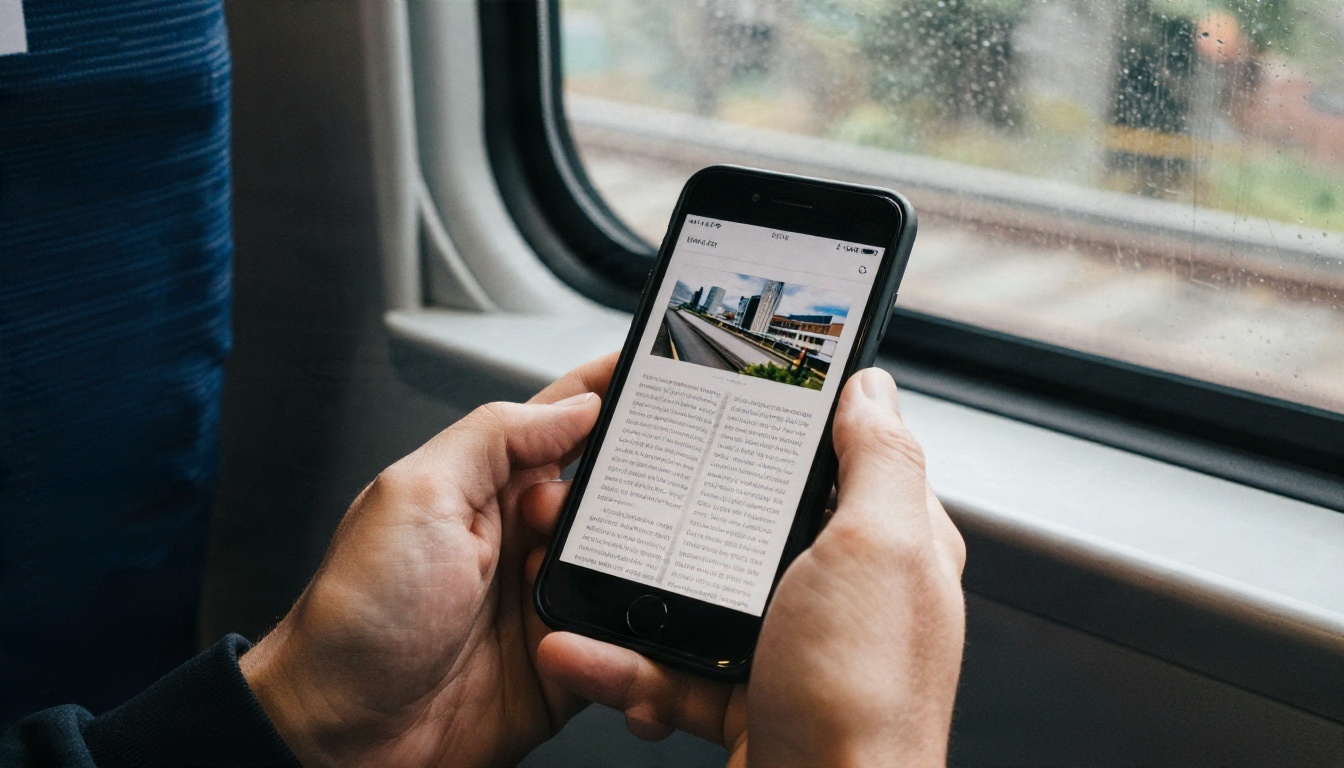
Ein Telefonbildschirm ist ungefähr so breit wie die einzelne Spalte eines Taschenbuchs, doch eine PDF-Seite ist für ein ganzes Blatt Papier gemacht. Dieses Missverhältnis ist der Grund, warum so viele Menschen PDF-Bücher auf dem Handy aufgeben.
Textumbruch oder festes Layout
Ein PDF hat ein festes Layout: Jede Seite ist ein Abbild davon, wo alles steht. Beim Vergrößern musst du für jede Zeile seitlich verschieben. Der Textumbruch passt den Text neu an deinen Bildschirm an, ähnlich wie bei einem EPUB.
- Nutze den Textumbruch für Romane, Essays und reine Sachbücher.
- Nutze das feste Layout für Kochbücher, Kunstbände, Comics und Lehrbücher mit Grafiken.
- Probiere ein Tablet für Bücher mit festem Layout. Ein 10-Zoll-Bildschirm zeigt eine Seite fast in Druckgröße.
Beim Umbruch können Tabellen, Fußnoten und Bildunterschriften durcheinandergeraten. Wenn eine Seite nach dem Umbruch kaputt aussieht, schalte für diesen Abschnitt zurück.
Nachtmodus und Helligkeitseinstellungen
Eine helle weiße Seite in einem dunklen Raum zu lesen, ermüdet. Die meisten Reader haben ein paar Lösungen eingebaut:
- Schalte nach Sonnenuntergang den dunklen oder Sepia-Modus ein.
- Senke die Bildschirmhelligkeit unter dein übliches Niveau.
- Aktiviere am Abend den Warmton-Filter deines Telefons.
- Erhöhe den Zeilenabstand oder die Ränder, wenn deine App das erlaubt.
- Mach alle 20 bis 30 Minuten eine kurze Pause.
✅ Bewährte Methode: Stelle den Reader so ein, dass er jedes Mal in derselben Ansicht öffnet. Den Modus mitten im Buch zu wechseln, ist überraschend oft der Grund, warum Menschen vom digitalen Lesen abkommen.
Einhändig lesen
Unterwegs hast du oft eine Hand frei. Wähle eine App mit Tipp-Zonen zum Umblättern, schalte das versehentliche Zoomen mit zwei Fingern aus, falls es ständig auslöst, und sperre die Bildschirmausrichtung. Kleine Einstellungen wie diese sind wichtiger als das Logo auf dem Symbol.
So funktioniert die Umblätteransicht wirklich
Die Umblätteransicht stammt aus einer anderen Softwarekategorie als klassische PDF-Betrachter. Ein Flipbook nimmt jede PDF-Seite, stellt sie als Bild oder leichte Ebene dar und animiert den Wechsel zwischen ihnen.
Reader oder Flipbook-Betrachter
| Aspekt | Standard-PDF-Reader | Flipbook-Betrachter |
|---|
| Installation nötig | Meist ja | Nein, öffnet sich im Browser |
| Seitenwechsel | Scrollen oder springen | Animiertes Umrollen oder Gleiten |
| Am besten für | Lernen, Suche, Annotation | Stöbern, Präsentieren, Veröffentlichen |
| Teilen | Datei verschicken | Link senden oder einbetten |
| Zugriffskontrolle | Nur auf Dateiebene | Passwort oder linkbasiert |
| Mobiles Erlebnis | Hängt von der App ab | Auf Anpassung ausgelegt |
Der wichtigste praktische Unterschied ist die Verbreitung. Bei einem Standard-Reader liegt das Buch in einer Datei auf einem Gerät. Bei einem Flipbook liegt es unter einer Webadresse, die jeder auf Telefon oder Desktop-Computer öffnen kann, ohne etwas zu installieren.
Wann die Umblätteransicht die richtige Wahl ist
Das Umblättern passt zu Büchern, bei denen die Seitengestaltung Teil des Inhalts ist:
- Foto- und Kunstbücher
- Koch- und Reisebücher
- Magazine und Lookbooks
- Broschüren und Kataloge
- Kinderbilderbücher
Für dichtes, textlastiges Lernmaterial ist ein klassischer Reader mit schneller Suche und Markierungen meist besser. Viele Menschen behalten beides: eine Standard-App für die Arbeit und ein Flipbook zum Vergnügen und Stöbern.
Offline-Lesen und Bibliothekssynchronisation
Online zu lesen ist einfach, bis der Zug in einen Tunnel fährt oder das Flugzeug abhebt. Offline-Zugriff sollte eine feste Voraussetzung sein, keine nette Zugabe.

Vor der Reise herunterladen
- Stelle in Google Play Bücher und Apple Books sicher, dass der Titel auf dem Gerät heruntergeladen ist und nicht nur in deiner Bibliothek aufgelistet wird.
- Speichere bei dateibasierten Readern das PDF lokal statt in einem Cloud-Ordner, der es erst bei Bedarf streamt.
- Suche bei browserbasierten Flipbooks nach einer Option wie Download zum Offline-Lesen vom Herausgeber.
Deine Stelle über Geräte hinweg behalten
Synchronisation ist der Punkt, an dem Bibliotheks-Apps dateibasierte Apps übertreffen. Wenn du morgens auf dem Telefon und abends auf dem Tablet liest, springt eine synchronisierte App auf die richtige Seite. Dateibasierte Reader brauchen dafür oft einen Cloud-Ordner und manuelle Pflege. Wenn du nur auf einem Gerät liest, verzichte auf die Komplexität.
| Bedarf | Passende Wahl |
|---|
| Dasselbe Buch auf Telefon und Tablet | Google Play Bücher oder Apple Books |
| Große lokale Bibliothek ohne Konto | SumatraPDF, Librera, KOReader |
| Viel markieren | Xodo oder Acrobat Reader |
| Visuell gestaltete Bücher durchstöbern | Flipbook-Betrachter im Browser |
Dein eigenes Buch als Flipbook veröffentlichen
Wenn du Autorin oder Autor bist, einen kleinen Verlag führst oder Leitfäden für Kunden erstellst, stehst du auf der anderen Seite dieses Problems. Deine Leser öffnen dein PDF auf dem Gerät, das sie gerade haben, und du kannst die Reader-App nicht kontrollieren. Ein Flipbook löst das, indem es allen dieselbe hochwertige Umblätteransicht gibt.
So erstellst du ein Flipbook aus deinem PDF
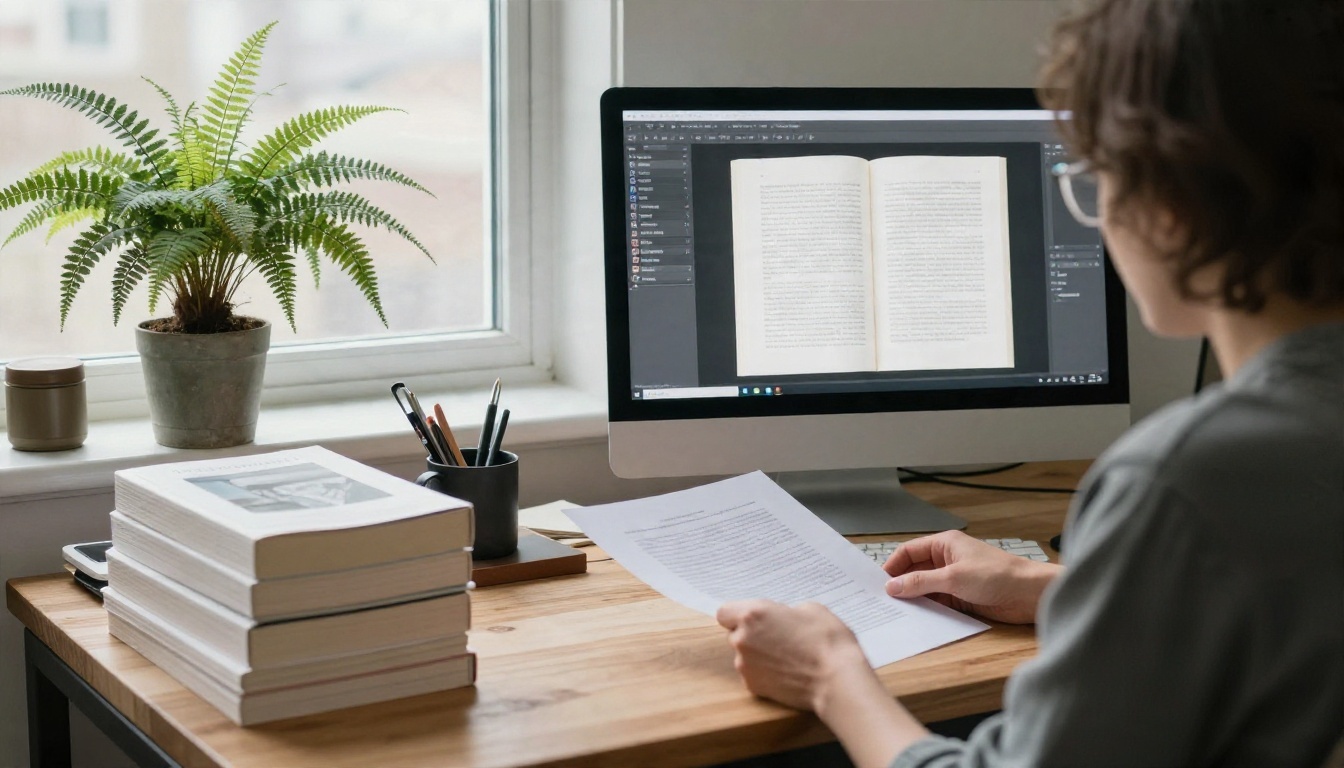
So funktioniert es bei Flipbooks AI mit dem PDF-zu-Flipbook-Konverter:
- Öffne die Plattform. Gehe zu Flipbooks AI und erstelle ein Konto. Du kannst mit dem kostenlosen Tarif starten und später auf einen höheren Tarif wechseln.
- Lade dein PDF hoch. Ziehe die Datei in den Upload-Bereich. Die Plattform wandelt jede Seite automatisch in eine umblätterbare Seite um. Ein sauberer Export mit hoher Auflösung liefert das schärfste Ergebnis.
- Prüfe die Vorschau. Blättere durch das Buch. Kontrolliere die Seitenreihenfolge, die Bildqualität und ob die Links noch funktionieren.
- Passe das Aussehen an. Füge dein Branding hinzu, wähle Hintergrundfarben, passe die Seiteneffekte an und platziere dein Logo. Du kannst außerdem Video und Audio einbetten, wo es zum Inhalt passt.
- Lege den Zugriff fest. Entscheide, ob das Buch öffentlich, nur über den Link oder durch ein Passwort geschützt ist. Der Passwortschutz ist nützlich für bezahlte Ausgaben, Rezensionsexemplare und Kundendokumente.
- Teile es. Kopiere den direkten Link oder nutze die Option Flipbook auf Website einbetten, um das Buch auf deiner eigenen Seite zu platzieren.
Jedes Flipbook ist mobil responsiv, passt sich also Telefonbildschirmen an, statt Leser zum Zoomen und Ziehen zu zwingen. Es gibt keine Wasserzeichen, und das ist wichtig, wenn das Buch für deinen Namen steht.
💡 Profi-Tipp: Exportiere dein PDF mit einzelnen Seiten statt mit Druckdoppelseiten, damit das Flipbook die Doppelseitenansicht für dich aufbauen kann.
Werkzeuge für verschiedene Buchtypen
Verschiedene Bücher brauchen verschiedene Ausgangspunkte. Stöbere im vollständigen Werkzeugverzeichnis oder springe direkt zum passenden Werkzeug:
Auswertung und Offline-Downloads
Sobald das Buch veröffentlicht ist, fügt der Professional-Tarif Auswertung und Kontaktgewinnung hinzu, sodass du siehst, wie viele Personen es geöffnet haben und wo sie aufgehört haben. Leser können außerdem einen Offline-Download erhalten, der das Problem mit Tunnel und Flugzeug von ihrer Seite löst. Vergleiche die Optionen auf der Preisseite.
✅ Bewährte Methode: Biete das Flipbook zum Stöbern an und ein herunterladbares PDF für Leser, die annotieren möchten. Unterschiedliche Leser wollen unterschiedliche Dinge.
Schnelle Empfehlungen nach Lesertyp
Verzichte auf die Debatte und wähle nach deiner Situation.
Studierende und Forschende
Nutze Acrobat Reader, Xodo oder Okular für Markierungen, Notizen und schnelle Suche. Behalte ein Flipbook für alles visuelle Material, das deine Dozentin oder dein Dozent teilt.
Pendler und Gelegenheitsleser
Nutze Google Play Bücher oder Apple Books für Synchronisation und ein sauberes Layout. Probiere Librera oder Moon+ Reader auf Android, wenn du mehr Kontrolle über Schriften und Ränder willst. Wechsle bei textlastigen Romanen zum Textumbruch.
Autorinnen, Autoren und Verlage
Behalte einen Standard-Reader, um das PDF Korrektur zu lesen, und veröffentliche dann über ein Flipbook, damit Leser eine konsistente Umblätteransicht bekommen. Ein Buch, das auf deinem Bildschirm großartig aussieht, aber auf dem Telefon kaputtgeht, kostet dich Leser.
| Lesertyp | Hauptbedarf | Beste Option |
|---|
| Studierende | Notizen und Suche | Acrobat Reader, Xodo |
| Pendler | Synchronisation und Textumbruch | Play Bücher, Apple Books |
| Fan visueller Bücher | Doppelseite und Umblättern | Flipbook-Betrachter |
| Minimalistinnen und Minimalisten | Geschwindigkeit | SumatraPDF |
| Autorin oder Autor | Einheitliche Darstellung überall | Flipbook plus PDF-Download |
5 häufige Fehler, die du vermeiden solltest
- PDFs mit festem Layout auf einem kleinen Telefon ohne Textumbruch lesen. Wechsle den Modus oder nimm ein Tablet.
- Auf Cloud-Streaming für unterwegs vertrauen. Lade die Datei zuerst herunter.
- Nach Animation auswählen. Ein hübscher Seitenumbruch macht einen Reader nicht gut. Prüfe Suche, Lesezeichen und das Merken deiner Stelle.
- Korrekturabzüge als rohe PDFs verschicken. Rezensionsexemplare werden in unbekannten Apps geöffnet. Ein linkbasiertes Flipbook gibt dir die Kontrolle.
- Die Augenschonung ignorieren. Dunkelmodus und Warmton-Filter kosten nichts und machen lange Lesesitzungen angenehmer.
Wähle heute deinen Reader
Es gibt keinen einzelnen Gewinner, nur eine bessere Passung. Für schnelles, kostenloses Lesen am Computer probiere SumatraPDF oder Acrobat Reader. Für Telefone und Tablets bewältigen Google Play Bücher oder Apple Books Synchronisation und Offline-Lesen gut. Für visuelle Bücher und alles, was du teilen willst, bietet eine Umblätteransicht im Browser das natürlichste Gefühl.
Wenn du Bücher erstellst statt nur liest, verwandle dein nächstes PDF in ein Flipbook. Kostenlos loslegen bei Flipbooks AI, durchstöbere die Werkzeuge und Vorlagen oder vergleiche die Preispläne, um zu sehen, welcher Tarif zu deinen Veröffentlichungsplänen passt.



