Hai scaricato un libro in PDF, lo hai aperto e l’esperienza è stata pessima. Testo minuscolo, scorrimento laterale interminabile, nessun segnalibro e una pagina che salta ogni volta che tocchi lo schermo. Il file va bene. Il problema è il lettore. Scegliere il miglior lettore PDF per libri dipende soprattutto dal far combaciare l’app con il modo in cui leggi davvero: sul telefono durante il tragitto, sul portatile per studiare o sul tablet a letto. Se pubblichi libri da solo, una piattaforma come Flipbooks AI può trasformare lo stesso PDF in un’esperienza di lettura a sfoglio che si apre da qualsiasi browser.
Questo articolo confronta le opzioni gratuite che vale la pena installare, spiega quando la visualizzazione a sfoglio aiuta e quando invece è d’intralcio, e mostra come impostare la lettura da dispositivi mobili in modo che i tuoi occhi reggano un capitolo intero.
Che cosa rende buono un lettore PDF per libri
La maggior parte dei software PDF è nata per moduli, fatture e contratti. I libri chiedono altro. Leggi per lunghi periodi, vuoi tornare subito al punto in cui eri rimasto e ti importa più il comfort che gli strumenti di modifica.
Il comfort di lettura conta più del numero di funzioni
Un lettore con cinquanta strumenti e un’interfaccia affollata perde contro uno semplice che ricorda la pagina a cui sei arrivato. Cerca prima queste funzioni di base:
- Memoria dell’ultima pagina che sopravvive alla chiusura dell’app
- Zoom fluido e adattamento alla larghezza così il testo si legge senza spostarsi lateralmente
- Segnalibri e indice per saltare da un capitolo all’altro
- Modalità notte o temi seppia per leggere con poca luce
- Apertura rapida di file grandi, perché i libri illustrati possono superare i 100 MB
- Ricerca nel testo che evidenzia i risultati nel contesto
💡 Suggerimento: Prova ogni lettore con il PDF più pesante che possiedi. Un lettore che sembra veloce con un file da 2 MB può bloccarsi su un libro di testo scansionato.
Visualizzazione a sfoglio: conta davvero?
La visualizzazione a sfoglio imita un libro fisico. Vedi una doppia pagina, scorri o clicchi sul bordo e la pagina si piega. Ha un bell’aspetto e risulta familiare, ma non è sempre pratica. Su un piccolo schermo di telefono, una doppia pagina rende il testo microscopico. Su un monitor grande o su un tablet in orizzontale, può essere il modo più naturale di leggere un romanzo, un libro fotografico o una rivista.
Consideralo una preferenza, non un requisito. La maggior parte delle app PDF tradizionali offre lo scorrimento continuo o la modalità a pagina singola. I visualizzatori dedicati ai flipbook aggiungono l’animazione dello sfoglio.
| Funzione | Perché conta per i libri | Priorità |
|---|
| Ricorda l’ultima pagina | Non perdi mai il punto in cui eri | Essenziale |
| Modalità notte o seppia | Meno riflessi la sera | Alta |
| Doppia pagina | Rispetta l’impaginazione dei libri stampati e dei libri fotografici | Media |
| Animazione dell’angolo della pagina | Piacevole, ma solo estetica | Bassa |
| Riflusso del testo | Rende leggibili gli schermi piccoli | Alta sui telefoni |
| Accesso offline | Lettura in aereo e in treno | Alta |
| Evidenziazioni e note | Studio e ricerca | Dipende da te |
Confronto tra le migliori app gratuite per leggere PDF
Gratuito qui non vuol dire scarso. Diversi ottimi lettori non costano nulla, e alcuni di quelli a pagamento aggiungono poco alla lettura dei libri.
Scelte per computer desktop: Windows, Mac e Linux
- SumatraPDF (Windows): Molto leggero, si apre all’istante e gestisce i formati PDF, EPUB, MOBI e fumetti. L’interfaccia è essenziale, ed è esattamente ciò che molti lettori di libri cercano.
- Adobe Acrobat Reader: Familiare e affidabile, con una ricerca e delle annotazioni solide. È più pesante delle alternative e propone funzioni aggiuntive, ma visualizza bene i layout complessi.
- Foxit Reader: Veloce e comodo, con le schede, così puoi tenere aperti più libri contemporaneamente.
- Okular (Linux, anche su Windows): Ottimo supporto per le annotazioni e una visualizzazione di lettura pulita.
- Apple Preview e Apple Books (Mac): Preview è integrato e va benissimo per una lettura occasionale. Apple Books può contenere i PDF nella tua libreria e sincronizzarli tra i dispositivi Apple.
Scelte per Android e iPhone
- Google Play Books: Ti permette di caricare i tuoi PDF, li conserva nella libreria e sincronizza la posizione di lettura tra i dispositivi.
- Apple Books (iPhone e iPad): Gestisce i PDF nella stessa libreria dei libri acquistati, con un layout pulito e segnalibri semplici.
- Xodo e altri annotatori simili: Meglio se evidenzi e prendi molti appunti, ad esempio con libri di testo o articoli di ricerca.
- Moon+ Reader e Librera: Molto diffusi su Android, offrono un controllo approfondito di temi, margini e comportamento dello scorrimento.
- KOReader: Open source, disponibile su diverse piattaforme e dispositivi e-ink, noto per la capacità di riadattare il testo dei PDF.
| App | Piattaforma | Animazione di sfoglio | Riadattamento del testo | Lettura offline | Costo |
|---|
| SumatraPDF | Windows | No | Limitato | Sì | Gratuito |
| Adobe Acrobat Reader | Computer desktop e dispositivi mobili | No | Sì (modalità mobile) | Sì | Piano gratuito |
| Foxit Reader | Computer desktop e dispositivi mobili | No | Limitato | Sì | Piano gratuito |
| Google Play Books | Android, iOS, web | Sì | Soprattutto per EPUB | Sì, se scaricato | Gratuito |
| Apple Books | iOS, macOS | Sì | Soprattutto per EPUB | Sì | Gratuito |
| Moon+ Reader | Android | Sì | Parziale | Sì | Gratuito con pubblicità |
| Librera | Android | Sì | Sì | Sì | Gratuito |
| KOReader | Multipiattaforma | Facoltativa | Sì | Sì | Gratuito |
⚠️ Attenzione: Le funzioni cambiano con gli aggiornamenti delle app. Controlla la scheda attuale nello store prima di affidare una grande libreria a una sola app.
Lettura da dispositivi mobili senza affaticare la vista
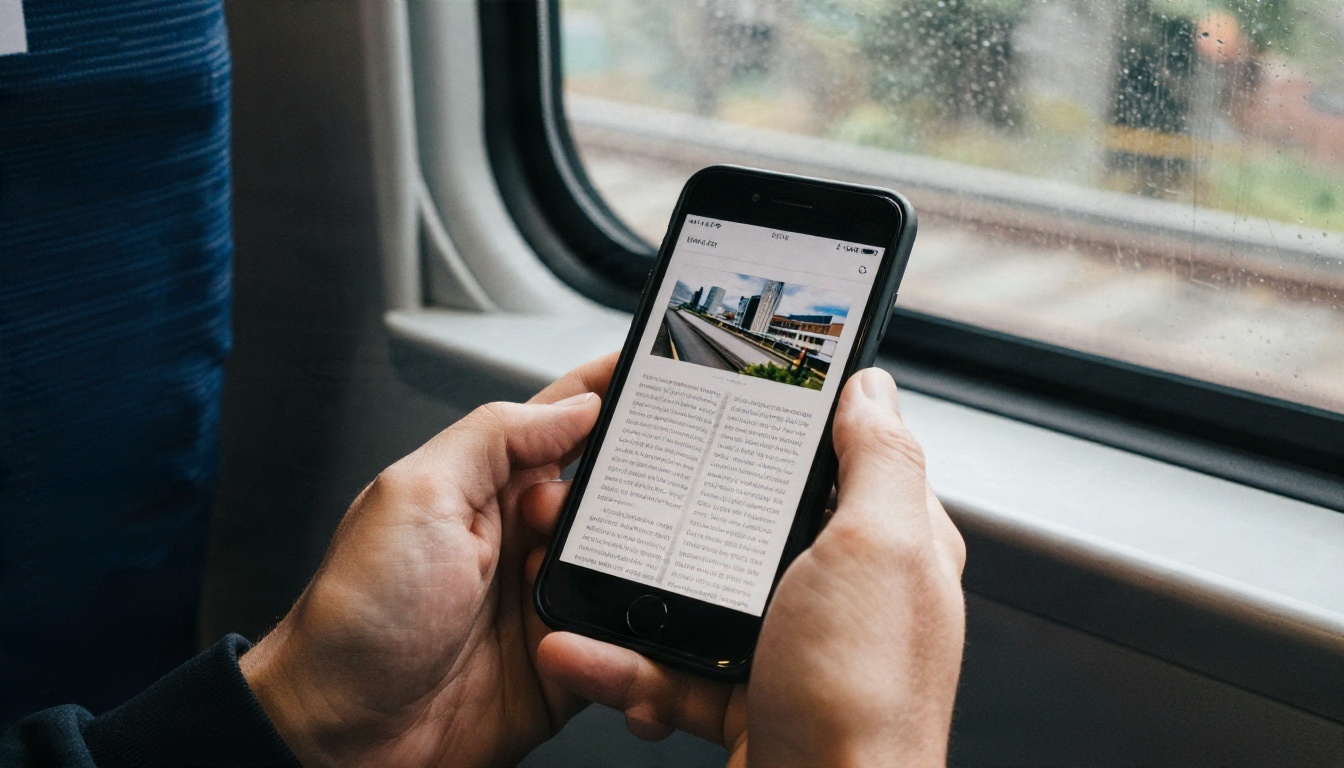
Lo schermo di un telefono è più o meno grande quanto una colonna di un tascabile, mentre una pagina PDF è pensata per un foglio intero. Questa differenza è il motivo per cui molte persone rinunciano ai libri PDF sul telefono.
Riflusso del testo o layout fisso
Un PDF ha un layout fisso: ogni pagina è un’immagine di dove si trova ogni cosa. Ingrandire ti costringe a trascinare lateralmente per ogni riga. Il riflusso riadatta il testo allo schermo, come un EPUB.
- Usa il riflusso per romanzi, saggi e saggistica in testo semplice.
- Usa il layout fisso per libri di cucina, libri d’arte, fumetti e libri di testo con diagrammi.
- Prova un tablet per i libri a layout fisso. Uno schermo da 10 pollici mostra una pagina quasi alla dimensione della stampa.
Il riflusso può scombinare tabelle, note a piè di pagina e didascalie. Se una pagina sembra rovinata dopo il riflusso, torna al layout originale per quella sezione.
Modalità notte e impostazioni della luminosità
Leggere una pagina bianca e luminosa in una stanza buia stanca. La maggior parte dei lettori offre alcuni rimedi:
- Attiva la modalità scura o seppia dopo il tramonto.
- Abbassa la luminosità dello schermo sotto il livello abituale.
- Attiva il filtro di colore caldo del telefono la sera.
- Aumenta l’interlinea o i margini, se la tua app lo consente.
- Fai una breve pausa ogni 20-30 minuti.
✅ Buona pratica: Imposta il lettore perché si apra sempre nella stessa visualizzazione. Cambiare modalità a metà libro è un motivo sorprendentemente comune per cui le persone abbandonano la lettura digitale.
Impostazione per la lettura con una mano
Durante il tragitto spesso hai una mano libera. Scegli un’app con zone di tocco per cambiare pagina, disattiva lo zoom a pizzico se si attiva per errore e blocca l’orientamento dello schermo. Impostazioni piccole come queste contano più del logo sull’icona.
Come funziona davvero la visualizzazione a sfoglio
La visualizzazione a sfoglio appartiene a una categoria di software diversa dai visualizzatori PDF tradizionali. Un flipbook prende ogni pagina del PDF, la trasforma in un’immagine o in un livello leggero e anima il passaggio tra una pagina e l’altra.
Lettori contro visualizzatori di flipbook
| Aspetto | Lettore PDF standard | Visualizzatore di flipbook |
|---|
| Installazione necessaria | Di solito sì | No, si apre nel browser |
| Cambio pagina | Scorrimento o salto | Angolo o scorrimento animato |
| Ideale per | Studio, ricerca, annotazioni | Consultazione, presentazioni, pubblicazione |
| Condivisione | Invii il file | Invii un link o lo incorpori |
| Controllo degli accessi | Solo a livello di file | Basato su password o link |
| Esperienza mobile | Dipende dall’app | Progettato per adattarsi |
La differenza pratica principale è la distribuzione. Con un lettore standard, il libro vive in un file su un dispositivo. Con un flipbook, vive a un indirizzo web che chiunque può aprire da telefono o computer desktop senza installare nulla.
Quando la visualizzazione a sfoglio è la scelta giusta
Lo sfoglio funziona bene per i libri in cui il design della pagina fa parte del contenuto:
- Libri di fotografia e d’arte
- Libri di cucina e di viaggi
- Riviste e lookbook
- Brochure e cataloghi
- Libri illustrati per bambini
Per materiale di studio denso e ricco di testo, di solito è meglio un lettore classico con ricerca rapida ed evidenziazioni. Molti tengono entrambi: un’app standard per il lavoro, un flipbook per il piacere e la consultazione.
Lettura offline e sincronizzazione della libreria
Leggere online è facile finché il treno non entra in galleria o l’aereo non decolla. L’accesso offline dovrebbe essere un requisito, non un di più.

Scarica prima di partire
- In Google Play Books e Apple Books, assicurati che il titolo sia scaricato sul dispositivo, non solo elencato nella libreria.
- Nelle app basate su file, salva il PDF in locale invece che in una cartella cloud che lo trasmette solo quando serve.
- Per i flipbook nel browser, cerca un’opzione scarica per la lettura offline offerta dall’editore.
Ritrovare il punto di lettura su più dispositivi
La sincronizzazione è il punto in cui le app basate su libreria superano quelle basate su file. Se leggi sul telefono al mattino e sul tablet la sera, un’app sincronizzata riprende dalla pagina giusta. I lettori basati su file spesso richiedono una cartella cloud e una gestione manuale per ottenere lo stesso risultato. Se leggi su un solo dispositivo, lascia perdere la complicazione.
| Esigenza | Soluzione migliore |
|---|
| Stesso libro su telefono e tablet | Google Play Books o Apple Books |
| Ampia libreria locale, senza account | SumatraPDF, Librera, KOReader |
| Molte evidenziazioni | Xodo o Acrobat Reader |
| Sfogliare libri visivi | Visualizzatore di flipbook nel browser |
Pubblica il tuo libro come flipbook
Se sei un autore, un piccolo editore o qualcuno che produce guide per i clienti, stai dall’altra parte di questo problema. I tuoi lettori apriranno il tuo PDF sul dispositivo che hanno e tu non puoi controllare l’app di lettura. Un flipbook risolve il problema offrendo a tutti la stessa visualizzazione curata dello sfoglio.
Come creare un flipbook dal tuo PDF
Ecco il procedimento su Flipbooks AI, usando il Convertitore da PDF a flipbook:
- Apri la piattaforma. Vai su Flipbooks AI e crea un account. Puoi iniziare con l’opzione gratuita e passare a un piano superiore più avanti.
- Carica il tuo PDF. Trascina il file nell’area di caricamento. La piattaforma converte automaticamente ogni pagina in una pagina sfogliabile. Un’esportazione pulita e ad alta risoluzione dà il risultato più nitido.
- Controlla l’anteprima. Sfoglia il libro. Verifica l’ordine delle pagine, la qualità delle immagini e che i link funzionino ancora.
- Personalizza l’aspetto. Aggiungi il tuo marchio, scegli i colori di sfondo, regola gli effetti di pagina e inserisci il tuo logo. Puoi anche incorporare video e audio dove servono al contenuto.
- Imposta l’accesso. Decidi se il libro è pubblico, accessibile solo tramite link o protetto da una password. La protezione con password è utile per le edizioni a pagamento, le copie per la recensione e i documenti per i clienti.
- Condividilo. Copia il link diretto oppure usa l’opzione Incorpora flipbook nel sito web per inserire il libro nella tua pagina.
Ogni flipbook è adattivo per i dispositivi mobili, quindi si adatta agli schermi dei telefoni invece di costringere i lettori a pizzicare e trascinare. Non ci sono filigrane, il che conta quando il libro porta il tuo nome.
💡 Suggerimento: Esporta il PDF con pagine singole, non con doppie pagine già impaginate per la stampa, così il flipbook può costruire da solo la visualizzazione a doppia pagina.
Strumenti per i diversi tipi di libro
Libri diversi richiedono punti di partenza diversi. Sfoglia l’intero elenco degli strumenti oppure vai direttamente a quello giusto:
Statistiche e download offline
Una volta che il libro è pubblicato, il piano Professional aggiunge statistiche e generazione di contatti, così puoi vedere quante persone lo hanno aperto e dove si sono fermate. Ai lettori si può anche offrire lo scaricamento offline, che risolve dal loro lato il problema della galleria e dell’aereo. Confronta le opzioni nella pagina dei prezzi.
✅ Buona pratica: Offri il flipbook per la consultazione e un PDF scaricabile per chi vuole annotare. Lettori diversi cercano cose diverse.
Scelte rapide per tipo di lettore
Lascia perdere il dibattito e scegli in base alla tua situazione.
Studenti e ricercatori
Usa Acrobat Reader, Xodo o Okular per evidenziazioni, note e ricerca rapida. Tieni un flipbook per il materiale visivo che ti condivide il docente.
Pendolari e lettori occasionali
Usa Google Play Books o Apple Books per la sincronizzazione e un layout pulito. Prova Librera o Moon+ Reader su Android se vuoi più controllo su font e margini. Passa al riadattamento del testo per i romanzi più ricchi di testo.
Autori ed editori
Tieni un lettore standard per rivedere il PDF, poi pubblica tramite flipbook così i lettori ottengono una visualizzazione coerente con lo sfoglio. Un libro che sembra ottimo sul tuo schermo ma si rompe su un telefono ti costa lettori.
| Tipo di lettore | Esigenza principale | Opzione migliore |
|---|
| Studente | Appunti e ricerca | Acrobat Reader, Xodo |
| Pendolare | Sincronizzazione e riadattamento | Play Books, Apple Books |
| Appassionato di libri visivi | Doppia pagina e sfoglio di pagina | Visualizzatore flipbook |
| Minimalista | Velocità | SumatraPDF |
| Autore | Visualizzazione coerente ovunque | Flipbook più il PDF da scaricare |
5 errori comuni da evitare
- Leggere PDF a layout fisso su un telefono piccolo senza riflusso. Cambia modalità o passa a un tablet.
- Affidarsi allo streaming dal cloud in viaggio. Scarica prima il file.
- Scegliere in base all’animazione. Un bell’angolo di pagina non rende buono un lettore. Controlla la ricerca, i segnalibri e la memoria della pagina.
- Inviare le bozze degli autori come PDF grezzi. Le copie per la recensione vengono aperte in app sconosciute. Un flipbook basato su link ti dà il controllo.
- Trascurare il comfort degli occhi. La modalità scura e i filtri caldi non costano nulla e rendono più facili le sessioni lunghe.
Scegli oggi il tuo lettore
Non esiste un vincitore unico, solo un abbinamento migliore. Per una lettura veloce e gratuita sul computer, prova SumatraPDF o Acrobat Reader. Per telefoni e tablet, Google Play Books o Apple Books gestiscono bene la sincronizzazione e la lettura offline. Per i libri visivi e per tutto ciò che prevedi di condividere, una visualizzazione con sfoglio di pagina nel browser dà l’impressione più naturale.
Se crei libri invece di limitarti a leggerli, trasforma il tuo prossimo PDF in un flipbook. Inizia gratis su Flipbooks AI, sfoglia gli strumenti e i modelli oppure confronta i piani tariffari per vedere quale si adatta ai tuoi progetti editoriali.



