Descargaste un libro en PDF, lo abriste y la experiencia fue pésima. Texto diminuto, desplazamiento lateral interminable, sin marcadores y una página que salta cada vez que tocas la pantalla. El archivo está bien. El problema es el lector. Elegir el mejor lector de PDF para libros depende sobre todo de adaptar la app a tu forma real de leer: en el teléfono durante el trayecto al trabajo, en la laptop para estudiar o en la tableta en la cama. Si publicas tus propios libros, una plataforma como Flipbooks AI también puede convertir ese mismo PDF en una experiencia de lectura con paso de página que se abre en cualquier navegador.
Este artículo compara las opciones gratuitas que vale la pena instalar, explica cuándo ayuda la vista de paso de página y cuándo estorba, y muestra cómo configurar la lectura en dispositivos móviles para que tus ojos aguanten un capítulo completo.
Qué hace bueno a un lector de PDF para libros
La mayoría del software para PDF se creó para formularios, facturas y contratos. Los libros piden otra cosa. Lees durante largos ratos, quieres volver a tu lugar al instante y te importa más la comodidad que las herramientas de edición.
La comodidad de lectura vale más que el número de funciones
Un lector con cincuenta herramientas y una interfaz apretada pierde frente a uno sencillo que recuerda tu página. Busca primero estas funciones básicas:
- Memoria de la última página que sobreviva a cerrar la app
- Zoom fluido y ajuste al ancho para leer sin tener que desplazarte
- Marcadores e índice para saltar entre capítulos
- Modo nocturno o temas sepia para leer con poca luz
- Apertura rápida de archivos grandes, ya que los libros ilustrados pueden superar los 100 MB
- Búsqueda de texto que resalte los resultados en su contexto
💡 Consejo útil: Prueba cualquier lector con el PDF más pesado que tengas. Un lector que parece rápido con un archivo de 2 MB puede atascarse con un libro de texto escaneado.
Vista de paso de página: ¿importa?
La vista de paso de página imita un libro físico. Ves una doble página, deslizas o haces clic en un borde y la página se curva al pasarla. Se ve bonita y resulta familiar, pero no siempre es práctica. En la pantalla pequeña de un teléfono, una doble página hace que el texto sea microscópico. En un monitor grande o en una tableta en horizontal, puede ser la forma más natural de leer una novela, un libro de fotos o una revista.
Considérala una preferencia, no un requisito. La mayoría de las apps tradicionales para PDF ofrecen un desplazamiento continuo o un modo de una sola página. Los visores de flipbook dedicados añaden el paso de página animado.
| Función | Por qué importa para los libros | Prioridad |
|---|
| Recuerda la última página | Nunca pierdes tu lugar | Esencial |
| Modo nocturno o sepia | Menos reflejos por la noche | Alta |
| Doble página | Coincide con los diseños impresos y los libros de fotos | Media |
| Animación de curvado de página | Agradable, pero solo estético | Baja |
| Reajuste del texto | Hace legibles las pantallas pequeñas | Alta en teléfonos |
| Acceso sin conexión | Leer en aviones y trenes | Alta |
| Resaltados y notas | Estudio e investigación | Depende de ti |
Comparativa de las mejores apps gratuitas para leer PDF
Gratis no significa débil. Varios lectores excelentes no cuestan nada, y algunos de los de pago aportan poco a la lectura de libros.
Opciones para escritorio en Windows, Mac y Linux
- SumatraPDF (Windows): Muy ligero, se abre al instante y maneja PDF, EPUB, MOBI y formatos de cómic. La interfaz es mínima, justo lo que buscan muchos lectores de libros.
- Adobe Acrobat Reader: Familiar y confiable, con buena búsqueda y anotaciones. Pesa más que las alternativas y promueve funciones extra, pero muestra bien los diseños complejos.
- Foxit Reader: Rápido y fácil de usar con pestañas, así puedes tener varios libros abiertos a la vez.
- Okular (Linux, también en Windows): Buen soporte para anotaciones y una vista de lectura limpia.
- Apple Preview y Apple Books (Mac): Preview viene integrado y es perfectamente válido para lectura casual. Apple Books puede guardar PDF en tu biblioteca y sincronizarlos entre dispositivos Apple.
Opciones para Android y iPhone
- Google Play Books: Te permite subir tus propios PDF, los guarda en tu biblioteca y sincroniza tu posición de lectura entre dispositivos.
- Apple Books (iPhone y iPad): Maneja PDF en la misma biblioteca que los libros comprados, con un diseño limpio y marcadores sencillos.
- Xodo y anotadores similares: Son mejores si subrayas y tomas notas mucho, como en libros de texto o artículos de investigación.
- Moon+ Reader y Librera: Populares en Android por el control detallado de temas, márgenes y comportamiento del desplazamiento.
- KOReader: De código abierto, disponible en varias plataformas y en dispositivos de tinta electrónica, y conocido por su capacidad para reacomodar el texto de los PDF.
| App | Plataforma | Animación de paso de página | Reflujo de texto | Lectura sin conexión | Costo |
|---|
| SumatraPDF | Windows | No | Limitado | Sí | Gratis |
| Adobe Acrobat Reader | Equipo de escritorio y dispositivos móviles | No | Sí (modo móvil) | Sí | Nivel gratuito |
| Foxit Reader | Equipo de escritorio y dispositivos móviles | No | Limitado | Sí | Nivel gratuito |
| Google Play Books | Android, iOS, web | Sí | Sobre todo para EPUB | Sí, si se descarga | Gratis |
| Apple Books | iOS, macOS | Sí | Sobre todo para EPUB | Sí | Gratis |
| Moon+ Reader | Android | Sí | Parcial | Sí | Gratis con anuncios |
| Librera | Android | Sí | Sí | Sí | Gratis |
| KOReader | Multiplataforma | Opcional | Sí | Sí | Gratis |
⚠️ Atención: Las funciones cambian con las actualizaciones de la app. Revisa la ficha actual en la tienda antes de llevar una biblioteca grande a una sola app.
Lectura en dispositivos móviles sin cansar la vista
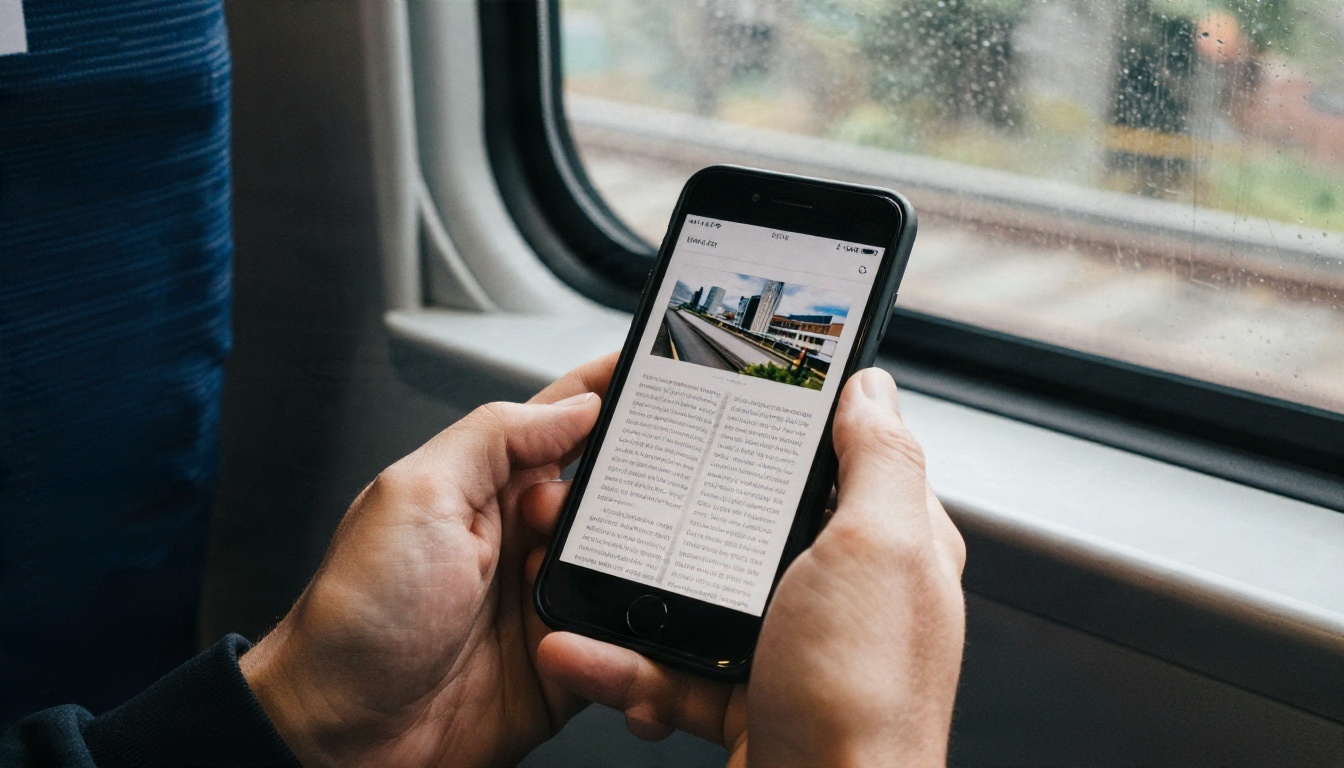
La pantalla de un teléfono tiene más o menos el tamaño de la única columna de un libro de bolsillo, pero una página de PDF está diseñada para una hoja de papel completa. Ese desajuste es la razón por la que tanta gente se rinde con los libros en PDF en dispositivos móviles.
Reajuste del texto frente a diseño fijo
Un PDF tiene un diseño fijo: cada página es una imagen de dónde está cada cosa. Si haces zoom, tienes que arrastrar de lado en cada línea. El reajuste vuelve a acomodar el texto para que quepa en tu pantalla, como un EPUB.
- Usa el reajuste para novelas, ensayos y no ficción de texto corrido.
- Usa el diseño fijo para libros de cocina, libros de arte, cómics y libros de texto con diagramas.
- Prueba una tableta para libros de diseño fijo. Una pantalla de 10 pulgadas muestra la página casi al tamaño impreso.
El reajuste puede desordenar tablas, notas al pie y pies de foto. Si una página se ve rota después de reajustarla, vuelve al modo anterior en esa sección.
Modo nocturno y ajustes de brillo
Leer una página blanca y brillante en una habitación oscura cansa. La mayoría de los lectores incluyen algunos recursos:
- Activa el modo oscuro o sepia después del atardecer.
- Baja el brillo de la pantalla por debajo de tu nivel habitual.
- Activa el filtro de luz cálida de tu teléfono por la noche.
- Aumenta el interlineado o los márgenes si tu app lo permite.
- Haz una pausa breve cada 20 a 30 minutos.
✅ Buena práctica: Configura el lector para que se abra siempre en la misma vista. Cambiar de modo a mitad de un libro es una razón sorprendentemente común para dejar de leer en digital.
Configuración para leer con una sola mano
En el trayecto al trabajo a menudo tienes una mano libre. Elige una app con zonas de toque para pasar páginas, desactiva el zoom con pellizco si se activa sin querer y bloquea la orientación de la pantalla. Ajustes pequeños como estos importan más que el logo del icono.
Cómo funciona de verdad la vista de paso de página
La vista de paso de página viene de una categoría de software distinta a la de los visores tradicionales de PDF. Un flipbook toma cada página del PDF, la muestra como imagen o como una capa ligera y anima el paso de una a otra.
Lectores frente a visores de flipbook
| Aspecto | Lector de PDF estándar | Visor de flipbook |
|---|
| Instalación necesaria | Normalmente sí | No, se abre en el navegador |
| Paso de página | Desplazamiento o salto | Giro animado o deslizamiento |
| Mejor para | Estudio, búsqueda, anotación | Explorar, presentar, publicar |
| Compartir | Enviar el archivo | Enviar un enlace o incrustarlo |
| Control de acceso | Solo a nivel de archivo | Con contraseña o basado en enlace |
| Experiencia móvil | Depende de la app | Diseñado para adaptarse |
La diferencia práctica principal es la distribución. Con un lector estándar, el libro vive en un archivo dentro de un dispositivo. Con un flipbook, vive en una dirección web que cualquiera puede abrir en un teléfono o en un equipo de escritorio sin instalar nada.
Cuándo la vista de paso de página es la opción correcta
El paso de página funciona en libros donde el diseño de las páginas forma parte del contenido:
- Libros de fotografía y arte
- Libros de cocina y de viajes
- Revistas y lookbooks
- Folletos y catálogos
- Libros infantiles ilustrados
Para material de estudio denso y con mucho texto, un lector clásico con búsqueda rápida y resaltados suele ser mejor. Mucha gente usa los dos: una app estándar para trabajar y un flipbook para disfrutar y navegar.
Lectura sin conexión y sincronización de la biblioteca
Leer en línea es fácil hasta que el tren entra en un túnel o el avión despega. El acceso sin conexión debe ser un requisito firme, no un extra agradable.

Descarga antes de viajar
- En Google Play Books y Apple Books, asegúrate de que el título esté descargado en el dispositivo, no solo guardado en tu biblioteca.
- En los lectores basados en archivos, guarda el PDF en el dispositivo en lugar de en una carpeta en la nube que se transmite bajo demanda.
- En los flipbooks para navegador, busca una opción de descargar para leer sin conexión que ofrezca el editor.
Mantener tu lugar entre dispositivos
La sincronización es donde las apps tipo biblioteca superan a las basadas en archivos. Si lees en el teléfono por la mañana y en la tableta por la noche, una app sincronizada retoma en la página correcta. Los lectores basados en archivos suelen necesitar una carpeta en la nube y cuidados manuales para lograr lo mismo. Si solo lees en un dispositivo, evítate la complicación.
| Necesidad | Mejor opción |
|---|
| El mismo libro en teléfono y tableta | Google Play Books o Apple Books |
| Biblioteca local grande, sin cuenta | SumatraPDF, Librera, KOReader |
| Mucho subrayado | Xodo o Acrobat Reader |
| Explorar libros visuales | Visor de flipbook en el navegador |
Publica tu propio libro como flipbook
Si eres autor, una pequeña editorial o alguien que produce guías para clientes, estás del otro lado de este problema. Tus lectores abrirán tu PDF en el dispositivo que tengan, y tú no controlas la app de lectura. Un flipbook resuelve eso dando a todos la misma vista pulida de paso de página.
Cómo crear un flipbook a partir de tu PDF
Así es el proceso en Flipbooks AI, usando el Conversor de PDF a flipbook:
- Abre la plataforma. Entra en Flipbooks AI y crea una cuenta. Puedes empezar con la opción gratuita y pasar a un plan de pago más adelante.
- Sube tu PDF. Arrastra el archivo al cuadro de subida. La plataforma convierte cada página en una página que se puede pasar. Una exportación limpia y de alta resolución da el resultado más nítido.
- Revisa la vista previa. Hojea el libro. Confirma el orden de las páginas, la calidad de las imágenes y que los enlaces sigan funcionando.
- Personaliza el aspecto. Añade tu marca, elige los colores de fondo, ajusta los efectos de página y coloca tu logotipo. También puedes incluir video y audio donde encajen con el contenido.
- Define el acceso. Decide si el libro es público, solo con enlace o protegido con contraseña. La protección con contraseña sirve para ediciones de pago, copias de revisión y documentos para clientes.
- Compártelo. Copia el enlace directo o usa la opción Incrustar flipbook en sitio web para colocar el libro en tu propia página.
Cada flipbook es adaptable a móviles, así que se ajusta a las pantallas de teléfono en lugar de obligar a los lectores a pellizcar y arrastrar. Nunca lleva marcas de agua, algo que importa cuando el libro representa tu nombre.
💡 Consejo útil: Exporta tu PDF con páginas sueltas, no con dobles páginas de impresión, para que el flipbook pueda armar la vista de doble página por sí mismo.
Herramientas para distintos tipos de libro
Cada tipo de libro requiere un punto de partida distinto. Explora el directorio completo de herramientas o ve directo a la adecuada:
Estadísticas y descargas sin conexión
Una vez publicado el libro, el plan Professional añade estadísticas y generación de contactos, para que veas cuánta gente lo abrió y en qué punto dejó de leer. A los lectores también se les puede ofrecer una descarga sin conexión, lo que resuelve el problema del túnel y el avión desde su lado. Compara opciones en la página de precios.
✅ Buena práctica: Ofrece el flipbook para navegar y un PDF descargable para quien quiera anotar. Cada lector busca cosas distintas.
Opciones rápidas según el tipo de lector
Olvídate del debate y elige según tu situación.
Estudiantes e investigadores
Usa Acrobat Reader, Xodo u Okular para resaltados, notas y búsquedas rápidas. Guarda un flipbook para cualquier material visual que comparta tu profesor.
Viajeros y lectores ocasionales
Usa Google Play Books o Apple Books para la sincronización y un diseño limpio. Prueba Librera o Moon+ Reader en Android si quieres más control sobre tipografías y márgenes. Cambia al reajuste de texto para novelas con mucho texto.
Autores y editoriales
Mantén un lector estándar para revisar el PDF y luego publícalo como flipbook para que los lectores tengan una vista de paso de página coherente. Un libro que se ve genial en tu pantalla pero se rompe en un teléfono te hace perder lectores.
| Tipo de lector | Necesidad principal | Mejor opción |
|---|
| Estudiante | Notas y búsqueda | Acrobat Reader, Xodo |
| Pasajero diario | Sincronización y reflujo | Play Books, Apple Books |
| Aficionado a los libros visuales | Doble página y paso de página | Visor de flipbook |
| Minimalista | Velocidad | SumatraPDF |
| Autor | Aspecto coherente en todas partes | Flipbook más descarga en PDF |
5 errores comunes que debes evitar
- Leer PDF de diseño fijo en un teléfono pequeño sin reajuste. Cambia de modo o pasa a una tableta.
- Confiar en la transmisión desde la nube para viajar. Descarga primero el archivo.
- Elegir por la animación. Un curvado de página bonito no hace buen lector. Revisa la búsqueda, los marcadores y la memoria de tu lugar.
- Enviar las pruebas de los autores como PDF sin más. Las copias de revisión se abren en apps desconocidas. Un flipbook con enlace te da control.
- Ignorar la comodidad visual. El modo oscuro y los filtros cálidos no cuestan nada y hacen más llevaderas las sesiones largas.
Elige hoy tu lector
No hay un único ganador, solo una mejor coincidencia. Para leer rápido y gratis en un equipo de escritorio, prueba SumatraPDF o Acrobat Reader. Para teléfonos y tabletas, Google Play Books o Apple Books manejan bien la sincronización y la lectura sin conexión. Para libros visuales y todo lo que pienses compartir, una vista de paso de página en el navegador da la sensación más natural.
Si creas libros en lugar de solo leerlos, convierte tu próximo PDF en un flipbook. Empieza gratis en Flipbooks AI, explora las herramientas y plantillas o compara los planes de precios para ver qué nivel encaja con tus planes de publicación.



