Feuilleter des pages en ligne : effet de page qui tourne, son et options d’intégration gratuits
Transformez un PDF plat en livre que les gens ont vraiment envie de lire. Découvrez comment fonctionne l’effet de feuilletage, quand le son de tourne de page aide, et comment intégrer votre flipbook sur n’importe quel site avec quelques lignes de code, étape par étape.
Personne ne se réjouit de faire défiler un PDF gris dans une visionneuse. Mais mettez les mêmes pages dans un livre qui se courbe, se tourne et même bruisse quand on avance, et les gens restent plus longtemps. C’est tout l’intérêt de feuilleter des pages en ligne : un geste familier, désormais disponible dans n’importe quel navigateur. Avec Flipbooks AI, vous importez un fichier, obtenez un effet de feuilletage réaliste, ajoutez un son facultatif et collez un code d’intégration dans votre site, le tout sans filigrane. Cet article détaille le fonctionnement de chaque élément, ce qu’il faut activer et ce qu’il vaut mieux laisser de côté.
Pourquoi le feuilletage fonctionne toujours
La plupart d’entre nous ont grandi en tournant des pages de papier. Ce geste envoie deux messages au cerveau à la fois : vous avancez, et il reste encore à lire. Un PDF qui défile ne donne ni l’un ni l’autre de ces signaux. Il se contente de bouger.
Le plaisir de la page qui tourne
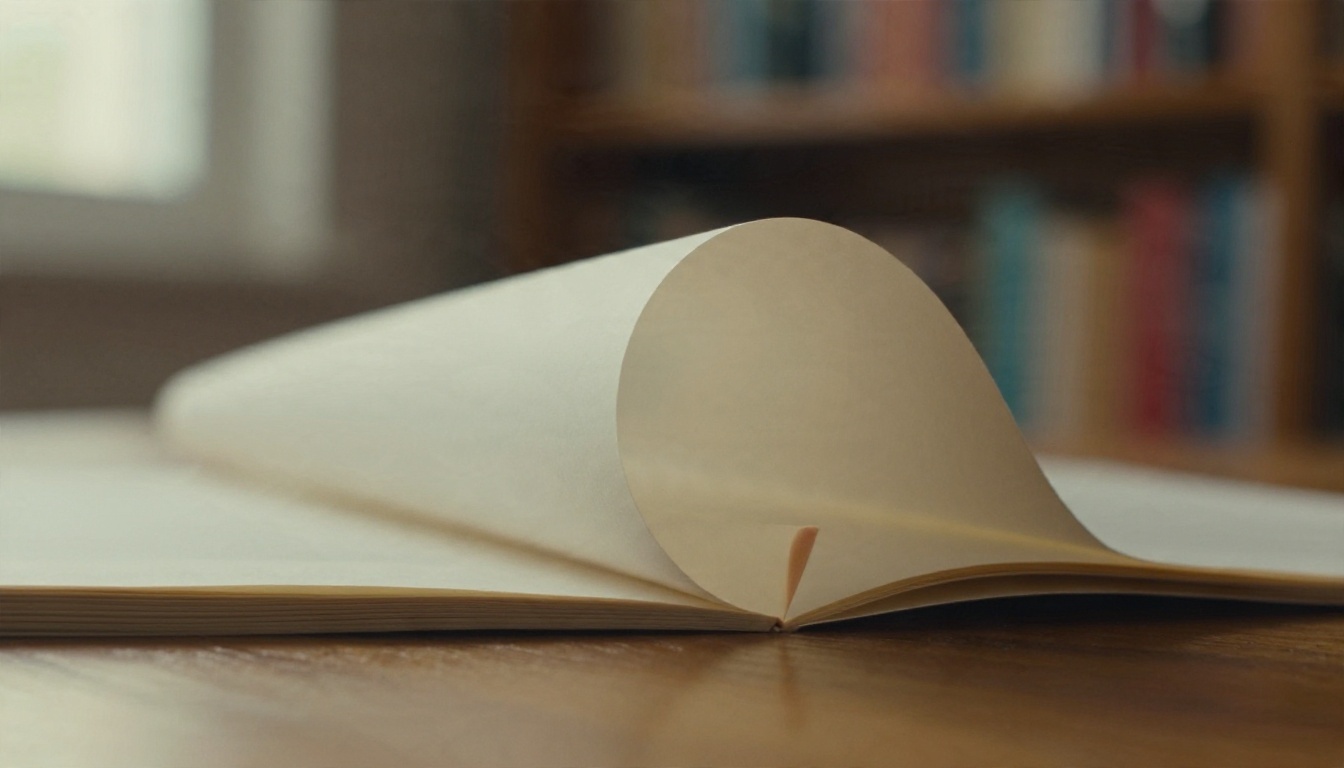
Une page qui se plie sous votre doigt donne un retour immédiat. Vous voyez le bord du papier se soulever, l’ombre glisser et la double page suivante apparaître. Ce petit théâtre donne au lecteur l’impression de tenir quelque chose, même sur l’écran d’un ordinateur portable. Les brochures, les catalogues et les portfolios en tirent le plus grand profit, car leurs pages sont conçues en doubles pages et perdent beaucoup lorsqu’elles sont aplaties en une longue bande verticale.
Là où les PDF classiques montrent leurs limites
Le PDF est un excellent format de stockage. C’est un format de lecture médiocre. Les fichiers sont lourds, ils se téléchargent avant de s’ouvrir et, sur un téléphone, ils obligent à pincer et zoomer sans arrêt. Voici comment les deux formats se comparent dans l’usage quotidien :
Fonctionnalité
Visionneuse PDF standard
Flipbook en ligne
Mouvement de tourne de page
Aucun, défilement vertical
Courbure ou glissement réaliste
Son
Non disponible
Son de tourne de page facultatif
Ouverture dans le navigateur
Souvent un téléchargement d’abord
Chargement instantané via un lien
Intégration sur un site
Lourde
Un seul extrait iframe
Lecture sur mobile
Pincer et zoomer
Mise en page adaptative
Image de marque
Nom du fichier uniquement
Couleurs, logo, apparence personnalisée
Suivi des vues
Rarement
Statistiques avec l’offre Professional
💡 Astuce pro : si votre document est surtout composé de texte sans doubles pages, gardez-le court. Les flipbooks brillent lorsque la mise en page compte. Un article de magazine de deux pages fera donc meilleure impression qu’un contrat juridique de 300 pages.
Comment fonctionne l’effet de feuilletage
Derrière la courbure, il n’y a qu’une géométrie simple. La visionneuse traite chaque page comme une surface plane, plie un coin selon une courbe et projette une ombre sur la page du dessous. Quand vous faites glisser, la courbe suit votre curseur ou votre doigt. Quand vous relâchez, la page achève le tournage ou revient en place.
Courbure, glissement et fondu comparés
Tous les documents n’ont pas besoin de la simulation complète du papier. Choisissez le mouvement qui convient au contenu et au public.
Effet de page
Impression
Idéal pour
Points de vigilance
Courbure de page
Un vrai livre de poche
Magazines, lookbooks, albums photo
Un peu plus lourd sur de très vieux téléphones
Glissement
Un carrousel
Présentations, listes de prix
Moins tactile, moins de repères visuels
Fondu
Un défilement automatique
Rapports courts, documents d’une page
Perd la métaphore du livre
Affichage page unique
Une visionneuse pour téléphone
Documents pensés d’abord pour le mobile
Les doubles pages sont coupées en deux
Une marque de mode qui présente un lookbook voudra la courbure. Une équipe commerciale qui partage un support de dix diapositives préférera peut-être un glissement net. Aucun de ces choix n’est mauvais, mais en mélangeant les styles d’un support à l’autre, votre marque paraît incohérente.
Vitesse et poids du fichier
Un bel effet ne sert à rien si le livre met dix secondes à s’ouvrir. Trois bonnes habitudes aident :
Compressez les images avant d’exporter votre PDF. Des photos de 150 à 200 ppp restent nettes à l’écran et restent légères.
Supprimez les pages inutiles. Chaque page de remplissage vide est un tournage gâché.
Testez sur un téléphone de milieu de gamme, et pas seulement sur votre propre ordinateur portable.
⚠️ Attention : n’importez pas un PDF de 400 Mo prêt pour l’impression en espérant que tout ira bien. Exportez plutôt une version optimisée pour l’écran. Les lecteurs attendront quelques secondes, pas une minute.
Ajouter le son de tourne de page
Le son est le détail dont les gens se souviennent. Un léger bruissement de papier au moment où la page se soulève rend l’expérience plus physique, presque comme si l’on tenait le livre sur ses genoux. C’est aussi la fonctionnalité la plus susceptible d’agacer quelqu’un dans un open space. Il mérite donc un peu de réflexion.
Quand le son aide
Le son de tourne de page fonctionne bien là où le lecteur attend une ambiance :
Albums photo et livres de mariage. Le bruissement ajoute de la chaleur et un sentiment de fête.
Livres d’histoires pour enfants. Le son récompense chaque geste et éveille la curiosité des enfants.
Portfolios et lookbooks. Un effet discret donne à une vitrine un air réfléchi.
Recueils de recettes. Associé à une musique de fond douce, il rappelle un livre de cuisine posé sur une étagère.
Vous pouvez aussi aller au-delà du son de tourne de page. Sur Flipbooks AI, vous pouvez intégrer des vidéos et des audios dans les pages, si bien qu’un chef peut commenter une recette ou qu’un musicien peut associer un morceau à une double page de galerie.
Quand rester silencieux
Évitez l’audio pour les rapports d’entreprise, les manuels de formation et tout ce que les gens ouvrent au travail. Un bruissement soudain pendant une réunion n’est pas l’impression que vous voulez laisser. En cas de doute, publiez la version silencieuse et laissez les lecteurs choisir de l’activer.
✅ Bonne pratique : gardez le son court, doux et jamais en boucle. Un seul bruissement de page d’une demi-seconde paraît naturel. Au-delà, cela devient du bruit.
Comment créer un livre à feuilleter avec Flipbooks AI
Voici tout le processus, du fichier au lien en ligne. Cela prend quelques minutes pour un document court.
Choisissez de créer un nouveau flipbook et importez votre PDF.
Patientez un instant pendant que le fichier est converti en pages, avec l’effet de feuilletage déjà appliqué.
Si vous n’avez besoin que d’une conversion rapide, le Convertisseur PDF vers flipbook est la voie la plus rapide. Les pages conservent leur mise en page, leurs polices et leurs liens d’origine.
Étape 2 : personnaliser l’apparence
Ouvrez l’éditeur et réglez les détails qui font ressembler le livre au vôtre :
Image de marque : ajoutez votre logo et choisissez des couleurs de fond et de barre d’outils qui correspondent à votre site.
Effets de page : choisissez la courbure, le glissement ou une autre transition.
Mise en page : choisissez entre une double page sur ordinateur et une page unique sur mobile.
Son : activez ou désactivez le son de tourne de page.
Le résultat reste adaptatif sur mobile. Les lecteurs bénéficient donc d’une mise en page confortable, quel que soit l’appareil utilisé : téléphone, tablette ou grand écran.
Étape 3 : ajouter vidéo, audio et liens
Un livre statique, c’est bien. Un livre avec une vidéo de démonstration à la page trois, c’est mieux. Ajoutez des fichiers vidéo ou audio, puis des liens cliquables vers vos produits, vos pages de réservation ou vos formulaires de contact. Un hôtel peut relier chaque photo de chambre à une page de réservation. Un musicien peut associer un extrait à chaque double page d’album.
💡 Astuce pro : placez votre lien le plus important à la page deux ou trois, et non sur la dernière page. Beaucoup de lecteurs ne vont jamais jusqu’au bout.
Étape 4 : partager et intégrer
Une fois que le livre est prêt, plusieurs façons de le publier s’offrent à vous :
Option de partage
Fonctionnement
Idéal pour
Lien direct
Copiez une URL et envoyez-la où vous voulez
E-mail, messagerie, publications sur les réseaux sociaux
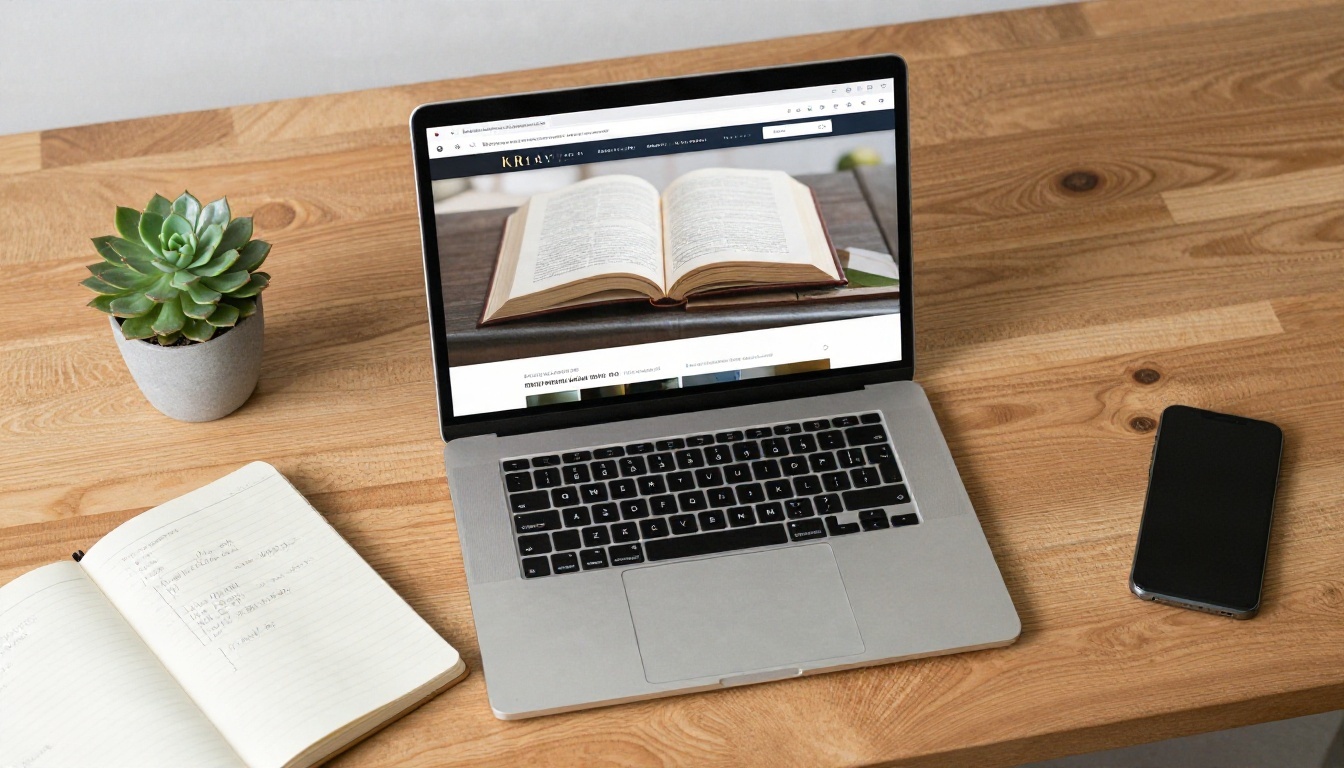
L’intégration est le moment où le flipbook cesse d’être un fichier pour devenir une partie de votre site. Le visiteur ne quitte jamais la page, ce qui signifie qu’il reste dans votre univers, près de votre menu, de votre formulaire de contact et de votre prochain article.
Iframe, lien ou fenêtre contextuelle
Il existe trois façons courantes de présenter un flipbook aux internautes :
Iframe en ligne : le livre s’affiche directement dans le contenu de votre page. Idéal pour les articles de blog et les pages produits.
Lien simple : vous envoyez les lecteurs vers une visionneuse en plein écran. Idéal pour les réseaux sociaux et les newsletters.
Bouton qui ouvre la visionneuse : un appel à l’action net sur votre page, qui ouvre le livre au clic. Idéal lorsque votre page est déjà bien remplie.
Une intégration en ligne de base ressemble à ceci. Remplacez l’espace réservé par l’adresse de votre propre flipbook :
Les largeurs fixes cassent sur les téléphones. Utilisez width="100%" et donnez au cadre une hauteur raisonnable, d’environ 500 à 700 pixels pour une double page. Si votre outil de création de site prend en charge les conteneurs à ratio fixe, placez l’iframe dans un cadre en 16:9 pour que le livre s’adapte à la taille de la page.
Emplacement
Hauteur suggérée
Remarques
Corps d’un article de blog
500 à 600 px
Laissez de la place au texte au-dessus et en dessous
Bannière d’une page de destination
650 à 750 px
Associez-le à un titre court
Widget de barre latérale
400 px
L’affichage page unique fonctionne le mieux
Section pleine largeur
80 vh
Donne une impression immersive, idéal pour les portfolios
⚠️ Attention : testez toujours l’intégration sur un vrai téléphone avant de publier. Certains outils de création de site ajoutent des marges qui compriment le cadre et masquent les commandes de page.
Cas d’usage concrets
Le même moteur de feuilletage sert des activités très différentes. Quelques exemples montrent comment les options se combinent.
Librairies et catalogues
Une librairie indépendante peut transformer sa sélection de saison en flipbook, l’intégrer à sa page d’accueil et partager le lien dans sa newsletter. Les clients feuillettent comme ils le feraient au comptoir, puis cliquent pour acheter. Si vous vendez des produits plutôt que des livres, le Créateur de catalogue numérique gratuit propose le même effet avec des mises en page centrées sur les produits.
Salles de classe et formation
Les enseignants peuvent convertir des fiches d’exercices, des dossiers de cours et des listes de lecture en un livre que les élèves ouvrent sur n’importe quel appareil. Pour les entreprises, le Flipbook de manuel de formation regroupe les supports d’intégration dans un seul lien propre, avec une protection par mot de passe si le contenu est interne.
Livres de recettes et projets personnels
Les cuisiniers amateurs, les blogueurs culinaires et les petits restaurants peuvent publier un recueil de recettes qui ressemble à un livre de cuisine imprimé. L’outil Flipbook de livre de recettes est conçu pour cela, et vous pouvez joindre une courte vidéo à toute recette qui demande une démonstration visuelle.
Voici un aperçu rapide des configurations adaptées à chaque usage :
Cas d’usage
Effet de page
Son
Diffusion
Sélection de librairie
Courbure
Facultatif
Intégration sur la page d’accueil
Catalogue produits
Courbure ou glissement
Désactivé
Intégration et lien direct
Manuel de formation
Glissement
Désactivé
Lien protégé par mot de passe
Recueil de recettes
Courbure
Activé, doux
Intégration sur le blog
Album de mariage
Courbure
Activé, doux
Lien privé
Présentation commerciale
Glissement
Désactivé
Lien direct par e-mail
Parcourez toute la gamme des outils flipbook pour trouver un modèle qui correspond à votre projet.
Ce qui est gratuit et ce qui est payant
Beaucoup de personnes recherchent un outil gratuit de feuilletage, puis découvrent que le résultat affiche un gros logo sur chaque double page. Deux points méritent d’être vérifiés avant de vous engager sur une plateforme : si le flipbook affiche un filigrane, et combien de livres vous pouvez publier.
La promesse sans filigrane
Flipbooks AI n’ajoute jamais de filigrane à votre livre. Vos pages reflètent donc votre marque, et non celle de quelqu’un d’autre. Vous pouvez essayer la plateforme depuis la page de votre compte et voir exactement le rendu de votre propre PDF avant de décider quoi que ce soit.
Les statistiques de l’offre Professional montrent jusqu’où vont les lecteurs et quelles pages retiennent leur attention. Si tout le monde abandonne à la page quatre, vous savez exactement où retravailler votre mise en page. La génération de prospects vous permet de placer un court formulaire avant le contenu, si bien que chaque téléchargement ou consultation s’accompagne d’un contact à relancer.
✅ Bonne pratique : publiez une première version, attendez une semaine, puis regardez quelles pages les gens atteignent. Corrigez les points faibles et republiez. Un flipbook se retouche facilement, traitez-le donc comme un document vivant.
Commencez à feuilleter dès aujourd’hui
Vous disposez maintenant de tout ce qu’il faut pour créer un livre agréable à lire : choisissez un effet de page adapté à votre contenu, ajoutez le son uniquement là où il a sa place, et intégrez le résultat là où votre public se trouve déjà.
Prêt à essayer ? Commencez gratuitement sur Flipbooks AI, importez votre premier PDF et partagez le lien en quelques minutes. Parcourez tous les outils et modèles disponibles pour trouver celui qui vous convient, ou comparez les offres tarifaires lorsque vous serez prêt pour les statistiques, les flipbooks illimités et la capture de prospects.