Hojear libros en línea: efecto de paso de página gratis, sonido y opciones de incrustación
Convierte un PDF plano en un libro que la gente realmente quiere leer. Descubre cómo funciona el efecto de paso de página, cuándo ayuda el sonido al pasar hojas y cómo incrustar tu flipbook en cualquier sitio web con unas pocas líneas de código, paso a paso.
Nadie se entusiasma al desplazarse por un visor de PDF gris. Pero pon las mismas páginas en un libro que se curva, se da vuelta y hasta suena al avanzar, y la gente se queda más tiempo. Ahí está todo el atractivo de hojear libros en línea: un gesto familiar, ahora disponible en cualquier navegador. Con Flipbooks AI puedes subir un archivo, obtener un efecto realista de paso de página, añadir sonido opcional y pegar un código para incrustar en tu sitio, todo sin marca de agua. Este artículo explica cómo funciona cada parte, qué conviene activar y qué conviene dejar desactivado.
Por qué el paso de página sigue funcionando
A la mayoría crecimos pasando hojas de papel. El movimiento le dice al cerebro dos cosas a la vez: que estás avanzando y que queda más por delante. Un PDF que se desplaza no da ninguna de las dos señales. Simplemente se mueve.
La atracción del paso de página
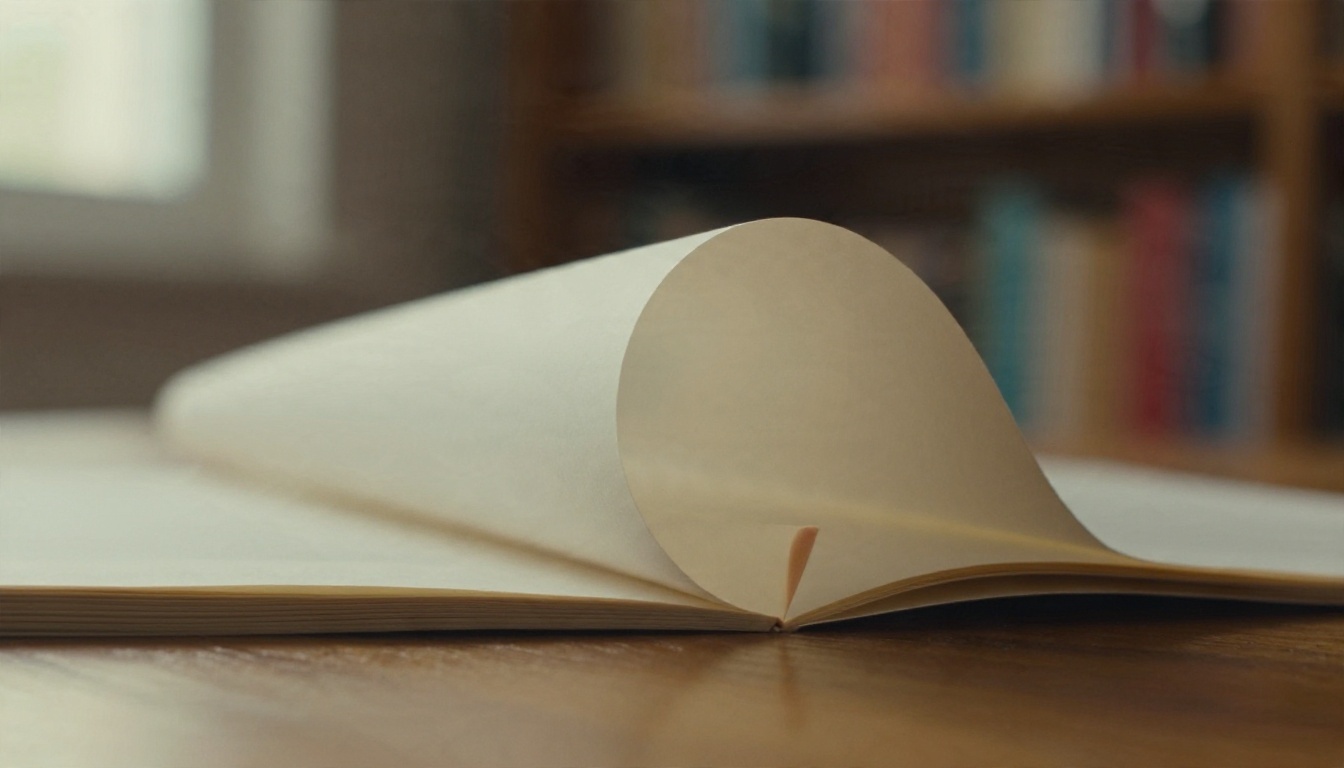
Una página que se dobla bajo el dedo da una respuesta inmediata. Ves cómo se levanta el borde del papel, cómo se desliza la sombra y cómo aparece la siguiente doble página. Ese pequeño toque de espectáculo hace que el lector sienta que tiene algo en las manos, incluso en la pantalla de una laptop. Los folletos, los catálogos y los portafolios son los que más ganan, porque sus páginas están diseñadas como dobles páginas y pierden mucho cuando se aplastan en una tira vertical larga.
Dónde se quedan cortos los PDF comunes
El PDF es un gran formato para guardar. Para leer, es flojo. Los archivos pesan, se descargan antes de abrirse y, en un teléfono, obligan a pellizcar y acercar la imagen sin parar. Así se comparan los dos formatos en el uso diario:
Función
Visor de PDF estándar
Flipbook en línea
Movimiento al pasar página
Ninguno, desplazamiento vertical
Curva o deslizamiento realista
Sonido
No disponible
Audio opcional de paso de página
Se abre en el navegador
Suele descargarse primero
Carga al instante con el enlace
Se incrusta en un sitio web
Torpe
Un solo fragmento de iframe
Lectura en dispositivos móviles
Pellizcar y acercar
Diseño adaptado a dispositivos móviles
Marca
Solo el nombre del archivo
Colores, logo, aspecto propio
Seguimiento de visualizaciones
Casi nunca
Estadísticas de lectura en el plan Professional
💡 Consejo práctico: Si tu documento es sobre todo texto sin dobles páginas, mantenlo corto. Los flipbooks brillan cuando el diseño importa, así que un reportaje de dos páginas de revista resultará mejor que un contrato legal de 300 páginas.
Cómo funciona el efecto de paso de página
Detrás de la curva hay una geometría sencilla. El visor trata cada página como una superficie plana, dobla una esquina siguiendo una curva y proyecta una sombra sobre la página de debajo. Cuando arrastras, la curva sigue tu cursor o tu dedo. Cuando sueltas, la página completa el giro o vuelve a su sitio.
Curva, deslizamiento y desvanecido comparados
No todos los documentos necesitan la simulación completa de papel. Elige el movimiento que mejor se ajuste al contenido y a la audiencia.
Efecto de página
A qué se parece
Ideal para
Ojo con
Curva de página
Un libro en rústica real
Revistas, lookbooks, álbumes de fotos
Algo más pesado en teléfonos muy antiguos
Deslizamiento
Un carrusel
Presentaciones, listas de precios
Menos táctil, menos señales visuales
Desvanecido
Un pase automático
Informes cortos, folletos de una página
Pierde la metáfora del libro
Vista de página única
Un visor para teléfono
Documentos pensados primero para dispositivos móviles
Las dobles páginas se parten en dos
Una marca de moda que muestra un lookbook querrá la curva. Un equipo de ventas que comparte una presentación de diez diapositivas quizá prefiera un deslizamiento limpio. Ninguna de las dos opciones está mal, pero mezclarlas en tus materiales hace que tu marca parezca desigual.
Velocidad y peso del archivo
Un efecto precioso no sirve de nada si el libro tarda diez segundos en abrirse. Tres hábitos ayudan:
Comprime las imágenes antes de exportar tu PDF. Las fotos de 150 a 200 DPI se ven nítidas en pantalla y pesan poco.
Quita las páginas que no necesitas. Cada página de relleno en blanco es un giro desperdiciado.
Prueba en un teléfono de gama media, no solo en tu propia laptop.
⚠️ Advertencia: No subas un PDF de 400 MB listo para imprenta y esperes lo mejor. Exporta mejor una versión optimizada para pantalla. Los lectores esperarán unos segundos, no un minuto.
Cómo añadir sonido al pasar página
El sonido es el detalle que la gente recuerda. Un suave crujido de papel al levantarse la hoja hace que la experiencia se sienta física, casi como tener el libro sobre las piernas. También es la función con más probabilidad de molestar a alguien en una oficina abierta, así que merece un poco de reflexión.
Cuándo ayuda el sonido
El audio al pasar página funciona bien en lugares donde el lector espera ambiente:
Álbumes de fotos y libros de boda. El crujido aporta calidez y la sensación de que es una ocasión especial.
Cuentos infantiles. El sonido premia cada pase de página y mantiene curiosas a las manitas.
Portafolios y lookbooks. Un efecto sutil hace que el escaparate parezca pensado con cuidado.
Colecciones de recetas. Con una pista de fondo suave, parece un libro de cocina de los que están en la estantería de la cocina.
También puedes ir más allá del sonido de paso. En Flipbooks AI puedes incrustar videos y audio dentro de las páginas, así que un chef puede hablar sobre una receta o un músico puede adjuntar una pista a una doble página de galería.
Cuándo mantenerlo en silencio
Omite el audio en informes corporativos, manuales de capacitación y cualquier cosa que la gente abra en el trabajo. Un crujido repentino durante una reunión no es la impresión que quieres dejar. Si tienes dudas, publica la versión silenciosa y deja que los lectores decidan activar el sonido.
✅ Buena práctica: Mantén el sonido corto, suave y nunca en bucle. Un solo crujido de medio segundo al pasar la página suena natural. Cualquier cosa más larga se convierte en ruido.
Cómo crear un libro con paso de página en Flipbooks AI
Este es el proceso completo, desde el archivo hasta el enlace publicado. Para un documento corto, toma unos minutos.
Espera un momento mientras el archivo se convierte en páginas con el efecto de paso de página ya aplicado.
Si solo necesitas una conversión rápida, el Conversor de PDF a flipbook es la vía más rápida. Las páginas conservan su maquetación, tipografías y enlaces originales.
Paso 2: Personaliza el aspecto
Abre el editor y ajusta los detalles que hacen que el libro sea tuyo:
Identidad de marca: añade tu logotipo y elige colores de fondo y de barra de herramientas que combinen con tu sitio.
Efectos de página: elige curva, deslizamiento u otra transición.
Diseño: decide entre una doble página en el equipo de escritorio y una sola página en el teléfono.
Sonido: activa o desactiva el audio al pasar página.
El resultado se adapta a dispositivos móviles, así que los lectores tienen una vista cómoda, ya sea que lo abran en un teléfono, una tableta o un monitor panorámico.
Paso 3: Añade video, audio y enlaces
Un libro estático está bien. Un libro con un video de demostración en la página tres es mejor. Incorpora archivos de video o audio y luego añade enlaces interactivos a productos, páginas de reservas o formularios de contacto. Un hotel puede enlazar cada foto de habitación a una página de reservas. Un músico puede adjuntar una pista de adelanto a cada doble página de su álbum.
💡 Consejo práctico: Pon tu enlace más importante en la página dos o tres, no en la última. Muchos lectores nunca llegan al final.
Paso 4: Comparte e incrusta
Cuando el libro se vea bien, tienes varias formas de publicarlo:
Opción para compartir
Cómo funciona
Ideal para
Enlace directo
Copia una URL y envíala a donde quieras
Correo, chats, publicaciones en redes
Código para incrustar
Pega un iframe en tu sitio
Blogs, páginas de destino, tiendas
Protección con contraseña
Los lectores introducen una contraseña primero
Propuestas privadas, informes para clientes
Descarga sin conexión
Los lectores guardan una copia
Ferias comerciales, viajes, poca señal
¿Necesitas el proceso de incrustación con detalle? La herramienta Incrustar flipbook en un sitio web muestra exactamente dónde encontrar el fragmento de código.
Comparación de opciones para incrustar
Incrustar es el momento en que el flipbook deja de ser un archivo y pasa a formar parte de tu sitio. El visitante nunca sale de la página, lo que significa que se queda en tu entorno, cerca de tu menú, tu formulario de contacto y tu próximo artículo.
Iframe, enlace o ventana emergente
Hay tres formas comunes de poner un flipbook frente a la gente:
Iframe en línea: el libro queda dentro del contenido de tu página. Ideal para entradas de blog y páginas de producto.
Enlace simple: envías a los lectores a un visor a pantalla completa. Ideal para redes sociales y boletines.
Botón que abre el visor: un llamado a la acción limpio en tu página que abre el libro al hacer clic. Ideal cuando tu página ya está muy cargada.
Una incrustación básica en línea se ve así. Reemplaza el texto de ejemplo por la dirección de tu propio flipbook:
Los anchos fijos se rompen en los teléfonos. Usa width="100%" y dale al marco una altura razonable, alrededor de 500 a 700 píxeles para una doble página. Si tu creador de sitios admite contenedores con relación de aspecto, envuelve el iframe en una caja de 16:9 para que el libro se ajuste al tamaño de la página.
Ubicación
Altura sugerida
Notas
Cuerpo de una entrada de blog
De 500 a 600 px
Deja espacio para el texto de arriba y de abajo
Sección principal de la página de destino
De 650 a 750 px
Acompáñalo con un titular corto
Widget de la barra lateral
400 px
La vista de página única funciona mejor
Sección a todo el ancho
80 vh
Resulta inmersiva, ideal para portafolios
⚠️ Advertencia: Prueba siempre la incrustación en un teléfono real antes de publicar. Algunos creadores de sitios añaden relleno que aprieta el marco y oculta los controles de página.
Casos de uso reales
El mismo motor de paso de página sirve a negocios muy distintos. Unos ejemplos muestran cómo se combinan las opciones.
Librerías y catálogos
Una librería independiente puede convertir sus selecciones de temporada en un flipbook, incrustarlo en la página principal y compartir el enlace en su boletín. Los clientes hojean como lo harían en el mostrador y luego hacen clic para comprar. Si vendes productos y no libros, el Creador de catálogos digitales gratis ofrece el mismo efecto con diseños centrados en productos.
Aulas y capacitación
Los docentes pueden convertir hojas de ejercicios, cuadernillos de curso y listas de lectura en un libro que los estudiantes abren en cualquier dispositivo. Para las empresas, el Flipbook de manual de capacitación mantiene el material de incorporación en un solo enlace limpio, con protección por contraseña si el contenido es interno.
Libros de recetas y proyectos personales
Los cocineros caseros, los blogueros de comida y los restaurantes pequeños pueden publicar una colección de recetas que parece un libro de cocina impreso. La herramienta Flipbook de libros de recetas está pensada para esto, y puedes adjuntar un video corto a cualquier receta que necesite una demostración visual.
Esta es una vista rápida de qué configuración sirve para cada tarea:
Caso de uso
Efecto de página
Sonido
Entrega
Selección de librería
Curva
Opcional
Incrustado en la página principal
Catálogo de productos
Curva o deslizamiento
Desactivado
Incrustado más enlace directo
Manual de capacitación
Deslizamiento
Desactivado
Enlace con contraseña
Colección de recetas
Curva
Activado, suave
Incrustado en el blog
Álbum de boda
Curva
Activado, suave
Enlace privado
Presentación de ventas
Deslizamiento
Desactivado
Enlace directo por correo
Explora toda la gama de herramientas de flipbook para encontrar una plantilla que se ajuste a tu proyecto.
Qué es gratis y qué tiene costo
Mucha gente busca una herramienta gratuita de paso de página y luego descubre que el resultado lleva un logotipo enorme en cada doble página. Hay dos cosas que conviene revisar antes de elegir cualquier plataforma: si el flipbook muestra una marca de agua y cuántos libros puedes publicar.
La promesa sin marca de agua
Flipbooks AI nunca añade una marca de agua a tu libro, así que las páginas muestran tu marca y ninguna otra. Puedes probar la plataforma desde la página de tu cuenta y ver exactamente cómo se ve tu propio PDF antes de decidir nada.
La analítica del plan Professional muestra hasta dónde llegan los lectores y qué páginas retienen la atención. Si todos abandonan en la página cuatro, sabes exactamente dónde rehacer tu maquetación. La generación de contactos te permite colocar un formulario breve antes del contenido, así que cada descarga o visualización llega con un contacto al que puedes dar seguimiento.
✅ Buena práctica: Publica una primera versión, espera una semana y revisa qué páginas llegan a leer las personas. Corrige los puntos débiles y vuelve a publicar. Un flipbook es fácil de refinar, así que trátalo como un documento vivo.
Empieza a hojear hoy
Ahora tienes todo lo necesario para crear un libro que resulte agradable de leer: elige un efecto de página que se adapte a tu contenido, añade sonido solo donde corresponda e incrusta el resultado donde ya está tu audiencia.
¿Listo para probarlo? Empieza gratis en Flipbooks AI, sube tu primer PDF y comparte el enlace en unos minutos. Explora todas las herramientas y plantillas disponibles para encontrar la que mejor te quede, o compara los planes de precios cuando necesites analítica, flipbooks ilimitados y captura de contactos.