Bücher online durchblättern: kostenloser Umblätter-Effekt, Sound und Einbettungsoptionen
Verwandle ein flaches PDF in ein Buch, das Leute wirklich lesen wollen. Schritt für Schritt zeigen wir, wie der Umblättereffekt funktioniert, wann Umblättergeräusche helfen und wie du dein Flipbook mit wenigen Zeilen Code auf jeder Website einbettest.
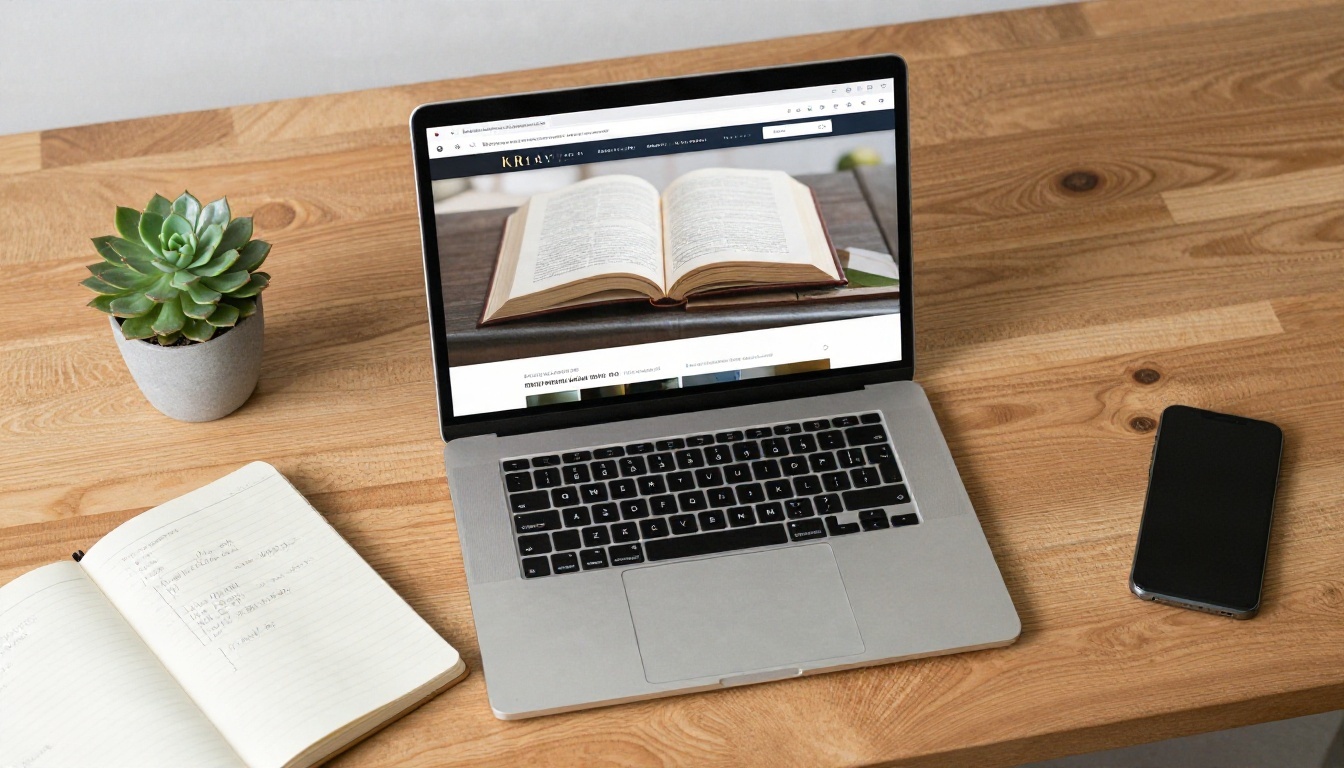
Niemand freut sich darauf, durch einen grauen PDF-Betrachter zu scrollen. Aber wenn du dieselben Seiten in ein Buch legst, das sich wölbt, umblättert und beim Weiterblättern sogar raschelt, bleiben die Leute länger. Genau darin liegt der Reiz von Büchern, die man online durchblättert: eine vertraute Geste, jetzt in jedem Browser. Mit Flipbooks AI lädst du eine Datei hoch, erhältst einen realistischen Umblättereffekt, fügst optional Sound hinzu und fügst einen Einbettungscode auf deiner Website ein, alles ohne Wasserzeichen. Dieser Artikel erklärt, wie jeder dieser Teile funktioniert, was du einschalten solltest und worauf du verzichten kannst.
Warum das Umblättern immer noch funktioniert
Die meisten von uns sind mit dem Umblättern von Papierseiten aufgewachsen. Die Bewegung sendet deinem Gehirn zwei Signale auf einmal: Du kommst voran, und es kommt noch mehr. Ein scrollendes PDF gibt dir keines von beiden. Es bewegt sich einfach.
Der Reiz des Umblätterns
Eine Seite, die sich unter deinem Finger biegt, gibt sofort Rückmeldung. Du siehst, wie sich der Papierrand hebt, wie der Schatten wandert und wie die nächste Doppelseite erscheint. Diese kleine Inszenierung lässt Leser das Gefühl haben, etwas in den Händen zu halten, auch auf einem Laptop-Bildschirm. Broschüren, Kataloge und Portfolios profitieren am meisten, weil ihre Seiten als Doppelseiten gestaltet sind und viel verlieren, wenn sie zu einem langen vertikalen Streifen flachgedrückt werden.
Wo einfache PDFs an ihre Grenzen stoßen
Ein PDF ist ein tolles Speicherformat. Als Leseformat taugt es wenig. Dateien sind schwer, sie müssen erst heruntergeladen werden, bevor sie sich öffnen, und auf dem Telefon zwingen sie dich zu ständigem Zoomen mit zwei Fingern. So schneiden die beiden Formate im Alltag ab:
Funktion
Standard-PDF-Betrachter
Online-Flipbook
Seitenbewegung
Keine, vertikales Scrollen
Realistisches Wölben oder Schieben
Sound
Nicht verfügbar
Optionales Umblättergeräusch
Öffnet im Browser
Wird oft zuerst heruntergeladen
Lädt sofort über den Link
Einbettung auf einer Website
Umständlich
Ein einzelner iframe-Schnipsel
Lesen auf dem Telefon
Zoomen per Fingergeste
Responsives Layout
Branding
Nur der Dateiname
Farben, Logo, eigenes Design
Aufrufe verfolgen
Selten
Analysen im Professional-Tarif
💡 Profi-Tipp: Wenn dein Dokument überwiegend aus Text ohne Doppelseiten besteht, halte es kurz. Flipbooks glänzen, wenn das Layout zählt. Ein zweiseitiger Magazinbeitrag wirkt besser als ein 300-seitiger Vertrag.
So funktioniert der Umblättereffekt
Hinter der Wölbung steckt einfache Geometrie. Der Betrachter behandelt jede Seite als flache Fläche, biegt eine Ecke entlang einer Kurve und wirft einen Schatten auf die Seite darunter. Wenn du ziehst, folgt die Kurve deinem Cursor oder Daumen. Wenn du loslässt, vollendet die Seite die Umblätterbewegung oder springt zurück.
Wölben, Schieben und Überblenden im Vergleich
Nicht jedes Dokument braucht die volle Papiersimulation. Wähle die Bewegung, die zu Inhalt und Publikum passt.
Seiteneffekt
Wirkt wie
Am besten für
Worauf du achten solltest
Seitenwölbung
Ein echtes Taschenbuch
Magazine, Lookbooks, Fotoalben
Etwas schwerer auf sehr alten Telefonen
Schieben
Ein Karussell
Präsentationen, Preislisten
Weniger greifbar, weniger visuelle Hinweise
Überblenden
Eine Diashow
Kurze Berichte, einseitige Handzettel
Verliert die Buch-Metapher
Einzelseitenansicht
Ein Telefon-Reader
Dokumente, die zuerst fürs Smartphone gemacht sind
Doppelseiten werden geteilt
Eine Modemarke, die ein Lookbook zeigt, wird die Wölbung wollen. Ein Vertriebsteam, das ein Deck mit zehn Folien teilt, wählt vielleicht lieber eine schlichte Folienbewegung. Beide Entscheidungen sind richtig, aber wenn du sie in deinen Materialien mischst, wirkt deine Marke nicht stimmig.
Geschwindigkeit und Dateigewicht
Ein schöner Effekt nützt wenig, wenn das Buch zehn Sekunden zum Öffnen braucht. Drei Gewohnheiten helfen:
Bilder komprimieren, bevor du dein PDF exportierst. Fotos mit 150 bis 200 DPI wirken auf dem Bildschirm scharf und bleiben leicht.
Seiten entfernen, die du nicht brauchst. Jede leere Füllseite ist ein verschwendeter Umblätterschritt.
Auf einem Mittelklasse-Telefon testen, nicht nur auf deinem eigenen Laptop.
⚠️ Warnung: Lade kein 400-MB-PDF für den Druck hoch und hoffe auf das Beste. Exportiere stattdessen eine für den Bildschirm optimierte Version. Leser warten dann ein paar Sekunden, nicht eine Minute.
Umblättergeräusch hinzufügen
Sound ist das Detail, das sich die Leute merken. Ein leises Papierrascheln, wenn sich die Seite hebt, lässt das Erlebnis körperlich wirken, fast wie das Buch auf dem Schoß. Gleichzeitig ist es die Funktion, die am ehesten in einem Großraumbüro nervt, deshalb lohnt sich ein wenig Überlegung.
Wann Sound hilft
Umblättergeräusche funktionieren gut dort, wo Leser eine besondere Atmosphäre erwarten:
Fotoalben und Hochzeitsbücher. Das Rascheln verleiht Wärme und ein Gefühl für den Anlass.
Bilderbücher für Kinder. Der Sound belohnt jedes Wischen und hält kleine Hände neugierig.
Portfolios und Lookbooks. Ein dezenter Effekt lässt eine Präsentation durchdacht wirken.
Rezeptsammlungen. Zusammen mit einer sanften Hintergrundmusik fühlt es sich an wie ein Kochbuch aus dem Küchenregal.
Du kannst auch über das Umblättergeräusch hinausgehen. Bei Flipbooks AI bettest du Videos und Audios direkt in die Seiten ein, sodass eine Köchin über ein Rezept sprechen oder ein Musiker eine Tonspur an eine Galerie-Doppelseite hängen kann.
Wann du es lieber still hältst
Verzichte auf Audio bei Firmenberichten, Schulungshandbüchern und allem, was Menschen bei der Arbeit öffnen. Ein plötzliches Rascheln mitten in einer Besprechung macht keinen guten Eindruck. Im Zweifel veröffentliche die stille Version und lass Leser selbst entscheiden, ob sie den Ton einschalten.
✅ Bewährte Praxis: Halte Sound kurz, weich und niemals als Endlosschleife. Ein einziges halbsekündiges Umblätterrascheln wirkt natürlich. Alles Längere wird zu Lärm.
So erstellst du ein Umblätter-Flipbook mit Flipbooks AI
Hier ist der ganze Ablauf, von der Datei bis zum veröffentlichten Link. Bei einem kurzen Dokument dauert es ein paar Minuten.
Wähle, ein neues Flipbook zu erstellen, und lade dein PDF hoch.
Warte einen Moment, während die Datei in Seiten mit bereits angewendetem Umblättereffekt umgewandelt wird.
Wenn du nur eine schnelle Umwandlung brauchst, ist der PDF-zu-Flipbook-Konverter der schnellste Weg. Die Seiten behalten ihr ursprüngliches Layout, ihre Schriften und Links.
Schritt 2: Passe das Erscheinungsbild an
Öffne den Editor und stelle die Details ein, die das Buch nach dir aussehen lassen:
Branding: Füge dein Logo hinzu und wähle Hintergrund- und Werkzeugleistenfarben, die zu deiner Website passen.
Seiteneffekte: Wähle Wölbung, Schieben oder einen anderen Übergang.
Layout: Entscheide dich am Desktop für eine zweiseitige Doppelseite und auf dem Smartphone für eine Einzelseite.
Sound: Schalte das Umblättergeräusch ein oder aus.
Das Ergebnis bleibt mobil responsiv, sodass Leser ein komfortables Layout haben, ob sie es auf dem Telefon, dem Tablet oder einem Breitbildmonitor öffnen.
Schritt 3: Video, Audio und Links hinzufügen
Ein statisches Buch ist schön. Ein Buch mit einem Demovideo auf Seite drei ist besser. Füge Video- oder Audiodateien ein und setze anklickbare Links zu Produkten, Buchungsseiten oder Kontaktformularen. Ein Hotel kann jedes Zimmerfoto mit einer Buchungsseite verknüpfen. Ein Musiker kann an jede Albumdoppelseite einen Vorhör-Titel anhängen.
💡 Profi-Tipp: Platziere deinen wichtigsten Link auf Seite zwei oder drei, nicht auf der letzten Seite. Viele Leser erreichen nie das Ende.
Schritt 4: Teilen und einbetten
Sobald das Buch gut aussieht, hast du mehrere Möglichkeiten, es zu veröffentlichen:
Freigabeoption
So funktioniert es
Am besten für
Direkter Link
Kopiere eine URL und sende sie überallhin
E-Mail, Chat, Social-Media-Beiträge
Einbettungscode
Füge ein iframe auf deiner Website ein
Blogs, Landingpages, Shops
Passwortschutz
Leser geben zuerst ein Passwort ein
Private Angebote, Kundenberichte
Offline-Download
Leser speichern eine Kopie
Messen, Reisen, schwaches Netz
Brauchst du den Einbettungsablauf im Detail? Das Werkzeug Flipbook auf Website einbetten zeigt genau, wo du den Schnipsel findest.
Einbettungsoptionen im Vergleich
Beim Einbetten wird das Flipbook von einer Datei zu einem Teil deiner Website. Besucher verlassen die Seite nicht, das heißt, sie bleiben in deinem Umfeld, in der Nähe deiner Navigation, deines Kontaktformulars und deines nächsten Artikels.
Iframe, Link oder Pop-up
Es gibt drei gängige Wege, ein Flipbook vor Menschen zu bringen:
Eingebettetes iframe: Das Buch sitzt direkt im Inhalt deiner Seite. Am besten für Blogbeiträge und Produktseiten.
Einfacher Link: Du schickst Leser zu einem Betrachter im Vollbild. Am besten für Social Media und Newsletter.
Schaltfläche, die den Betrachter öffnet: Ein klarer Aufruf auf deiner Seite, der das Buch per Klick öffnet. Am besten, wenn deine Seite ohnehin voll ist.
Eine einfache eingebettete Version sieht so aus. Ersetze den Platzhalter durch die Adresse deines eigenen Flipbooks:
Feste Breiten brechen auf Telefonen. Verwende width="100%" und gib dem Rahmen eine sinnvolle Höhe, etwa 500 bis 700 Pixel für eine Doppelseite. Wenn dein Website-Baukasten Container mit festem Seitenverhältnis unterstützt, packe das iframe in einen 16:9-Kasten, damit das Buch mit der Seite skaliert.
Platzierung
Empfohlene Höhe
Hinweise
Blogbeitrag
500 bis 600 px
Lass Platz für Text oberhalb und unterhalb
Landingpage-Hero
650 bis 750 px
Mit einer kurzen Überschrift kombinieren
Seitenleisten-Widget
400 px
Einzelseitenansicht funktioniert am besten
Abschnitt über die volle Breite
80 vh
Wirkt eindringlich, gut für Portfolios
⚠️ Warnung: Teste die Einbettung immer auf einem echten Telefon, bevor du veröffentlichst. Manche Website-Baukästen fügen Innenabstände hinzu, die den Rahmen zusammendrücken und die Seitensteuerung verbergen.
Anwendungsfälle aus der Praxis
Dieselbe Umblättertechnik dient sehr unterschiedlichen Unternehmen. Einige Beispiele zeigen, wie sich die Optionen kombinieren lassen.
Buchhandlungen und Kataloge
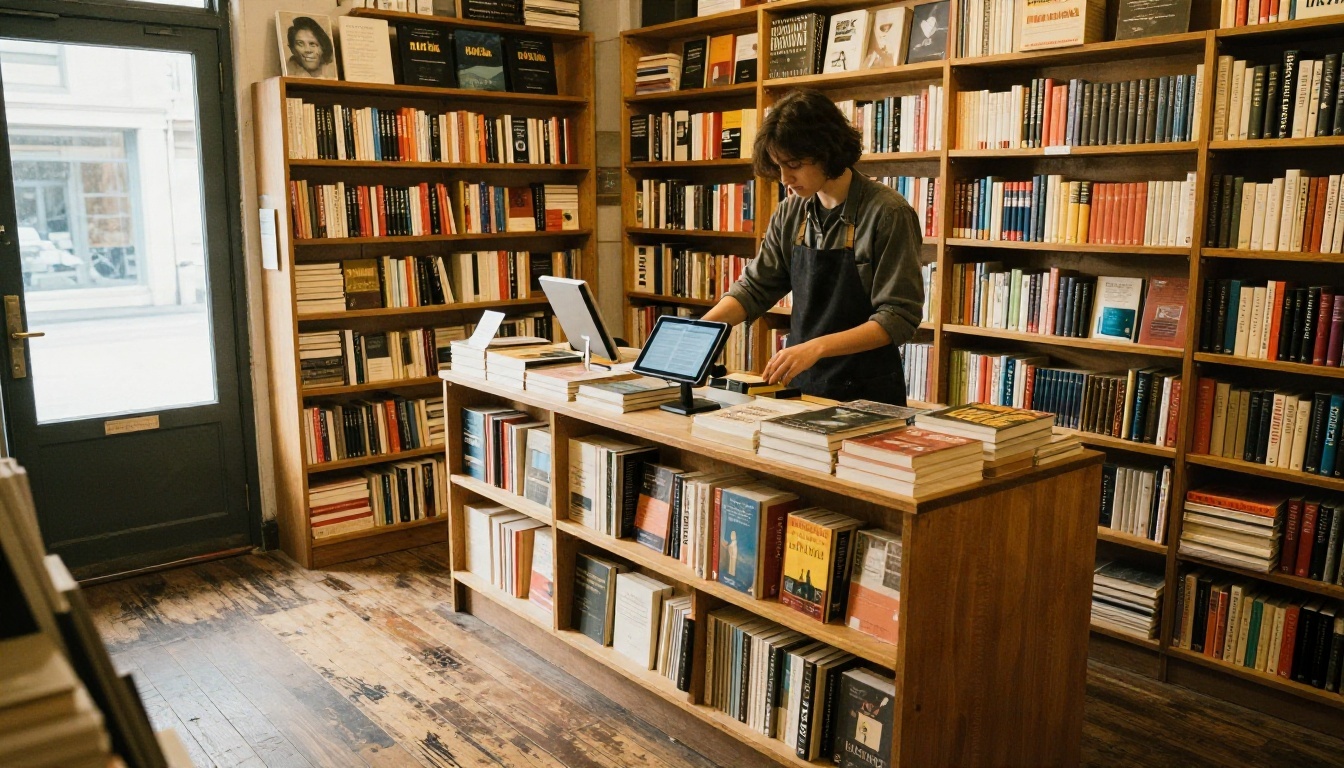
Eine unabhängige Buchhandlung kann ihre saisonalen Empfehlungen in ein Flipbook verwandeln, es auf der Startseite einbetten und den Link in ihrem Newsletter teilen. Kunden blättern, wie sie es am Verkaufstresen täten, und klicken dann weiter zum Kauf. Wenn du Produkte statt Bücher verkaufst, bietet der Kostenloser digitaler Katalog-Ersteller denselben Effekt mit produktorientierten Layouts.
Klassenzimmer und Schulungen
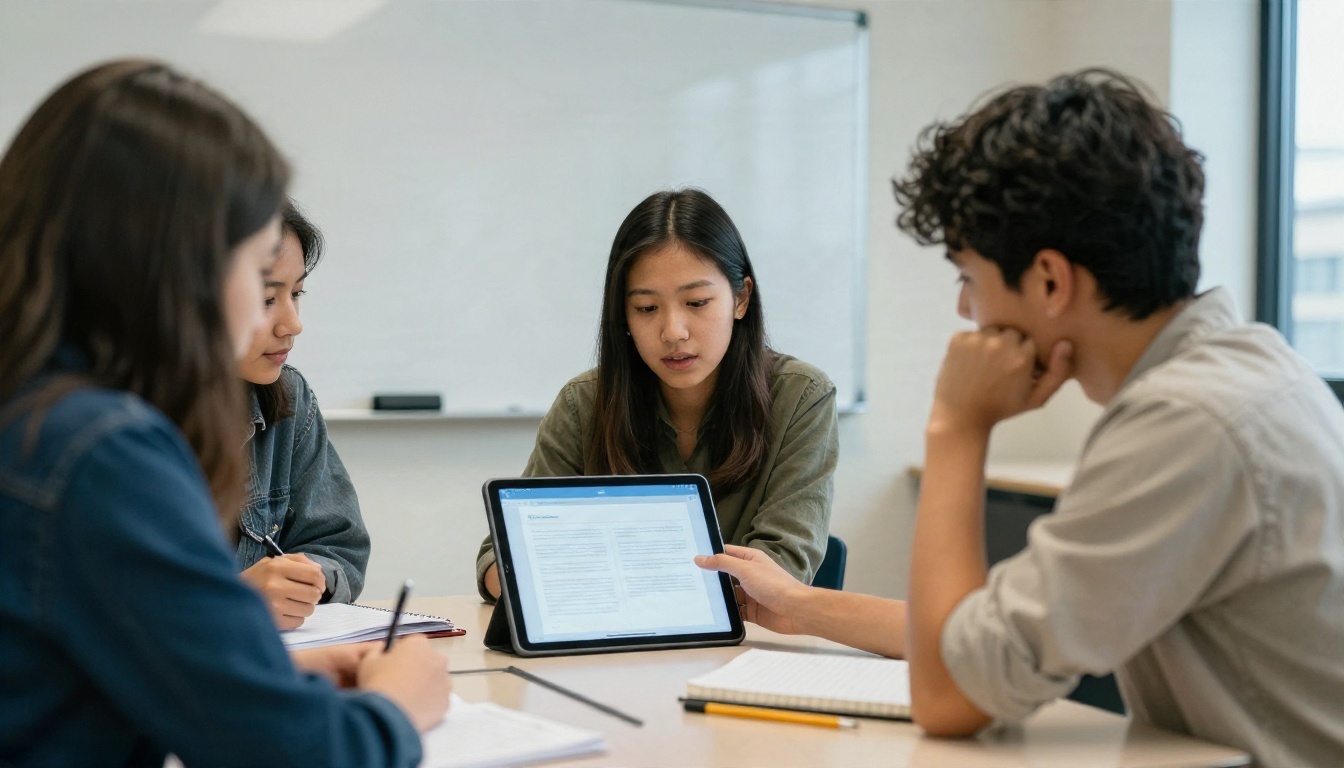
Lehrkräfte können Arbeitsblätter, Kursunterlagen und Leselisten in ein Buch verwandeln, das Schüler auf jedem Gerät öffnen. Für Unternehmen hält das Schulungshandbuch-Flipbook das Onboarding-Material in einem übersichtlichen Link, mit Passwortschutz, wenn die Inhalte intern sind.
Rezeptbücher und persönliche Projekte
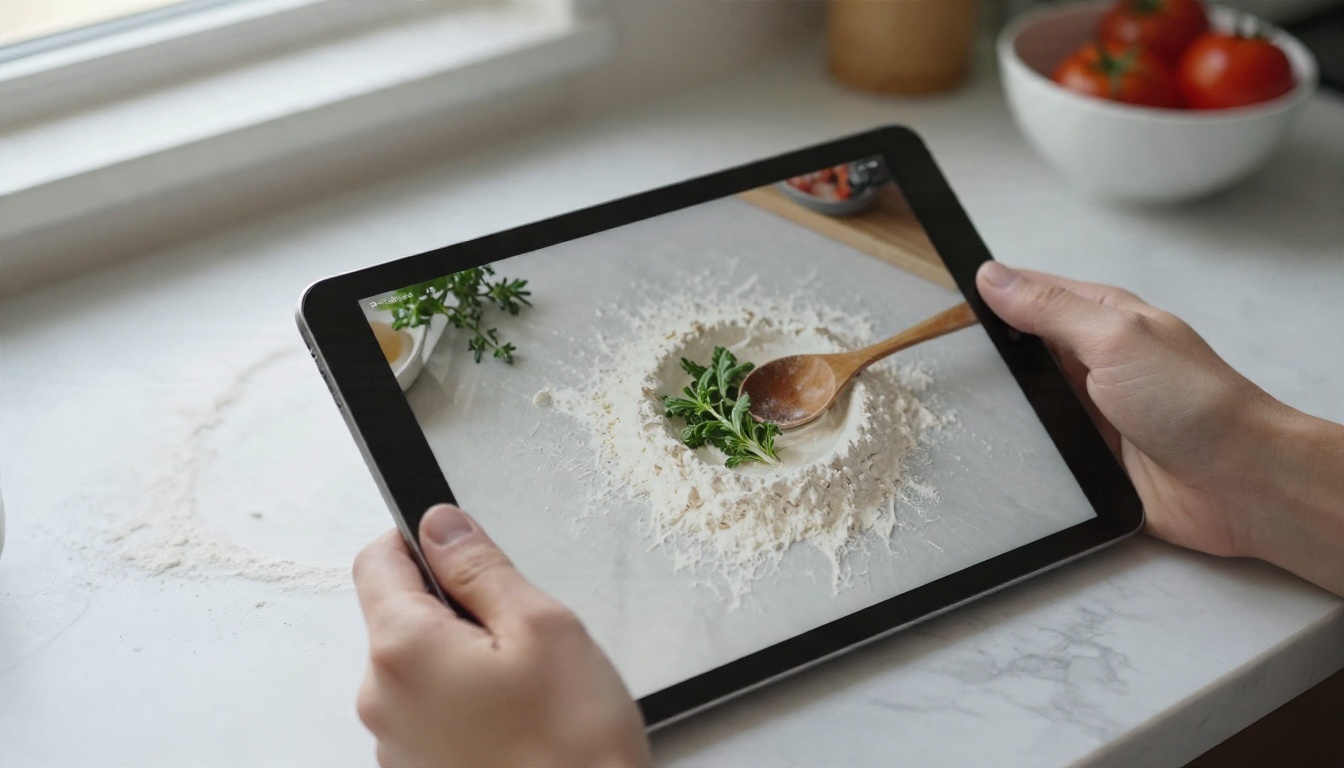
Hobbyköche, Food-Blogger und kleine Restaurants können eine Rezeptsammlung veröffentlichen, die sich wie ein gedrucktes Kochbuch anfühlt. Das Werkzeug Rezeptbuch-Flipbook ist genau dafür gebaut, und du kannst jedem Rezept, das eine visuelle Anleitung braucht, ein kurzes Video anhängen.
Hier ist ein kurzer Überblick, welche Einstellung zu welcher Aufgabe passt:
Anwendungsfall
Seiteneffekt
Sound
Auslieferung
Buchhandlungs-Empfehlungen
Wölbung
Optional
Auf der Startseite einbetten
Produktkatalog
Wölbung oder Schieben
Aus
Einbetten plus direkter Link
Schulungshandbuch
Schieben
Aus
Link mit Passwortschutz
Rezeptsammlung
Wölbung
An, leise
Auf dem Blog einbetten
Hochzeitsalbum
Wölbung
An, leise
Privater Link
Verkaufspräsentation
Schieben
Aus
Direkter Link per E-Mail
Stöbere durch das ganze Angebot an Flipbook-Werkzeugen, um eine Vorlage zu finden, die zu deinem Projekt passt.
Was kostenlos bleibt und was etwas kostet
Viele Menschen suchen nach einem kostenlosen Umblättertool und entdecken dann, dass die Ausgabe ein großes Logo auf jeder Doppelseite trägt. Zwei Dinge lohnen sich zu prüfen, bevor du dich für eine Plattform entscheidest: ob das Flipbook ein Wasserzeichen zeigt und wie viele Bücher du veröffentlichen kannst.
Das Versprechen ohne Wasserzeichen
Flipbooks AI fügt deinem Buch niemals ein Wasserzeichen hinzu, damit die Seiten wie deine Marke aussehen und nicht wie die einer anderen. Du kannst die Plattform über die Kontoseite testen und genau sehen, wie dein eigenes PDF aussieht, bevor du dich für etwas entscheidest.
Analysen im Professional-Tarif zeigen, wie weit Leser kommen und welche Seiten die Aufmerksamkeit halten. Wenn alle auf Seite vier aussteigen, weißt du genau, wo du dein Layout überarbeiten musst. Mit der Lead-Generierung kannst du vor dem Inhalt ein kurzes Formular platzieren, sodass jeder Download oder Aufruf einen Kontakt liefert, bei dem du nachfassen kannst.
✅ Bewährte Praxis: Veröffentliche eine erste Version, warte eine Woche und prüfe dann, welche Seiten die Leute erreichen. Überarbeite die schwachen Stellen und veröffentliche neu. Ein Flipbook lässt sich leicht verfeinern, also behandle es als lebendiges Dokument.
Heute mit dem Umblättern beginnen
Du hast jetzt alles, was du brauchst, um ein Buch zu gestalten, das sich gut lesen lässt: Wähle einen Seiteneffekt, der zu deinem Inhalt passt, setze Sound nur dort ein, wo er hingehört, und bette das Ergebnis dort ein, wo dein Publikum ohnehin schon ist.
Bereit zum Ausprobieren? Kostenlos loslegen bei Flipbooks AI, lade dein erstes PDF hoch und teile den Link in wenigen Minuten. Durchstöbere alle verfügbaren Werkzeuge und Vorlagen, um die passende Lösung zu finden, oder vergleiche die Preispläne, wenn du Analysen, unbegrenzte Flipbooks und Lead-Erfassung brauchst.