Sfogliare pagine online: effetto sfoglio gratuito, suono e opzioni di incorporamento
Trasforma un PDF piatto in un libro che le persone hanno voglia di leggere. Scopri come funziona l’effetto sfoglio, quando il suono dello sfoglio aiuta e come incorporare il tuo flipbook su qualsiasi sito con poche righe di codice, passo dopo passo.
Nessuno si entusiasma a scorrere un visualizzatore PDF grigio. Ma metti le stesse pagine in un libro che si piega, si gira e perfino fruscia mentre vai avanti, e le persone restano più a lungo. Questo è tutto il fascino di sfogliare pagine online: un gesto familiare, ora disponibile in qualsiasi browser. Con Flipbooks AI puoi caricare un file, ottenere un effetto sfoglio realistico, aggiungere un suono opzionale e incollare un codice di incorporamento nel tuo sito, il tutto senza filigrana. Questo articolo spiega come funziona ciascun elemento, cosa attivare e cosa lasciare fuori.
Perché lo sfoglio di pagine funziona ancora
La maggior parte di noi è cresciuta girando pagine di carta. Il gesto dice al cervello due cose insieme: stai andando avanti e c’è ancora altro. Un PDF che scorre non ti dà nessuno dei due segnali. Si muove e basta.
Il fascino dello sfoglio
Una pagina che si piega sotto il dito dà un riscontro immediato. Vedi il bordo della carta sollevarsi, l’ombra scivolare e la doppia pagina successiva comparire. Quel piccolo spettacolo fa sentire chi legge come se tenesse in mano qualcosa, anche davanti allo schermo di un portatile. Depliant, cataloghi e portfolio ne traggono il massimo vantaggio, perché le loro pagine sono progettate come doppie pagine e perdono molto quando vengono appiattite in una lunga striscia verticale.
Dove i PDF semplici non bastano
Il PDF è un ottimo formato per archiviare. Per leggere è debole. I file sono pesanti, si scaricano prima di aprirsi e, sul telefono, costringono a pizzicare e ingrandire continuamente. Ecco come si confrontano i due formati nell’uso di tutti i giorni:
Funzione
Visualizzatore PDF standard
Flipbook online
Movimento di sfoglio
Nessuno, scorrimento verticale
Piega o scorrimento realistico
Suono
Non disponibile
Audio opzionale dello sfoglio
Apertura nel browser
Spesso si scarica prima
Si carica subito dal link
Incorporamento in un sito
Macchinoso
Un solo frammento iframe
Lettura da telefono
Pizzica e ingrandisci
Layout adattivo
Personalizzazione
Solo il nome del file
Colori, logo, aspetto personalizzato
Monitoraggio delle visualizzazioni
Raramente
Statistiche con il piano Professional
💡 Consiglio pratico: Se il tuo documento è fatto per lo più di testo e non ha doppie pagine, tienilo breve. I flipbook danno il meglio quando l’impaginazione conta, quindi un servizio di due pagine su una rivista renderà meglio di un contratto legale di 300 pagine.
Come funziona l’effetto sfoglio
Dietro la piega c’è una geometria semplice. Il visualizzatore tratta ogni pagina come una superficie piatta, piega un angolo lungo una curva e disegna un’ombra sulla pagina sottostante. Quando trascini, la curva segue il cursore o il dito. Quando rilasci, la pagina completa il giro oppure torna indietro di scatto.
Piega, scorrimento e dissolvenza a confronto
Non tutti i documenti hanno bisogno della simulazione completa della carta. Scegli il movimento che si adatta al contenuto e al pubblico.
Effetto di pagina
Dà l’idea di
Ideale per
Attenzione a
Piega di pagina
Un vero libro tascabile
Riviste, lookbook, album fotografici
Un po’ più pesante sui telefoni molto vecchi
Scorrimento
Un carosello
Presentazioni, listini prezzi
Meno tattile, meno indizi visivi
Dissolvenza
Una presentazione automatica
Report brevi, volantini di una pagina
Perde la metafora del libro
Vista a pagina singola
Un lettore da telefono
Documenti pensati per il mobile
Le doppie pagine vengono divise in due
Un marchio di moda che mostra un lookbook vorrà la piega. Un team commerciale che condivide una presentazione di dieci slide potrebbe preferire uno scorrimento pulito. Nessuna scelta è sbagliata, ma alternarle tra i tuoi materiali fa sembrare incoerente il tuo marchio.
Velocità e peso del file
Un effetto bellissimo non serve a nulla se il libro impiega dieci secondi ad aprirsi. Tre abitudini aiutano:
Comprimi le immagini prima di esportare il PDF. Le foto a 150-200 DPI risultano nitide sullo schermo e restano leggere.
Elimina le pagine che non ti servono. Ogni pagina vuota di riempimento è uno sfoglio sprecato.
Prova su un telefono di fascia media, non solo sul tuo portatile.
⚠️ Attenzione: Non caricare un PDF da 400 MB pronto per la stampa sperando nel meglio. Esporta invece una versione ottimizzata per lo schermo. I lettori aspetteranno un paio di secondi, non un minuto.
Aggiungere il suono dello sfoglio
Il suono è il dettaglio che la gente ricorda. Un morbido fruscio di carta mentre la pagina si solleva rende l’esperienza fisica, quasi come tenere il libro in grembo. È anche la funzione più probabile a dare fastidio a qualcuno in un ufficio open space, quindi merita un po’ di attenzione.
Quando il suono aiuta
L’audio dello sfoglio funziona bene nei luoghi in cui chi legge si aspetta un’atmosfera:
Album fotografici e libri di nozze. Il fruscio aggiunge calore e un senso di occasione speciale.
Libri illustrati per bambini. Il suono premia ogni passaggio e tiene attivi i più piccoli.
Portfolio e lookbook. Un effetto discreto fa sembrare una vetrina curata.
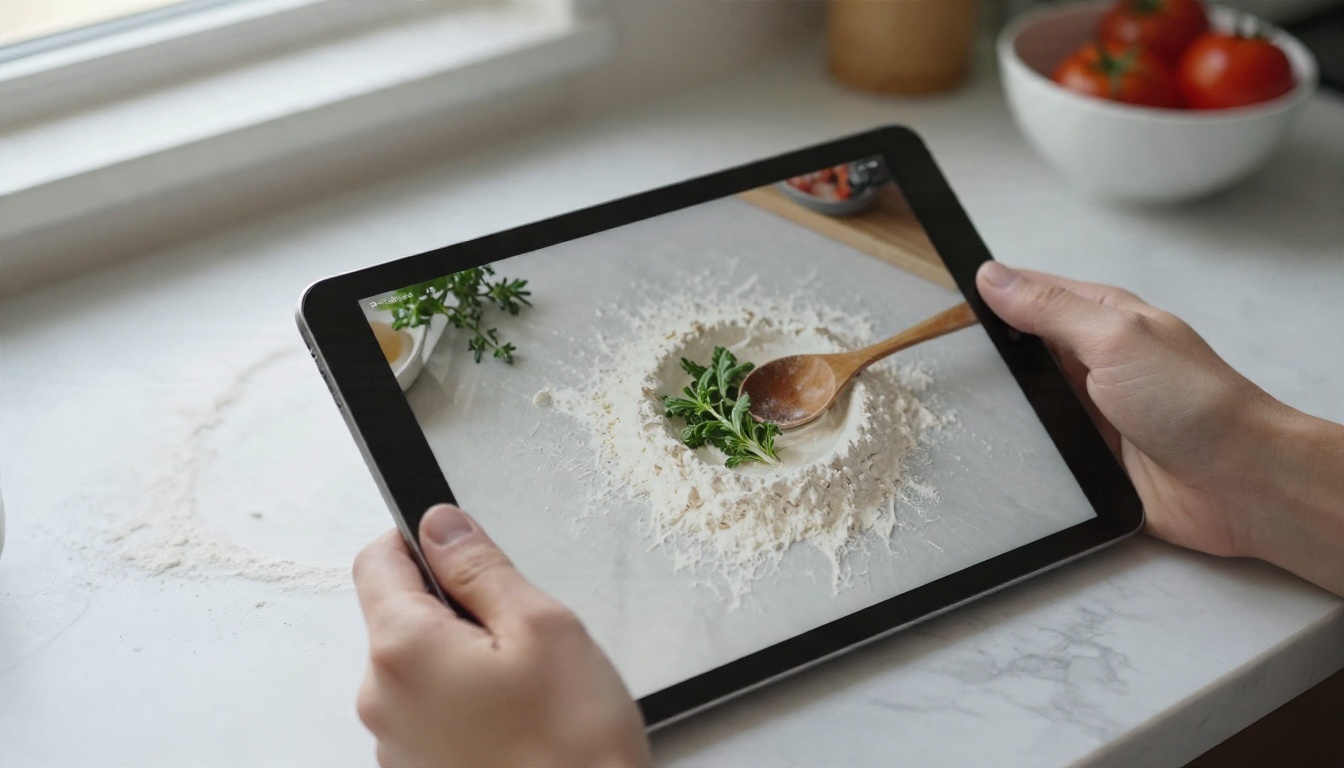
Raccolte di ricette. Abbinato a una leggera musica di sottofondo, sembra un ricettario da scaffale in cucina.
Puoi anche andare oltre il suono dello sfoglio. Su Flipbooks AI puoi incorporare video e audio dentro le pagine, così uno chef può parlare durante una ricetta o un musicista può collegare un brano a una doppia pagina della sua galleria.
Quando tenerlo in silenzio
Evita l’audio per report aziendali, manuali di formazione e tutto ciò che le persone aprono al lavoro. Un fruscio improvviso durante una riunione non è l’impressione che vuoi lasciare. Nel dubbio, pubblica la versione silenziosa e lascia che chi legge scelga di attivare il suono.
✅ Buona pratica: Tieni il suono breve, morbido e mai in loop. Un fruscio di pagina di mezzo secondo suona naturale. Tutto ciò che dura di più diventa rumore.
Come creare un flipbook a sfoglio con Flipbooks AI
Ecco l’intero processo, dal file al link attivo. Per un documento breve bastano pochi minuti.
Scegli di creare un nuovo flipbook e carica il tuo PDF.
Attendi un momento mentre il file viene convertito in pagine con l’effetto sfoglio già applicato.
Se ti serve solo una conversione veloce, il Convertitore da PDF a flipbook è la strada più rapida. Le pagine mantengono l’impaginazione originale, i caratteri e i link.
Passo 2: personalizza l’aspetto
Apri l’editor e imposta i dettagli che fanno sembrare il libro tuo:
Personalizzazione: aggiungi il tuo logo e scegli colori di sfondo e della barra degli strumenti che si intonino al tuo sito.
Effetti di pagina: scegli piega, scorrimento o un’altra transizione.
Impaginazione: decidi tra una doppia pagina su computer desktop e una pagina singola sul telefono.
Suono: attiva o disattiva l’audio dello sfoglio.
Il risultato resta adattivo per il mobile, quindi chi legge ha un layout comodo su telefono, tablet o monitor widescreen.
Passo 3: aggiungi video, audio e link
Un libro statico va bene. Un libro con un video dimostrativo a pagina tre va meglio. Inserisci file video o audio, poi aggiungi link cliccabili verso prodotti, pagine di prenotazione o moduli di contatto. Un hotel può collegare ogni foto di camera a una pagina di prenotazione. Un musicista può allegare un brano di anteprima a ogni doppia pagina di album.
💡 Consiglio pratico: Metti il link più importante a pagina due o tre, non all’ultima pagina. Molti lettori non arrivano mai alla fine.
Passo 4: condividi e incorpora
Quando il libro ha l’aspetto giusto, hai diversi modi per pubblicarlo:
Opzione di condivisione
Come funziona
Ideale per
Link diretto
Copi un URL e lo invii ovunque
Email, chat, post sui social
Codice di incorporamento
Incolli un iframe nel tuo sito
Blog, pagine di destinazione, negozi
Protezione con password
I lettori inseriscono prima una password
Proposte riservate, report per clienti
Download offline
I lettori salvano una copia
Fiere, viaggi, connessione scarsa
Ti serve il procedimento di incorporamento nel dettaglio? Lo strumento Incorpora flipbook nel sito mostra esattamente dove trovare il frammento di codice.
Confronto delle opzioni di incorporamento
Incorporare è il momento in cui il flipbook smette di essere un file e diventa parte del tuo sito. Il visitatore non lascia mai la pagina, il che significa che resta nel tuo ambiente, vicino al tuo menu, al tuo modulo di contatto e al tuo prossimo articolo.
Iframe, link o finestra a comparsa
Ci sono tre modi comuni per mettere un flipbook davanti alle persone:
Iframe in linea: il libro si trova direttamente nel contenuto della pagina. Ideale per post del blog e pagine prodotto.
Link semplice: mandi i lettori a un visualizzatore a schermo intero. Ideale per social media e newsletter.
Pulsante che apre il visualizzatore: un invito all’azione pulito nella tua pagina che apre il libro al clic. Ideale quando la pagina è già piena.
Un incorporamento in linea di base appare così. Sostituisci il segnaposto con l’indirizzo del tuo flipbook:
Le larghezze fisse si rompono sui telefoni. Usa width="100%" e dai al riquadro un’altezza sensata, intorno a 500-700 pixel per una doppia pagina. Se il tuo generatore di siti supporta i contenitori con proporzioni fisse, racchiudi l’iframe in un riquadro 16:9 così il libro si adatta alla pagina.
Posizionamento
Altezza suggerita
Note
Corpo del post del blog
500-600 px
Lascia spazio al testo sopra e sotto
Sezione principale della pagina di destinazione
650-750 px
Abbinala a un titolo breve
Widget nella barra laterale
400 px
La vista a pagina singola funziona meglio
Sezione a tutta larghezza
80 vh
Dà un effetto immersivo, ideale per i portfolio
⚠️ Attenzione: Prova sempre l’incorporamento su un telefono vero prima di pubblicare. Alcuni generatori di siti aggiungono spaziature che comprimono il riquadro e nascondono i comandi di pagina.
Casi d’uso reali
Lo stesso motore di sfoglio serve attività molto diverse. Alcuni esempi mostrano come si combinano le opzioni.
Librerie e cataloghi
Una libreria indipendente può trasformare le sue selezioni di stagione in un flipbook, incorporarlo nella homepage e condividere il link nella newsletter. I clienti sfogliano come farebbero al banco, poi cliccano per acquistare. Se vendi prodotti invece di libri, il Creatore di cataloghi digitali gratis offre lo stesso effetto con layout pensati per i prodotti.
Aule e formazione
Gli insegnanti possono convertire schede di lavoro, dispense di corso ed elenchi di letture in un libro che gli studenti aprono su qualsiasi dispositivo. Per le aziende, il Flipbook per manuali di formazione raccoglie il materiale di inserimento in un unico link pulito, con protezione con password se il contenuto è interno.
Libri di ricette e progetti personali
Cuochi casalinghi, food blogger e piccoli ristoranti possono pubblicare una raccolta di ricette che sembra un ricettario stampato. Lo strumento Flipbook per ricettari è costruito proprio per questo, e puoi allegare un breve video a ogni ricetta che richiede una dimostrazione visiva.
Ecco una panoramica rapida di quale impostazione va bene per quale lavoro:
Caso d’uso
Effetto di pagina
Suono
Distribuzione
Selezioni della libreria
Piega
Opzionale
Incorporato nella homepage
Catalogo prodotti
Piega o scorrimento
Disattivato
Incorporato più link diretto
Manuale di formazione
Scorrimento
Disattivato
Link protetto da password
Raccolta di ricette
Piega
Attivo, morbido
Incorporato nel blog
Album di nozze
Piega
Attivo, morbido
Link privato
Presentazione commerciale
Scorrimento
Disattivato
Link diretto via email
Esplora l’intera gamma di strumenti flipbook per trovare un modello adatto al tuo progetto.
Cosa resta gratis e cosa costa
Molte persone cercano uno strumento gratuito per lo sfoglio e poi scoprono che il risultato porta un grande logo su ogni doppia pagina. Prima di scegliere una piattaforma, vale la pena verificare due cose: se il flipbook mostra una filigrana e quanti libri puoi pubblicare.
La promessa senza filigrana
Flipbooks AI non aggiunge mai una filigrana al tuo libro, così le pagine sembrano del tuo marchio e di nessun altro. Puoi provare la piattaforma dalla pagina del tuo account e vedere esattamente come appare il tuo PDF prima di decidere qualsiasi cosa.
Le statistiche nel piano Professional mostrano fino a dove arrivano i lettori e quali pagine catturano l’attenzione. Se tutti abbandonano a pagina quattro, sai esattamente dove rivedere l’impaginazione. La generazione di contatti ti permette di inserire un breve modulo prima del contenuto, così ogni download o visualizzazione porta con sé un contatto a cui puoi scrivere.
✅ Buona pratica: Pubblica una prima versione, aspetta una settimana, poi controlla fino a quali pagine arrivano le persone. Correggi i punti deboli e ripubblica. Un flipbook è facile da migliorare, quindi trattalo come un documento vivo.
Inizia a sfogliare oggi
Ora hai tutto ciò che serve per creare un libro piacevole da leggere: scegli un effetto di pagina adatto al tuo contenuto, aggiungi il suono solo dove ha senso e incorpora il risultato dove il tuo pubblico già si trova.
Pronto a provare? Inizia gratis su Flipbooks AI, carica il tuo primo PDF e condividi il link in pochi minuti. Esplora tutti gli strumenti e modelli disponibili per trovare quello giusto, oppure confronta i piani e prezzi quando ti serviranno statistiche, flipbook illimitati e raccolta di contatti.