La plupart des gens ouvrent un document vierge, y glissent quelques photos et espèrent que le livret imprimé sera correct. C’est rarement le cas. Les pages se retrouvent dans le mauvais ordre, le texte s’approche trop de la pliure, et le PDF envoyé par e-mail est ignoré sur les téléphones. Un bon logiciel de conception de livrets résout les deux premiers problèmes, et un outil comme Flipbooks AI règle le troisième en transformant le fichier final en livret en ligne à effet de feuilletage. Cet article présente les options gratuites, les modèles qui valent la peine d’être utilisés comme point de départ, les règles de mise en page pour l’impression qui font économiser de l’argent, et les moyens les plus simples de partager votre livret en ligne.
Ce que fait réellement un logiciel de livret
Un livret est un petit document de plusieurs pages, généralement plié et agrafé, dont les pages se lisent dans l’ordre quand on les feuillette. Un logiciel conçu pour ce travail gère trois points que les traitements de texte classiques ratent souvent : la mise en page, l’ordre des pages (imposition) et la qualité d’export.
Livrets imprimés ou livrets numériques
Vous n’avez pas à choisir. La même mise en page peut alimenter un tirage papier et une version en ligne. Voici leurs différences.
| Fonctionnalité | Livret imprimé | Livret numérique |
|---|
| Coût par exemplaire | Payé à chaque tirage | Presque nul |
| Mises à jour après publication | Réimpression nécessaire | Remplacez le fichier à tout moment |
| Liens et vidéo | Impossible | Liens cliquables, médias intégrés |
| Suivi des lecteurs | Aucun | Vues, temps passé par page, prospects |
| Donne une impression premium | Oui, grâce au papier | Dépend du lecteur |
💡 Astuce pro : Concevez une fois à la taille d’impression, puis exportez deux fichiers : un PDF prêt pour l’impression et un PDF adapté à l’écran. Cette seule habitude vous fait gagner des heures.
Qui en a besoin
Les livrets apparaissent dans plus d’endroits qu’on ne le pense :
- Organisateurs d’événements qui impriment programmes et plannings
- Restaurants et cafés avec des cartes compactes
- Agents immobiliers qui distribuent des dossiers d’information sur les biens
- Écoles et associations qui produisent des lettres d’information et des guides
- Freelances qui envoient un court portfolio ou une présentation de leurs services
Options gratuites de logiciels de conception de livrets
Vous pouvez réaliser un très bon livret sans dépenser un centime. Le piège est de savoir où chaque outil gratuit est performant et où il vous gêne discrètement.
Comparaison des outils gratuits
| Outil | Idéal pour | Point fort | À surveiller |
|---|
| Canva (offre gratuite) | Mises en page rapides et soignées | Vaste bibliothèque de modèles, glisser-déposer | Certains éléments verrouillés, contrôle limité des couleurs d’impression |
| Google Docs / Slides | Livrets simples et riches en texte | Collaboration facile | Ni vrai fond perdu ni imposition de livret |
| Microsoft Word / Publisher | Utilisateurs d’Office | Option de pliage de livret intégrée dans la mise en page | Réglages fins de mise en page laborieux |
| LibreOffice Writer | Travaux d’impression à petit budget | Gratuit pour toujours, réglage de pliage de livret | Interface datée |
| Scribus | Mise en page d’impression professionnelle | Open source, prise en charge du fond perdu et du CMJN | Courbe d’apprentissage plus raide |
| Adobe Express (offre gratuite) | Livrets de style réseaux sociaux | Modèles épurés | Fonctionnalités premium réservées aux offres payantes |
Les tarifs et les limites de fonctionnalités changent souvent : consultez la page des offres de chaque outil avant de vous engager dans un projet.
Là où les offres gratuites montrent leurs limites
Les logiciels gratuits trébuchent généralement sur les mêmes quatre points :
- Mode couleur : Beaucoup d’éditeurs gratuits n’exportent qu’en RVB, alors que les imprimeurs commerciaux préfèrent le CMJN.
- Fond perdu : Certains outils n’ont aucun réglage de fond perdu.
- Imposition : La réorganisation des pages d’un livret agrafé se fait souvent à la main.
- Interactivité : Un export PDF classique n’offre ni effet de feuilletage, ni statistiques, ni capture de prospects.
⚠️ Avertissement : Demandez toujours à votre imprimeur ce qu’il accepte avant de choisir un logiciel. Un imprimeur qui attend des PDF CMJN avec 3 mm de fond perdu rejettera un export RVB sans fond perdu.
Un flux de travail gratuit et pratique
Voici une méthode qui ne coûte rien et donne tout de même des résultats professionnels :
- Rédigez le contenu et l’ordre des pages dans Google Docs.
- Mettez en page les pages dans Canva ou Scribus, selon le niveau de contrôle d’impression dont vous avez besoin.
- Exportez un PDF pour l’imprimeur.
- Importez le même PDF dans un outil de flipbook pour la version en ligne.
Des modèles de livret qui font gagner des heures
Partir d’un modèle n’a rien de triche. C’est ainsi que les graphistes professionnels gagnent rapidement en cohérence. Un bon modèle prévoit déjà les marges, une grille, les styles de titres et les cadres d’image.
Choisir le format
La taille détermine le coût, alors décidez tôt. Voici les formats les plus courants :
| Format | Taille (fermé) | Usage courant |
|---|
| A5 | 148 x 210 mm | Programmes d’événements, livrets de produits |
| A6 | 105 x 148 mm | Guides de poche, petites cartes |
| US Half Letter | 5,5 x 8,5 in | Manuels, cahiers d’exercices |
| Carré 6 x 6 | 6 x 6 in | Portfolios, lookbooks |
| DL | 99 x 210 mm | Brochures fines, dépliants de présentoir |
Liste de contrôle des modèles
Avant de choisir un modèle, ouvrez-le et vérifiez qu’il :
- Utilise de vrais styles pour les titres et le texte, pas une mise en forme manuelle
- Affiche les repères de fond perdu et de marges
- Propose des nombres de pages que vous pouvez allonger par multiples de quatre
- Garde le texte dans des calques modifiables, pas dans des images aplaties
- Respecte vos couleurs de marque ou vous permet de les changer en une seule étape
✅ Bonne pratique : Remplacez tôt les images de substitution par les vôtres. Les mises en page qui paraissent superbes avec des photos de banques d’images peuvent se dérégler lorsque vos vraies photos n’ont pas les mêmes proportions.
Si votre livret penche vers la brochure, un outil dédié comme le Concepteur de brochure en ligne vous mène plus vite du modèle au fichier prêt à partager.
Une mise en page pour l’impression sans surprise
C’est là que la plupart des premiers livrets dérapent. La maquette est parfaite à l’écran, puis l’épreuve arrive avec un texte rogné et de drôles de bords blancs.
Nombre de pages et multiples de quatre
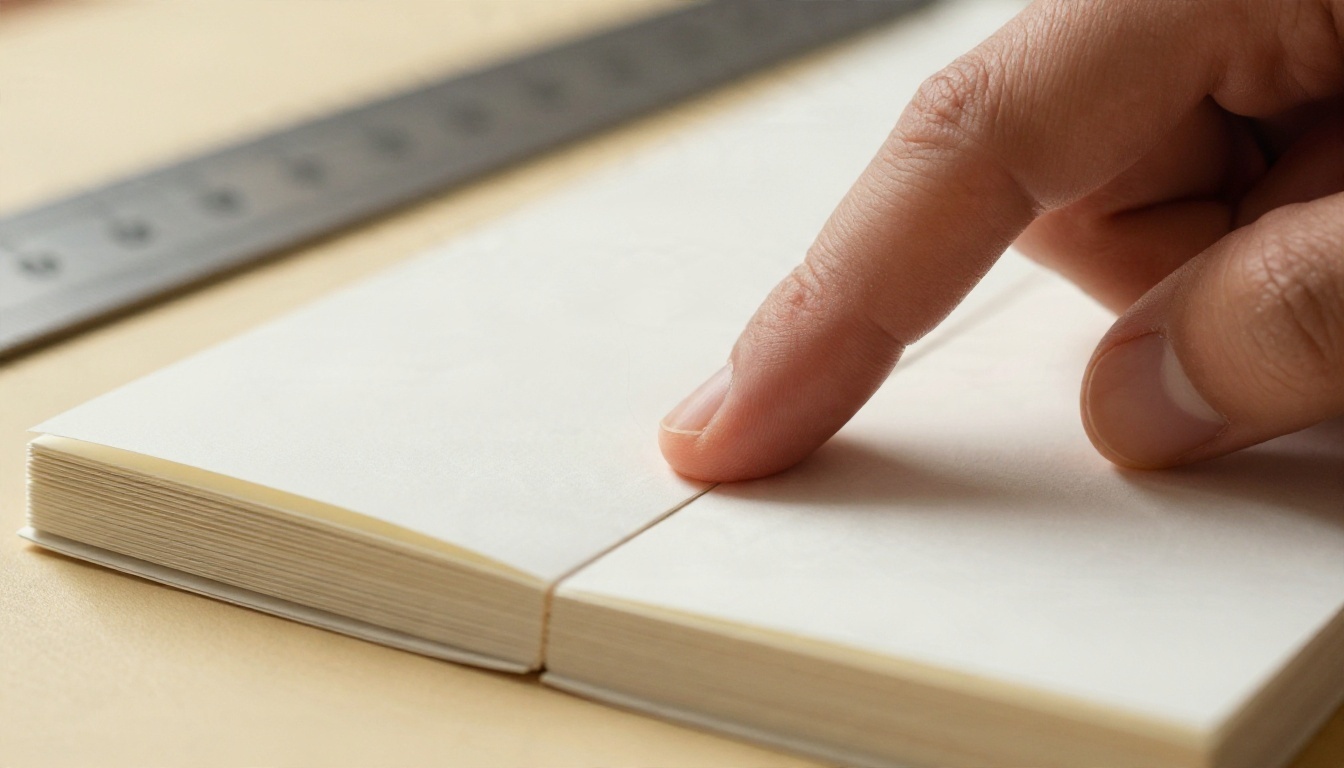
Un livret à piqûre à cheval est fabriqué à partir de feuilles pliées en deux. Chaque feuille donne quatre pages, donc le nombre total de pages doit être un multiple de quatre : 8, 12, 16, 20 et ainsi de suite. Si votre contenu se termine à la page 14, ajoutez deux pages, par exemple une page de notes ou une page de contact.
Fond perdu, marges et zones de sécurité
Les imprimeurs découpent le papier par grosses piles, et la lame n’est jamais parfaitement précise. Trois zones protègent votre maquette :
- Fond perdu : Prolongez les fonds et les images d’environ 3 mm (0,125 in) au-delà du bord de coupe.
- Ligne de coupe : La taille finale du livret.
- Zone de sécurité : Gardez tout le texte important à au moins 5 à 10 mm à l’intérieur de la ligne de coupe.
Les marges intérieures méritent un espace supplémentaire. Les pages proches de l’agrafe s’incurvent légèrement, donc donnez au côté de la pliure plus de place qu’au bord extérieur.
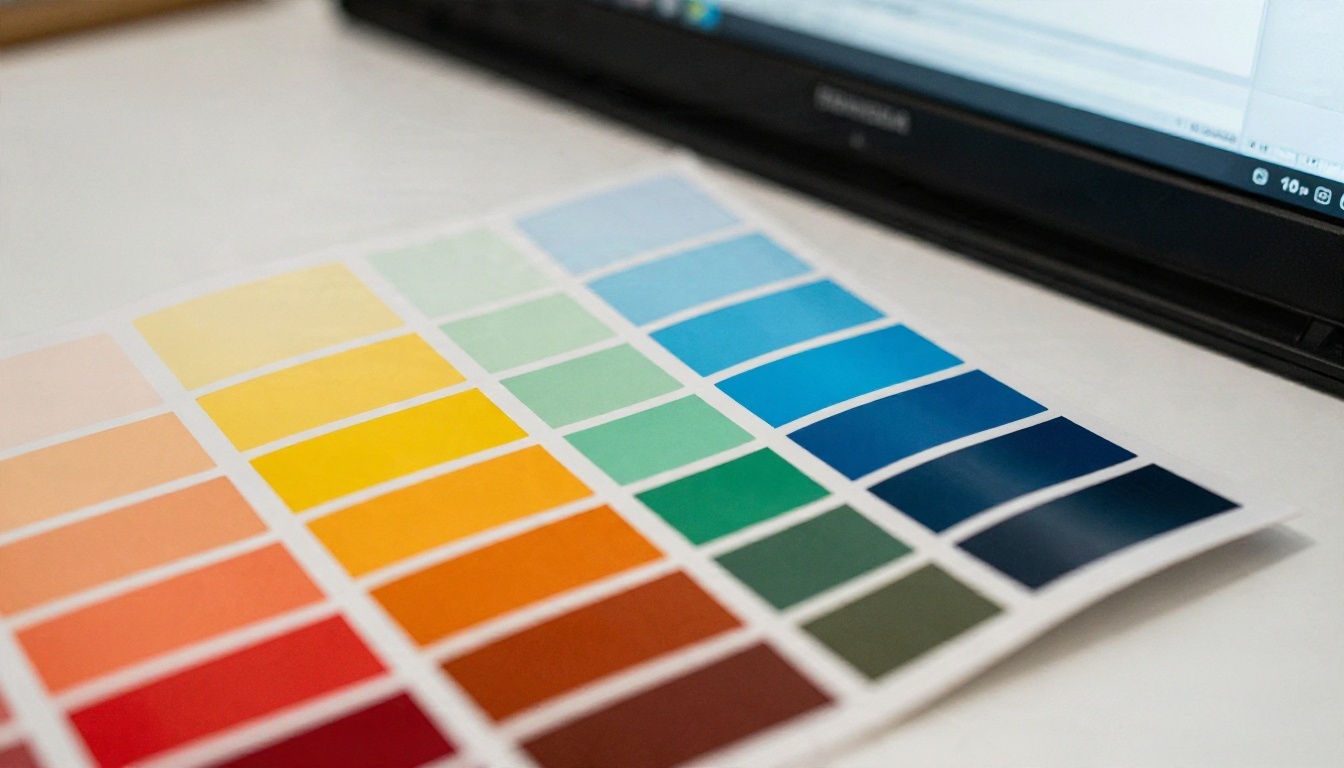
Mode couleur et résolution
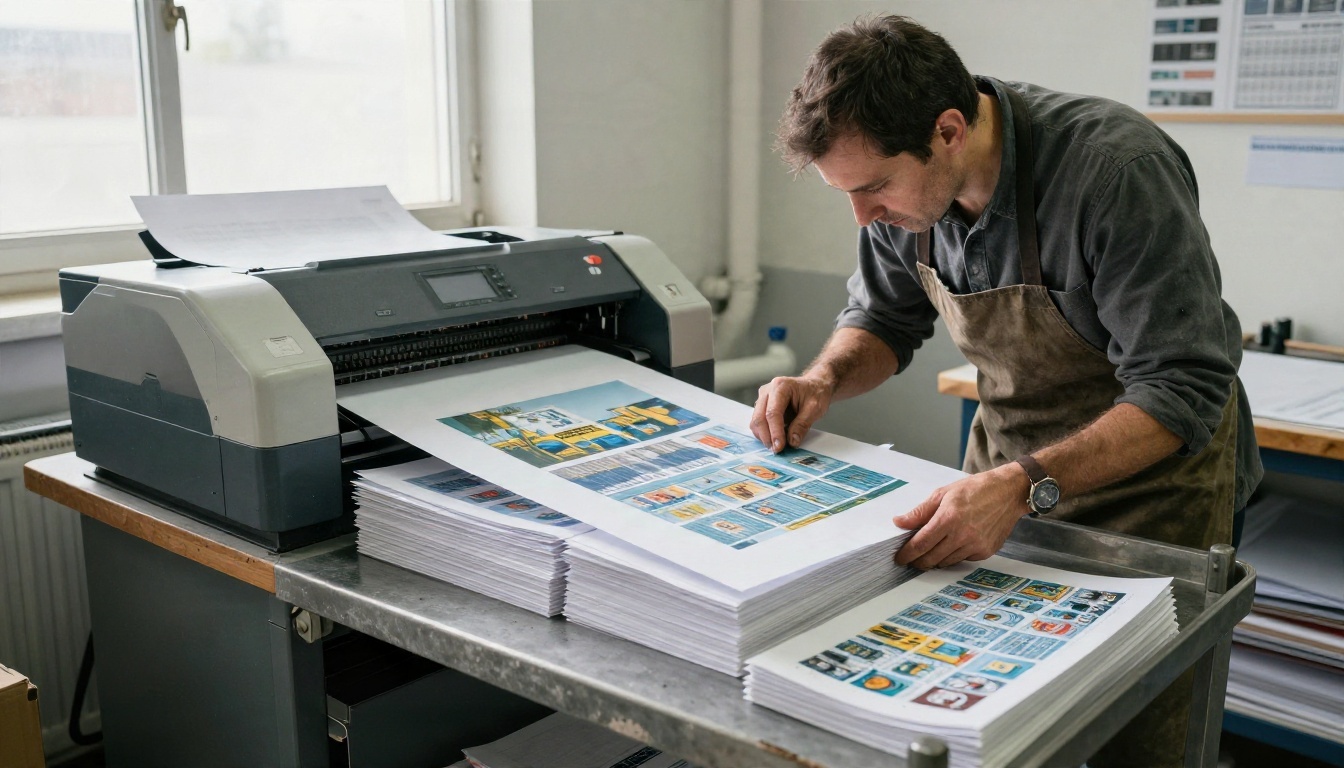
- Utilisez 300 dpi pour les photos destinées à l’impression.
- Choisissez le CMJN si votre logiciel le permet. Les bleus et les verts vifs de l’écran peuvent paraître plus ternes sur papier.
- Intégrez ou transformez en tracés les polices, pour que l’imprimeur voie ce que vous voyez.
- Exportez en PDF/X lorsque l’option existe.
Comparaison des types de reliure
| Reliure | Nombre de pages | Aspect | Coût |
|---|
| Piqûre à cheval (agrafes) | 8 à environ 80 pages | Classique, à plat | Le plus bas |
| Dos collé (dos imprimé) | 40 pages et plus | Façon livre, dos imprimé | Moyen |
| Wire-O / spirale | Tous | S’ouvre totalement à plat | Moyen |
| Pli simple ou pli en trois | 4 à 6 volets | Style brochure | Faible |
💡 Astuce pro : Commandez une seule épreuve imprimée avant un gros tirage. Payer un petit montant pour un exemplaire coûte moins cher que de réimprimer cinq cents exemplaires.
Relire avec un regard neuf
Un regard neuf repère ce que vous ne voyez plus depuis des heures. Demandez à un collègue de vérifier l’ordre des pages, l’orthographe, le contraste et si un texte se trouve près d’une pliure.

Partagez votre livret en ligne
L’impression ne fait que la moitié du travail. Beaucoup de lecteurs ouvriront votre livret sur un téléphone : la version en ligne mérite donc autant de soin que la version papier.
Pourquoi les PDF ne suffisent pas
Une simple pièce jointe PDF a de vraies limites. Elle se télécharge lentement, se prête mal au zoom sur les petits écrans, ne vous donne aucune donnée sur qui l’a lue et n’offre aucune sensation de feuilletage. Pour un livret qui veut paraître soigné, c’est une étape finale faible.
Comparaison des méthodes de partage
| Méthode | Effort de mise en place | Suivi | Aspect professionnel |
|---|
| Pièce jointe e-mail | Très faible | Aucun | Faible |
| Lien de stockage en ligne | Faible | Basique | Moyen |
| Flipbook intégré sur votre site | Faible | Détaillé | Élevé |
| Lien direct vers le flipbook | Très faible | Détaillé | Élevé |
Créer un flipbook de livret avec Flipbooks AI
Si vous avez déjà un PDF de livret fini, le transformer en flipbook en ligne prend quelques minutes. Le Convertisseur PDF vers flipbook est conçu pour exactement cette étape.
Tutoriel pas à pas
- Ouvrez la plateforme. Rendez-vous sur Flipbooks AI et créez un compte.
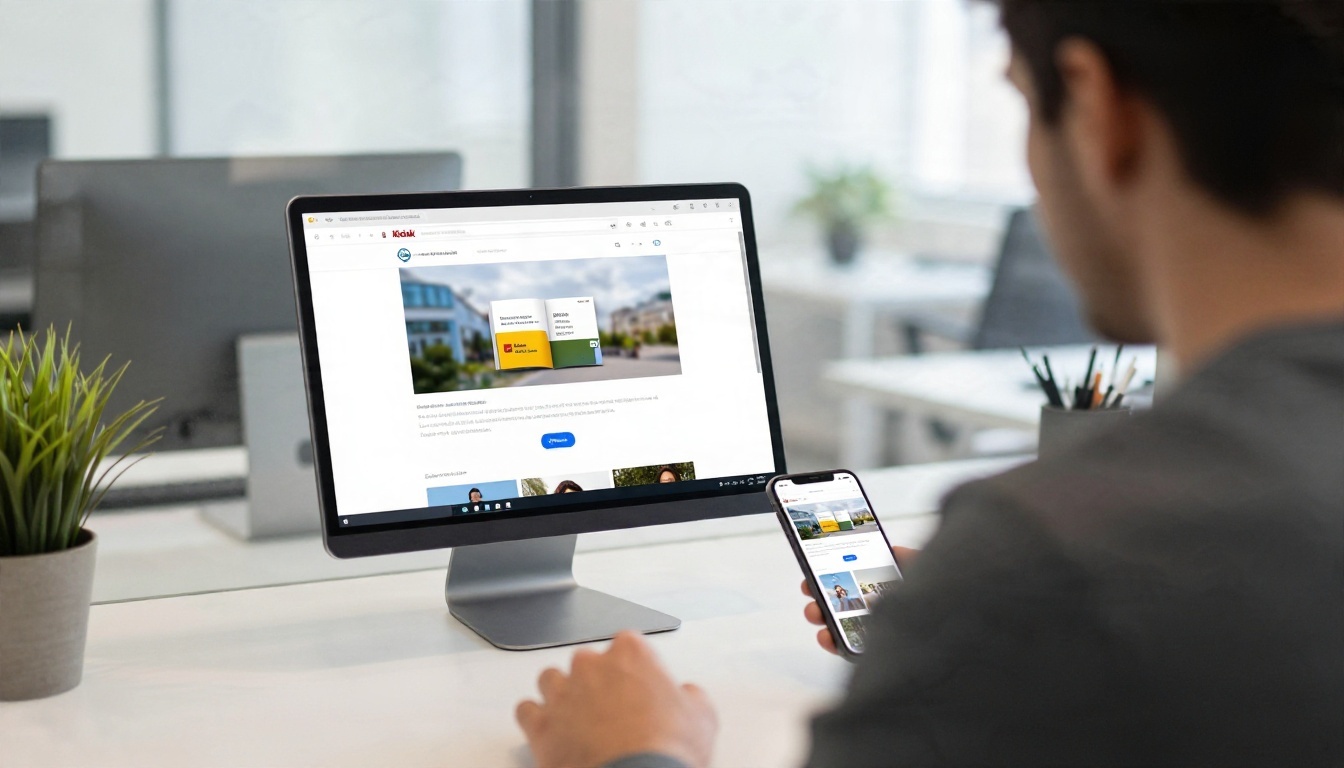
- Importez votre PDF. Glissez votre export adapté à l’écran dans la zone d’import. Le fichier est converti en flipbook avec un véritable effet de feuilletage.
- Personnalisez l’apparence. Définissez les couleurs de votre marque, ajoutez un logo, choisissez un arrière-plan et réglez les effets de page. La mise en page s’adapte automatiquement à tous les écrans.
- Ajoutez du multimédia. Placez des liens cliquables, des vidéos et des audios là où ils aident le lecteur, par exemple un plat de la carte qui ouvre une page de réservation.
- Définissez la confidentialité. Partagez publiquement, ou utilisez la protection par mot de passe pour les livrets réservés aux clients ou à un usage interne.
- Publiez et partagez. Copiez le lien direct ou récupérez un code d’intégration. L’outil Intégrer un flipbook sur votre site montre comment le placer sur n’importe quelle page.
✅ Bon à savoir : Flipbooks AI n’ajoute jamais de filigrane, et l’offre Standard et les offres supérieures incluent des flipbooks illimités. Consultez la page des tarifs pour les détails actuels des offres.
Options supplémentaires avec les offres payantes
| Fonctionnalité | Ce qu’elle fait | Offre |
|---|
| Sans filigrane | Rendu épuré, à votre image | Toutes les offres |
| Flipbooks illimités | Publiez autant de livrets que nécessaire | Standard et supérieures |
| Téléchargements hors ligne | Les lecteurs gardent une copie | Offres payantes |
| Statistiques | Vues, temps de lecture, comportement sur les pages | Professional |
| Génération de prospects | Recueillir les coordonnées avant l’accès | Professional |
Exemples concrets de livrets
Voir comment d’autres utilisent les livrets facilite la planification.

Trois erreurs courantes
- Sauter l’épreuve. Un exemplaire test imprimé repère des problèmes qu’aucun écran ne peut montrer.
- Utiliser des images basse résolution. Les photos récupérées sur des sites web paraissent floues sur papier.
- Oublier la version en ligne. Un livret qui n’existe que sur papier n’atteint que les personnes à qui vous pouvez le remettre en main propre.
Une liste de contrôle avant le lancement
- Le nombre de pages est un multiple de quatre
- Le fond perdu et les zones de sécurité sont définis
- Les polices sont intégrées
- Les liens fonctionnent dans la version numérique
- Les fichiers sont assez légers pour se charger vite sur mobile
- Vous disposez d’un PDF pour l’impression et d’un PDF pour l’écran
Votre prochain livret commence ici
Choisissez un outil gratuit dans le tableau ci-dessus, prenez un modèle au format voulu, définissez le fond perdu et les marges avant d’ajouter du contenu, puis exportez deux PDF. Ce flux de travail garde la version papier et la version écran nettes.
Prêt à publier ? Commencez gratuitement sur Flipbooks AI et transformez votre PDF en livret en ligne en quelques minutes. Parcourez tous les outils flipbook pour trouver le format qui convient à votre projet, ou comparez les offres tarifaires pour choisir celle qui vous convient. Quand vous serez prêt pour les statistiques et la capture de prospects, passez à l’offre Professional.



