La maggior parte delle persone apre un documento vuoto, inserisce qualche foto e spera che il booklet stampato venga bene. Raramente succede. Le pagine finiscono nell’ordine sbagliato, il testo è troppo vicino alla piega e il PDF che mandi per email viene ignorato sui telefoni. Un buon software per booklet risolve i primi due problemi, e uno strumento come Flipbooks AI risolve il terzo, trasformando il file finito in un booklet online con effetto sfoglio. Questo articolo tratta le opzioni gratuite, i modelli da cui conviene partire, le regole di impostazione per la stampa che fanno risparmiare denaro e i modi più semplici per condividere il booklet online.
Cosa fa davvero il software per booklet
Un booklet è un piccolo documento di più pagine, di solito piegato e cucito con punti metallici, con pagine che si leggono in ordine quando lo sfogli. Il software pensato per questo lavoro gestisce tre cose che un normale elaboratore di testi spesso non riesce a fare bene: impaginazione, ordine delle pagine (imposizione) e qualità dell’esportazione.
Booklet stampati e booklet digitali
Non devi scegliere per forza uno dei due. La stessa impaginazione può alimentare sia una tiratura stampata sia una versione online. Ecco in cosa differiscono.
| Funzione | Booklet stampato | Booklet digitale |
|---|
| Costo per copia | Pagato per tiratura | Quasi zero |
| Aggiornamenti dopo la pubblicazione | Serve una nuova stampa | Sostituisci il file in qualsiasi momento |
| Link e video | Non possibili | Link cliccabili, contenuti multimediali incorporati |
| Monitoraggio dei lettori | Nessuno | Visualizzazioni, tempo per pagina, contatti |
| Aspetto premium | Sì, carta al tatto | Dipende dal visualizzatore |
💡 Consiglio pratico: Progetta una volta alla dimensione di stampa, poi esporta due file: un PDF pronto per la stampa e un PDF adatto allo schermo. Questa sola abitudine ti fa risparmiare ore.
Chi ne ha bisogno
I booklet compaiono in più posti di quanto si pensi:
- Organizzatori di eventi che stampano programmi e calendari
- Ristoranti e caffè con menù compatti
- Agenti immobiliari che distribuiscono schede informative sugli immobili
- Scuole e associazioni che producono newsletter e manuali
- Freelance che inviano un breve portfolio o una presentazione dei servizi
Opzioni gratuite di software per booklet
Puoi creare un ottimo booklet senza spendere denaro. La difficoltà sta nel capire dove ogni strumento gratuito dà il meglio di sé e dove, in silenzio, ti ostacola.
Strumenti gratuiti a confronto
| Strumento | Ideale per | Punto di forza | Attenzione a |
|---|
| Canva (piano gratuito) | Impaginazioni veloci e curate | Ampia libreria di modelli, trascina e rilascia | Alcuni elementi bloccati, controllo limitato del colore per la stampa |
| Google Docs / Slides | Booklet semplici e ricchi di testo | Collaborazione semplice | Nessuna vera abbondanza né imposizione del booklet |
| Microsoft Word / Publisher | Chi usa il pacchetto Office | Opzione di piegatura booklet nell’impostazione pagina | Il controllo fine dell’impaginazione è macchinoso |
| LibreOffice Writer | Stampe a basso budget | Gratuito per sempre, impostazione di piegatura libretto | Interfaccia datata |
| Scribus | Impaginazione per la stampa professionale | Open source, supporto per abbondanza e CMYK | Curva di apprendimento più ripida |
| Adobe Express (livello gratuito) | Booklet in stile social | Modelli puliti | Funzioni avanzate riservate ai piani a pagamento |
Piani e limiti delle funzioni cambiano spesso, quindi controlla la pagina dei piani attuale di ogni strumento prima di impegnarti in un progetto.
Dove i piani gratuiti non bastano
Il software gratuito tende a inciampare negli stessi quattro punti:
- Modalità colore: Molti editor gratuiti esportano solo RGB, mentre le tipografie preferiscono CMYK.
- Abbondanza: Alcuni strumenti non hanno affatto un’impostazione per l’abbondanza.
- Imposizione: Riordinare le pagine per un booklet cucito è spesso manuale.
- Interattività: Un PDF esportato normalmente non ha effetto sfoglio, statistiche o raccolta di contatti.
⚠️ Attenzione: Chiedi sempre alla tipografia cosa accetta prima di scegliere il software. Una tipografia che vuole PDF in CMYK con 3 mm di abbondanza rifiuterà un’esportazione in RGB senza nessuna abbondanza.
Un flusso di lavoro gratuito e pratico
Ecco una configurazione che non costa nulla e dà comunque risultati professionali:
- Prepara i contenuti e l’ordine delle pagine in Google Docs.
- Impagina le pagine in Canva o in Scribus, a seconda del controllo sulla stampa che ti serve.
- Esporta un PDF per la tipografia.
- Carica lo stesso PDF su uno strumento per flipbook per la versione online.
Modelli di booklet che fanno risparmiare ore
Partire da un modello non è barare. È il modo in cui i designer di mestiere costruiscono rapidamente coerenza. Un buon modello ha già margini, griglia, stili per i titoli e riquadri per le immagini impostati per te.
Come scegliere il formato
La dimensione determina il costo, quindi decidila presto. Questi sono i formati più comuni:
| Formato | Dimensione (chiuso) | Uso tipico |
|---|
| A5 | 148 x 210 mm | Programmi di eventi, booklet di prodotto |
| A6 | 105 x 148 mm | Guide tascabili, menù brevi |
| US Half Letter | 5,5 x 8,5 in | Manuali, quaderni di lavoro |
| Quadrato 6 x 6 | 6 x 6 in | Portfolio, lookbook |
| DL | 99 x 210 mm | Brochure sottili, espositori da banco |
Checklist per il modello
Prima di scegliere un modello, aprilo e verifica che:
- Usi stili reali per titoli e testo, non formattazione manuale
- Mostri guide per abbondanza e margini visibili
- Offra un numero pari di pagine che puoi estendere a multipli di quattro
- Mantenga il testo in livelli modificabili, non in immagini appiattite
- Rispetti i colori del tuo brand o te li lasci cambiare in un solo passaggio
✅ Buona pratica: Sostituisci presto le immagini segnaposto con le tue. Impaginazioni che sembrano ottime con foto stock possono rompersi quando le tue foto reali hanno proporzioni diverse.
Se il tuo booklet tende verso la brochure, uno strumento dedicato come il Progettista di brochure online ti porta più velocemente dal modello al file pronto da condividere.
Impostazione per la stampa senza sorprese
È qui che sbaglia la maggior parte dei primi booklet. Il progetto sembra perfetto sullo schermo, poi arriva la bozza con testi tagliati e strani bordi bianchi.
Numero di pagine e multipli di quattro
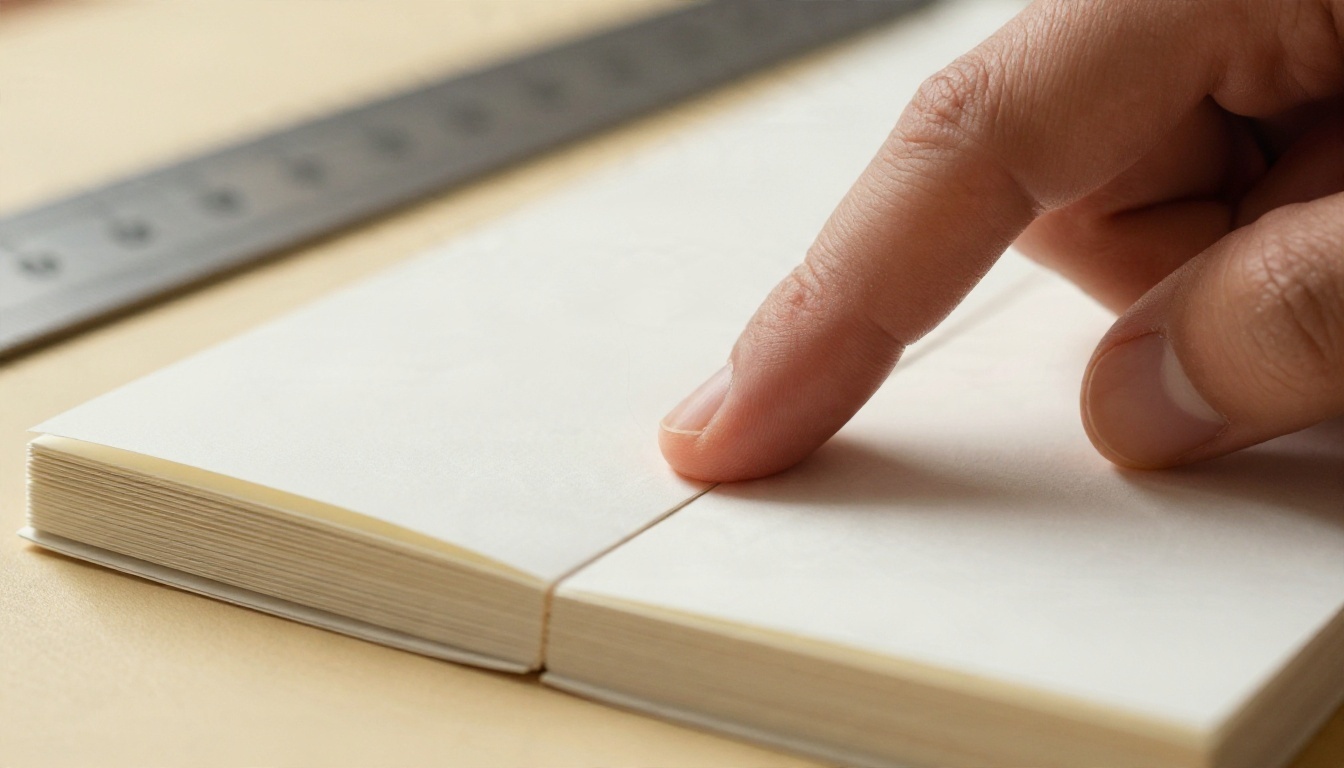
Un booklet cucito a sella è fatto da fogli piegati a metà. Ogni foglio dà quattro pagine, quindi il numero totale di pagine deve essere un multiplo di quattro: 8, 12, 16, 20 e così via. Se il contenuto finisce a pagina 14, devi aggiungere due pagine, per esempio una pagina di note o una pagina di contatti.
Abbondanza, margini e zone di sicurezza
Le tipografie tagliano la carta in pile grandi, e la lama non è mai perfettamente precisa. Tre zone proteggono il tuo progetto:
- Abbondanza: Estendi sfondi e immagini di circa 3 mm (0,125 in) oltre il bordo di taglio.
- Linea di taglio: La dimensione finale del booklet.
- Zona di sicurezza: Tieni tutto il testo importante almeno da 5 a 10 mm all’interno della linea di taglio.
I margini interni meritano più spazio. Le pagine vicino alla cucitura si curvano leggermente, quindi dai al lato della piega più spazio rispetto al bordo esterno.
Modalità colore e risoluzione
- Usa 300 dpi per le foto destinate alla stampa.
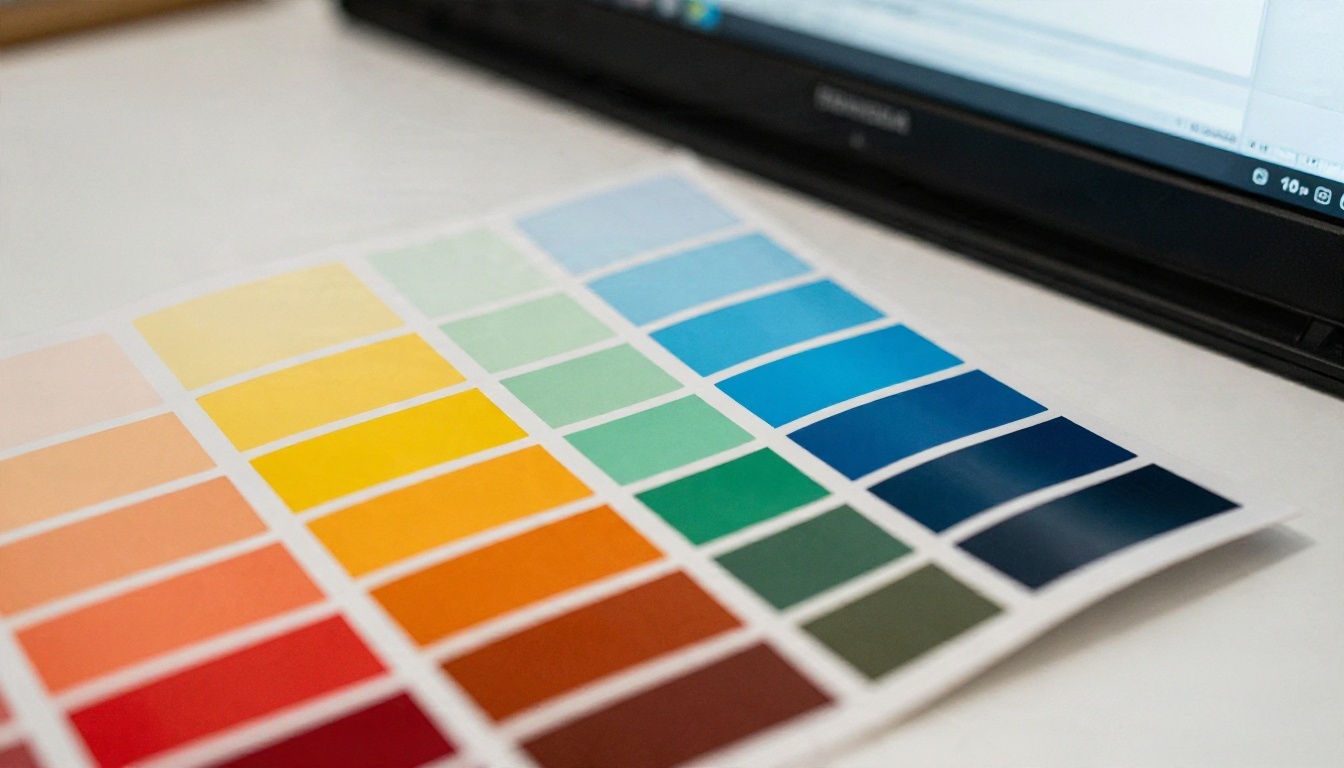
- Scegli CMYK se il tuo software lo consente. I blu e i verdi brillanti sullo schermo possono sembrare più spenti sulla carta.
- Incorpora o converti in tracciati i caratteri, così la tipografia vede ciò che vedi tu.
- Esporta come PDF/X quando l’opzione è disponibile.
Confronto tra tipi di rilegatura
| Rilegatura | Numero di pagine | Aspetto | Costo |
|---|
| Punto metallico a sella | Da 8 a circa 80 pagine | Classico, piatto | Il più basso |
| Brossura (dorso incollato) | 40 pagine o più | Simile a un libro, dorso stampato | Medio |
| Spirale metallica / a spirale | Qualsiasi | Si apre completamente piatto | Medio |
| Piega singola o a tre ante | Da 4 a 6 facciate | Stile brochure | Basso |
💡 Consiglio pratico: Ordina una sola bozza stampata prima di una tiratura grande. Pagare una piccola cifra per una copia costa meno di ristampare cinquecento copie.
Bozze con un secondo paio d’occhi
Uno sguardo nuovo nota cose che non vedevi più da ore. Chiedi a un collega di controllare l’ordine delle pagine, l’ortografia, il contrasto e se qualche testo è vicino a una piega.

Condividi il tuo booklet online
La stampa è solo metà della storia. Molti lettori apriranno il tuo booklet su un telefono, quindi la versione online richiede tanta cura quanta quella su carta.
Perché i PDF non bastano
Un semplice allegato PDF ha limiti reali. Si scarica lentamente, si ingrandisce in modo scomodo sugli schermi piccoli, non ti dà dati su chi l’ha letto e non offre la sensazione dello sfoglio di pagina. Per un booklet che vuole avere un aspetto curato, è un passaggio finale debole.
Confronto tra metodi di condivisione
| Metodo | Impegno di preparazione | Monitoraggio | Aspetto professionale |
|---|
| Allegato email | Molto basso | Nessuno | Basso |
| Link a cloud drive | Basso | Di base | Medio |
| Flipbook incorporato nel tuo sito | Basso | Dettagliato | Alto |
| Link diretto al flipbook | Molto basso | Dettagliato | Alto |
Crea un flipbook del tuo booklet con Flipbooks AI
Se hai già un PDF del booklet finito, trasformarlo in un flipbook online richiede pochi minuti. Il Convertitore da PDF a flipbook è pensato proprio per questo passaggio.
Guida passo passo
- Apri la piattaforma. Vai su Flipbooks AI e crea un account.
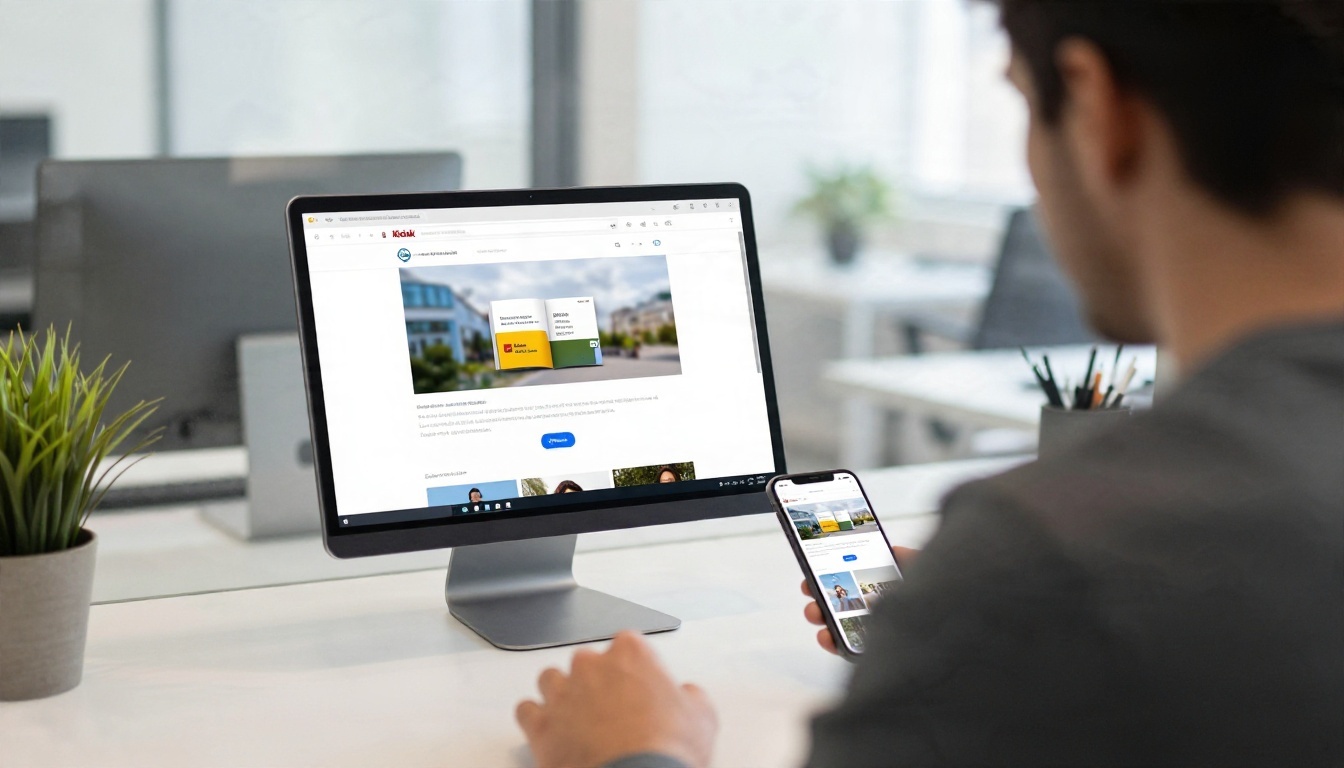
- Carica il tuo PDF. Trascina l’esportazione adatta allo schermo nell’area di caricamento. Il file viene convertito in un flipbook con un vero movimento di sfoglio.
- Personalizza l’aspetto. Imposta i colori del brand, aggiungi un logo, scegli uno sfondo e regola gli effetti di pagina. L’adattamento ai dispositivi mobili viene gestito in automatico.
- Aggiungi contenuti multimediali. Inserisci link cliccabili, video e audio dove aiutano il lettore, per esempio una voce del menù che apre una pagina di prenotazione.
- Imposta la privacy. Condividi pubblicamente oppure usa la protezione con password per booklet riservati ai clienti o interni.
- Pubblica e condividi. Copia il link diretto o prendi un codice di incorporamento. Lo strumento Incorpora flipbook nel sito mostra come collocarlo in qualsiasi pagina.
✅ Buono a sapersi: Flipbooks AI non aggiunge mai filigrane, e il piano Standard e superiori include flipbook illimitati. Consulta la pagina dei prezzi per i dettagli attuali dei piani.
Opzioni extra nei piani a pagamento
| Funzione | Cosa fa | Piano |
|---|
| Nessuna filigrana | Risultato pulito e con il tuo brand | Tutti i piani |
| Flipbook illimitati | Pubblica tutti i booklet che ti servono | Standard e superiori |
| Scaricamento offline | I lettori conservano una copia | Piani a pagamento |
| Statistiche | Visualizzazioni, tempo di lettura, comportamento sulle pagine | Professional |
| Generazione di contatti | Raccogli i dati di contatto prima dell’accesso | Professional |
Esempi reali di booklet
Vedere come altri usano i booklet rende più facile la pianificazione.

Tre errori comuni
- Saltare la bozza. Una copia di prova stampata individua problemi che nessuno schermo può mostrare.
- Usare immagini a bassa risoluzione. Le foto prese dai siti web risultano sfocate sulla carta.
- Dimenticare la versione online. Un booklet che esiste solo su carta raggiunge solo le persone a cui puoi consegnarlo di persona.
Checklist prima del lancio
- Il numero di pagine è un multiplo di quattro
- Abbondanza e zone di sicurezza sono impostate
- I caratteri sono incorporati
- I link funzionano nella versione digitale
- Le dimensioni dei file sono abbastanza piccole da caricarsi in fretta da telefono
- Hai un PDF per la stampa e un PDF per lo schermo
Il tuo prossimo booklet inizia qui
Scegli uno strumento gratuito dalla tabella qui sopra, prendi un modello nel formato che ti serve, imposta abbondanza e margini prima di aggiungere i contenuti ed esporta due PDF. Questo flusso di lavoro tiene ben curate sia la versione su carta sia quella sullo schermo.
Pronto a pubblicare? Inizia gratis su Flipbooks AI e trasforma il tuo PDF in un booklet online in pochi minuti. Sfoglia tutti gli strumenti per flipbook per trovare il formato adatto al tuo progetto, oppure confronta i piani tariffari per scegliere quello che fa per te. Quando ti serviranno statistiche e raccolta di contatti, passa a Professional.



