La mayoría de la gente abre un documento en blanco, pega unas cuantas fotos y espera que el folleto impreso salga bien. Casi nunca es así. Las páginas quedan en el orden equivocado, el texto se acerca demasiado al doblez y el PDF que envían por correo lo ignoran en los teléfonos. Un buen software para diseñar folletos resuelve los dos primeros problemas, y una herramienta como Flipbooks AI resuelve el tercero al convertir el archivo terminado en un folleto en línea con paso de página. Este artículo cubre las opciones gratuitas, las plantillas que vale la pena usar como punto de partida, las reglas de preparación para imprenta que ahorran dinero y las formas más sencillas de compartir tu folleto en línea.
Qué hace realmente el software para folletos
Un folleto es un documento pequeño de varias páginas, por lo general doblado y engrapado, con páginas que se leen en orden al pasarlas. El software creado para este trabajo maneja tres cosas que un procesador de texto común suele hacer mal: el diseño de página, el orden de páginas (imposición) y la calidad de exportación.

Folletos impresos frente a folletos digitales
No tienes que elegir solo uno. El mismo diseño puede servir para una tirada impresa y para una versión en línea. Estas son sus diferencias.
| Función | Folleto impreso | Folleto digital |
|---|
| Costo por copia | Se paga por tirada | Casi cero |
| Actualizaciones después de publicar | Hay que reimprimir | Reemplaza el archivo en cualquier momento |
| Enlaces y video | No es posible | Enlaces activos, contenido multimedia incrustado |
| Seguimiento de lectores | Ninguno | Vistas, tiempo en la página, contactos |
| Se ve premium | Sí, por el papel al tacto | Depende de quien lo vea |
💡 Consejo profesional: Diseña una vez al tamaño de impresión y luego exporta dos archivos: un PDF listo para imprenta y un PDF pensado para pantalla. Ese solo hábito te ahorra horas.
Quién necesita uno
Los folletos aparecen en más lugares de los que la mayoría imagina:
- Organizadores de eventos que imprimen programas y horarios
- Restaurantes y cafeterías con menús compactos
- Agentes inmobiliarios que reparten paquetes con información de propiedades
- Escuelas y clubes que producen boletines y manuales
- Freelancers que envían un portafolio breve o un resumen de servicios
Opciones de software gratuito para diseñar folletos
Puedes crear un folleto muy bueno sin gastar dinero. El truco está en saber dónde es fuerte cada herramienta gratuita y dónde te complica el trabajo sin avisar.
Herramientas gratuitas comparadas
| Herramienta | Ideal para | Fortaleza | Cuidado con |
|---|
| Canva (plan gratuito) | Diseños rápidos y atractivos | Gran biblioteca de plantillas, arrastrar y soltar | Algunos recursos bloqueados, control limitado del color de impresión |
| Google Docs / Slides | Folletos sencillos con mucho texto | Colaboración fácil | Sin sangrado real ni imposición de folleto |
| Microsoft Word / Publisher | Usuarios de Office | Opción de doblez de folleto en la configuración de página | El control fino del diseño es torpe |
| LibreOffice Writer | Trabajos de impresión económicos | Gratis para siempre, ajuste de doblez de libro | Interfaz anticuada |
| Scribus | Diseño de impresión serio | Código abierto, soporte de sangrado y CMYK | Curva de aprendizaje más empinada |
| Adobe Express (nivel gratuito) | Folletos de estilo para redes sociales | Plantillas limpias | Funciones premium reservadas |
Los precios y los límites de funciones cambian con frecuencia, así que revisa la página de planes actual de cada herramienta antes de comprometerte con un proyecto.
Dónde se quedan cortos los planes gratuitos
El software gratuito suele tropezar en los mismos cuatro puntos:
- Modo de color: Muchos editores gratuitos exportan solo RGB, mientras que las imprentas comerciales prefieren CMYK.
- Sangrado: Algunas herramientas no tienen ninguna configuración de sangrado.
- Imposición: Reordenar las páginas de un folleto engrapado suele hacerse a mano.
- Interactividad: Una exportación normal a PDF no tiene efecto de paso de página, analítica ni captura de contactos.
⚠️ Advertencia: Pregunta siempre a tu imprenta qué formatos acepta antes de elegir un software. Una imprenta que quiere PDF en CMYK con 3 mm de sangrado rechazará una exportación en RGB sin nada de eso.
Un flujo de trabajo gratuito y práctico
Esta configuración no cuesta nada y aun así da resultados profesionales:
- Redacta el contenido y el orden de las páginas en Google Docs.
- Diseña las páginas en Canva o en Scribus, según cuánto control de impresión necesites.
- Exporta un PDF para la imprenta.
- Sube el mismo PDF a una herramienta de flipbooks para la versión en línea.
Plantillas de folletos que ahorran horas
Empezar desde una plantilla no es hacer trampa. Así es como los diseñadores profesionales logran coherencia rápido. Una buena plantilla ya trae márgenes, una cuadrícula, estilos de título y marcos para imágenes configurados.
Cómo elegir el tamaño de la plantilla
El tamaño determina el costo, así que decídelo pronto. Estos son los formatos más comunes:
| Formato | Tamaño (cerrado) | Uso típico |
|---|
| A5 | 148 x 210 mm | Programas de eventos, folletos de productos |
| A6 | 105 x 148 mm | Guías de bolsillo, menús cortos |
| US Half Letter | 5.5 x 8.5 in | Manuales, cuadernos de trabajo |
| Cuadrado 6 x 6 | 6 x 6 in | Portafolios, catálogos de moda |
| DL | 99 x 210 mm | Folletos delgados, tarjetas para exhibidor |
Lista de verificación de plantillas
Antes de elegir una plantilla, ábrela y comprueba que:
- Usa estilos reales para títulos y texto de cuerpo, no formato manual
- Tiene guías de sangrado y márgenes visibles
- Ofrece un número par de páginas que puedes ampliar de cuatro en cuatro
- Mantiene el texto en capas editables, no en imágenes aplanadas
- Coincide con los colores de tu marca o te deja cambiarlos en un solo paso
✅ Buena práctica: Reemplaza las imágenes de muestra por las tuyas desde el principio. Los diseños que se ven geniales con fotos de banco de imágenes pueden romperse cuando tus fotos reales tienen otras proporciones.
Si tu folleto tiende más a ser un folleto publicitario, una herramienta especializada como el Diseñador de folletos en línea te lleva más rápido de la plantilla a un archivo listo para compartir.
Preparación para imprenta sin sorpresas
Aquí es donde se equivocan la mayoría de los folletos de primera vez. El diseño se ve perfecto en pantalla, y luego llega la prueba con el texto recortado y bordes blancos raros.
Número de páginas y múltiplos de cuatro
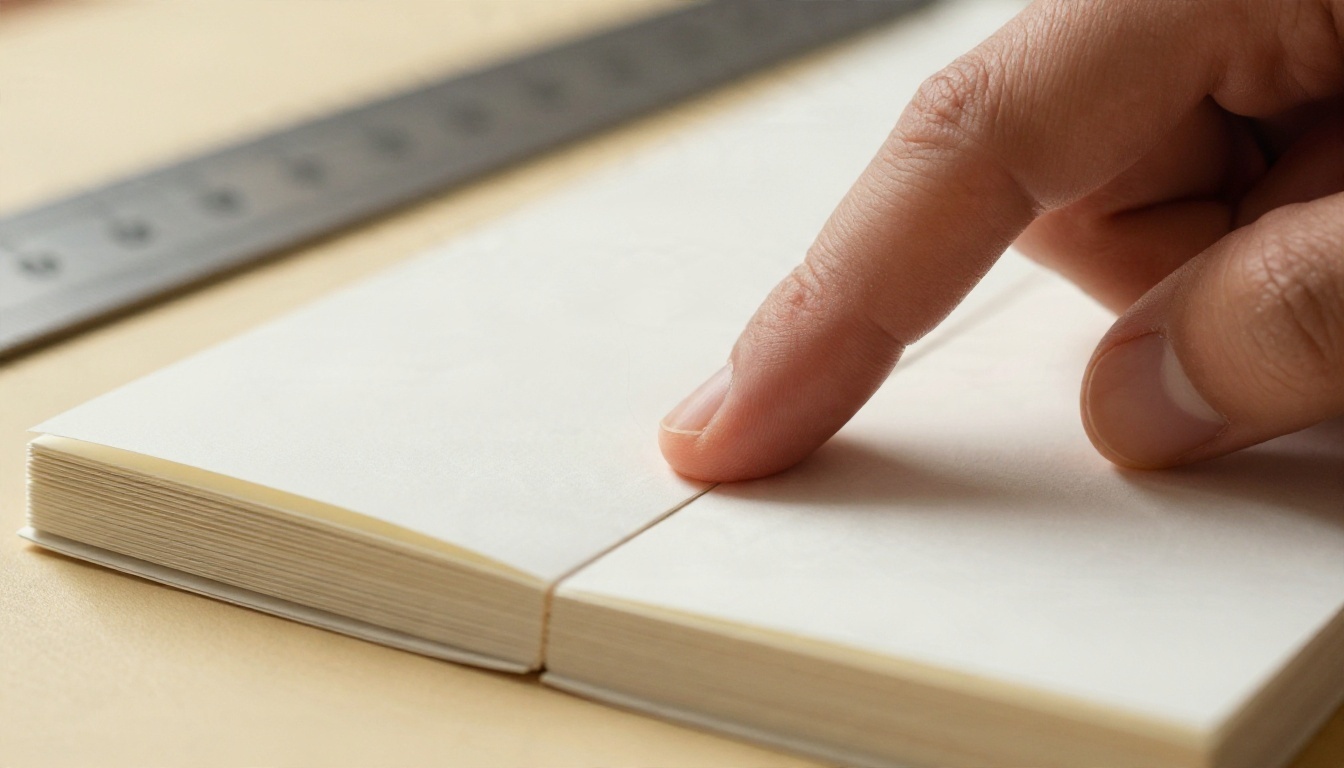
Un folleto cosido con grapas en el lomo se hace con hojas dobladas por la mitad. Cada hoja te da cuatro páginas, así que el total de páginas debe ser múltiplo de cuatro: 8, 12, 16, 20 y así sucesivamente. Si tu contenido termina en la página 14, necesitas agregar dos páginas, por ejemplo una página de notas o una página de contacto.
Sangrado, márgenes y zonas seguras
Las imprentas cortan el papel en pilas grandes, y la cuchilla nunca es perfectamente exacta. Tres zonas protegen tu diseño:
- Sangrado: Extiende los fondos y las imágenes unos 3 mm (0.125 in) más allá de la línea de corte.
- Línea de corte: El tamaño final del folleto.
- Zona segura: Mantén todo el texto importante al menos entre 5 y 10 mm dentro de la línea de corte.
Los márgenes interiores merecen más espacio. Las páginas cercanas a la grapa se curvan un poco, así que da más espacio al lado del doblez que al borde exterior.
Modo de color y resolución
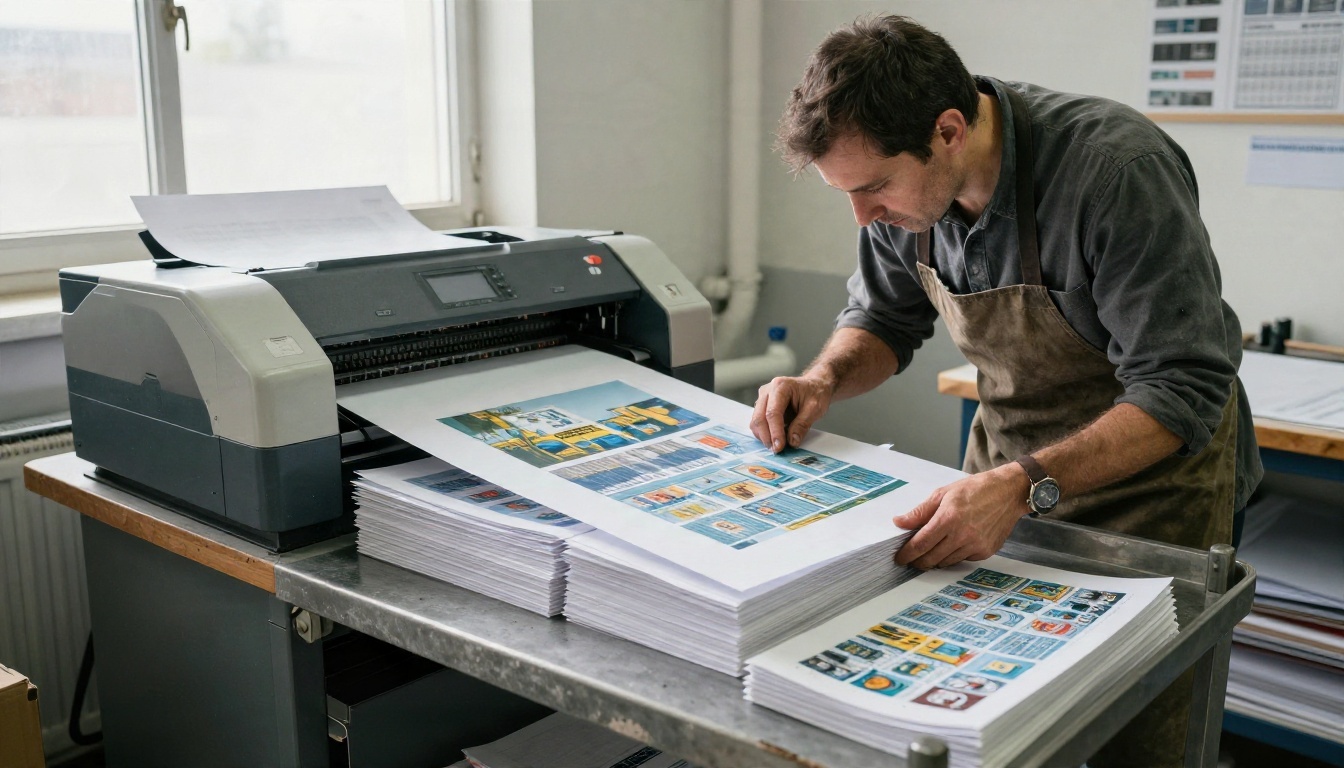
- Usa 300 dpi para las fotos destinadas a impresión.
- Elige CMYK si tu software lo permite. Los azules y verdes brillantes de la pantalla pueden verse más apagados en papel.
- Incrusta o convierte en contornos las tipografías para que la imprenta vea lo mismo que tú.
- Exporta como PDF/X cuando la opción exista.
Opciones de encuadernado comparadas
| Encuadernado | Rango de páginas | Aspecto | Costo |
|---|
| Grapa de lomo (engrapado) | De 8 a unas 80 páginas | Clásico, plano | El más bajo |
| Encuadernación con lomo encolado | 40 o más páginas | Parecido a un libro, lomo impreso | Medio |
| Espiral Wire-O | Cualquiera | Se abre completamente plano | Medio |
| Doblez sencillo o tríptico | De 4 a 6 paneles | Estilo folleto | Bajo |
💡 Consejo profesional: Pide una sola prueba impresa antes de una tirada grande. Pagar una pequeña tarifa por una copia sale más barato que reimprimir quinientas.
Revisión con un segundo par de ojos
Una mirada fresca detecta lo que dejaste de ver hace horas. Pide a un colega que revise el orden de las páginas, la ortografía, el contraste y si algún texto queda cerca de un doblez.

Comparte tu folleto en línea
Imprimir es solo la mitad de la historia. Muchos lectores abrirán tu folleto en un teléfono, así que la versión en línea necesita el mismo cuidado que la de papel.
Por qué los PDF se quedan cortos
Un PDF adjunto tiene límites reales. Se descarga lento, se amplía de forma incómoda en pantallas pequeñas, no te da datos sobre quién lo leyó y no ofrece la sensación de pasar páginas. Para un folleto que quiere verse pulido, ese es un paso final débil.
Métodos para compartir comparados
| Método | Esfuerzo de configuración | Seguimiento | Aspecto profesional |
|---|
| Adjunto de correo | Muy bajo | Ninguno | Bajo |
| Enlace de almacenamiento en la nube | Bajo | Básico | Medio |
| Flipbook incrustado en tu sitio | Bajo | Detallado | Alto |
| Enlace directo al flipbook | Muy bajo | Detallado | Alto |
Crea un flipbook de tu folleto con Flipbooks AI
Si ya tienes un PDF terminado de tu folleto, convertirlo en un flipbook en línea toma unos minutos. El Conversor de PDF a flipbook está hecho exactamente para este paso.
Tutorial paso a paso
- Abre la plataforma. Ve a Flipbooks AI y crea una cuenta.
- Sube tu PDF. Arrastra tu exportación pensada para pantalla al cuadro de subida. El archivo se convierte en un flipbook con movimiento de paso de página real.
- Personaliza el aspecto. Define los colores de tu marca, agrega un logotipo, elige un fondo y ajusta los efectos de página. El diseño adaptable para móviles se maneja automáticamente.
- Agrega contenido multimedia. Coloca enlaces activos, video y audio donde ayuden al lector, por ejemplo un elemento del menú que abra una página de reservas.
- Configura la privacidad. Compártelo de forma pública o usa protección con contraseña para folletos solo para clientes o de uso interno.
- Publica y comparte. Copia el enlace directo o toma un código para incrustar. La herramienta Incrustar flipbook en un sitio web muestra cómo colocarlo en cualquier página.
✅ Bueno saberlo: Flipbooks AI nunca agrega marcas de agua, y el plan Standard en adelante incluye flipbooks ilimitados. Consulta la página de precios para ver los detalles actuales de cada plan.
Opciones adicionales en los planes de pago
| Función | Qué hace | Plan |
|---|
| Sin marcas de agua | Resultado limpio y con tu marca | Todos los planes |
| Flipbooks ilimitados | Publica tantos folletos como necesites | Standard y superiores |
| Descargas sin conexión | Los lectores guardan una copia | Planes de pago |
| Analítica | Vistas, tiempo de lectura, comportamiento por página | Professional |
| Generación de contactos | Recoge datos de contacto antes de dar acceso | Professional |
Ejemplos reales de folletos
Ver cómo usan los folletos otros negocios facilita la planificación.

Tres errores comunes
- Saltarse la prueba. Una copia impresa de prueba detecta problemas que ninguna pantalla puede mostrar.
- Usar imágenes de baja resolución. Las fotos tomadas de sitios web se ven borrosas en papel.
- Olvidar la versión en línea. Un folleto que existe solo en papel llega únicamente a las personas a las que puedes entregárselo en mano.
Lista de verificación antes de publicar
- El número de páginas es un múltiplo de cuatro
- Están definidos el sangrado y las zonas de seguridad
- Las fuentes están incrustadas
- Los enlaces funcionan en la versión digital
- El tamaño de los archivos es lo bastante pequeño para cargar rápido en dispositivos móviles
- Tienes un PDF para impresión y un PDF para pantalla
Tu próximo folleto empieza aquí
Elige una herramienta gratuita de la tabla de arriba, toma una plantilla en el tamaño que necesitas, configura el sangrado y los márgenes antes de agregar contenido, y exporta dos PDF. Ese flujo de trabajo mantiene tanto la versión de papel como la de pantalla con un aspecto impecable.
¿Listo para publicar? Empieza gratis en Flipbooks AI y convierte tu PDF en un folleto en línea en minutos. Explora todas las herramientas de flipbook para encontrar el formato que se ajusta a tu proyecto, o compara los planes y precios para elegir lo que mejor te funcione. Cuando necesites analítica y captura de contactos, mejora al plan Professional.



