Die meisten Menschen öffnen ein leeres Dokument, fügen ein paar Fotos ein und hoffen, dass das gedruckte Booklet richtig herauskommt. Meist klappt das nicht. Die Seiten landen in der falschen Reihenfolge, der Text steht zu nah am Falz, und die PDF, die sie per E-Mail verschicken, wird auf Telefonen ignoriert. Gute Booklet-Design-Software löst die ersten beiden Probleme, und ein Tool wie Flipbooks AI löst das dritte, indem es die fertige Datei in ein Online-Booklet mit Umblättereffekt verwandelt. Dieser Artikel behandelt kostenlose Optionen, Vorlagen, die sich als Ausgangspunkt lohnen, Regeln für die Druckeinrichtung, die Geld sparen, und die einfachsten Wege, dein Booklet online zu teilen.
Was Booklet-Software eigentlich leistet
Ein Booklet ist ein kleines, mehrseitiges Dokument, meist gefalzt und geheftet, mit Seiten, die in Reihenfolge gelesen werden, wenn man durchblättert. Software für diesen Zweck übernimmt drei Dinge, bei denen ein einfaches Textverarbeitungsprogramm oft scheitert: Seitenlayout, Seitenreihenfolge (Ausschießung) und Exportqualität.
Gedruckte und digitale Booklets im Vergleich
Du musst dich nicht entscheiden. Dasselbe Layout kann sowohl für eine Druckauflage als auch für eine Online-Version genutzt werden. So unterscheiden sie sich.
| Funktion | Gedrucktes Booklet | Digitales Booklet |
|---|
| Kosten pro Exemplar | Pro Druckauflage bezahlt | Nahe null |
| Updates nach der Veröffentlichung | Neudruck nötig | Datei jederzeit ersetzen |
| Links und Videos | Nicht möglich | Anklickbare Links, eingebettete Medien |
| Leserverfolgung | Keine | Aufrufe, Verweildauer, Kontakte |
| Wirkt hochwertig | Ja, haptisches Papier | Hängt davon ab, wer es öffnet |
💡 Profi-Tipp: Gestalte einmal in Druckgröße und exportiere dann zwei Dateien: eine druckfertige PDF und eine bildschirmfreundliche PDF. Diese eine Gewohnheit spart Stunden.
Wer ein Booklet braucht
Booklets tauchen an mehr Orten auf, als die meisten erwarten:
- Veranstalter, die Programme und Zeitpläne drucken
- Restaurants und Cafés mit kompakten Karten
- Makler, die Informationsmappen zu Immobilien verteilen
- Schulen und Vereine, die Newsletter und Handbücher herstellen
- Freelancer, die eine kurze Mappe oder einen Leistungsüberblick verschicken
Kostenlose Booklet-Design-Software
Du kannst ein sehr gutes Booklet erstellen, ohne Geld auszugeben. Der Haken ist zu wissen, wo jedes kostenlose Tool stark ist und wo es dir still und leise im Weg steht.
Kostenlose Tools im Vergleich
| Tool | Am besten für | Stärke | Worauf achten |
|---|
| Canva (kostenloser Tarif) | Schnelle, gut aussehende Layouts | Riesige Vorlagenbibliothek, Drag-and-Drop | Einige Elemente gesperrt, begrenzte Kontrolle über Druckfarben |
| Google Docs / Slides | Einfache, textlastige Booklets | Einfache Zusammenarbeit | Kein echter Beschnitt und keine Booklet-Ausschießung |
| Microsoft Word / Publisher | Office-Nutzer | Eingebaute Booklet-Falzoption in den Seiteneinstellungen | Feine Layoutkontrolle ist umständlich |
| LibreOffice Writer | Druckaufträge mit kleinem Budget | Dauerhaft kostenlos, Buchfalz-Einstellung | Veraltete Oberfläche |
| Scribus | Anspruchsvolles Druck-Layout | Open Source, Unterstützung für Beschnitt und CMYK | Steilere Lernkurve |
| Adobe Express (kostenlose Stufe) | Booklets im Social-Media-Stil | Saubere Vorlagen | Premium-Funktionen nur im kostenpflichtigen Tarif |
Preise und Funktionsgrenzen ändern sich oft. Prüfe deshalb vor jedem Projekt die aktuelle Tarifseite des jeweiligen Tools.
Wo kostenlose Tarife an ihre Grenzen stoßen
Kostenlose Software stolpert meist an denselben vier Stellen:
- Farbmodus: Viele kostenlose Editoren exportieren nur RGB, während kommerzielle Druckereien CMYK bevorzugen.
- Beschnitt: Manche Tools haben gar keine Beschnitteinstellung.
- Ausschießung: Seiten für ein geheftetes Booklet neu anzuordnen, geschieht oft von Hand.
- Interaktivität: Ein normaler PDF-Export hat keinen Umblättereffekt, keine Lesestatistiken und keine Kontakterfassung.
⚠️ Warnung: Frag deine Druckerei immer, was sie annimmt, bevor du dich für eine Software entscheidest. Eine Druckerei, die CMYK-PDFs mit 3 mm Beschnitt verlangt, lehnt einen RGB-Export ohne Beschnitt ab.
Ein praktischer kostenloser Arbeitsablauf
So sieht ein Ablauf aus, der nichts kostet und trotzdem professionelle Ergebnisse liefert:
- Entwirf Inhalt und Seitenreihenfolge in Google Docs.
- Gestalte die Seiten in Canva oder Scribus, je nachdem, wie viel Kontrolle du beim Druck brauchst.
- Exportiere eine PDF für die Druckerei.
- Lade dieselbe PDF für die Online-Version in ein Flipbook-Tool hoch.
Booklet-Vorlagen, die Stunden sparen
Mit einer Vorlage zu starten ist kein Schummeln. So bauen professionelle Designer schnell eine stimmige Gestaltung auf. Eine gute Vorlage hat Ränder, ein Raster, Überschriftenformate und Bildrahmen bereits für dich eingerichtet.
Die passende Formatgröße wählen
Die Größe bestimmt die Kosten, also entscheide früh. Dies sind die gängigsten Formate:
| Format | Größe (geschlossen) | Typische Verwendung |
|---|
| A5 | 148 x 210 mm | Veranstaltungsprogramme, Produktbroschüren |
| A6 | 105 x 148 mm | Taschenführer, kurze Karten |
| US Half Letter | 5,5 x 8,5 in | Handbücher, Arbeitshefte |
| Quadrat 6 x 6 | 6 x 6 in | Portfolios, Lookbooks |
| DL | 99 x 210 mm | Schmale Broschüren, Aufsteller-Karten |
Checkliste für Vorlagen
Bevor du dich für eine Vorlage entscheidest, öffne sie und prüfe, ob sie:
- Echte Formatvorlagen für Überschriften und Fließtext verwendet, keine manuelle Formatierung
- Beschnitt- und Randhilfslinien sichtbar hat
- Gerade Seitenzahlen bietet, die sich in Vielfachen von vier erweitern lassen
- Text in bearbeitbaren Ebenen hält, nicht in zusammengeführten Bildern
- Zu deinen Markenfarben passt oder sie mit einem Schritt austauschen lässt
✅ Bewährte Praxis: Ersetze Platzhalterbilder früh durch deine eigenen. Layouts, die mit Stockfotos großartig aussehen, können brechen, wenn deine echten Fotos andere Proportionen haben.
Wenn dein Booklet eher in Richtung Broschüre geht, bringt dich ein spezialisiertes Tool wie der Online-Broschüren-Designer schneller von der Vorlage zur teilbaren Datei.
Druckeinrichtung ohne böse Überraschungen
Hier liegen die meisten Fehler bei ersten Booklets. Das Design sieht auf dem Bildschirm perfekt aus, dann kommt der Probedruck mit abgeschnittenem Text und seltsamen weißen Rändern.
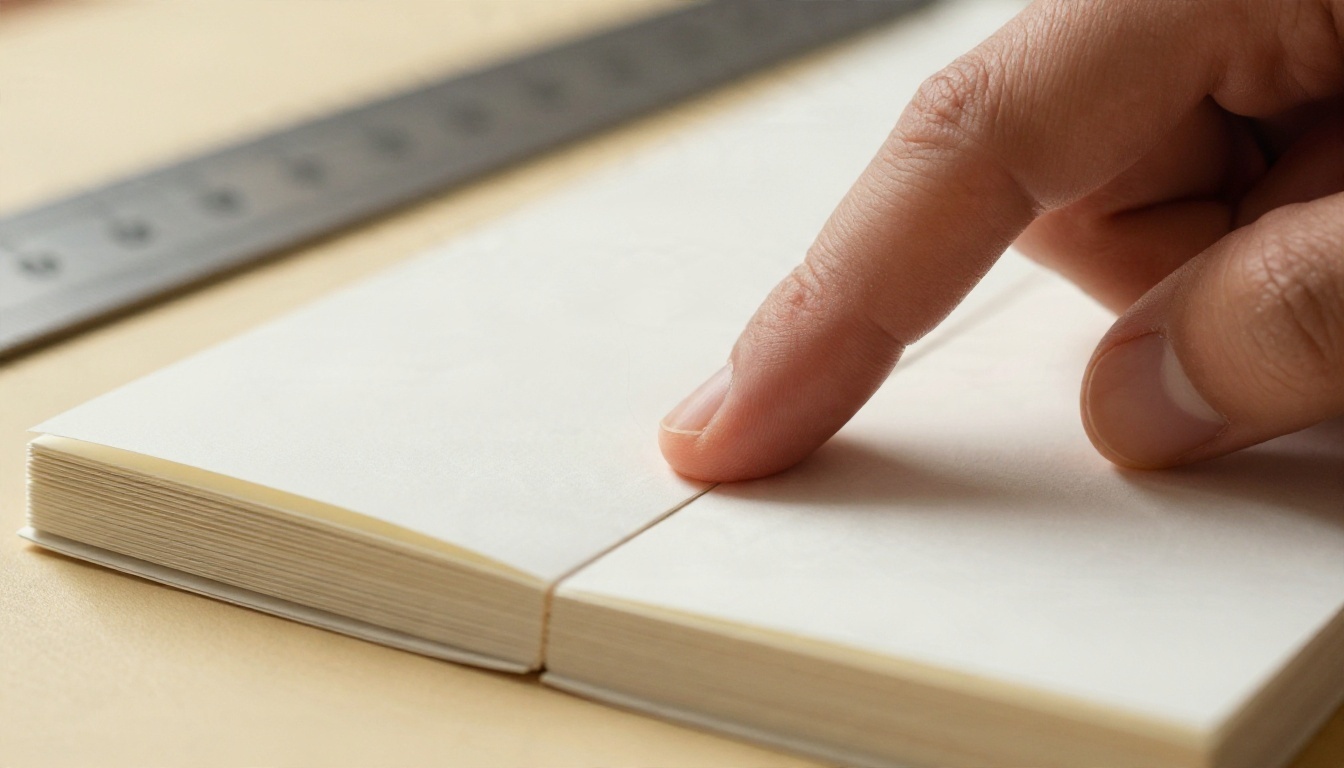
Seitenzahlen und Vielfache von vier
Ein Booklet mit Sattelheftung entsteht aus Bögen, die in der Mitte gefaltet werden. Jeder Bogen ergibt vier Seiten, also muss die Gesamtseitenzahl ein Vielfaches von vier sein: 8, 12, 16, 20 und so weiter. Endet dein Inhalt auf Seite 14, musst du zwei Seiten ergänzen, etwa eine Notizseite oder eine Kontaktseite.
Beschnitt, Ränder und Sicherheitszonen
Druckereien schneiden Papier in großen Stapeln, und das Messer ist nie ganz exakt. Drei Zonen schützen dein Design:
- Beschnitt: Verlängere Hintergründe und Bilder um etwa 3 mm (0,125 in) über die Schnittkante hinaus.
- Schnittlinie: Die endgültige Größe des Booklets.
- Sicherheitszone: Halte alle wichtigen Texte mindestens 5 bis 10 mm innerhalb der Schnittlinie.
Innenränder brauchen extra Platz. Seiten nahe der Heftung wölben sich leicht, deshalb gib der Falzseite mehr Platz als dem Außenrand.
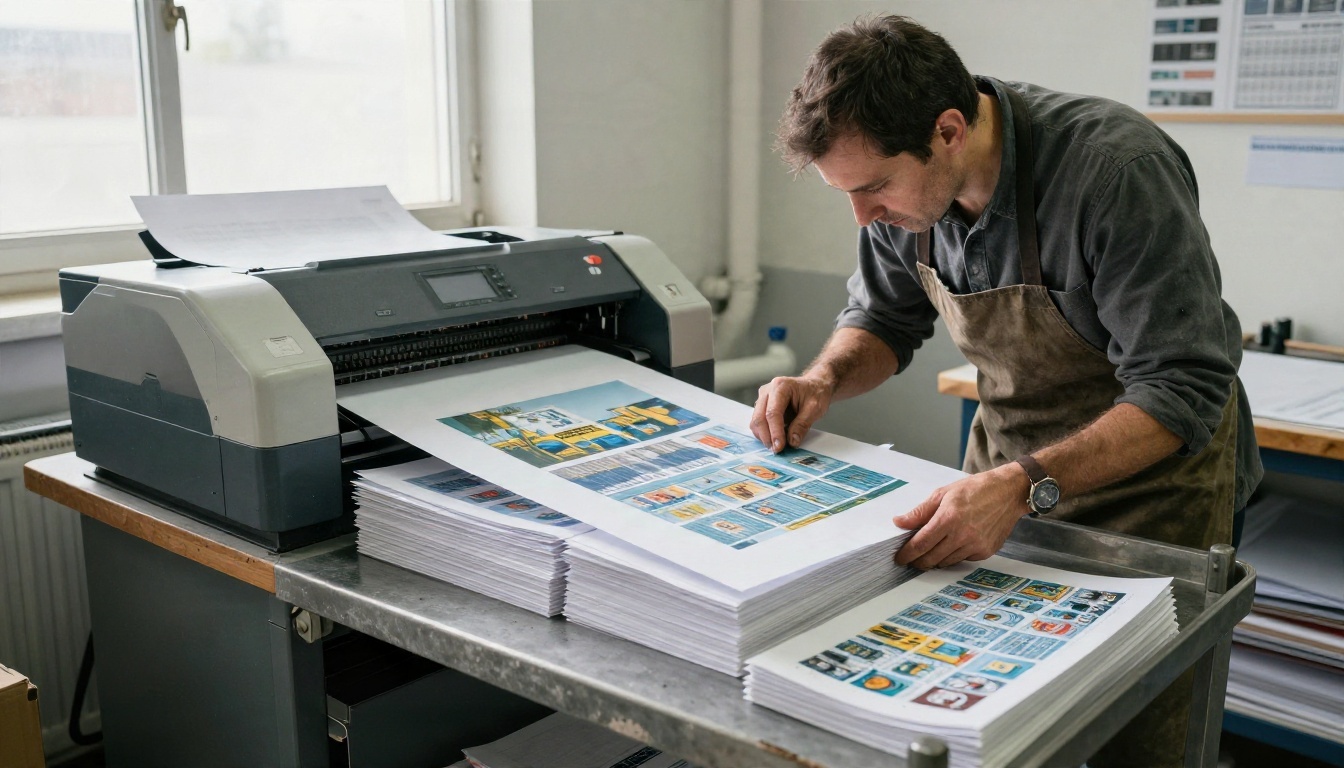
Farbmodus und Auflösung
- Verwende 300 dpi für Fotos, die gedruckt werden sollen.
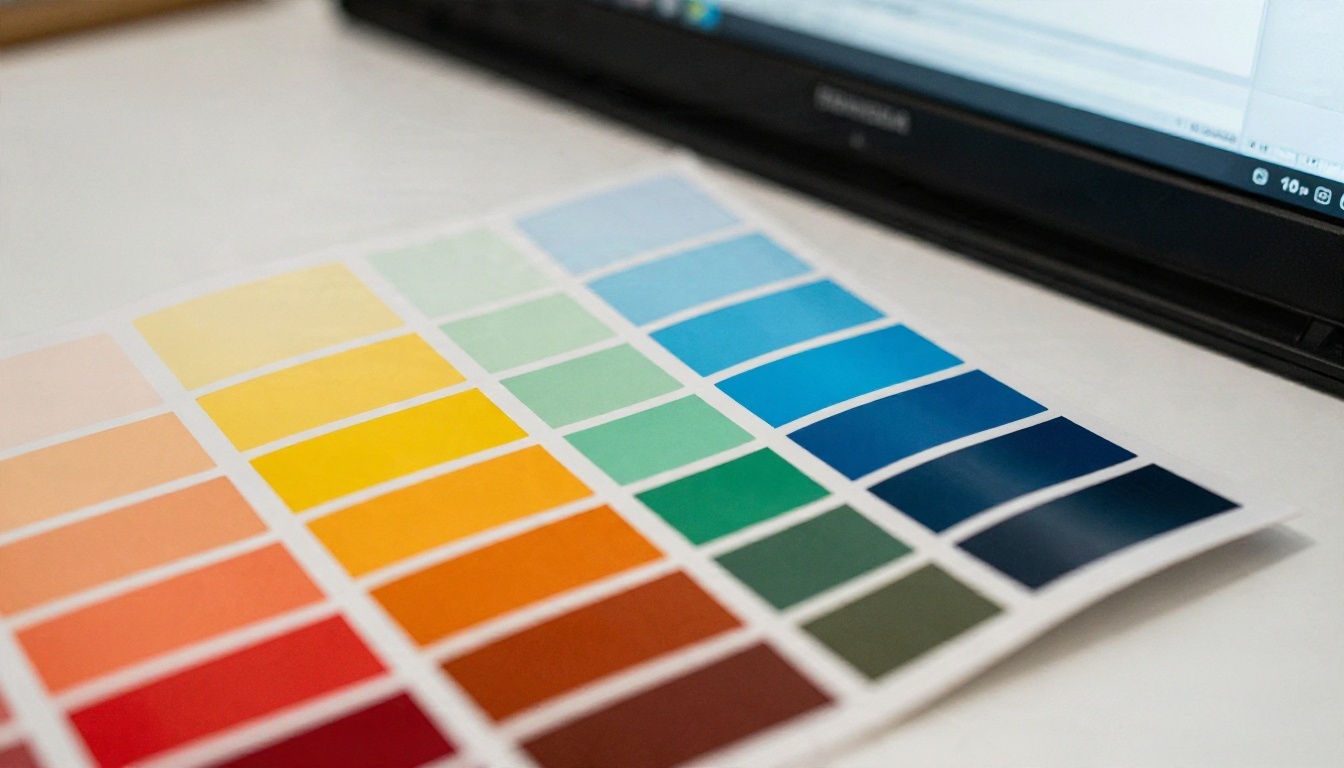
- Wähle CMYK, wenn deine Software es erlaubt. Leuchtende Blau- und Grüntöne wirken auf dem Bildschirm oft satter als auf Papier.
- Schriften einbetten oder in Konturen umwandeln, damit die Druckerei sieht, was du siehst.
- Exportiere als PDF/X, wenn die Option verfügbar ist.
Bindungsarten im Vergleich
| Bindung | Seitenbereich | Optik | Kosten |
|---|
| Sattelheftung (Klammern) | 8 bis etwa 80 Seiten | Klassisch, flach | Am niedrigsten |
| Klebebindung (verleimter Rücken) | 40+ Seiten | Buchartig, bedruckter Buchrücken | Mittel |
| Spiralbindung | Beliebig | Lässt sich vollständig flach aufschlagen | Mittel |
| Einfachbruch oder Leporello | 4 bis 6 Seitenfelder | Broschürenstil | Niedrig |
💡 Profi-Tipp: Bestelle vor einer großen Auflage einen einzelnen Probedruck. Eine kleine Gebühr für ein Exemplar ist günstiger, als fünfhundert neu zu drucken.
Korrektur mit einem zweiten Paar Augen
Frische Augen sehen Dinge, die du vor Stunden nicht mehr bemerkt hast. Bitte eine Kollegin oder einen Kollegen, Seitenreihenfolge, Rechtschreibung und Kontrast zu prüfen und darauf zu achten, ob Text nahe am Falz steht.

Dein Booklet online teilen
Drucken ist nur die halbe Geschichte. Viele Leserinnen und Leser öffnen dein Booklet auf dem Telefon, deshalb braucht die Online-Version genauso viel Sorgfalt wie das Papierexemplar.
Warum PDFs zu kurz greifen
Ein einfacher PDF-Anhang hat echte Grenzen. Er lädt langsam, zoomt auf kleinen Bildschirmen umständlich, liefert keine Daten darüber, wer ihn gelesen hat, und bietet kein Gefühl des Umblätterns. Für ein Booklet, das hochwertig wirken soll, ist das ein schwacher letzter Schritt.
Methoden zum Teilen im Vergleich
| Methode | Aufwand bei der Einrichtung | Nachverfolgung | Wirkt professionell |
|---|
| E-Mail-Anhang | Sehr gering | Keine | Gering |
| Link aus einem Cloud-Laufwerk | Gering | Grundlegend | Mittel |
| Auf deiner Website eingebettetes Flipbook | Gering | Detailliert | Hoch |
| Direkter Flipbook-Link | Sehr gering | Detailliert | Hoch |
Ein Booklet-Flipbook mit Flipbooks AI erstellen
Wenn du schon eine fertige Booklet-PDF hast, ist die Umwandlung in ein Online-Flipbook in wenigen Minuten erledigt. Der PDF-zu-Flipbook-Konverter ist genau für diesen Schritt gebaut.
Schritt-für-Schritt-Anleitung
- Öffne die Plattform. Gehe zu Flipbooks AI und erstelle ein Konto.
- Lade dein PDF hoch. Zieh deinen bildschirmfreundlichen Export in den Upload-Bereich. Die Datei wird in ein Flipbook mit echter Umblätter-Animation umgewandelt.
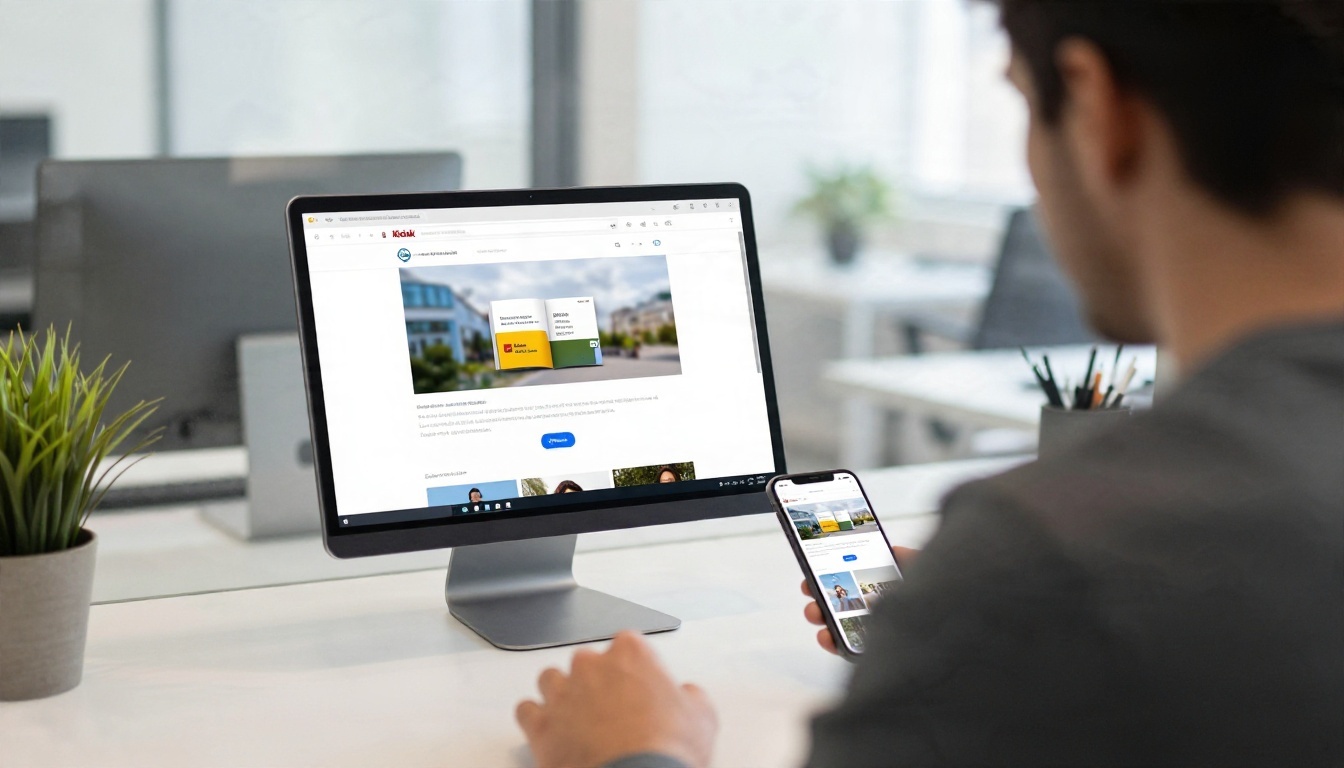
- Passe die Optik an. Lege deine Markenfarben fest, füge ein Logo hinzu, wähle einen Hintergrund und passe die Seiteneffekte an. Ein responsives Layout, das sich auch auf Telefonen gut darstellt, wird automatisch eingerichtet.
- Füge Multimedia hinzu. Setze anklickbare Links, Videos und Audio dort ein, wo sie dem Leser helfen, etwa bei einem Gericht auf der Karte, das eine Buchungsseite öffnet.
- Lege die Privatsphäre fest. Teile öffentlich oder nutze Passwortschutz für Booklets, die nur für Kunden oder intern bestimmt sind.
- Veröffentliche und teile. Kopiere den direkten Link oder hol dir einen Einbettungscode. Das Tool Flipbook auf einer Website einbetten zeigt, wie du es auf jeder Seite platzierst.
✅ Gut zu wissen: Flipbooks AI fügt nie Wasserzeichen hinzu, und der Standard-Tarif und alle höheren Tarife umfassen unbegrenzte Flipbooks. Die aktuellen Tarifdetails findest du auf der Preisseite.
Zusätzliche Optionen in kostenpflichtigen Tarifen
| Funktion | Was sie bewirkt | Tarif |
|---|
| Keine Wasserzeichen | Saubere Ausgabe mit deinem Branding | Alle Tarife |
| Unbegrenzte Flipbooks | Veröffentliche so viele Booklets, wie du brauchst | Standard und höher |
| Offline-Downloads | Leser behalten eine Kopie | Kostenpflichtige Tarife |
| Lesestatistiken | Aufrufe, Lesezeit, Seitenverhalten | Professional |
| Kontaktgewinnung | Kontaktdaten sammeln, bevor der Zugriff gewährt wird | Professional |
Praxisbeispiele für Booklets
Zu sehen, wie andere Booklets nutzen, macht die Planung leichter.

Drei häufige Fehler
- Den Probedruck überspringen. Ein gedrucktes Testexemplar findet Probleme, die kein Bildschirm zeigen kann.
- Bilder mit niedriger Auflösung verwenden. Von Websites übernommene Fotos wirken auf Papier weich.
- Die Online-Version vergessen. Ein Booklet, das nur auf Papier existiert, erreicht nur die Menschen, denen du es persönlich übergeben kannst.
Eine einfache Checkliste vor dem Start
- Seitenzahl ist ein Vielfaches von vier
- Beschnitt und Sicherheitszonen sind eingerichtet
- Schriften sind eingebettet
- Links funktionieren in der digitalen Version
- Dateigrößen sind klein genug, um auf dem Telefon schnell zu laden
- Du hast eine Druck-PDF und eine Bildschirm-PDF
Dein nächstes Booklet beginnt hier
Wähle ein kostenloses Tool aus der Tabelle oben, hol dir eine Vorlage in der benötigten Größe, richte Beschnitt und Ränder ein, bevor du Inhalt hinzufügst, und exportiere zwei PDFs. Dieser Ablauf sorgt dafür, dass sowohl die Papier- als auch die Bildschirmversion scharf aussehen.
Bereit zur Veröffentlichung? Jetzt kostenlos starten bei Flipbooks AI und verwandle dein PDF in wenigen Minuten in ein Online-Booklet. Entdecke alle Flipbook-Tools, um das Format zu finden, das zu deinem Projekt passt, oder vergleiche die Preispläne, um das Passende zu wählen. Wenn du bereit für Lesestatistiken und Kontaktgewinnung bist, wechsle zum Professional-Tarif.



