Vous n’avez besoin ni d’une agence de création ni d’un abonnement payant pour réaliser une bonne brochure. Un navigateur, un compte Google et un après-midi suffisent. Google Docs et Google Slides fonctionnent tous deux comme créateur de brochures gratuit, et une fois votre mise en page prête, vous pouvez l’exporter en PDF et la transformer en version numérique à feuilleter avec Flipbooks AI. Cet article montre comment se comporte chaque outil, quelles options gratuites valent votre temps, et comment passer d’un fichier plat à quelque chose que les gens ouvrent vraiment.
L’intention de recherche derrière « brochure maker Google » est surtout pratique. Les gens veulent un modèle, une installation rapide et un fichier qu’ils peuvent imprimer ou envoyer. Nous suivrons donc cet ordre : choisir l’outil, préparer la page, concevoir les volets, exporter, puis publier.
Pourquoi les outils Google fonctionnent pour les brochures
Google Docs et Slides ne sont pas conçus pour la création imprimée, mais ils couvrent environ 80 % de ce dont une petite entreprise a besoin pour une brochure. Ils sont gratuits, enregistrent automatiquement et toute une équipe peut modifier le même fichier en même temps.
Docs, Slides ou autre chose ?
Le choix dépend du degré de contrôle que vous voulez sur le placement des éléments.
| Fonctionnalité | Google Docs | Google Slides |
|---|
| Style de mise en page | Texte fluide, colonnes, tableaux | Placement libre de chaque élément |
| Idéal pour | Dépliants à trois volets riches en texte, grilles tarifaires | Brochures centrées sur la photo, portfolios visuels |
| Contrôle du format de page | Paysage ou portrait, formats prédéfinis | Dimensions entièrement personnalisées |
| Gestion des images | En ligne ou habillée de texte, peut être délicat | Glisser, superposer, recadrer, masquer |
| Galerie de modèles | Modèles de brochures intégrés | Nombreux diaporamas gratuits de tiers |
| Courbe d’apprentissage | Très faible | Faible à moyenne |
| Export | PDF, Word, ePub | PDF, PowerPoint, images |
💡 Règle rapide : si votre brochure contient surtout du texte avec quelques photos, commencez dans Docs. Si elle est surtout composée d’images avec de courtes légendes, commencez dans Slides.
Ce que Google ne sait pas faire
Soyez lucide sur les limites avant de vous engager. Aucun des deux outils ne prend en charge la couleur CMJN, les vrais repères de fond perdu ni les tons directs. Pour un tirage de 5 000 exemplaires brillants, une imprimerie voudra un fichier différent. Pour un partage numérique, de petits tirages sur une imprimante de bureau et une diffusion en PDF, Google suffit largement.
Modèles de brochures pour Google Docs
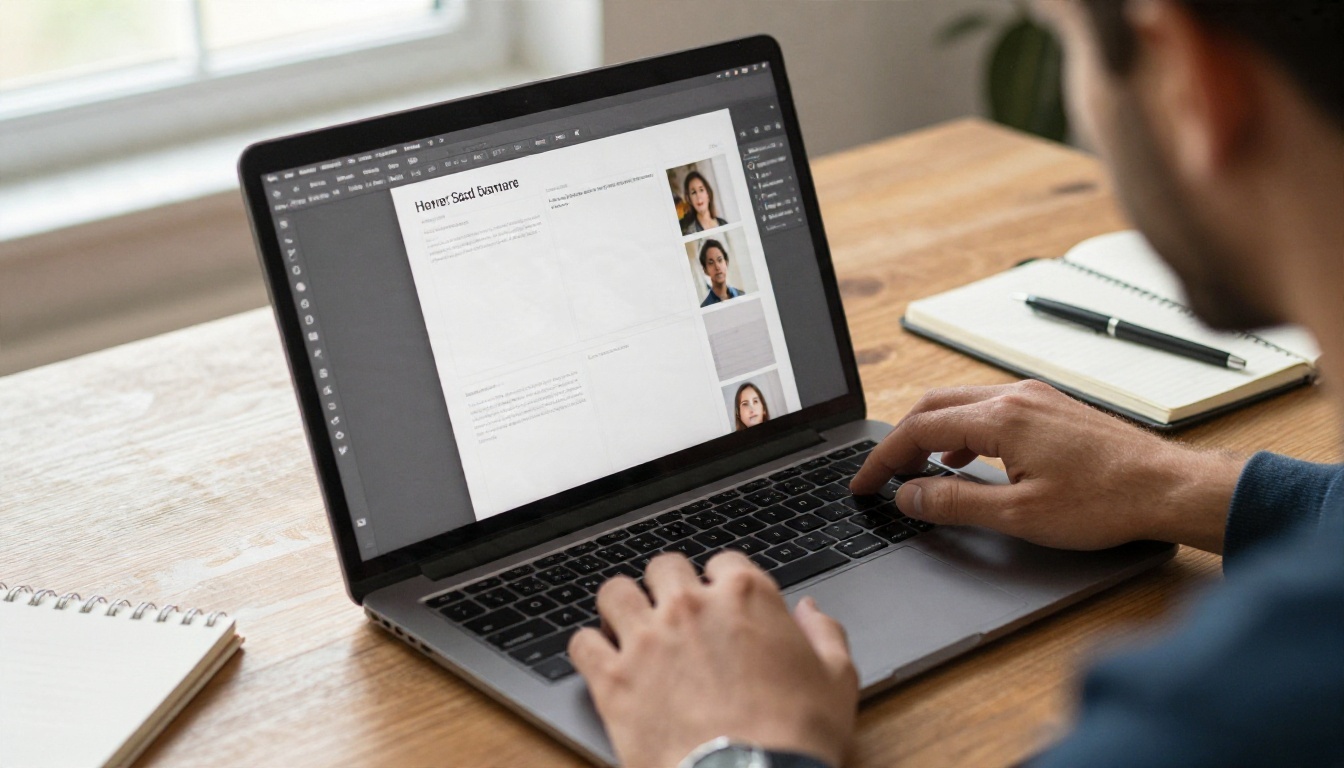
Docs est la voie la plus rapide vers une brochure propre et lisible. La structure est simple : une page en paysage, trois colonnes et quelques images.
Mettre en place un dépliant à trois volets en cinq minutes
- Ouvrez un nouveau Google Doc.
- Allez dans Fichier, puis Mise en page, choisissez Paysage, et réglez toutes les marges sur 0,5 pouce.
- Insérez un tableau de 3 colonnes et 1 ligne. C’est plus stable que l’outil de colonnes intégré, car chaque volet reste bloqué en place.
- Réglez l’épaisseur de bordure du tableau sur 0 pour que les volets paraissent continus.
- Ajoutez une deuxième page avec le même tableau pour la double page intérieure.
La première page contient l’extérieur : le volet arrière, le rabat intérieur et le volet de couverture. La deuxième page contient les trois volets intérieurs. Lorsque vous imprimez recto verso et pliez, l’ordre s’aligne si vous retournez la feuille par le petit côté.
Où trouver des modèles gratuits pour Docs
Vous disposez de quatre sources réalistes.
- La galerie de modèles Docs. Selon le type de votre compte, quelques mises en page de brochures apparaissent dans la galerie de modèles. Elles sont sobres, mais sûres et modifiables.
- Les extensions du Google Workspace Marketplace. Certaines extensions proposent des mises en page de brochures prêtes à l’emploi. Consultez les avis récents avant d’installer quoi que ce soit.
- Les sites de modèles gratuits. Beaucoup proposent des fichiers Docs qui s’ouvrent en un clic avec « Créer une copie ». Lisez la note de licence si vous comptez vendre quelque chose.
- Votre propre modèle. Créez un bon dépliant à trois volets, enregistrez-le sous le nom « Brochure Master » et dupliquez-le chaque fois que vous en avez besoin. C’est ce que font la plupart des agences.
⚠️ Attention aux polices. Docs remplace les polices absentes sur d’autres ordinateurs lorsque vous partagez un fichier modifiable. Exportez en PDF avant l’envoi, et les polices sont figées.
Modèles de brochures pour Google Slides
Slides vous offre ce que Docs ne permet pas : une liberté totale sur la position des éléments. C’est pourquoi les graphistes s’en servent pour les portfolios, les lookbooks et les brochures centrées sur l’image.
Configurer un format de page personnalisé
Allez dans Fichier, puis Mise en page, puis Personnalisé. Formats utiles :
| Type de brochure | Format de page (pouces) | Volets |
|---|
| Dépliant à trois volets, lettre | 11 x 8,5 | 3 par face |
| Dépliant à deux volets, lettre | 11 x 8,5 | 2 par face |
| Flyer demi-page | 8,5 x 5,5 | 1 |
| Brochure numérique carrée | 10 x 10 | 1 par page |
| Dépliant à trois volets A4 | 11,69 x 8,27 | 3 par face |
Tracez deux repères avec Affichage, puis Repères, puis Ajouter un repère vertical pour marquer les plis des volets. Slides n’a pas de règle pour le fond perdu, donc gardez le texte important à au moins 0,25 pouce de chaque bord.

Des règles de design qui donnent un air coûteux
- Deux polices au maximum. Une pour les titres, une pour le corps du texte. Gardez le corps entre 10 et 11 points pour l’impression.
- Une couleur d’accent. Prélevez-la sur votre logo et utilisez-la pour les boutons, les filets et les icônes.
- De vraies photos plutôt que des photos de banques d’images. Une seule photo authentique de votre produit ou de votre lieu vaut mieux que cinq poignées de main génériques.
- Des espaces blancs. Laissez de l’air autour de chaque bloc. Des volets encombrés paraissent bon marché, même si le contenu est bon.
- Une action claire sur le volet arrière. Numéro de téléphone, adresse, code QR, site web. Choisissez celle que vous voulez que les gens utilisent.
✅ Bonne pratique : concevez d’abord le volet avant, puis l’arrière, puis l’intérieur. Le volet avant détermine si quelqu’un l’ouvre.
Options gratuites pour créer une brochure, comparées
Google n’est pas la seule voie gratuite. Voici comment se positionnent les principaux choix lorsque votre objectif est une brochure imprimable et diffusable en numérique.
| Option | Coût | Modèles | PDF prêt pour l’impression | Résultat interactif |
|---|
| Google Docs | Gratuit | Quelques-uns intégrés, beaucoup de tiers | Oui | Non |
| Google Slides | Gratuit | Nombreux diaporamas de tiers | Oui | Liens uniquement |
| Offre gratuite de Canva | Gratuit avec limites | Des milliers | Oui | Limité |
| Microsoft Word en ligne | Gratuit avec compte | Galerie intégrée | Oui | Non |
| Flipbooks AI | Compte gratuit pour commencer | Convertit n’importe quel PDF | Inutile | Oui, flipbook à feuilletage |
Le constat est clair. Google et Word vous donnent la mise en page. Un outil de flipbook vous donne l’expérience. Ils ne se font pas concurrence, ils se complètent. Si vous voulez un point de départ dédié, essayez le Concepteur de brochure en ligne ou le Créateur de flipbooks de brochures.
Exporter un PDF propre depuis Google
Le PDF est le pont entre votre conception et le flipbook final, il vaut donc la peine de bien le faire.
Depuis Docs
- Choisissez Fichier, puis Télécharger, puis Document PDF (.pdf).
- Ouvrez le fichier et parcourez chaque page. Vérifiez qu’aucune ligne de tableau n’est coupée entre deux pages.
- Vérifiez que la qualité des images reste nette à 100 % de zoom.
Depuis Slides
- Choisissez Fichier, puis Télécharger, puis Document PDF (.pdf).
- Pour les brochures de plusieurs pages, gardez une diapositive par page, dans l’ordre de lecture.
- Masquez les notes de l’orateur. Elles ne devraient pas apparaître, mais vérifiez-le.
Liste de contrôle avant export
| Contrôle | Pourquoi c’est important |
|---|
| Les images mesurent au moins 1 500 px sur le grand côté | Évite le flou lorsque les lecteurs zooment |
| Tous les liens sont cliquables, en bleu ou soulignés | La conversion en flipbook conserve les liens actifs |
| Taille de fichier inférieure à 50 Mo | Import plus rapide et chargement plus fluide |
| Les pages sont dans l’ordre de lecture | Les flipbooks suivent exactement l’ordre du PDF |
| Le texte est du vrai texte, pas une image | Le contenu reste facile à rechercher |
💡 Astuce pro : si votre brochure est composée de doubles pages, comme deux volets intérieurs montrés ensemble, exportez-les comme pages larges uniques pour que le flipbook les affiche comme une seule image.
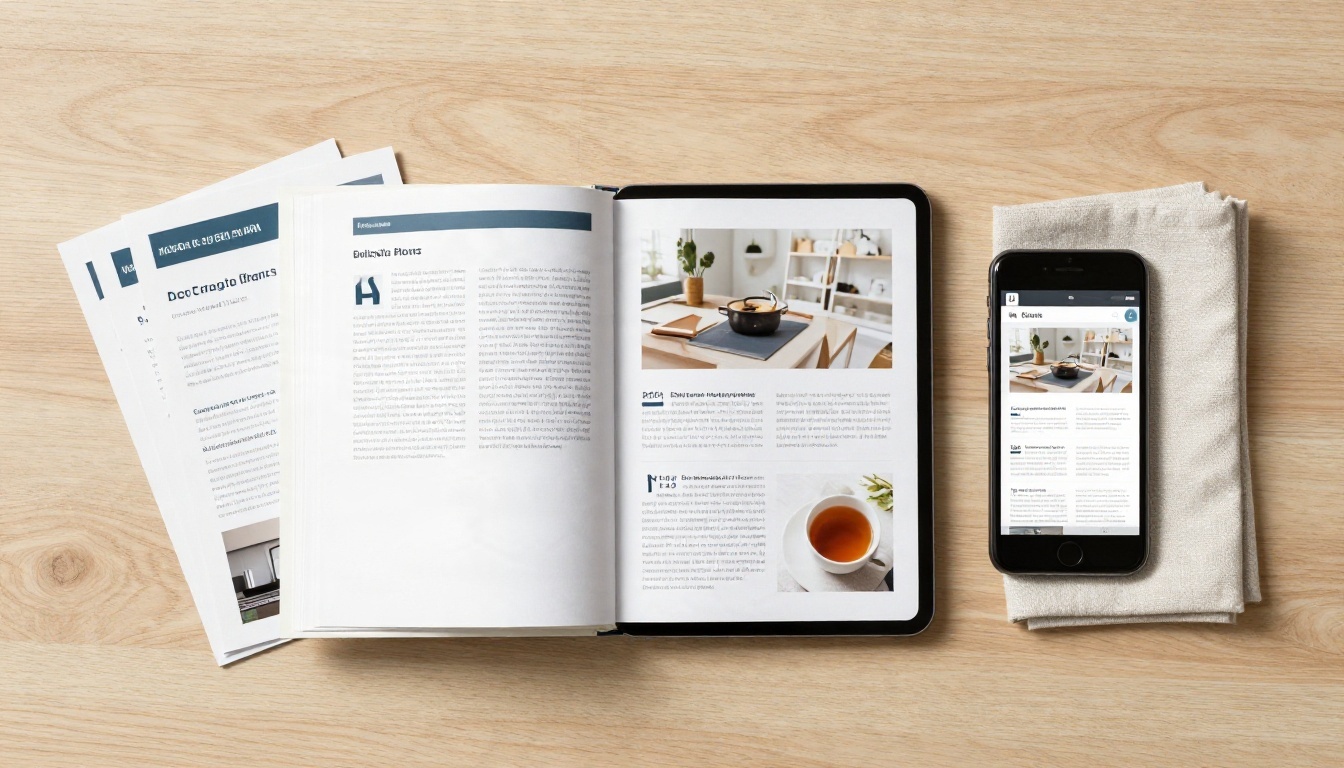
Un PDF est un fichier plat. Il s’ouvre dans une visionneuse, se laisse agrandir maladroitement sur un téléphone, et personne ne peut savoir s’il a été lu. Un flipbook règle ces trois problèmes. Les pages se tournent avec une courbure naturelle, le texte reste net sur les appareils mobiles, et vous obtenez un lien ou un code d’intégration à placer où vous voulez.
Comment créer un flipbook de brochure avec Flipbooks AI
Le processus prend quelques minutes. Voici le chemin complet, du fichier Google au lien en ligne.
- Ouvrez la plateforme. Rendez-vous sur Flipbooks AI et créez un compte.
- Importez votre PDF. Faites glisser le fichier exporté dans le Convertisseur PDF vers flipbook. La conversion démarre automatiquement et chaque page devient une feuille que l’on peut tourner.
- Vérifiez l’ordre des pages. Feuilletez l’aperçu. Si quelque chose ne va pas, corrigez-le dans Docs ou Slides, exportez à nouveau et importez de nouveau.
- Personnalisez l’apparence. Ajoutez votre logo, choisissez une couleur de fond qui correspond à votre marque et sélectionnez l’effet de feuilletage.
- Ajoutez du multimédia. Placez une vidéo sur la double page intérieure, ou un message audio d’accueil sur la couverture. Les vidéos et l’audio intégrés sont pris en charge.
- Définissez la confidentialité. Laissez-le public, ou protégez-le par un mot de passe si la brochure est réservée à vos clients.
- Publiez et partagez. Copiez le lien direct ou récupérez le code d’intégration pour votre site. La page Intégrer un flipbook sur un site web présente les options.
✅ Aucun filigrane. Flipbooks AI n’appose pas de marque sur vos pages : la brochure ressemble à la vôtre et à personne d’autre.
Options de personnalisation
| Réglage | Ce qu’il fait | Quand l’utiliser |
|---|
| Logo et identité visuelle | Place votre marque sur la visionneuse | Toujours |
| Couleur de fond | Encadre les pages | Correspondre à votre palette de marque |
| Effets de page | Contrôle l’animation de tournage | Choisissez une courbure douce pour un rendu haut de gamme |
| Multimédia | Ajoute vidéo et audio | Démonstrations de produits, messages de bienvenue |
| Mot de passe | Restreint l’accès | Grilles tarifaires, propositions privées |
| Téléchargement hors ligne | Permet aux lecteurs d’enregistrer le fichier | Salons professionnels, connexion faible |
Fonctionnalités pro à connaître
L’offre Standard et au-delà permettent un nombre illimité de flipbooks, ce qui compte si vous publiez une nouvelle brochure à chaque saison. L’offre Professional ajoute des statistiques et la génération de prospects, pour voir combien de personnes ont ouvert la brochure et recueillir une adresse e-mail avant la lecture. Consultez les offres et tarifs pour voir quelle formule correspond à votre volume.
Imprimé, PDF ou flipbook ?
Chaque format a un rôle. Utilisez le bon au bon moment.
| Format | Atouts | Points faibles | Meilleur moment |
|---|
| Dépliant imprimé à trois volets | Tangible, fonctionne sans appareil | Coût, pas de suivi, vite périmé | Comptoirs d’accueil, événements |
| PDF simple | Facile à joindre | Peu pratique sur téléphone, expérience peu immersive | Pièces jointes d’e-mail, formulaires |
| Flipbook | Adapté au mobile, suivi possible, peut inclure des vidéos | Nécessite un lien ou un code QR | Sites web, réseaux sociaux, codes QR |
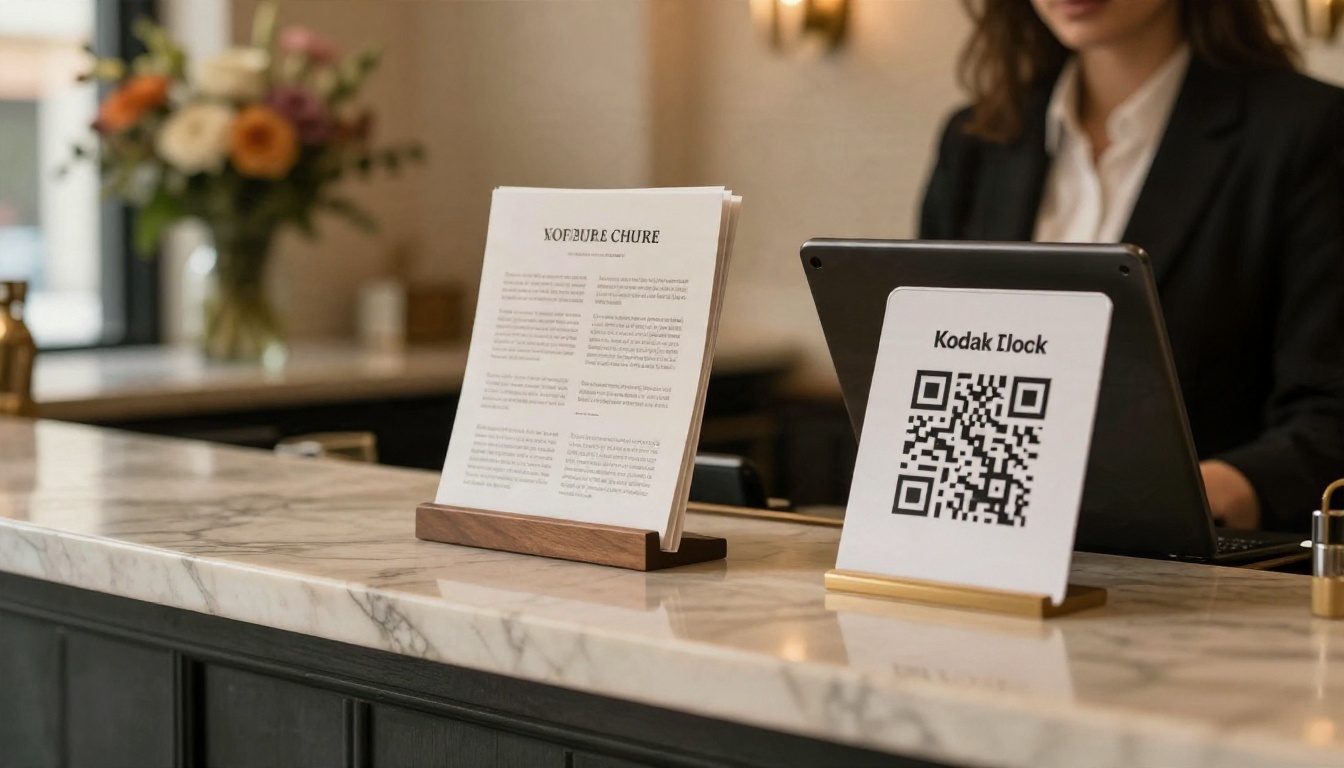
La plupart des entreprises obtiennent les meilleurs résultats avec un mélange. Imprimez un petit lot pour le comptoir, ajoutez-y un code QR et renvoyez les gens vers le flipbook pour la version complète.
Exemples concrets à reproduire
Voir comment d’autres utilisent ce processus aide plus que n’importe quel conseil abstrait.
Un hôtel de charme
Un petit hôtel conçoit un dépliant paysage dans Slides avec des photos de chambres sur chaque volet. La réception garde 100 exemplaires imprimés, chacun avec un code QR au dos. Le même PDF devient un flipbook sur la page de réservation. L’hôtel peut réutiliser le processus avec le Créateur de brochures d'hôtel pour les mises à jour saisonnières.
Un agent immobilier
Un agent réalise une seule brochure de bien dans Docs : photos, plan, prix, contact. Au lieu de joindre un PDF lourd à chaque e-mail, il envoie un lien vers le flipbook. Les acheteurs le feuillettent sur un téléphone en quelques secondes. Le Créateur de brochures immobilières est conçu précisément pour ce scénario.
Une boutique locale
Un commerçant réalise une brochure de produits saisonniers dans Slides, avec 12 pages carrées. Le PDF devient un flipbook de catalogue partagé sur les réseaux sociaux et dans la vitrine du magasin via un code QR. Pour des gammes plus importantes, le Générateur de catalogue produit gère le volume.
Un photographe indépendant
Un photographe indépendant met en page une brochure de services dans Slides, l’exporte et la publie sous forme de flipbook sur son site. Le même fichier alimente un Portfolio photo lorsqu’il démarche de nouveaux clients.
Les erreurs qui gâchent une brochure
- Trop de texte. Si un volet exige une loupe, supprimez la moitié des mots.
- Images basse résolution. Les captures d’écran et les photos compressées des réseaux sociaux paraissent floues à l’impression, et pires sur un écran Retina.
- Pas d’action claire. Une brochure sans numéro de téléphone, lien ou code QR n’est qu’une décoration.
- Marges incohérentes. Les tableaux de Docs se décalent lorsque le contenu s’allonge. Vérifiez chaque page après la dernière modification.
- Oublier le test mobile. Ouvrez le flipbook final sur un téléphone avant de le partager. Si vous ne pouvez pas lire le petit texte, agrandissez-le dans le fichier source.
- Oublier les liens. Rendez cliquable chaque mention de site web et chaque adresse e-mail avant l’export.
⚠️ Conservez une copie source. Gardez le fichier Google dans un dossier partagé. Quand les prix changent, vous mettez à jour le document, exportez-le à nouveau et remplacez le flipbook en quelques minutes.
Créez et publiez votre brochure dès aujourd’hui
Le processus est court : concevez dans Google Docs ou Slides, exportez un PDF propre, convertissez-le en flipbook et partagez un seul lien partout. Vous gagnez la rapidité d’un outil gratuit et le fini d’une véritable publication numérique.
Prêt à publier votre première brochure ? Créez un compte gratuit sur Flipbooks AI et importez votre PDF. Parcourez tous les outils de flipbook pour les options brochure, catalogue et carte, ou comparez les offres et tarifs lorsque vous avez besoin de statistiques et de flipbooks illimités. Quand vous voudrez passer à une offre supérieure, rendez-vous sur la page de passage à une offre supérieure.



