Du brauchst weder eine Designagentur noch ein kostenpflichtiges Abo, um eine gute Broschüre zu machen. Ein Browser, ein Google-Konto und ein Nachmittag reichen. Google Docs und Google Slides funktionieren beide als kostenloser Broschüren-Ersteller, und sobald dein Layout fertig ist, kannst du es als PDF exportieren und mit Flipbooks AI in eine digitale Version mit Umblättereffekt verwandeln. Dieser Artikel zeigt, wie sich jedes Tool verhält, welche kostenlosen Optionen sich lohnen und wie du von einer flachen Datei zu etwas kommst, das Menschen tatsächlich öffnen.
Die Suchabsicht hinter "brochure maker Google" ist vor allem praktisch. Menschen wollen eine Vorlage, eine schnelle Einrichtung und eine Datei, die sie drucken oder verschicken können. Deshalb gehen wir in dieser Reihenfolge vor: Tool auswählen, Seite einrichten, Flächen gestalten, exportieren, veröffentlichen.
Docs und Slides sind nicht für Druckdesign gebaut, decken aber etwa 80% dessen ab, was ein kleines Unternehmen von einer Broschüre braucht. Sie sind kostenlos, speichern automatisch, und ein ganzes Team kann dieselbe Datei gleichzeitig bearbeiten.
Docs, Slides oder etwas anderes?
Die Wahl hängt davon ab, wie viel Kontrolle du über die Platzierung haben willst.
| Funktion | Google Docs | Google Slides |
|---|
| Layout-Stil | Fließtext, Spalten, Tabellen | Freie Platzierung jedes Elements |
| Am besten für | Textlastige Falzbroschüren, Preislisten | Fotogetriebene Broschüren, visuelle Portfolios |
| Kontrolle der Seitengröße | Querformat oder Hochformat, voreingestellte Größen | Vollständig individuelle Maße |
| Bildbearbeitung | Im Textfluss oder umflossen, kann fummelig sein | Ziehen, übereinanderlegen, zuschneiden, maskieren |
| Vorlagengalerie | Eingebaute Broschürenvorlagen | Viele kostenlose Decks von Drittanbietern |
| Einarbeitung | Sehr niedrig | Niedrig bis mittel |
| Export | PDF, Word, ePub | PDF, PowerPoint, Bilder |
💡 Schnellregel: Wenn deine Broschüre vor allem aus Text mit ein paar Fotos besteht, fang in Docs an. Wenn sie hauptsächlich aus Bildern mit kurzen Bildunterschriften besteht, fang in Slides an.
Was Google nicht kann
Sei ehrlich mit dir über die Grenzen, bevor du dich festlegst. Keines der beiden Tools unterstützt CMYK-Farben, echte Beschnittmarken oder Sonderfarben. Bei einer Auflage von 5.000 Hochglanzexemplaren will eine Druckerei eine andere Datei. Für digitales Teilen, kurze Druckauflagen aus dem Bürodrucker und PDF-Versand reicht Google mehr als aus.
Broschürenvorlagen für Google Docs
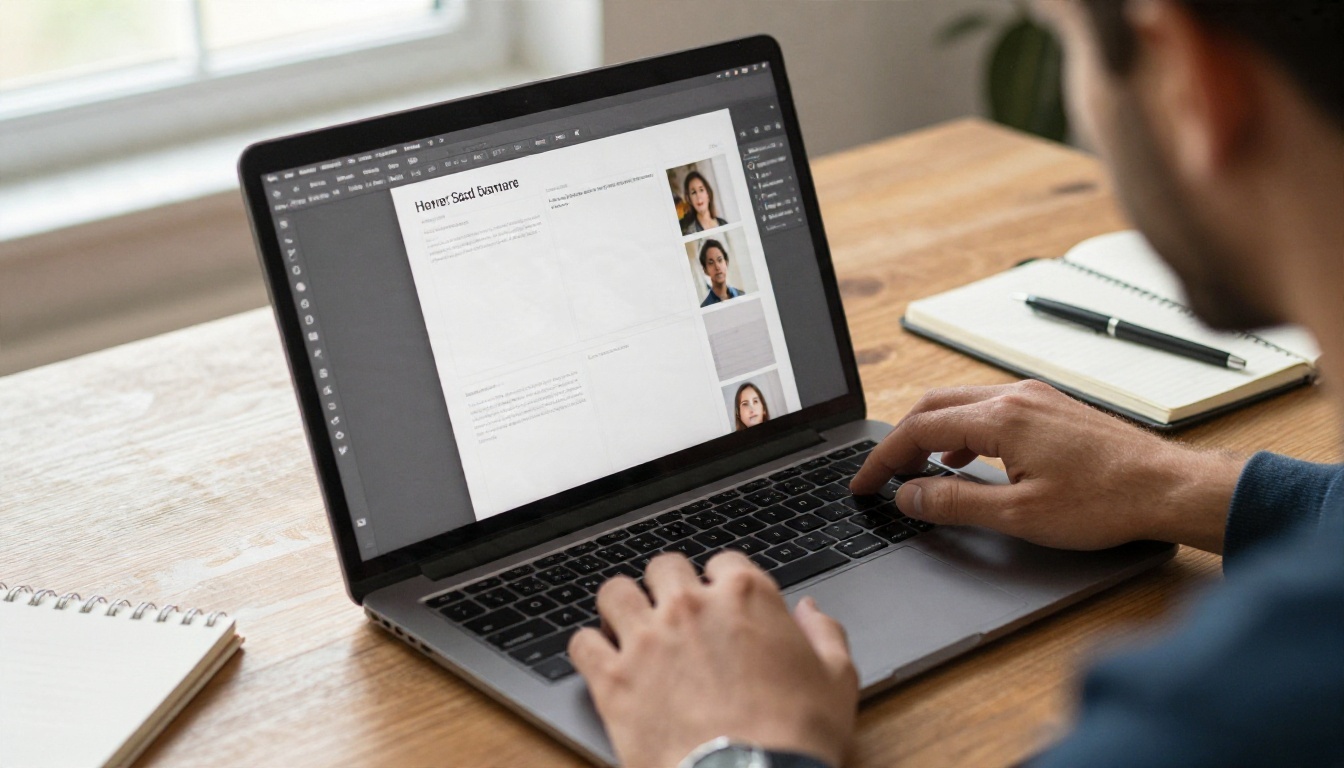
Docs ist der schnellste Weg zu einer sauberen, gut lesbaren Broschüre. Der Aufbau ist simpel: Querformatseite, drei Spalten und eine Handvoll Bilder.
In fünf Minuten einen Dreifachfalz einrichten
- Öffne ein neues Google-Docs-Dokument.
- Gehe zu Datei, dann Seite einrichten, wähle Querformat und stelle alle Ränder auf 0,5 Zoll.
- Füge eine Tabelle mit 3 Spalten und 1 Zeile ein. Das ist stabiler als das eingebaute Spaltenwerkzeug, weil jede Fläche fest an ihrem Platz bleibt.
- Stelle die Rahmenbreite der Tabelle auf 0, damit die Flächen nahtlos aussehen.
- Füge eine zweite Seite mit derselben Tabelle für die Innenseite hinzu.
Die erste Seite enthält die Außenseite: die Rückseitenfläche, die Innenklappe und die Vorderseite. Die zweite Seite enthält die drei Innenflächen. Wenn du beidseitig druckst und faltest, passt die Reihenfolge, sobald du an der kurzen Kante wendest.
Wo du kostenlose Docs-Vorlagen findest
Du hast vier realistische Quellen.
- Die Docs-Vorlagengalerie. Je nach Kontotyp erscheinen unter der Vorlagengalerie ein paar Broschürenlayouts. Sie sind schlicht, aber sicher und bearbeitbar.
- Add-ons aus dem Google Workspace Marketplace. Manche Add-ons bringen fertige Broschürenlayouts mit. Prüfe aktuelle Bewertungen, bevor du etwas installierst.
- Kostenlose Vorlagenseiten. Viele bieten Docs-Dateien an, die sich mit einem Klick über "Kopie erstellen" öffnen. Lies den Lizenzhinweis, wenn du etwas verkaufen willst.
- Deine eigene Vorlage. Baue einen guten Dreifachfalz, speichere ihn als "Brochure Master" und dupliziere ihn jedes Mal, wenn du eine neue Broschüre brauchst. Das machen die meisten Agenturen so.
⚠️ Achte auf die Schriften. Docs ersetzt fehlende Schriften auf anderen Computern, wenn du eine bearbeitbare Datei teilst. Exportiere vor dem Versenden als PDF, dann sind die Schriften eingebettet.
Broschürenvorlagen für Google Slides
Slides bietet etwas, das Docs nicht kann: völlige Freiheit darüber, wo Dinge platziert werden. Deshalb greifen Designer dafür bei Portfolios, Lookbooks und bildgetriebenen Broschüren zu.
Einrichtung einer individuellen Seitengröße
Gehe zu Datei, dann Seite einrichten, dann Benutzerdefiniert. Nützliche Größen:
| Broschürentyp | Seitengröße (Zoll) | Flächen |
|---|
| Dreifachfalz, Letter | 11 x 8,5 | 3 pro Seite |
| Zweifachfalz, Letter | 11 x 8,5 | 2 pro Seite |
| Halbseitiger Flyer | 8,5 x 5,5 | 1 |
| Quadratische digitale Broschüre | 10 x 10 | 1 pro Seite |
| A4-Dreifachfalz | 11,69 x 8,27 | 3 pro Seite |
Füge zwei Hilfslinien hinzu, über Ansicht, dann Hilfslinien, dann Vertikale Hilfslinie hinzufügen, um die Falze zu markieren. Slides hat kein Lineal für den Beschnitt, also halte wichtigen Text mindestens 0,25 Zoll von jedem Rand entfernt.

Gestaltungsregeln, die teuer aussehen lassen
- Höchstens zwei Schriften. Eine für Überschriften, eine für Fließtext. Halte den Fließtext für den Druck bei 10 bis 11 Punkt.
- Eine Akzentfarbe. Nimm sie aus deinem Logo und verwende sie für Schaltflächen, Linien und Symbole.
- Echte Fotos statt Stock-Klischees. Ein einziges ehrliches Foto deines Produkts oder Ortes schlägt fünf generische Handschläge.
- Weißraum. Lass um jeden Block Luft. Überfüllte Flächen wirken billig, selbst wenn der Inhalt gut ist.
- Eine klare Handlungsaufforderung auf der Rückseite. Telefonnummer, Adresse, QR-Code, Website. Wähle die eine, die Menschen nutzen sollen.
✅ Bewährte Praxis: Gestalte zuerst die Vorderseite, dann die Rückseite, dann die Innenseite. Die Vorderseite entscheidet, ob überhaupt jemand aufklappt.
Kostenlose Broschüren-Ersteller im Vergleich
Google ist nicht die einzige kostenlose Möglichkeit. Hier sehen die wichtigsten Optionen aus, wenn dein Ziel eine Broschüre ist, die gedruckt und digital geteilt werden kann.
| Option | Kosten | Vorlagen | Druckfertiges PDF | Interaktive Ausgabe |
|---|
| Google Docs | Kostenlos | Wenige eingebaut, viele von Drittanbietern | Ja | Nein |
| Google Slides | Kostenlos | Viele Decks von Drittanbietern | Ja | Nur Links |
| Canva-Gratisversion | Kostenlos mit Einschränkungen | Tausende | Ja | Eingeschränkt |
| Microsoft Word online | Kostenlos mit Konto | Eingebaute Galerie | Ja | Nein |
| Flipbooks AI | Kostenloses Konto zum Einstieg | Wandelt jedes PDF um | Nicht nötig | Ja, Flipbook mit Umblättereffekt |
Das Muster ist klar. Google und Word liefern das Layout. Ein Flipbook-Tool liefert das Erlebnis. Sie konkurrieren nicht, sie ergänzen sich. Wenn du einen gezielten Startpunkt willst, probier den Online-Broschüren-Designer oder den Broschüren-Flipbook-Ersteller.
Ein sauberes PDF aus Google exportieren
Das PDF ist die Brücke zwischen deinem Design und dem fertigen Flipbook, deshalb lohnt es sich, es richtig zu machen.
Aus Docs
- Wähle Datei, dann Herunterladen, dann PDF-Dokument (.pdf).
- Öffne die Datei und scrolle durch jede Seite. Prüfe, dass keine Tabellenzeile über zwei Seiten getrennt wurde.
- Bestätige, dass die Bildqualität bei 100% Zoom scharf aussieht.
Aus Slides
- Wähle Datei, dann Herunterladen, dann PDF-Dokument (.pdf).
- Behalte bei mehrseitigen Broschüren eine Folie pro Seite, in Lesereihenfolge.
- Blende Sprechernotizen aus. Sie sollten nicht erscheinen, aber prüfe es.
Checkliste vor dem Export
| Prüfpunkt | Warum es wichtig ist |
|---|
| Bilder sind mindestens 1.500 px an der langen Kante | Verhindert Unschärfe, wenn Leser hineinzoomen |
| Alle Links sind anklickbare blaue oder unterstrichene Texte | Die Flipbook-Umwandlung behält aktive Links |
| Dateigröße unter 50 MB | Schnellerer Upload und flüssigeres Laden |
| Seiten stehen in Lesereihenfolge | Flipbooks folgen der PDF-Reihenfolge genau |
| Text ist echter Text, kein Bild | Hält den Inhalt durchsuchbar |
💡 Profi-Tipp: Wenn deine Broschüre aus Doppelseiten besteht, etwa zwei Innenflächen, die zusammen gezeigt werden, exportiere sie als einzelne breite Seiten, damit das Flipbook sie als ein Bild zeigt.
Das PDF in ein Flipbook verwandeln
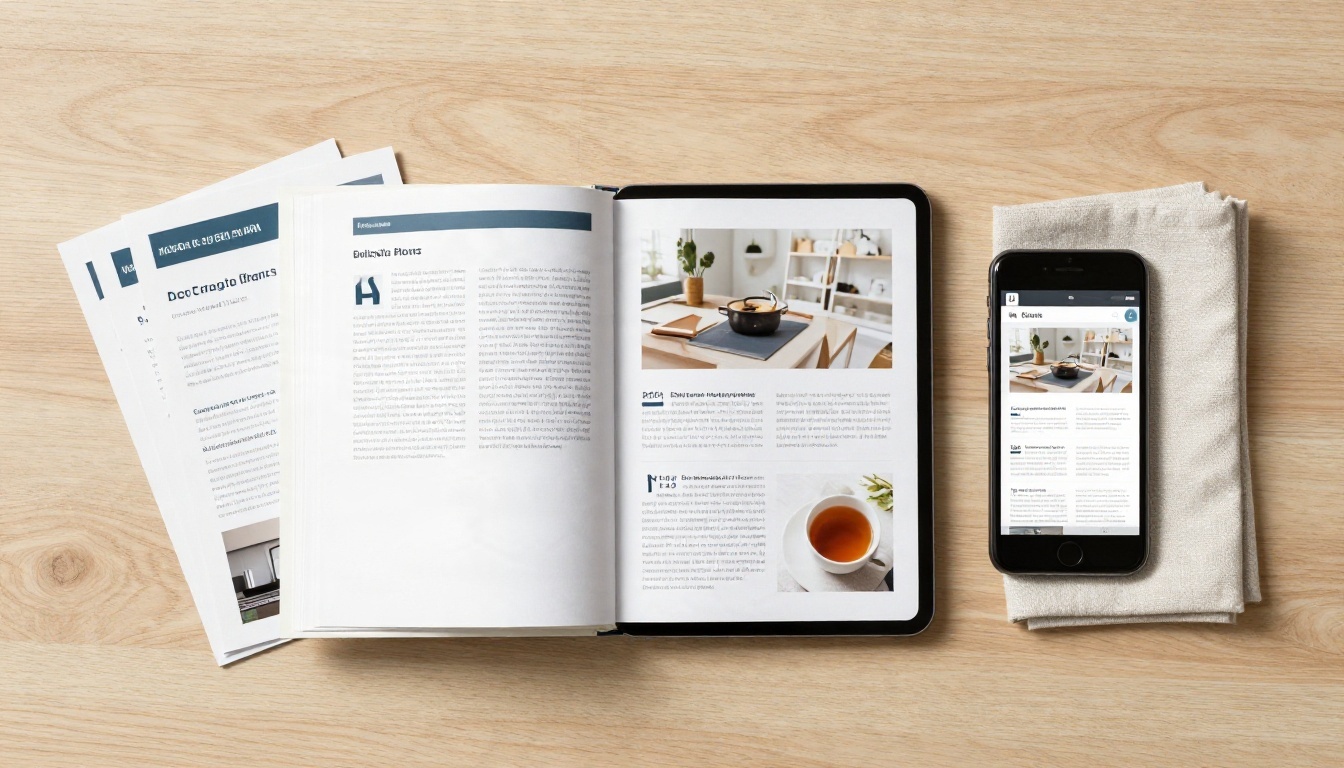
Ein PDF ist eine flache Datei. Es öffnet sich in einem Betrachter, lässt sich auf dem Telefon umständlich zoomen, und niemand kann sehen, ob es gelesen wurde. Ein Flipbook löst alle drei Probleme. Seiten blättern mit einer natürlichen Rundung um, Text bleibt auf dem Telefon scharf, und du bekommst einen Link oder einen Einbettungscode, den du überall platzieren kannst.
So erstellst du mit Flipbooks AI ein Broschüren-Flipbook
Der Ablauf dauert wenige Minuten. Hier ist der komplette Weg von der Google-Datei zum veröffentlichten Link.
- Öffne die Plattform. Geh zu Flipbooks AI und erstelle ein Konto.
- Lade dein PDF hoch. Zieh die exportierte Datei in den PDF-zu-Flipbook-Konverter. Die Umwandlung startet automatisch, und jede Seite wird zu einem umblätterbaren Blatt.
- Prüfe die Seitenreihenfolge. Blättere durch die Vorschau. Wenn etwas falsch ist, korrigiere es in Docs oder Slides, exportiere erneut und lade hoch.
- Passe das Aussehen an. Füge dein Logo hinzu, wähle eine Hintergrundfarbe, die zu deiner Marke passt, und wähle den Umblättereffekt.
- Füge Multimedia hinzu. Platziere ein Video auf der Innendoppelseite oder eine Audio-Begrüßung auf der Vorderseite. Eingebettete Videos und Audio werden unterstützt.
- Lege die Privatsphäre fest. Belass es öffentlich oder schütze es mit einem Passwort, wenn die Broschüre nur für Kunden gedacht ist.
- Veröffentlichen und teilen. Kopiere den direkten Link oder hol dir den Einbettungscode für deine Website. Die Seite Flipbook auf der Website einbetten erklärt die Optionen.
✅ Keine Wasserzeichen. Flipbooks AI stempelt deine Seiten nicht, damit die Broschüre nach dir aussieht und nach niemandem sonst.
Anpassungsoptionen
| Einstellung | Was sie bewirkt | Wann du sie nutzt |
|---|
| Logo und Branding | Setzt dein Zeichen in den Betrachter | Immer |
| Hintergrundfarbe | Rahmt die Seiten ein | Passend zu deiner Markenfarbpalette |
| Seiteneffekte | Steuert die Umblätteranimation | Wähle eine weiche Rundung für ein Premium-Gefühl |
| Multimedia | Fügt Video und Audio hinzu | Produktdemos, Willkommensnachrichten |
| Passwort | Beschränkt den Zugriff | Preislisten, private Angebote |
| Offline-Download | Lässt Leser die Datei speichern | Messen, schlechte Verbindung |
Pro-Funktionen, die sich zu kennen lohnen
Der Standard-Tarif und höhere erlauben unbegrenzt viele Flipbooks, was wichtig ist, wenn du jede Saison eine neue Broschüre veröffentlichst. Der Professional-Tarif ergänzt Analysen und Kontaktgewinnung, sodass du siehst, wie viele Leute die Broschüre geöffnet haben, und vor dem Lesen eine E-Mail-Adresse einsammeln kannst. Prüfe die Tarife, um zu sehen, welche Stufe zu deinem Volumen passt.
Druck, PDF oder Flipbook?
Jedes Format hat eine Aufgabe. Nutze im richtigen Moment das richtige.
| Format | Stärken | Schwachstellen | Bester Moment |
|---|
| Gedruckter Dreifachfalz | Greifbar, funktioniert ohne Gerät | Kosten, kein Tracking, veraltet schnell | Empfangstheken, Veranstaltungen |
| Einfaches PDF | Leicht anzuhängen | Umständlich auf Telefonen, flaches Erlebnis | E-Mail-Anhänge, Formulare |
| Flipbook | Mobilfreundlich, nachverfolgbar, kann Video enthalten | Braucht einen Link oder QR-Code | Websites, Social Media, QR-Codes |
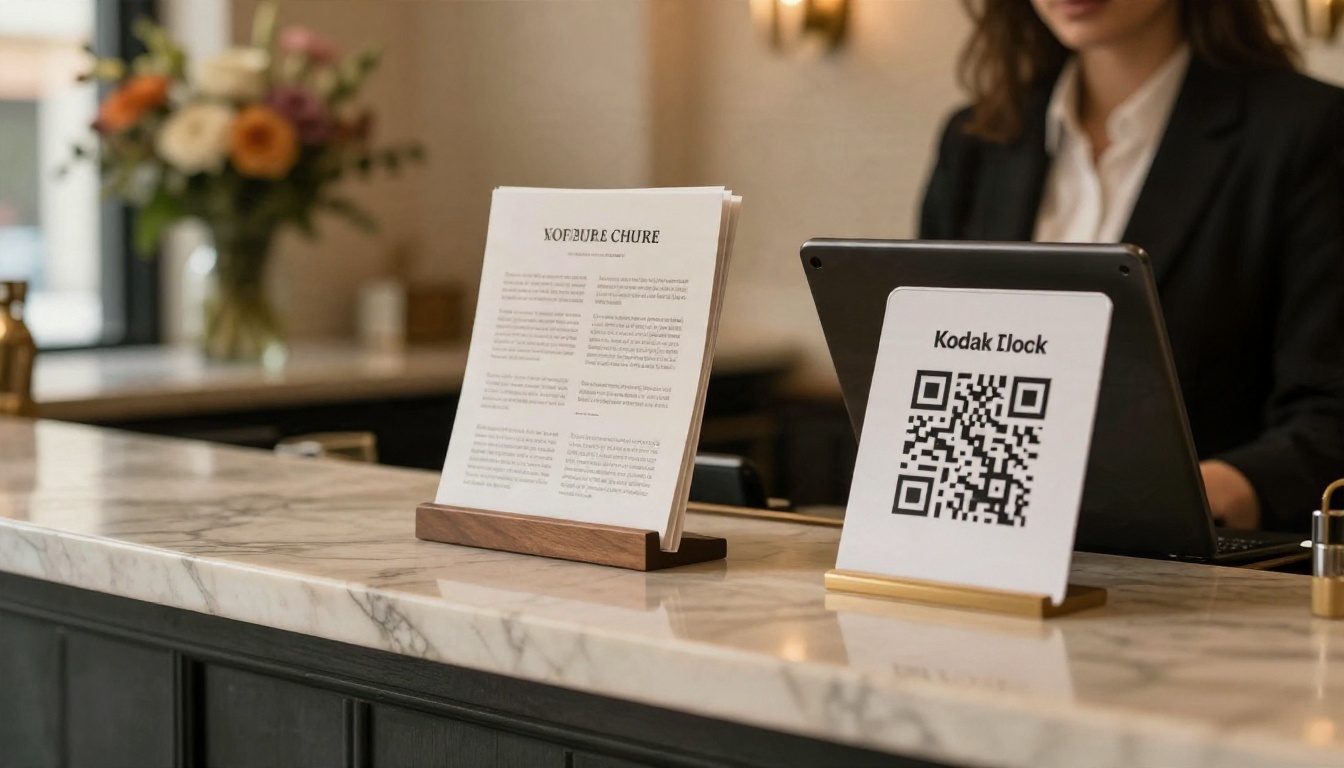
Die meisten Unternehmen fahren mit einer Mischung am besten. Drucke eine kleine Auflage für den Tresen, versieh sie mit einem QR-Code und schicke Leute für die vollständige Version zum Flipbook.
Echte Beispiele zum Nachmachen
Zu sehen, wie andere diese Abfolge nutzen, hilft mehr als jeder abstrakte Rat.
Ein Boutique-Hotel
Ein kleines Hotel gestaltet einen querformatigen Dreifachfalz in Slides mit Zimmerfotos auf jeder Fläche. Die Rezeption hält 100 gedruckte Exemplare bereit, jedes mit einem QR-Code auf der Rückseite. Dasselbe PDF wird zu einem Flipbook auf der Buchungsseite. Das Hotel kann den Ablauf mit dem Hotel-Broschüren-Designer für saisonale Aktualisierungen wiederverwenden.
Ein Immobilienmakler
Ein Makler erstellt in Docs eine einzige Objektbroschüre: Fotos, Grundriss, Preis, Kontakt. Statt bei jeder E-Mail ein schweres PDF anzuhängen, schickt er einen Link zum Flipbook. Käufer blättern in Sekunden auf dem Telefon durch. Der Immobilienbroschüren-Ersteller ist genau für dieses Szenario gebaut.
Ein lokaler Laden
Ein Ladenbesitzer erstellt in Slides eine saisonale Produktbroschüre mit 12 quadratischen Seiten. Das PDF wird zu einem Katalog-Flipbook, das über Social Media und per QR-Code im Schaufenster geteilt wird. Bei größeren Sortimenten übernimmt der Produktkatalog-Generator die Menge.
Ein freiberuflicher Designer
Ein freiberuflicher Fotograf gestaltet eine Dienstleistungsbroschüre in Slides, exportiert sie und veröffentlicht sie als Flipbook auf seiner Website. Dieselbe Datei fließt in ein Fotografie-Portfolio, wenn er neuen Kunden seine Angebote vorstellt.
Fehler, die eine Broschüre ruinieren
- Zu viel Text. Wenn man für eine Fläche eine Lupe braucht, streich die Hälfte der Wörter.
- Niedrig aufgelöste Bilder. Screenshots und komprimierte Social-Media-Fotos wirken im Druck weich und auf einem Retina-Display noch schlechter.
- Kein klarer nächster Schritt. Eine Broschüre ohne Telefonnummer, Link oder QR-Code ist nur Dekoration.
- Uneinheitliche Ränder. Docs-Tabellen verschieben sich, wenn der Inhalt wächst. Prüfe jede Seite nach der letzten Bearbeitung.
- Den Mobil-Test auslassen. Öffne das fertige Flipbook auf einem Telefon, bevor du es teilst. Wenn du den kleinen Text nicht lesen kannst, mach ihn in der Quelldatei größer.
- Links vergessen. Mach jede Website-Erwähnung und E-Mail-Adresse anklickbar, bevor du exportierst.
⚠️ Bewahre eine Quellkopie auf. Speichere die Google-Datei in einem geteilten Ordner. Wenn sich Preise ändern, aktualisierst du das Dokument, exportierst erneut und ersetzt das Flipbook in wenigen Minuten.
Erstelle und veröffentliche deine Broschüre noch heute
Der Ablauf ist kurz: in Google Docs oder Slides gestalten, ein sauberes PDF exportieren, in ein Flipbook umwandeln und einen Link überall teilen. Du bekommst das Tempo eines kostenlosen Tools und die Politur einer echten digitalen Publikation.
Bereit, deine erste Broschüre zu veröffentlichen? Erstelle ein kostenloses Konto bei Flipbooks AI und lade dein PDF hoch. Stöbere durch alle Flipbook-Tools für Broschüren-, Katalog- und Menüoptionen, oder vergleiche die Tarife, wenn du Analysen und unbegrenzt viele Flipbooks brauchst. Wenn du bereit bist, auf einen höheren Tarif zu wechseln, geh zur Upgrade-Seite.



