No necesitas una agencia de diseño ni una suscripción de pago para hacer un buen folleto. Basta con un navegador, una cuenta de Google y una tarde. Google Docs y Google Slides funcionan como creador de folletos gratis, y cuando tu diseño esté listo puedes exportarlo como PDF y convertirlo en una versión digital con paso de página con Flipbooks AI. Este artículo muestra cómo se comporta cada herramienta, qué opciones gratuitas merecen tu tiempo y cómo pasar de un archivo plano a algo que la gente de verdad abre.
La intención de búsqueda detrás de "creador de folletos de Google" es sobre todo práctica. La gente quiere una plantilla, una configuración rápida y un archivo que pueda imprimir o enviar. Así que seguiremos ese orden: elegir la herramienta, preparar la página, diseñar los paneles, exportar y publicar.
Por qué las herramientas de Google funcionan para folletos
Google Docs y Slides no están pensados para diseño de impresión, pero cubren alrededor del 80% de lo que una pequeña empresa necesita de un folleto. Son gratis, guardan los cambios automáticamente y todo un equipo puede editar el mismo archivo a la vez.
¿Docs, Slides u otra cosa?
La elección depende de cuánto control quieras tener sobre la colocación.
| Función | Google Docs | Google Slides |
|---|
| Estilo de diseño | Texto fluido, columnas, tablas | Colocación libre de cada elemento |
| Ideal para | Trípticos con mucho texto, listas de precios | Folletos con protagonismo de fotos, portafolios visuales |
| Control del tamaño de página | Horizontal o vertical, tamaños predefinidos | Dimensiones totalmente personalizadas |
| Manejo de imágenes | En línea o con ajuste de texto, puede ser delicado | Arrastrar, apilar, recortar, enmascarar |
| Galería de plantillas | Plantillas de folleto integradas | Muchas presentaciones gratuitas de terceros |
| Curva de aprendizaje | Muy baja | Baja a media |
| Exportación | PDF, Word, ePub | PDF, PowerPoint, imágenes |
💡 Regla rápida: si tu folleto es sobre todo texto con algunas fotos, empieza en Docs. Si son sobre todo imágenes con leyendas cortas, empieza en Slides.
Lo que Google no puede hacer
Sé honesto con los límites antes de comprometerte. Ninguna de las dos herramientas admite color CMYK, marcas de sangrado reales ni colores directos. Para una tirada de 5.000 ejemplares con acabado brillante, una imprenta necesitará otro archivo. Para compartir en digital, tiradas cortas en una impresora de oficina y distribución en PDF, Google es más que suficiente.
Plantillas de folletos para Google Docs
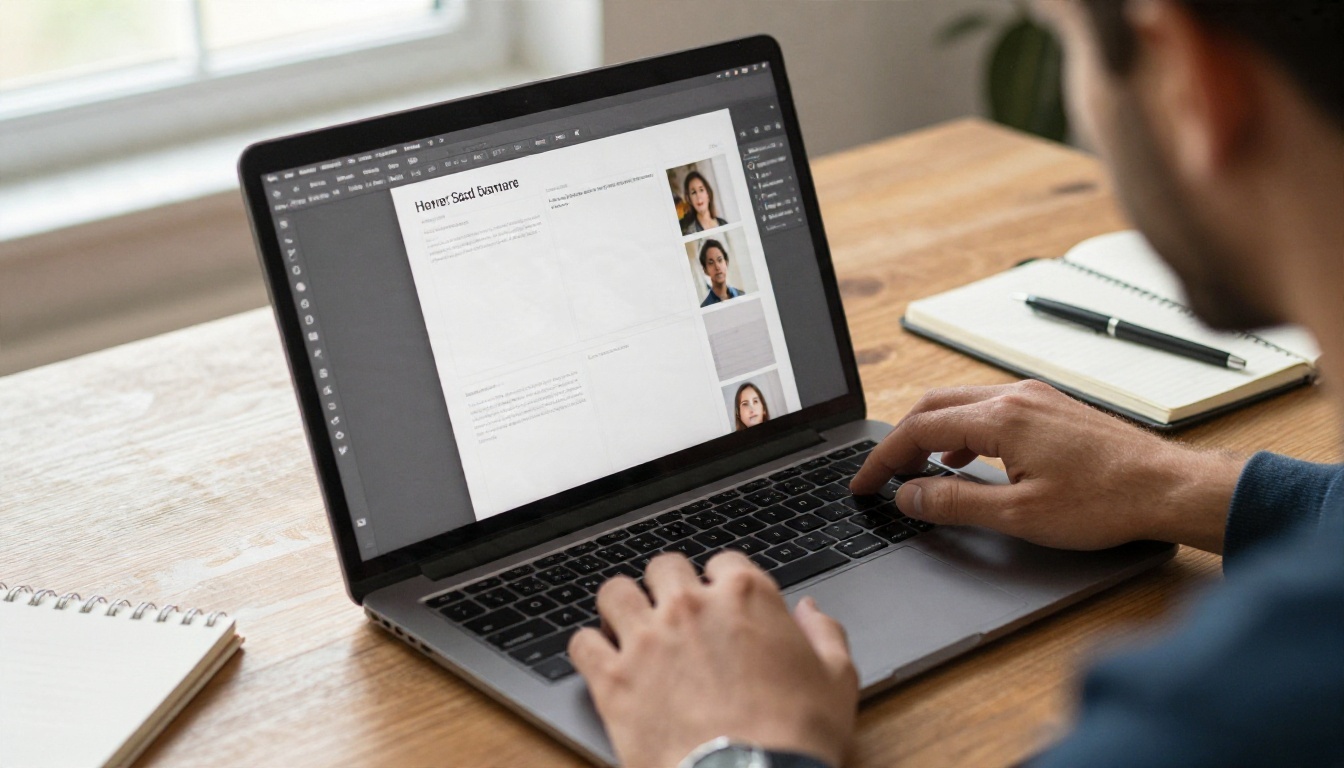
Docs es la vía más rápida para un folleto limpio y legible. La estructura es sencilla: página horizontal, tres columnas y unas cuantas imágenes.
Prepara un tríptico en cinco minutos
- Abre un documento nuevo de Google Docs.
- Ve a Archivo, luego Configuración de página, elige Horizontal y pon todos los márgenes en 0,5 pulgadas.
- Inserta una tabla de 3 columnas y 1 fila. Es más estable que la herramienta de columnas integrada, porque cada panel queda fijo en su sitio.
- Pon el ancho del borde de la tabla en 0 para que los paneles se vean continuos.
- Añade una segunda página con la misma tabla para la doble página interior.
La primera página contiene el exterior: el panel posterior, la solapa interior y el panel de portada. La segunda página contiene los tres paneles interiores. Al imprimir por ambas caras y doblar, el orden coincide si volteas por el borde corto.
Dónde encontrar plantillas gratis para Docs
Hay cuatro fuentes realistas.
- La galería de plantillas de Docs. Según el tipo de cuenta, aparecen algunos diseños de folleto en la galería de plantillas. Son sencillos, pero seguros y editables.
- Complementos del Google Workspace Marketplace. Algunos complementos incluyen diseños de folleto listos para usar. Revisa las reseñas recientes antes de instalar nada.
- Sitios de plantillas gratuitas. Muchos ofrecen archivos de Docs que se abren con un clic mediante "Crear una copia". Lee la nota de licencia si piensas vender algo.
- Tu propia plantilla. Diseña un buen tríptico, guárdalo como "Folleto Maestro" y duplícalo cada vez que necesites uno nuevo. Esto es lo que hacen la mayoría de las agencias.
⚠️ Cuidado con las tipografías. Docs sustituye las fuentes que falten en otros equipos cuando compartes un archivo editable. Exporta a PDF antes de enviarlo y las fuentes quedan fijas.
Plantillas de folletos para Google Slides
Slides te da algo que Docs no puede: libertad total sobre dónde va cada cosa. Por eso los diseñadores lo usan para portafolios, catálogos visuales y folletos con protagonismo de imágenes.
Configurar un tamaño de página personalizado
Ve a Archivo, luego Configuración de página, luego Personalizado. Tamaños útiles:
| Tipo de folleto | Tamaño de página (pulgadas) | Paneles |
|---|
| Tríptico, carta | 11 x 8,5 | 3 por cara |
| Díptico, carta | 11 x 8,5 | 2 por cara |
| Volante de media página | 8,5 x 5,5 | 1 |
| Folleto digital cuadrado | 10 x 10 | 1 por página |
| Tríptico A4 | 11,69 x 8,27 | 3 por cara |
Dibuja dos guías con Ver, luego Guías, luego Añadir guía vertical para marcar los dobleces de los paneles. Slides no tiene regla para el sangrado, así que mantén el texto importante al menos a 0,25 pulgadas de cada borde.

Reglas de diseño que hacen que parezca caro
- Dos tipografías, como máximo. Una para los titulares y otra para el texto. Deja el texto entre 10 y 11 puntos para impresión.
- Un color de acento. Tómalo de tu logotipo y úsalo para botones, líneas e iconos.
- Fotos reales en lugar de clichés de banco de imágenes. Una sola foto honesta de tu producto o tu lugar vale más que cinco apretones de manos genéricos.
- Espacio en blanco. Deja aire alrededor de cada bloque. Los paneles abarrotados se ven baratos aunque el contenido sea bueno.
- Una acción clara en el panel posterior. Número de teléfono, dirección, código QR, sitio web. Elige el que quieres que la gente use.
✅ Buena práctica: diseña primero el panel frontal, luego el posterior y después el interior. El panel frontal decide si alguien lo abre.
Opciones gratuitas para crear folletos, comparadas
Google no es la única vía gratuita. Esto es lo que ofrecen las principales opciones cuando tu objetivo es un folleto que se pueda imprimir y compartir en digital.
| Opción | Costo | Plantillas | PDF listo para imprimir | Resultado interactivo |
|---|
| Google Docs | Gratis | Pocas integradas, muchas de terceros | Sí | No |
| Google Slides | Gratis | Muchas presentaciones de terceros | Sí | Solo enlaces |
| Nivel gratuito de Canva | Gratis con límites | Miles | Sí | Limitado |
| Microsoft Word en línea | Gratis con cuenta | Galería integrada | Sí | No |
| Flipbooks AI | Cuenta gratuita para empezar | Convierte cualquier PDF | No es necesario | Sí, flipbook con paso de página |
El patrón está claro. Google y Word te dan el diseño. Una herramienta de flipbooks te da la experiencia. No compiten, se complementan. Si quieres un punto de partida específico, prueba el Diseñador de folletos en línea o el Creador de flipbooks de folletos.
Exportar un PDF limpio desde Google
El PDF es el puente entre tu diseño y el flipbook final, así que vale la pena hacerlo bien.
Desde Docs
- Elige Archivo, luego Descargar, luego Documento PDF (.pdf).
- Abre el archivo y recorre todas las páginas. Comprueba que ninguna fila de tabla se haya partido entre páginas.
- Confirma que la calidad de las imágenes se ve nítida al 100% de zoom.
Desde Slides
- Elige Archivo, luego Descargar, luego Documento PDF (.pdf).
- En folletos de varias páginas, deja una diapositiva por página, en orden de lectura.
- Oculta las notas del orador. No deberían aparecer, pero confírmalo.
Lista de verificación previa
| Verificación | Por qué importa |
|---|
| Las imágenes miden al menos 1500 px en el lado largo | Evita que se vea borroso cuando los lectores hacen zoom |
| Todos los enlaces están en azul o subrayados | La conversión a flipbook mantiene los enlaces activos |
| El archivo pesa menos de 50 MB | Subida más rápida y carga más fluida |
| Las páginas están en orden de lectura | Los flipbooks siguen el orden del PDF exactamente |
| El texto es texto real, no una imagen | Mantiene el contenido buscable |
💡 Consejo profesional: si tu folleto tiene dobles páginas, como dos paneles interiores que se muestran juntos, expórtalas como páginas anchas individuales para que el flipbook las muestre como una sola imagen.
Convierte el PDF en un flipbook
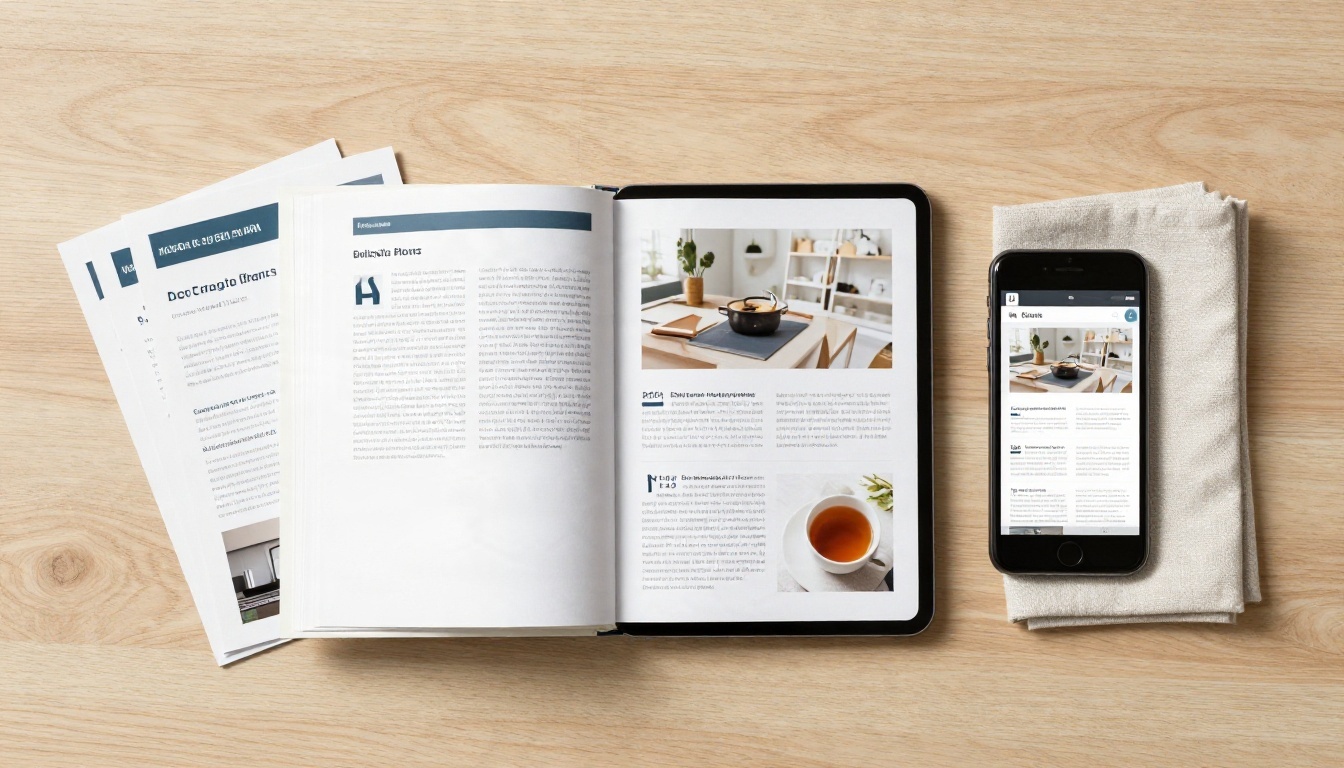
Un PDF es un archivo plano. Se abre en un visor, se amplía de forma torpe en un teléfono y nadie sabe si alguien lo leyó. Un flipbook resuelve los tres problemas. Las páginas se voltean con un doblez natural, el texto se mantiene nítido en dispositivos móviles y obtienes un enlace o un código para incrustar en cualquier lugar.
Cómo crear un flipbook de folleto con Flipbooks AI
El proceso toma unos minutos. Este es el camino completo, desde el archivo de Google hasta el enlace publicado.
- Abre la plataforma. Ve a Flipbooks AI y crea una cuenta.
- Sube tu PDF. Arrastra el archivo exportado al Conversor de PDF a flipbook. La conversión empieza sola y cada página se convierte en una hoja que se puede pasar.
- Revisa el orden de las páginas. Hojea la vista previa. Si algo está mal, corrígelo en Docs o Slides, vuelve a exportar y sube el archivo otra vez.
- Personaliza el aspecto. Añade tu logotipo, elige un color de fondo que coincida con tu marca y selecciona el efecto de paso de página.
- Añade multimedia. Coloca un video en la doble página interior o un saludo en audio en la portada. Se admiten videos y audio incrustados.
- Configura la privacidad. Déjalo público o protégelo con contraseña si el folleto es solo para clientes.
- Publica y comparte. Copia el enlace directo o toma el código para incrustar en tu sitio. La página Incrustar un flipbook en un sitio web explica las opciones.
✅ Sin marcas de agua. Flipbooks AI no estampa tus páginas, así que el folleto se ve como tuyo y no como de nadie más.
Opciones de personalización
| Ajuste | Qué hace | Cuándo usarlo |
|---|
| Logotipo y marca | Pone tu marca en el visor | Siempre |
| Color de fondo | Enmarca las páginas | Usa la paleta de tu marca |
| Efectos de página | Controla la animación de paso | Elige un doblez suave para un aire premium |
| Multimedia | Añade video y audio | Demostraciones de productos, mensajes de bienvenida |
| Contraseña | Restringe el acceso | Listas de precios, propuestas privadas |
| Descarga sin conexión | Permite que los lectores guarden el archivo | Ferias comerciales, conexión deficiente |
Funciones avanzadas que vale la pena conocer
El plan Standard y los superiores permiten flipbooks ilimitados, lo que importa si publicas un folleto nuevo cada temporada. El plan Professional añade analíticas y generación de contactos, así que ves cuántas personas abrieron el folleto y puedes recoger un correo antes de que lean. Consulta los planes y precios para ver qué nivel se ajusta a tu volumen.
¿Impreso, PDF o flipbook?
Cada formato tiene una función. Usa el adecuado en el momento adecuado.
| Formato | Fortalezas | Puntos débiles | Mejor momento |
|---|
| Tríptico impreso | Táctil, funciona sin dispositivo | Costo, sin seguimiento, se desactualiza | Mostradores de recepción, eventos |
| PDF simple | Fácil de adjuntar | Incómodo en teléfonos, experiencia plana | Adjuntos de correo, formularios |
| Flipbook | Apto para móviles, con seguimiento, puede incluir video | Necesita un enlace o código QR | Sitios web, redes sociales, códigos QR |
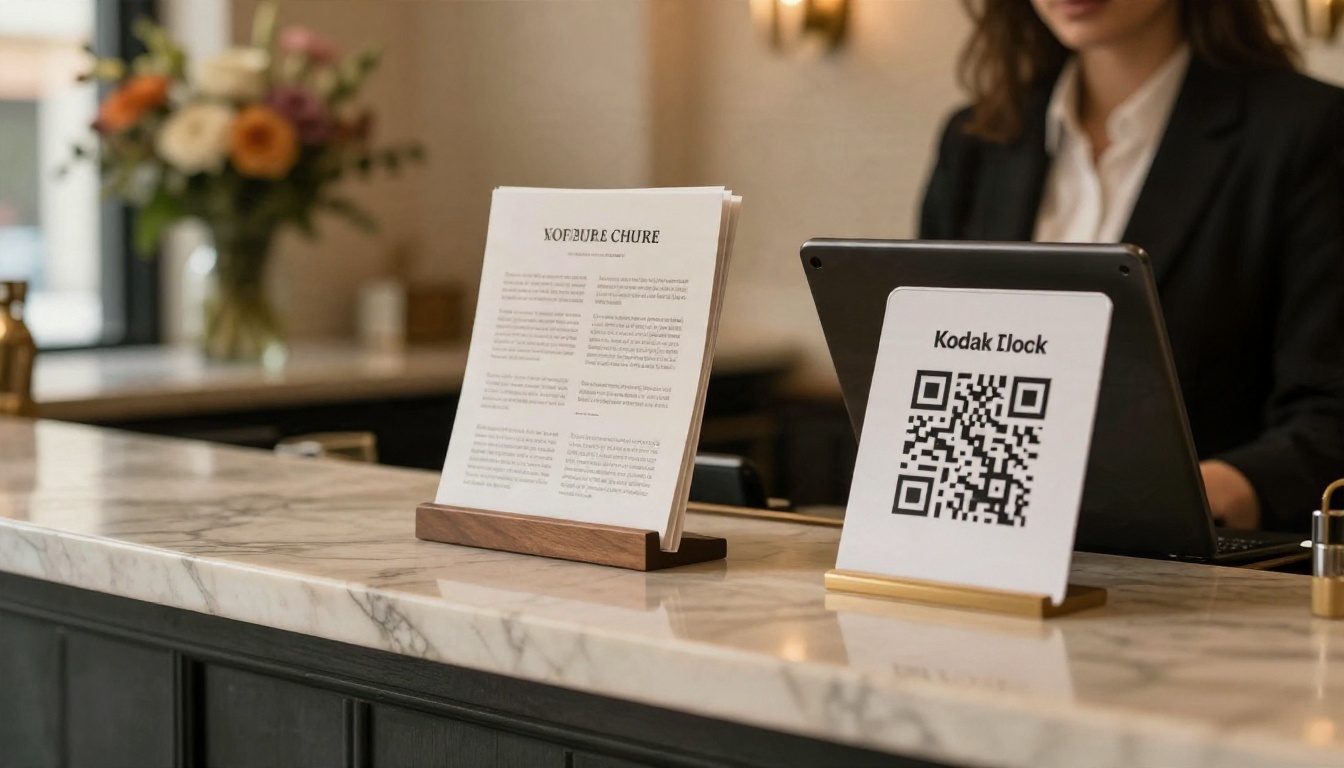
La mayoría de los negocios obtienen mejores resultados con una mezcla. Imprime una pequeña tirada para el mostrador, añádele un código QR y envía a la gente al flipbook para la versión completa.
Ejemplos reales que puedes copiar
Ver cómo otros usan este proceso ayuda más que cualquier consejo abstracto.
Un hotel boutique
Un hotel pequeño diseña un tríptico horizontal en Slides con fotos de habitaciones en cada panel. La recepción guarda 100 copias impresas, cada una con un código QR en el reverso. El mismo PDF se convierte en un flipbook en la página de reservas. El hotel puede reutilizar el proceso con el Diseñador de flipbooks de folletos de hotel para las actualizaciones de temporada.
Un agente inmobiliario
Un agente crea un único folleto de propiedad en Docs: fotos, plano, precio y contacto. En lugar de adjuntar un PDF pesado a cada correo, envía un enlace al flipbook. Los compradores lo hojean en el teléfono en segundos. El Creador de folletos inmobiliarios está pensado exactamente para este escenario.
Una tienda local
Un dueño de tienda hace un folleto de productos de temporada en Slides con 12 páginas cuadradas. El PDF se convierte en un flipbook de catálogo que se comparte en redes sociales y en el escaparate de la tienda mediante un código QR. Para catálogos más grandes, el Generador de catálogos de productos se encarga del volumen.
Un diseñador freelance
Un fotógrafo freelance diseña un folleto de servicios en Slides, lo exporta y lo publica como flipbook en su sitio. El mismo archivo sirve para el portafolio de fotografía cuando presenta propuestas a nuevos clientes.
Errores que arruinan un folleto
- Demasiado texto. Si un panel necesita una lupa, elimina la mitad de las palabras.
- Imágenes de baja resolución. Las capturas de pantalla y las fotos comprimidas de redes sociales se ven borrosas en impresión y peor en una pantalla retina.
- Sin un siguiente paso claro. Un folleto sin número de teléfono, enlace o código QR es solo decoración.
- Márgenes irregulares. Las tablas de Google Docs se desplazan cuando crece el contenido. Revisa cada página después de la última edición.
- Saltarse la prueba en dispositivos móviles. Abre el flipbook final en un teléfono antes de compartirlo. Si no puedes leer el texto pequeño, hazlo más grande en el archivo original.
- Olvidar los enlaces. Haz que cada sitio web y dirección de correo mencionados sean interactivos antes de exportar.
⚠️ Guarda una copia del original. Guarda el archivo de Google en una carpeta compartida. Cuando cambien los precios, actualizas el documento, vuelves a exportar y reemplazas el flipbook en minutos.
Crea y publica tu folleto hoy
El flujo de trabajo es corto: diseña en Google Docs o Slides, exporta un PDF limpio, conviértelo en flipbook y comparte un solo enlace en todas partes. Obtienes la rapidez de una herramienta gratuita y el acabado de una publicación digital de verdad.
¿Listo para publicar tu primer folleto? Crea una cuenta gratuita en Flipbooks AI y sube tu PDF. Explora todas las herramientas de flipbook para folletos, catálogos y menús, o compara los planes y precios cuando necesites analíticas y flipbooks ilimitados. Cuando quieras subir de nivel, ve a la página para mejorar el plan.



