Você não precisa de uma agência de design nem de uma assinatura paga para fazer um bom folheto. Um navegador, uma conta Google e uma tarde são suficientes. O Google Docs e o Google Slides funcionam como um criador de folhetos gratuito, e, quando o layout estiver pronto, você pode exportá-lo em PDF e transformá-lo em uma versão digital com virada de página no Flipbooks AI. Este artigo mostra como cada ferramenta se comporta, quais opções gratuitas valem seu tempo e como passar de um arquivo plano para algo que as pessoas realmente abrem.
A intenção de busca por trás de "criador de folhetos Google" é, sobretudo, prática. As pessoas querem um modelo, uma configuração rápida e um arquivo que possam imprimir ou enviar. Por isso, vamos seguir essa ordem: escolher a ferramenta, configurar a página, criar os painéis, exportar e publicar.
Por que as ferramentas do Google funcionam para folhetos
O Google Docs e o Slides não foram feitos para design impresso, mas dão conta de cerca de 80% do que uma pequena empresa precisa de um folheto. São gratuitos, salvam automaticamente e uma equipe inteira pode editar o mesmo arquivo ao mesmo tempo.
Docs, Slides ou outra coisa?
A escolha depende de quanto controle você quer ter sobre a posição dos elementos.
| Funcionalidade | Google Docs | Google Slides |
|---|
| Estilo de layout | Texto corrido, colunas, tabelas | Posicionamento livre de cada elemento |
| Ideal para | Trífolios com muito texto, tabelas de preços | Folhetos guiados por fotos, portfólios visuais |
| Controle do tamanho da página | Paisagem ou retrato, tamanhos predefinidos | Dimensões totalmente personalizadas |
| Manuseio de imagens | Em linha ou com quebra de texto, pode ser trabalhoso | Arrastar, sobrepor, recortar, mascarar |
| Galeria de modelos | Modelos de folheto embutidos | Muitas apresentações gratuitas de terceiros |
| Curva de aprendizado | Muito baixa | Baixa a média |
| Exportação | PDF, Word, ePub | PDF, PowerPoint, imagens |
💡 Regra rápida: se o seu folheto é feito sobretudo de palavras com algumas fotos, comece no Docs. Se é feito sobretudo de imagens com legendas curtas, comece no Slides.
O que o Google não faz
Seja honesto com os limites antes de se comprometer. Nenhuma das duas ferramentas oferece suporte a cores CMYK, marcas de sangria reais ou cores especiais. Para uma tiragem de 5.000 cópias brilhantes, a gráfica vai precisar de outro arquivo. Para compartilhamento digital, pequenas tiragens em impressora de escritório e distribuição em PDF, o Google é mais do que suficiente.
Modelos de folheto no Google Docs
O Docs é o caminho mais rápido para um folheto limpo e legível. A estrutura é simples: página em paisagem, três colunas e algumas imagens.
Monte um trífolio em cinco minutos
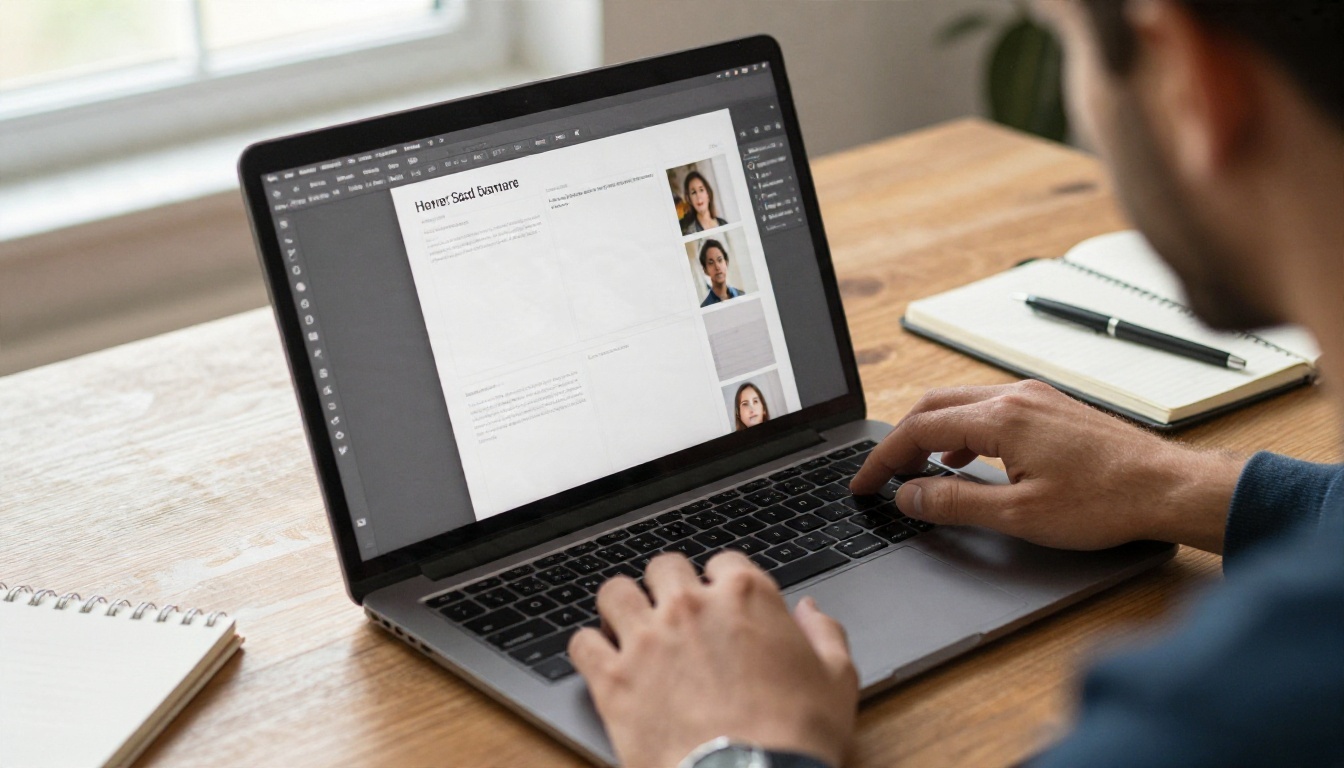
- Abra um novo documento no Google Docs.
- Vá em Arquivo, depois Configurar página, escolha Paisagem e defina todas as margens como 0,5 polegada.
- Insira uma tabela com 3 colunas e 1 linha. Isso é mais estável do que a ferramenta de colunas embutida, porque cada painel fica fixo no lugar.
- Defina a largura da borda da tabela como 0 para que os painéis pareçam contínuos.
- Adicione uma segunda página com a mesma tabela para a página dupla interna.
A primeira página traz o lado externo: o painel de trás, a aba interna e o painel da capa. A segunda página traz os três painéis internos. Ao imprimir frente e verso e dobrar, a ordem se alinha se você virar pela borda curta.
Onde encontrar modelos gratuitos para o Docs
Há quatro fontes realistas.
- A galeria de modelos do Docs. Dependendo do tipo da sua conta, alguns layouts de folheto aparecem na galeria de modelos. São simples, mas seguros e editáveis.
- Complementos do Google Workspace Marketplace. Alguns complementos trazem layouts prontos de folheto. Confira as avaliações recentes antes de instalar qualquer coisa.
- Sites de modelos gratuitos. Muitos oferecem arquivos do Docs que abrem com um clique em "Fazer uma cópia". Leia a nota de licença se pretende vender algo.
- Seu próprio modelo. Crie um trífolio bem feito, salve-o como "Modelo principal do folheto" e duplique-o sempre que precisar de um novo. É isso que a maioria das agências faz.
⚠️ Atenção às fontes. Quando você compartilha um arquivo editável, o Docs substitui as fontes que faltam em outros computadores. Exporte para PDF antes de enviar, e as fontes ficam fixas.
Modelos de folheto no Google Slides
O Slides oferece algo que o Docs não oferece: liberdade total sobre a posição de cada elemento. Por isso, designers recorrem a ele para portfólios, lookbooks e folhetos guiados por imagens.
Configure um tamanho de página personalizado
Vá em Arquivo, depois Configurar página, depois Personalizado. Tamanhos úteis:
| Tipo de folheto | Tamanho da página (polegadas) | Painéis |
|---|
| Trífolio, carta | 11 x 8,5 | 3 por lado |
| Bífolio, carta | 11 x 8,5 | 2 por lado |
| Panfleto de meia página | 8,5 x 5,5 | 1 |
| Folheto digital quadrado | 10 x 10 | 1 por página |
| Trífolio A4 | 11,69 x 8,27 | 3 por lado |
Crie duas guias com Exibir, depois Guias, depois Adicionar guia vertical para marcar as dobras dos painéis. O Slides não tem régua para sangria, então mantenha textos importantes a pelo menos 0,25 polegada de cada borda.

Regras de design que fazem parecer caro
- No máximo duas fontes. Uma para títulos e outra para o texto corrido. Mantenha o texto em 10 a 11 pontos para impressão.
- Uma cor de destaque. Tire-a do seu logotipo e use-a em botões, linhas e ícones.
- Fotos reais em vez de clichês de banco de imagens. Uma única foto honesta do seu produto ou do seu espaço vale mais do que cinco apertos de mão genéricos.
- Espaço em branco. Deixe espaço ao redor de cada bloco. Painéis cheios parecem baratos, mesmo quando o conteúdo é bom.
- Uma ação clara no painel de trás. Telefone, endereço, QR code, site. Escolha aquela que você quer que as pessoas usem.
✅ Melhor prática: desenhe primeiro o painel da frente, depois o de trás e por último o interno. O painel da frente decide se alguém vai abrir o folheto.
Opções gratuitas de criador de folhetos comparadas
O Google não é o único caminho gratuito. Veja como as principais opções se comparam quando seu objetivo é um folheto que possa ser impresso e compartilhado digitalmente.
| Opção | Custo | Modelos | PDF pronto para impressão | Saída interativa |
|---|
| Google Docs | Gratuito | Poucos embutidos, muitos de terceiros | Sim | Não |
| Google Slides | Gratuito | Muitas apresentações de terceiros | Sim | Somente links |
| Canva, plano gratuito | Gratuito com limites | Milhares | Sim | Limitada |
| Microsoft Word online | Gratuito com conta | Galeria embutida | Sim | Não |
| Flipbooks AI | Conta gratuita para começar | Converte qualquer PDF | Não é necessário | Sim, flipbook com virada de página |
O padrão é claro. O Google e o Word oferecem o layout. Uma ferramenta de flipbook oferece a experiência. Elas não competem entre si, elas se somam. Se você quer um ponto de partida dedicado, experimente o Designer de folheto online ou o Criador de flipbook de folhetos.
Exporte um PDF limpo do Google
O PDF é a ponte entre o seu design e o flipbook final, por isso vale acertar nele.
A partir do Docs
- Escolha Arquivo, depois Fazer download, depois Documento PDF (.pdf).
- Abra o arquivo e percorra todas as páginas. Confira se nenhuma linha de tabela foi dividida entre páginas.
- Confirme que a qualidade das imagens está nítida com zoom de 100%.
A partir do Slides
- Escolha Arquivo, depois Fazer download, depois Documento PDF (.pdf).
- Para folhetos com várias páginas, mantenha um slide por página, na ordem de leitura.
- Oculte as notas do apresentador. Elas não devem aparecer, mas confirme.
Checklist antes de exportar
| Verificação | Por que importa |
|---|
| Imagens com pelo menos 1500 px no lado maior | Evita borrões quando o leitor amplia |
| Todos os links são texto azul ou sublinhado e clicável | A conversão para flipbook mantém os links ativos |
| Tamanho do arquivo abaixo de 50 MB | Envio mais rápido e carregamento mais suave |
| Páginas na ordem de leitura | Os flipbooks seguem exatamente a ordem do PDF |
| O texto é texto de verdade, não imagem | Mantém o conteúdo pesquisável |
💡 Dica de especialista: se o seu folheto tiver páginas duplas, como dois painéis internos mostrados juntos, exporte-as como páginas largas únicas para que o flipbook as mostre como uma imagem só.
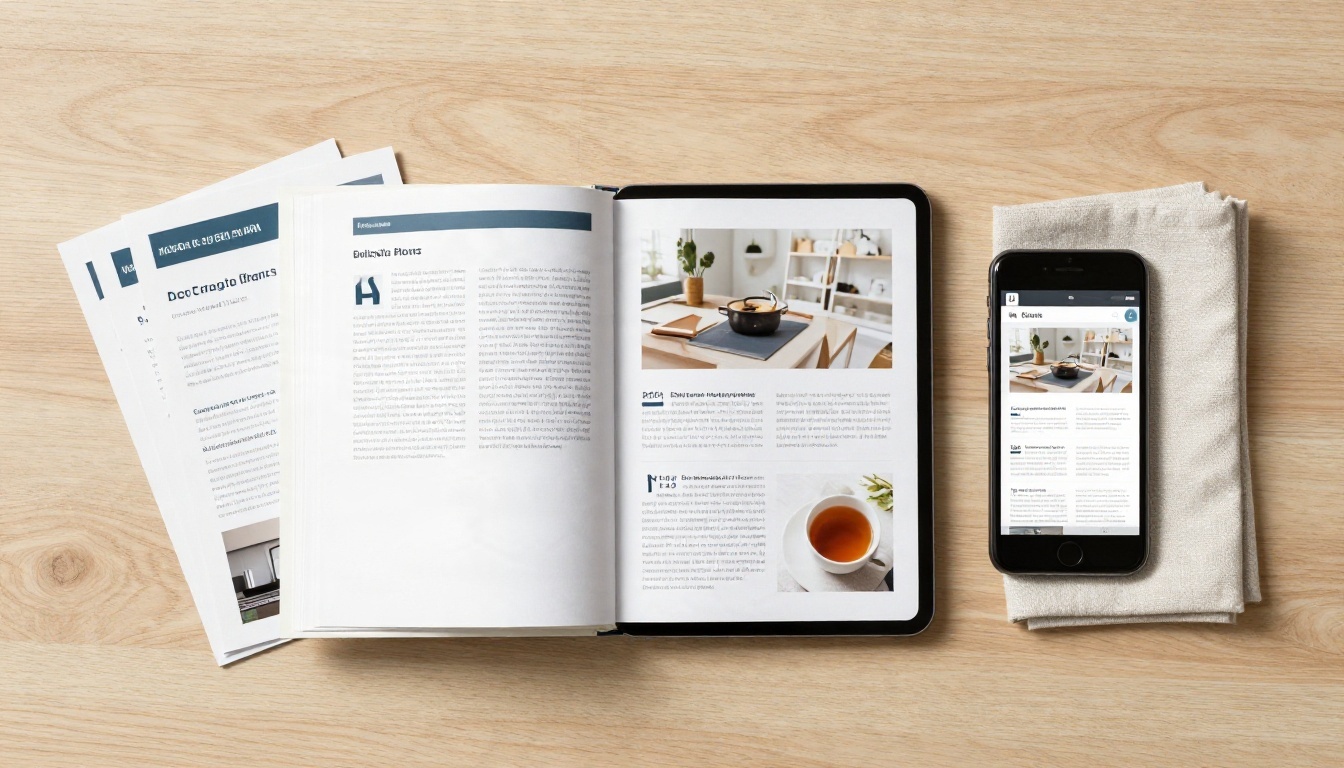
Um PDF é um arquivo plano. Ele abre em um visualizador, fica desajeitado com zoom no celular, e ninguém consegue saber se foi lido. Um flipbook resolve esses três problemas. As páginas viram com uma curva natural, o texto continua nítido no celular, e você recebe um link ou um código de incorporação para colocar em qualquer lugar.
Como criar um flipbook de folheto com o Flipbooks AI
O processo leva alguns minutos. Veja o caminho completo, do arquivo do Google ao link publicado.
- Abra a plataforma. Acesse o Flipbooks AI e crie uma conta.
- Envie seu PDF. Arraste o arquivo exportado para o Conversor de PDF para flipbook. A conversão começa automaticamente e cada página vira uma folha que pode ser virada.
- Confira a ordem das páginas. Folheie a prévia. Se algo estiver errado, corrija no Docs ou no Slides, exporte de novo e envie outra vez.
- Personalize o visual. Adicione seu logotipo, escolha uma cor de fundo que combine com sua marca e selecione o efeito de virar página.
- Adicione multimídia. Coloque um vídeo na página dupla interna ou uma saudação em áudio na capa. Vídeos e áudios incorporados são compatíveis.
- Defina a privacidade. Deixe público ou proteja com senha se o folheto for só para clientes.
- Publique e compartilhe. Copie o link direto ou pegue o código de incorporação para o seu site. A página Incorporar flipbook em site explica as opções.
✅ Sem marcas d’água. O Flipbooks AI não carimba suas páginas, então o folheto parece seu e de mais ninguém.
Opções de personalização
| Ajuste | O que faz | Quando usar |
|---|
| Logotipo e identidade visual | Coloca sua marca no visualizador | Sempre |
| Cor de fundo | Emoldura as páginas | Combine com a paleta da sua marca |
| Efeitos de página | Controla a animação de virada | Escolha uma curva suave para dar um toque premium |
| Multimídia | Adiciona vídeo e áudio | Demonstrações de produtos, mensagens de boas-vindas |
| Senha | Restringe o acesso | Tabelas de preços, propostas privadas |
| Download offline | Permite que os leitores salvem o arquivo | Feiras de negócios, conexão ruim |
Recursos profissionais que valem a pena conhecer
O plano Standard e os superiores permitem flipbooks ilimitados, o que importa se você publica um folheto novo a cada temporada. O plano Professional acrescenta estatísticas de leitura e geração de contatos, assim você vê quantas pessoas abriram o folheto e pode coletar um e-mail antes de ler. Confira os planos e preços para ver qual faixa cabe no seu volume.
Impresso, PDF ou flipbook?
Cada formato tem uma função. Use o certo no momento certo.
| Formato | Pontos fortes | Pontos fracos | Melhor momento |
|---|
| Trífolio impresso | Tátil, funciona sem nenhum dispositivo | Custo, sem rastreamento, fica desatualizado | Balcões de recepção, eventos |
| PDF simples | Fácil de anexar | Desajeitado no celular, experiência plana | Anexos de e-mail, formulários |
| Flipbook | Funciona bem no celular, é rastreável, pode incluir vídeo | Precisa de um link ou QR code | Sites, redes sociais, QR codes |
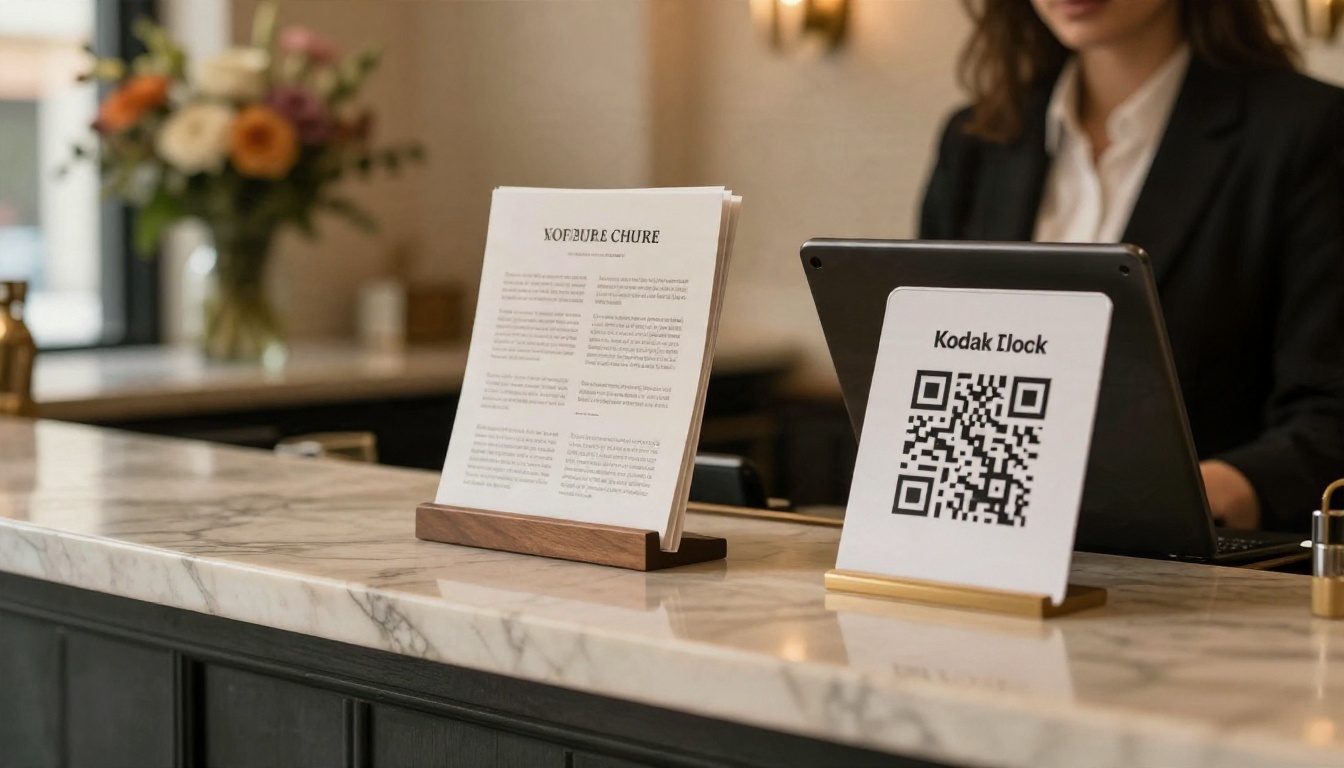
A maioria dos negócios se dá melhor com uma combinação. Imprima um pequeno lote para o balcão, coloque um QR code nele e direcione as pessoas ao flipbook para a versão completa.
Exemplos reais que você pode copiar
Ver como outros usam esse processo ajuda mais do que qualquer conselho abstrato.
Um hotel boutique
Um pequeno hotel criou um trífolio em paisagem no Slides, com fotos dos quartos em cada painel. A recepção guarda 100 cópias impressas, cada uma com um QR code no verso. O mesmo PDF vira um flipbook na página de reservas. O hotel pode reutilizar o processo com o Criador de brochuras de hotel nas atualizações sazonais.
Um corretor de imóveis
Um corretor monta um único folheto de imóvel no Docs: fotos, planta, preço e contato. Em vez de anexar um PDF pesado a cada e-mail, ele envia um link para o flipbook. Os compradores folheiam pelo celular em segundos. O Criador de folheto imobiliário foi feito exatamente para esse cenário.
Uma loja local
Uma dona de loja faz um folheto de produtos sazonal no Slides, com 12 páginas quadradas. O PDF vira um flipbook de catálogo compartilhado nas redes sociais e na vitrine da loja por meio de um QR code. Para linhas de produtos maiores, o Gerador de catálogo de produtos dá conta do volume.
Um designer freelancer
Um fotógrafo freelancer monta um folheto de serviços no Slides, exporta e publica como flipbook no próprio site. O mesmo arquivo alimenta um portfólio de fotografia quando ele se apresenta a novos clientes.
Erros que estragam um folheto
- Texto demais. Se um painel precisa de uma lupa, corte metade das palavras.
- Imagens de baixa resolução. Capturas de tela e fotos comprimidas de redes sociais ficam borradas no impresso e piores em uma tela retina.
- Nenhum próximo passo claro. Um folheto sem telefone, link ou QR code é só decoração.
- Margens inconsistentes. As tabelas do Docs se deslocam quando o conteúdo cresce. Confira cada página após a edição final.
- Pular o teste no celular. Abra o flipbook final em um celular antes de compartilhar. Se você não conseguir ler o texto pequeno, aumente-o no arquivo de origem.
- Esquecer os links. Torne clicáveis todas as menções a sites e endereços de e-mail antes de exportar.
⚠️ Guarde uma cópia da origem. Armazene o arquivo do Google em uma pasta compartilhada. Quando os preços mudarem, você atualiza o documento, exporta de novo e substitui o flipbook em minutos.
Crie e publique seu folheto hoje
O fluxo é curto: crie no Google Docs ou Slides, exporte um PDF limpo, converta-o em flipbook e compartilhe um único link em todos os lugares. Você ganha a rapidez de uma ferramenta gratuita e o acabamento de uma publicação digital de verdade.
Pronto para publicar seu primeiro folheto? Crie uma conta gratuita no Flipbooks AI e envie seu PDF. Veja todas as ferramentas de flipbook para folhetos, catálogos e cardápios, ou compare os planos e preços quando precisar de estatísticas e flipbooks ilimitados. Quando estiver pronto para mudar para um plano superior, acesse a página de upgrade.



