Réponse courte : oui, l'IA peut rendre une capture d'écran floue plus nette et un scan de travers et délavé, bien plus facile à lire. Réponse longue : cela dépend de ce que vous lui demandez, car éclaircir des pixels et lire des mots sont deux tâches très différentes. Une fois vos pages en bon état, vous pouvez les transformer en une publication à effet de feuilletage avec Flipbooks AI, mais le nettoyage vient en premier, c'est donc par là que nous commençons.
Cet article compare les outils qui fonctionnent vraiment, les options gratuites qui valent votre temps, une méthode reproductible et les situations où l'IA invente discrètement des choses. Si vous avez déjà plissé les yeux devant une photo de ticket de caisse prise avec votre téléphone, vous êtes au bon endroit.
Ce que l'IA peut réellement corriger
La plupart des gens rangent tous les problèmes sous « mauvaise qualité ». Les outils d'IA, eux, non. Ils traitent des défauts précis, et certains sont beaucoup plus faciles à corriger que d'autres.
Résolution et flou
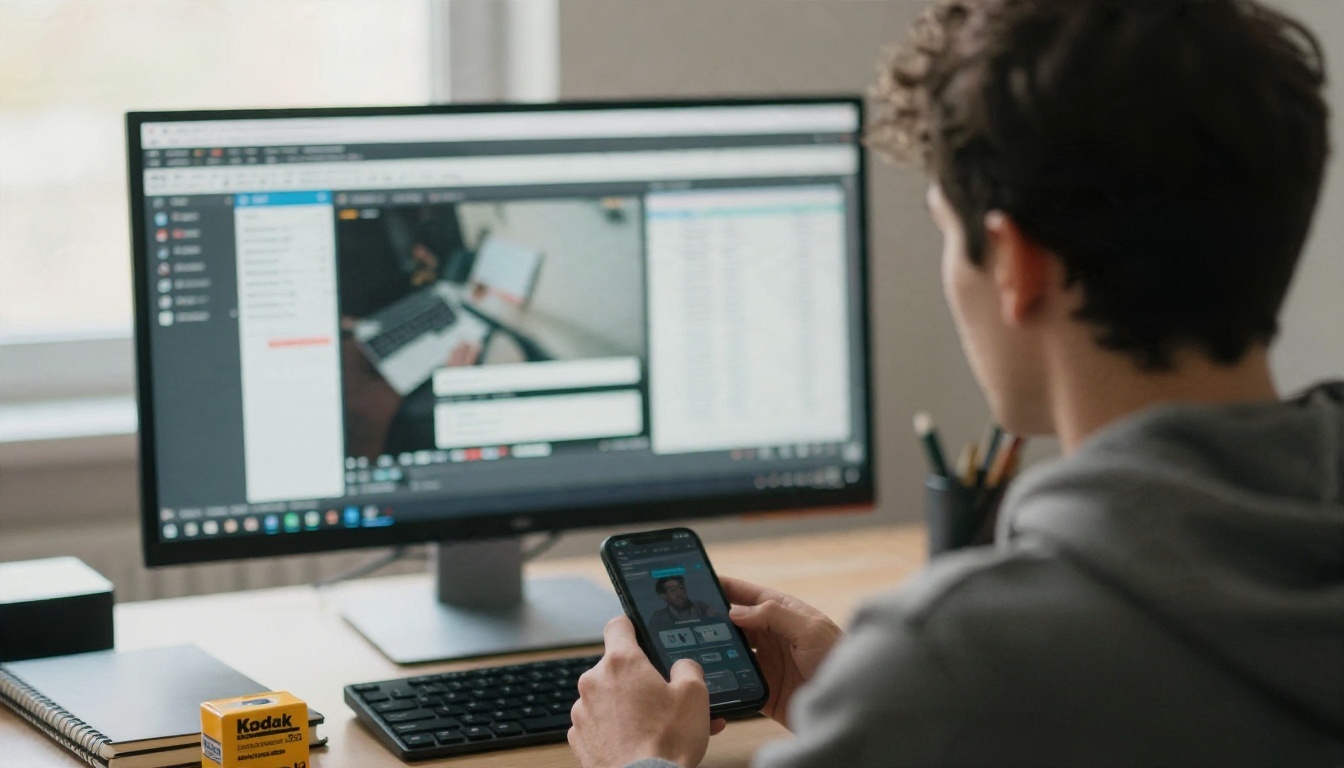
Une capture d'écran de faible résolution comporte trop peu de pixels. Un upscaler IA examine les pixels disponibles et prédit à quoi ressemblerait une version plus nette. Pour les captures d'écran d'interface propres, aux couleurs unies et aux textes grands, les résultats sont souvent impressionnants. Pour les photos de papier floues par mouvement ou hors foyer, les résultats sont mitigés.
Déformations, ombres et bruit
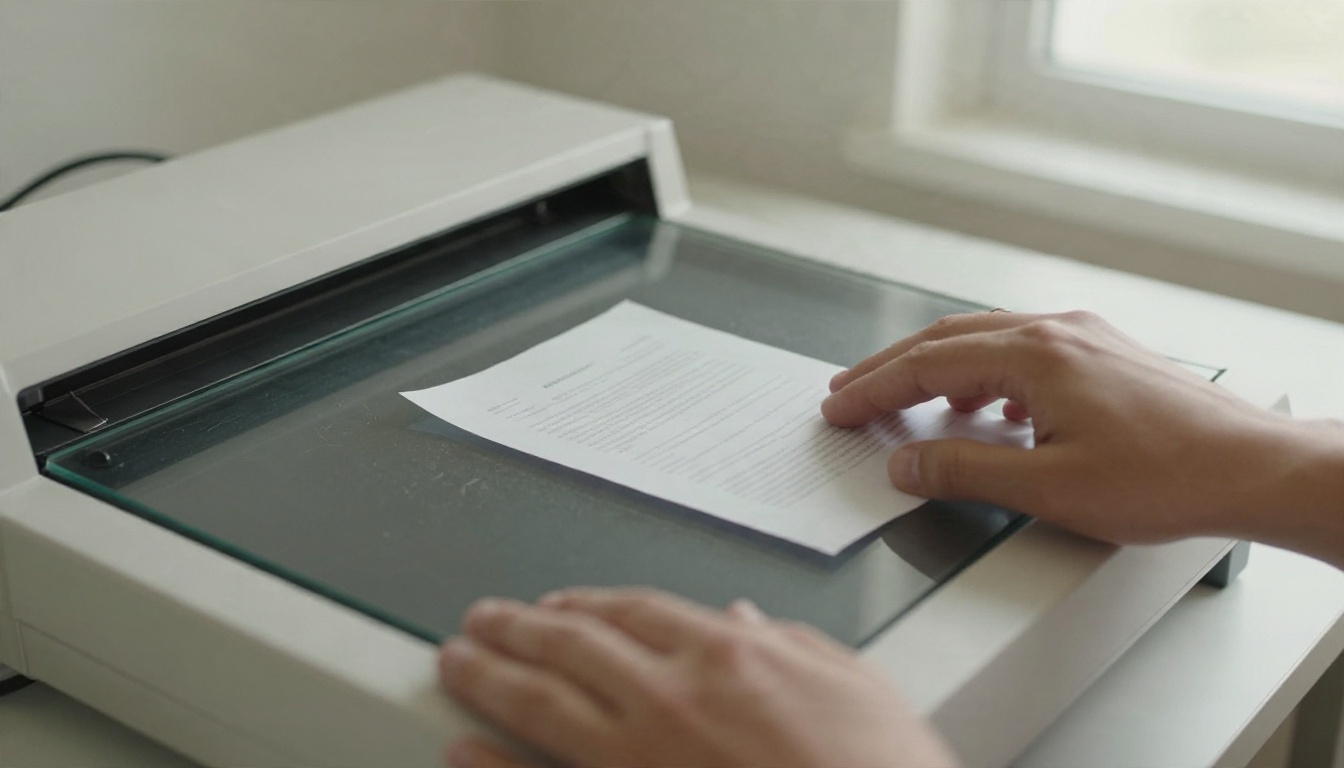
Les photos de papier prises au téléphone présentent une déformation de perspective, des ombres de votre main et un éclairage inégal. C'est là que les modèles entraînés brillent. Ils détectent les bords de la page, aplatissent la perspective, suppriment les ombres et uniformisent le fond, pour que la page ressemble à un scan à plat.
Reconnaissance du texte
L'OCR (reconnaissance optique de caractères) transforme l'image d'un mot en un vrai mot, que l'on peut rechercher. Les moteurs OCR modernes sont bien plus précis que les anciens, mais ils trébuchent encore sur l'écriture manuscrite, les caractères minuscules et le texte à faible contraste.
💡 Astuce de pro : Améliorer l'aspect d'une page et extraire son texte sont deux étapes distinctes. Une page peut être magnifique et être mal lue par l'OCR, vérifiez donc toujours les deux.
Réparation des pixels ou récupération du texte
Voici la distinction qui vous épargnera le plus de frustration. Un upscaler génératif invente des détails plausibles. Un moteur OCR lit ce qui est là. L'un est un peintre, l'autre un lecteur.
| Tâche | Ce que fait l'IA | Idéal pour | Niveau de risque |
|---|
| Upscaling | Prédit les pixels manquants | Captures d'écran, logos, photos | Moyen (peut altérer les petits caractères) |
| Redressement et correction de la déformation | Redresse la géométrie de la page | Photos de papier prises au téléphone | Faible |
| Nettoyage des ombres et de l'arrière-plan | Uniformise l'éclairage et la teinte du papier | Tickets de caisse, pages de livres | Faible |
| Débruitage | Supprime le grain et les taches | Anciennes photocopies | Faible à moyen |
| OCR | Convertit les pixels en texte | PDF consultables, copier-coller | Moyen (lit mal les chiffres) |
| Reconnaissance de l'écriture manuscrite | Interprète l'écriture cursive et script | Notes, formulaires | Élevé |
La colonne des risques compte. Un outil de redressement ne peut pas faire passer un 8 à un 3. Un upscaler génératif, lui, le peut parfois.
Outils qui valent le détour
Vous n'avez pas besoin d'un abonnement payant pour obtenir de bons résultats, même si les outils payants sont plus rapides et plus cohérents. Voici un tour d'horizon honnête, par catégorie.
Upscalers pour captures d'écran
- Upscayl : une application de bureau gratuite et open source, construite autour de modèles de type Real-ESRGAN. Elle tourne sur votre ordinateur, donc vos images ne quittent jamais votre machine.
- Real-ESRGAN et waifu2x : des modèles ouverts, disponibles via plusieurs interfaces web. Bons pour les graphismes unis et les captures d'interface.
- Éditeurs photo intégrés : de nombreux systèmes d'exploitation et galeries de téléphone proposent désormais un renforcement de netteté d'une simple pression.
Applications de scan et de nettoyage
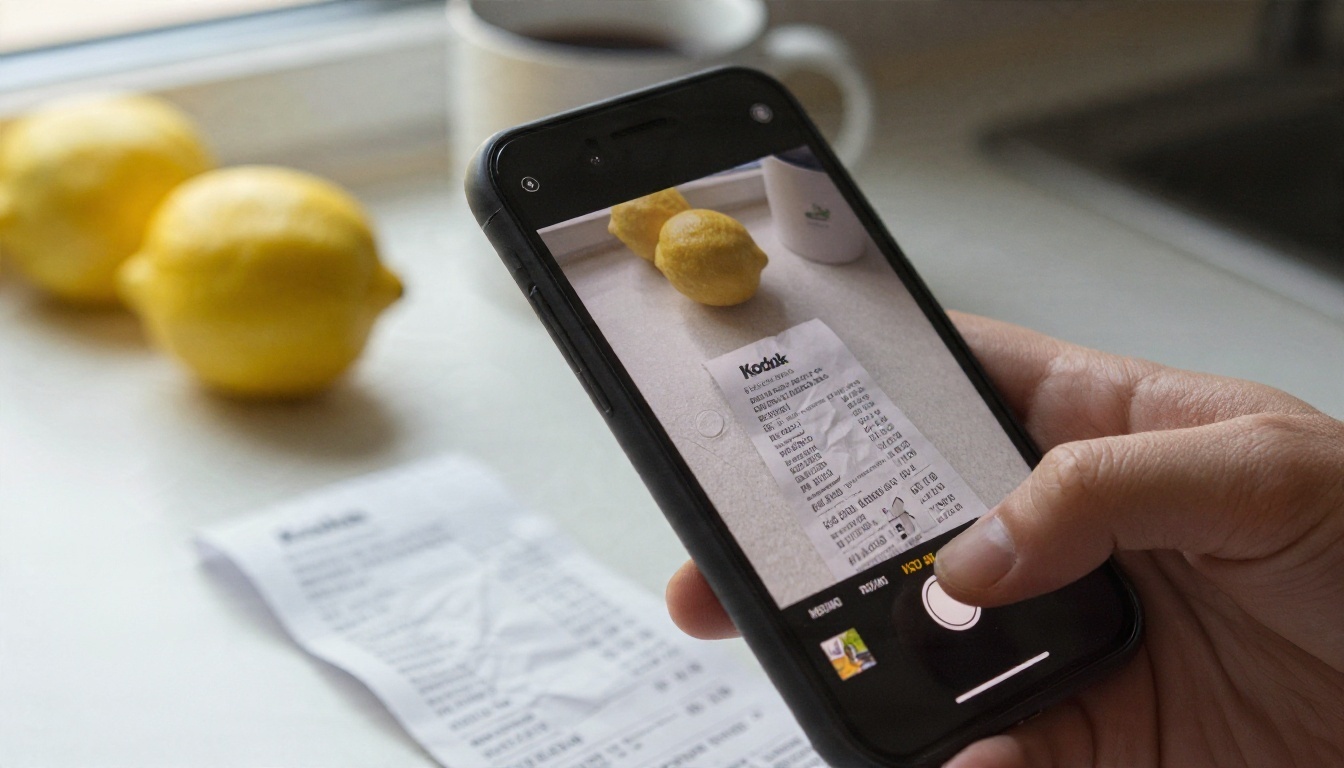
- Applications de scan sur téléphone : le scanner intégré à Apple Notes, Google Drive et aux outils photo de Samsung détecte les bords, aplatit la page et renforce le contraste.
- Outils en ligne d'Adobe Acrobat : pratiques pour nettoyer des scans et faire de l'OCR, même si l'usage gratuit est limité et que l'offre payante en ajoute.
- ScanTailor : un outil de bureau gratuit pour découper, redresser et nettoyer des scans de livres en lot.
Moteurs OCR
- Tesseract et OCRmyPDF : gratuits, open source et pilotables par script. OCRmyPDF ajoute une couche de texte invisible aux PDF scannés pour les rendre consultables.
- OCR de Google Drive : importez une image ou un PDF et ouvrez-le comme document. Étonnamment bon sur les imprimés propres.
- Fonctions Live Text du téléphone : copiez le texte directement depuis une photo, pratique pour les petites tâches.
Options gratuites comparées
Gratuit ne veut pas dire mauvais, mais chaque option gratuite a son piège. Certaines limitent la taille des fichiers, d'autres ajoutent des filigranes, certaines exigent une installation, et d'autres envoient vos fichiers vers un serveur que vous ne contrôlez pas.
| Type d'outil | Modèle de coût | Confidentialité | Effort d'installation | Meilleur usage |
|---|
| Upscaler de bureau open source | Gratuit | Élevée (en local) | Moyen | Lots de captures d'écran |
| Upscaler en ligne | Offre gratuite limitée | Faible à moyenne | Aucun | Images isolées |
| Application de scan sur téléphone | Gratuit | Moyenne | Aucun | Tickets, formulaires |
| OCRmyPDF ou Tesseract | Gratuit | Élevée (en local) | Élevé | Grandes archives |
| OCR dans le cloud d'un service de stockage | Gratuit avec compte | Moyenne | Faible | Pages dactylographiées propres |
| Éditeurs PDF en ligne | Offre gratuite limitée | Faible à moyenne | Aucun | Nettoyage occasionnel |
⚠️ Attention : avant d'importer des contrats, des dossiers médicaux ou des documents fiscaux sur un outil web gratuit, lisez ce qu'il indique sur la conservation des fichiers. En cas de doute, utilisez un outil en local.
Quand le gratuit suffit
Pour quelques pages, un scanner de téléphone et une option OCR gratuite feront l'affaire. Les étudiants qui scannent leurs notes de cours, les indépendants qui classent leurs tickets et toute personne qui numérise quelques vieilles lettres n'ont guère besoin de davantage.
Quand payer
Payez lorsque le volume, la constance ou la confidentialité l'exigent. Un bureau qui numérise des milliers de pages a besoin d'un traitement par lots, d'un résultat fiable et d'une gestion claire des données. Un outil payant qui termine en une heure ce qu'un outil gratuit fait en un week-end en vaut souvent la peine.
Une méthode pratique de nettoyage
Les outils comptent moins que l'ordre. Exécuter les étapes dans le mauvais ordre est la raison la plus fréquente de la déception face au nettoyage par IA.
Étape par étape
- Capturez bien. Utilisez une lumière uniforme, tenez le téléphone parallèle à la page et évitez votre propre ombre. Une bonne entrée bat un logiciel malin à chaque fois.
- Redressez d'abord. Lancez le redressement et la correction de perspective avant tout le reste.
- Nettoyez le fond. Supprimez les ombres et uniformisez la teinte du papier.
- Débruitez doucement. Un débruitage trop fort étale les traits fins des petits caractères.
- Upscalez seulement si nécessaire. Les captures d'écran de moins d'environ 1 000 pixels de large en profitent le plus. N'upscalez pas une page déjà nette.
- Lancez l'OCR. Ajoutez une couche de texte pour que le document soit consultable.
- Relisez les chiffres. Dates, montants et noms sont les endroits où les erreurs se cachent.
- Enregistrez en PDF. Gardez aussi le fichier d'origine, au cas où vous devriez refaire une étape.
✅ Bonne pratique : conservez toujours une copie intacte du scan d'origine. Si un outil de réparation fait une mauvaise supposition, vous pouvez comparer le résultat à la source.
Un exemple concret
Imaginez la propriétaire d'une petite boulangerie, avec une boîte à chaussures remplie de factures de fournisseurs datant de trois ans, dont certaines sont imprimées sur papier thermique passé à un gris pâle. Elle photographie chaque facture, lance un nettoyage des ombres et un renforcement du contraste, puis l'OCR. Les totaux et les dates deviennent consultables, et son comptable peut enfin filtrer par fournisseur. Les factures délavées demandent une deuxième passe avec un autre réglage de contraste, et quelques-unes doivent encore être saisies à la main. Ce résultat, en grande partie réglé avec un petit reste manuel, est réaliste.
Là où l'IA se trompe
C'est la partie que beaucoup de tests d'outils sautent. L'IA n'est pas magique, et certaines erreurs sont assez discrètes pour causer de vrais dégâts.
Détails inventés
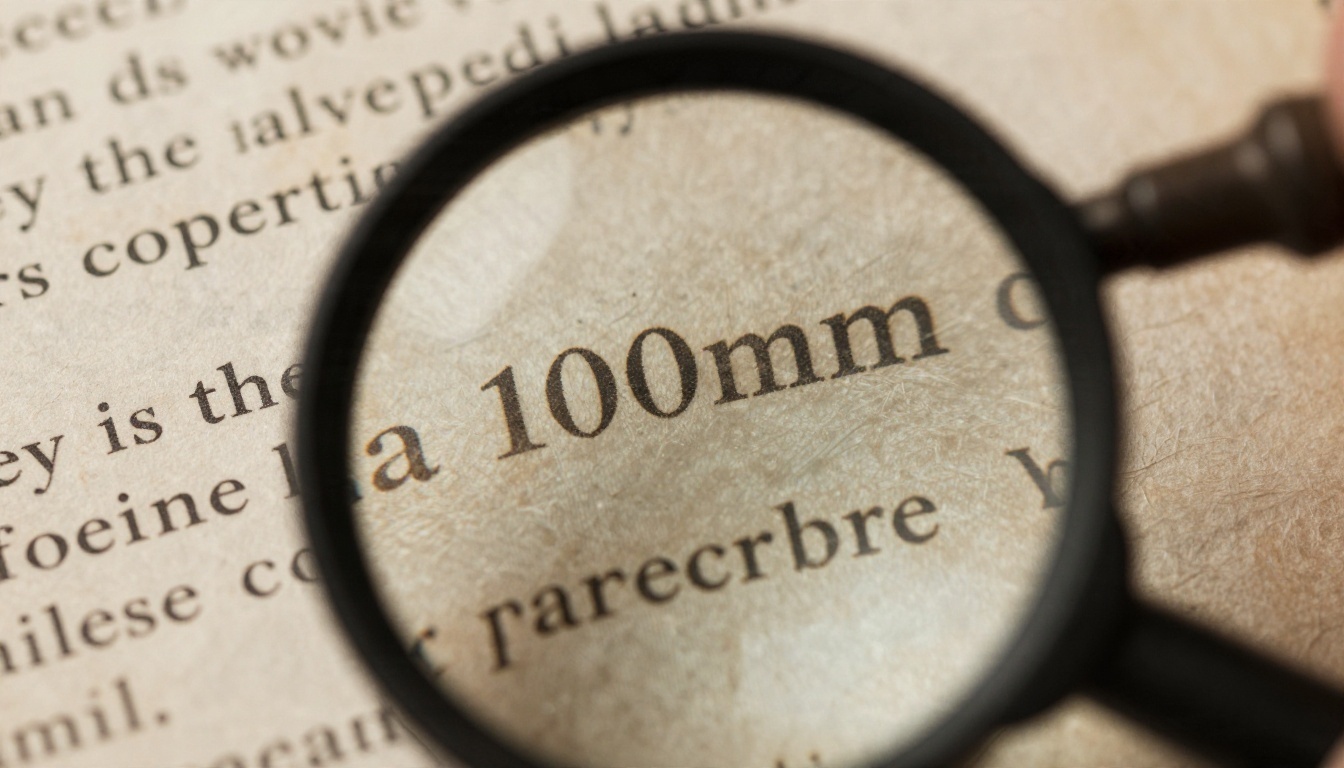
Un upscaler génératif remplit ce qu'il pense devoir être là. Sur une ligne de texte minuscule et floue, il peut produire des lettres d'apparence nette mais fausses. Un « 6 » peut devenir un « 8 ». Un nom peut devenir un autre nom, plus courant. Le résultat paraît sûr de lui, et c'est précisément le problème.
Écriture manuscrite et mises en page complexes
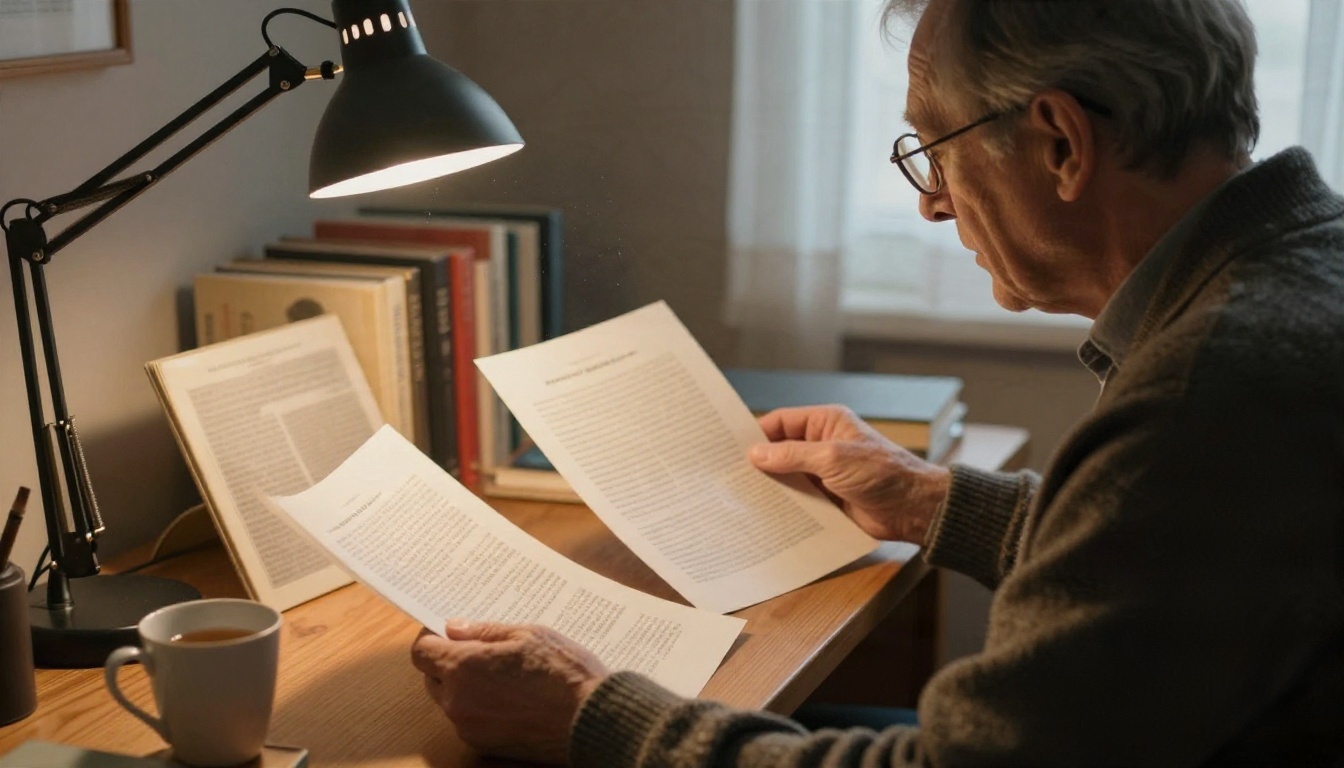
L'écriture cursive, les textes mêlant plusieurs langues, les tableaux aux cellules fusionnées et les lettres d'information sur plusieurs colonnes sont tous difficiles. L'OCR lit souvent les colonnes dans le mauvais ordre, ce qui brouille le sens même lorsque chaque mot est correct.
Limites juridiques et financières
Si un document peut servir de preuve, dans un litige ou pour un dépôt officiel, une version réparée par IA peut ne pas être acceptable. Conservez l'original et indiquez clairement que toute copie retouchée est une version de travail.
| Limite | Pourquoi | Solution pratique |
|---|
| Chiffres erronés après upscaling | Le modèle devine les pixels manquants | Comparez avec l'original et vérifiez les totaux à la main |
| Ordre de lecture brouillé | L'OCR lit mal la mise en colonnes | Recadrez les colonnes et traitez-les séparément |
| Écriture manuscrite non reconnue | Formes de lettres variables | Saisissez à la main les champs critiques |
| Texte trop lissé | Débruitage trop agressif | Réduisez l'intensité du débruitage |
| Exposition des données | Fichiers envoyés à des serveurs tiers | Utilisez des outils en local pour les pages sensibles |
| Tampons et signatures altérés | Le modèle les traite comme du bruit | Masquez ces zones ou renoncez au nettoyage |
⚠️ Jamais d'upscaler génératif sur une signature, un cachet ou un numéro d'identité, puis de traiter le résultat comme un document fidèle.
Archives anciennes et papier fragile
Le vieux papier pose son propre défi. Le jaunissement, les bavures d'encre, les rousseurs et les pliures troublent des modèles entraînés surtout sur des pages modernes et propres. Cela dit, un bon scan en haute résolution, associé à un réglage du contraste soigneux, peut sauver une quantité surprenante de contenu.
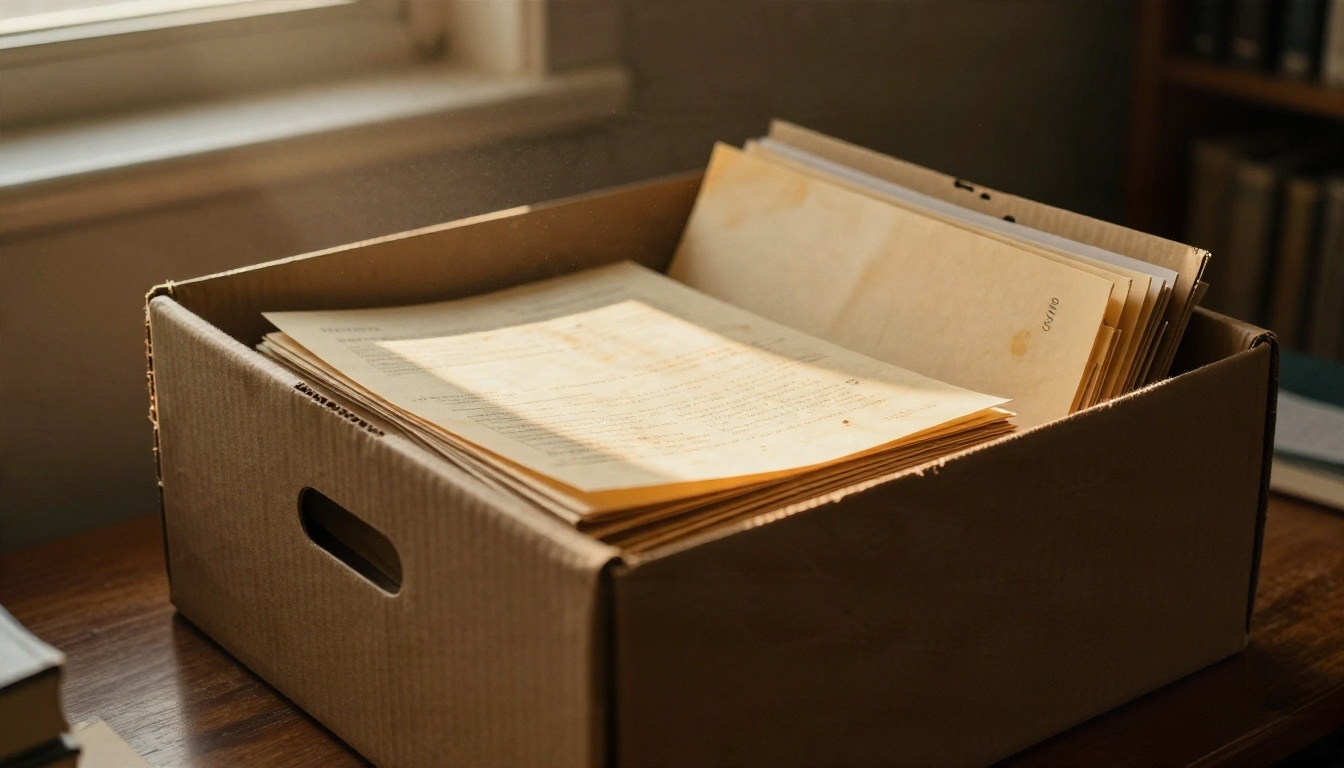
Quelques habitudes aident avec les archives :
- Scannez à 300 DPI ou plus pour le texte, et à 600 DPI pour les caractères minuscules.
- Utilisez un scanner à plat plutôt qu'un téléphone lorsque le papier est cassant.
- Ne forcez pas l'aplatissement. Laissez le couvercle du scanner faire le travail.
- Enregistrez une copie maîtresse sans perte (TIFF ou PNG) avant de produire des PDF plus légers.
- Travaillez par petits lots pour repérer les problèmes tôt.
💡 Astuce : familles, historiens et petits musées obtiennent souvent les meilleurs résultats en combinant un scan soigneux, un nettoyage délicat et une relecture humaine des noms et des dates.
Transformer des pages nettoyées en flipbook
Une fois vos pages nettes et consultables, la question suivante est de savoir comment les partager. Un dossier de PDF fonctionne, mais il n'est pas agréable à lire. Une version à effet de feuilletage s'affiche mieux sur téléphone, se charge vite et garde votre contenu dans un seul lien.
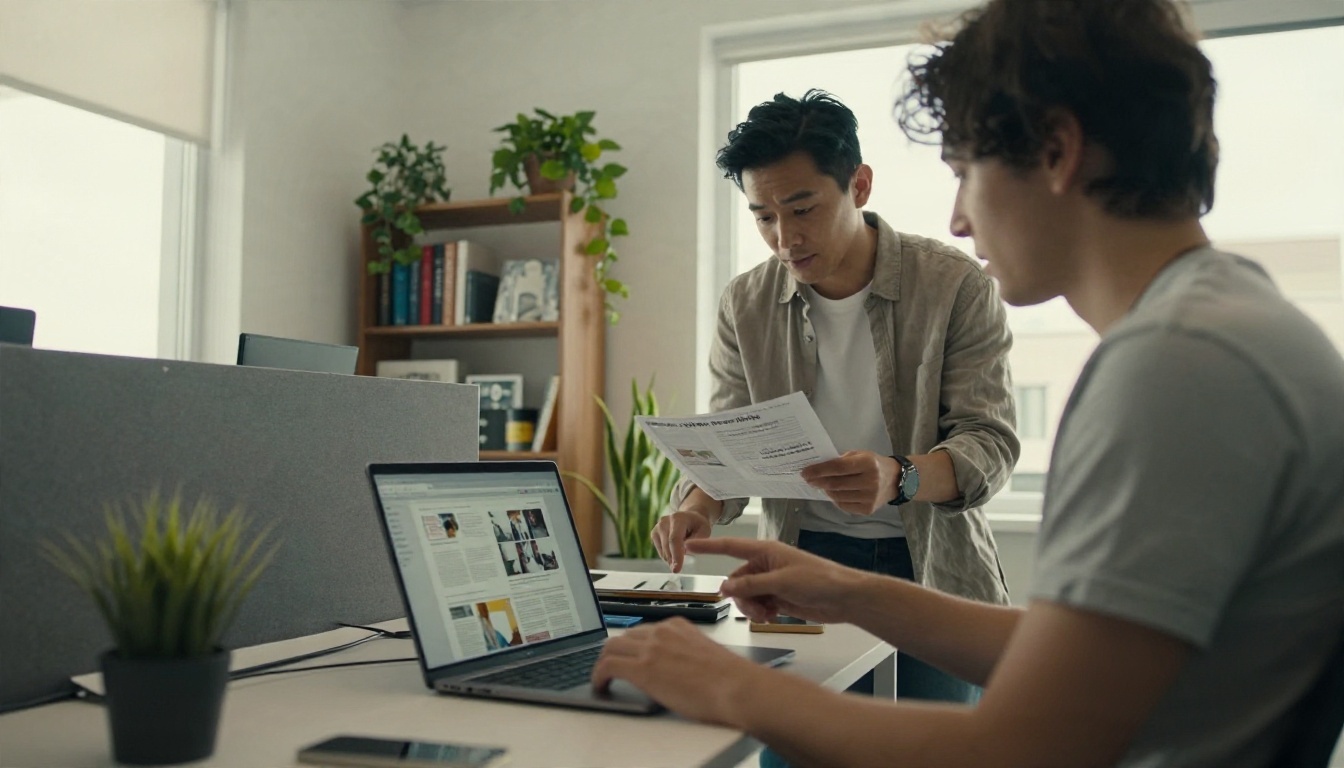
Comment créer un flipbook à partir de pages scannées
Voici la marche à suivre sur Flipbooks AI, avec le PDF que vous venez de nettoyer.
- Connectez-vous. Créez un compte ou connectez-vous.
- Importez votre PDF. Utilisez le Convertisseur PDF vers flipbook. Vos pages sont converties en flipbook avec un effet de feuilletage réaliste.
- Personnalisez. Ajoutez votre logo, choisissez les couleurs de votre marque, ajustez les effets de page et insérez une vidéo ou un audio là où c'est utile.
- Partagez. Copiez un lien direct, récupérez un code d'intégration pour intégrer le flipbook sur votre site web, ou protégez-le par mot de passe pour les fichiers privés.
- Mesurez. Avec l'offre Professional, vous accédez aux statistiques et à la génération de prospects, pour voir qui ouvre votre document et pendant combien de temps.
Les flipbooks n'ont pas de filigrane, et l'offre Standard et les offres supérieures permettent de créer un nombre illimité de flipbooks. Vous pouvez aussi activer les téléchargements hors connexion, et la mise en page s'adapte automatiquement aux écrans mobiles. Consultez les offres et tarifs pour comparer les options.
Bons usages pour les contenus scannés
Un lecteur sur téléphone ne verra jamais votre fichier d'origine, seulement les images des pages. Une étape de nettoyage avant l'import est donc doublement utile : le flipbook paraît professionnel, et le texte est consultable.
Tableau de décision rapide
Vous ne savez pas par où commencer ? Associez votre problème à un premier geste.
| Votre problème | Essayez d'abord | Ensuite |
|---|
| Capture d'écran floue d'une interface | Upscaler en local | Vérifiez à l'œil le petit texte |
| Photo de travers d'une page prise au téléphone | Application de scan avec redressement | Lancez l'OCR |
| Ticket thermique délavé | Nettoyage du contraste et des ombres | Saisissez le total à la main |
| Scan d'un livre de 500 pages | ScanTailor puis OCRmyPDF | Convertissez-le en flipbook |
| Documents juridiques sensibles | Outils en local uniquement | Gardez l'original intact |
| Photo d'un tableau blanc | Correction de perspective et renforcement du contraste | Recadrez et annotez |
Idées reçues à abandonner
- « L'IA restaure n'importe quelle image. » Elle prédit, elle ne retrouve pas une information qui n'a jamais été capturée.
- « Une résolution plus élevée est toujours meilleure. » Upscaler un scan bruité donne un scan bruité plus grand.
- « L'OCR est précis à 100 %. » Même les bons moteurs manquent des caractères : relisez tout ce qui compte.
- « Les outils gratuits sont dangereux. » Beaucoup sont fiables. Vérifiez simplement comment ils traitent vos fichiers.
- « Un seul outil fait tout. » Les meilleurs résultats viennent généralement de deux ou trois petits outils enchaînés.
Prêt à publier vos pages nettoyées ?
L'IA peut réellement améliorer les captures d'écran et les documents scannés lorsque vous la traitez comme un assistant et non comme une autorité. Redressez, nettoyez, upscalez seulement si nécessaire, lancez l'OCR et relisez les détails qui comptent. Conservez vos originaux et soyez honnête sur les copies retouchées.
Une fois vos pages prêtes, commencez gratuitement sur Flipbooks AI et transformez-les en flipbook à partager. Parcourez tous les outils pour flipbooks pour trouver un modèle adapté à votre projet, ou comparez les offres lorsque vous avez besoin de statistiques, de génération de prospects et de publications illimitées.



